

Toda exposição de que você participou merece um lugar na sua página: exposições em galerias, feiras de arte, festivais, exibições, mostras online. Cada uma vira um item na sua página, como uma linha num currículo — com as fotos do espaço, as obras que foram mostradas e links para a imprensa.
Cerca de 5 minutos por exposição
O painel está em inglês, por isso os botões neste guia aparecem em inglês, exatamente como você vai vê-los na tela.
Antes de começar
- O título da exposição, o local e as datas. Fotos e links são opcionais.
Adicione uma exposição
Passo 1: Abra a aba Exhibitions
No menu à esquerda, escolha In Real Life (Na vida real) e depois aperte a aba Exhibitions (Exposições) no alto. Aperte Add exhibition (Adicionar exposição).


Passo 2: Preencha os dados da exposição
Em The show (A exposição) e Dates & place (Datas e local):
- Digite o Title (Título) da exposição.
- Escolha o Kind (Tipo) — Solo show (individual), Group show (coletiva), Art fair (feira de arte), Festival, Screening (exibição), Online ou Other (outro).
- Adicione o Venue (Local) e a Location (Cidade/país) — por exemplo Kunsthalle, Berlim, Alemanha.
- Escolha as datas em Opens (Abre) e Closes (Fecha). Para um evento de um dia só, basta a data de abertura.
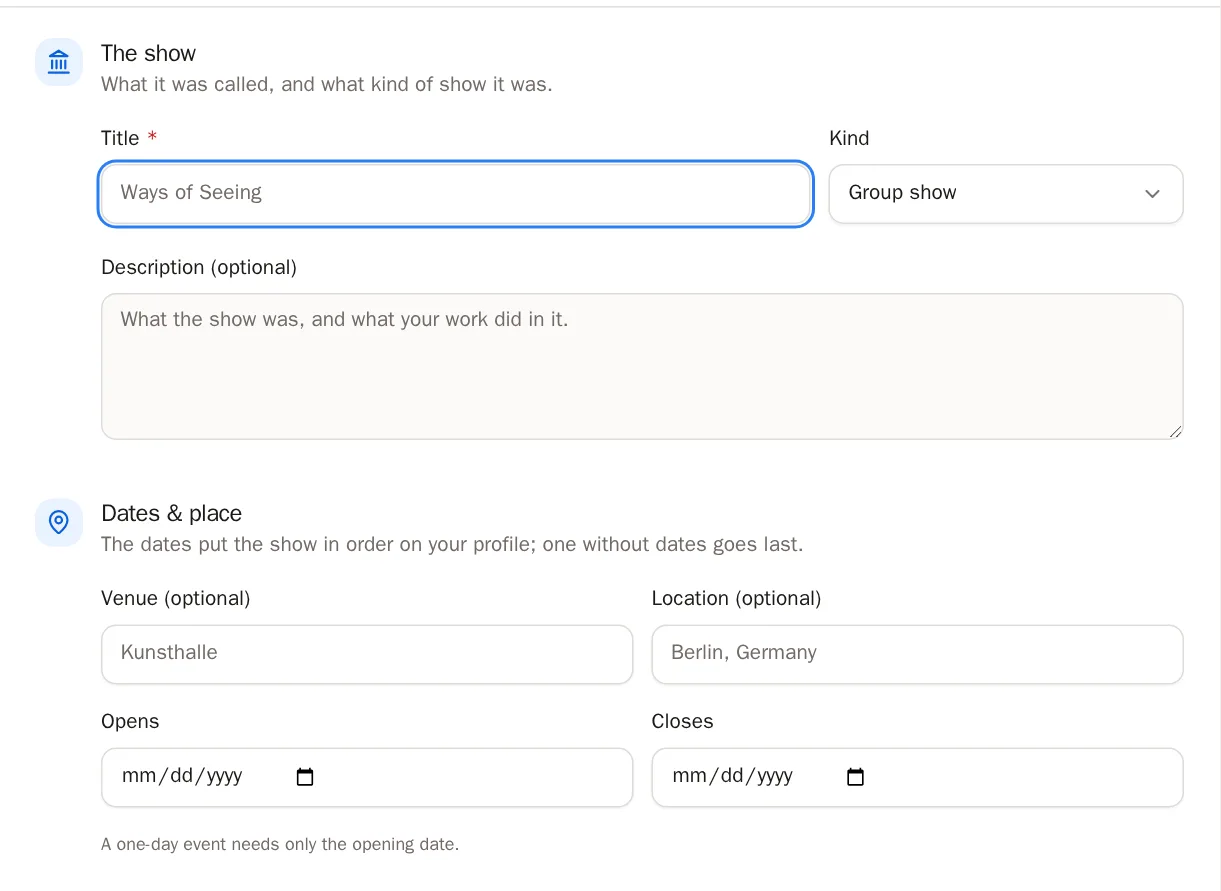
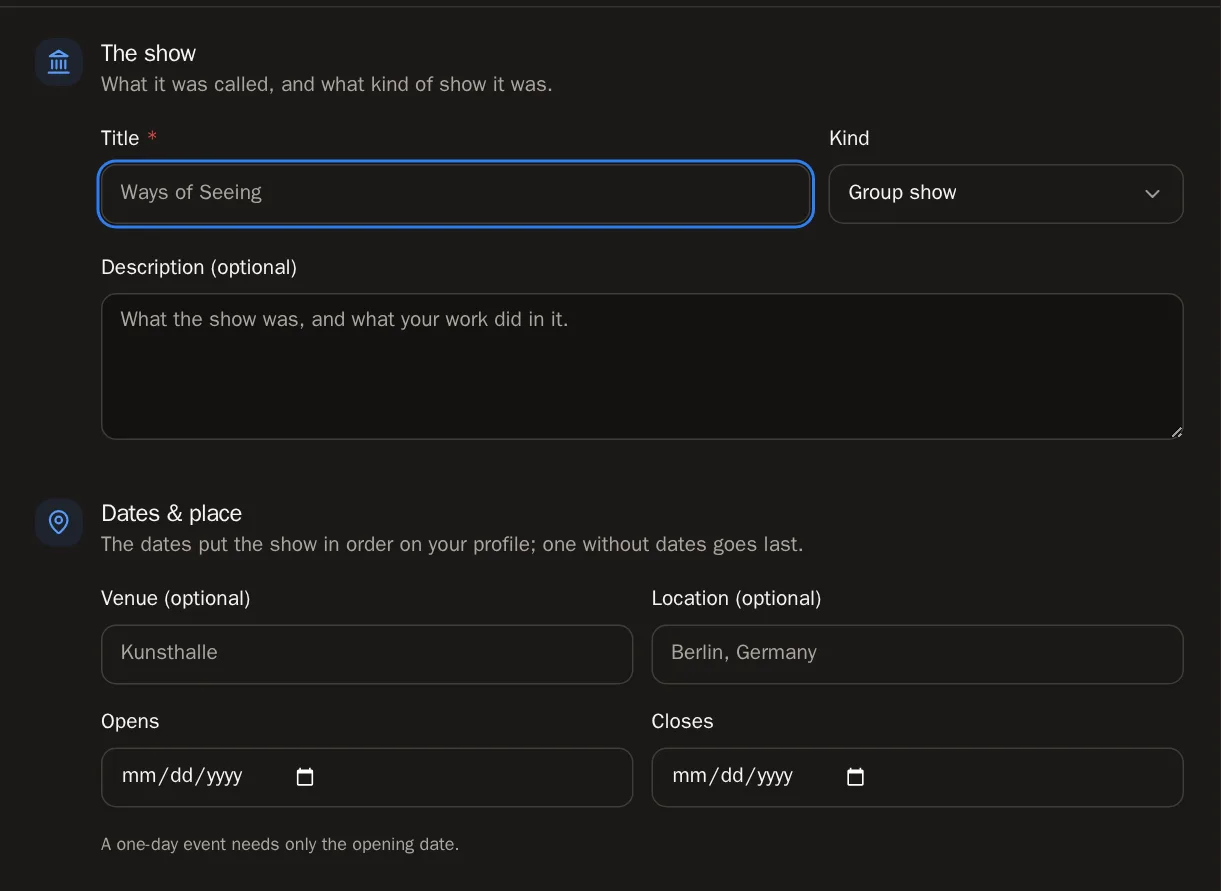 Dica As exposições são ordenadas por data automaticamente, das mais novas para as mais antigas. Uma exposição sem datas vai para o fim.
Passo 3: Aperte Add exhibition
Aperte Add exhibition lá embaixo. A janela continua aberta — agora você pode adicionar as fotos, as obras e os links.
Você vai saber que deu certo quando… Você vê Exhibition added — now its photographs, work and links. (Exposição adicionada — agora as fotos, as obras e os links.)Passo 4: Mostre o espaço
Em Photos & video (Fotos e vídeo), aperte Add photographs or video (Adicionar fotos ou vídeo). Escolha fotos da montagem, da noite de abertura ou um vídeo curto percorrendo a exposição (MP4 ou WebM). Você pode adicionar até 12. Eles vão sendo salvos conforme você adiciona.
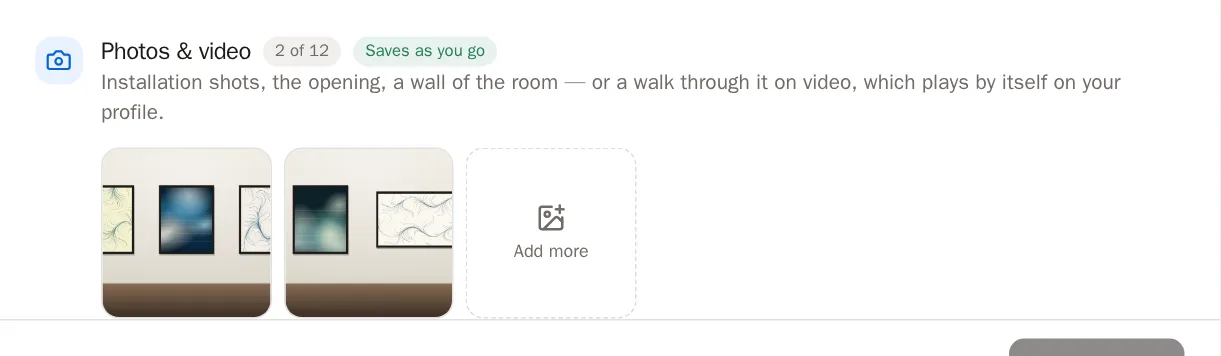
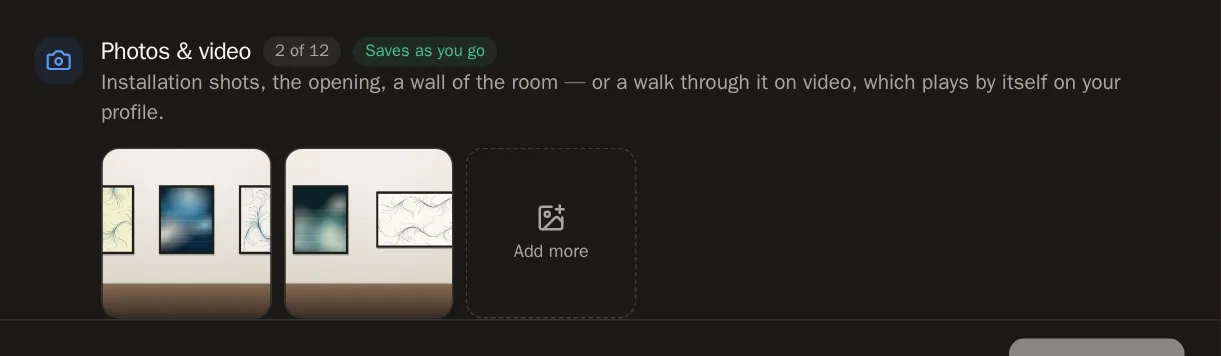 Dica O vídeo toca sozinho, sem som, na sua página — um jeito ótimo de mostrar como foi estar lá.
Passo 5: Pendure as obras
Em Work shown (Obras exibidas), aperte as obras que estavam na exposição — seus tokens e suas obras de ateliê. Elas aparecem como uma grade abaixo da exposição na sua página. Elas vão sendo salvas conforme você escolhe.
Passo 6: Adicione links
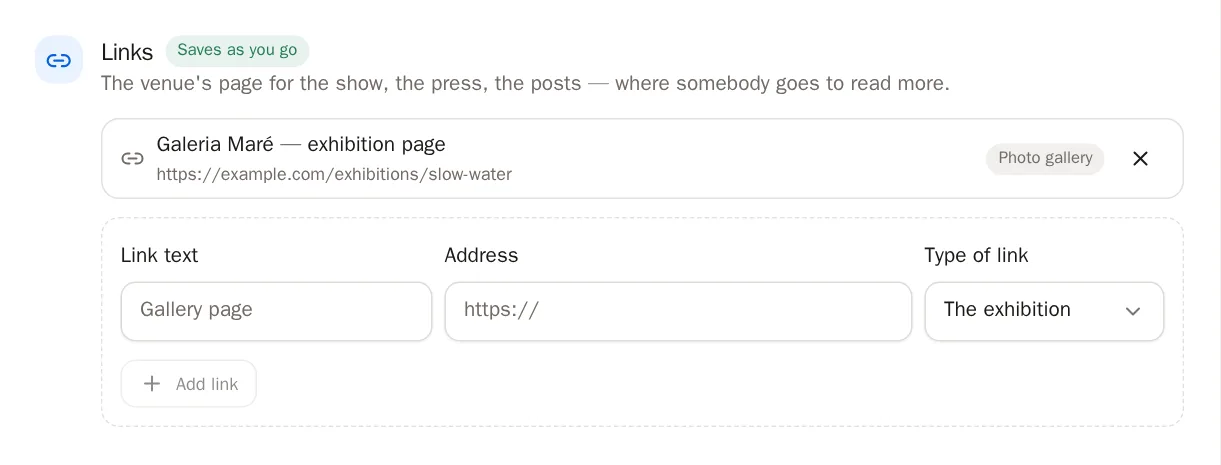
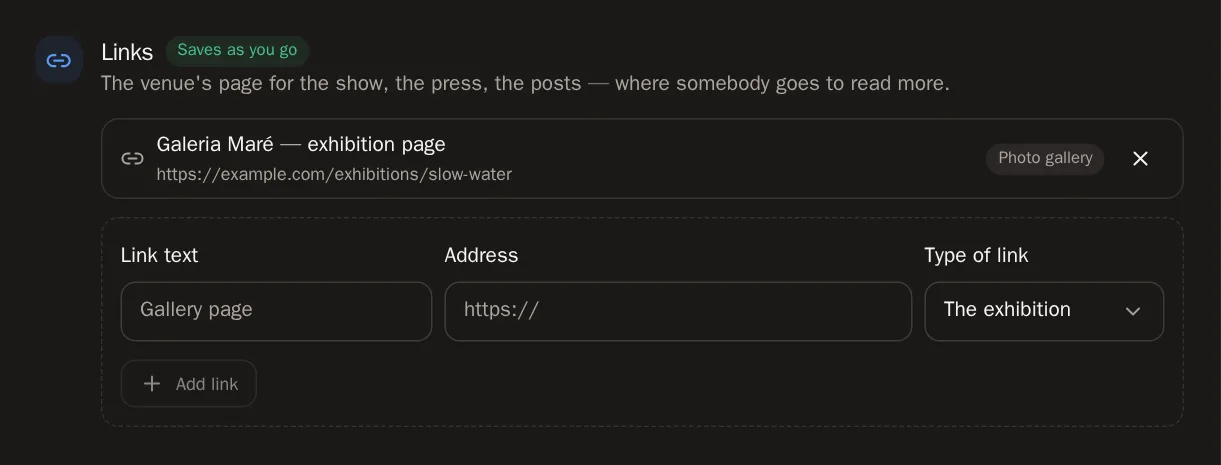
Em Links, adicione a página da exposição no site da galeria, matérias da imprensa ou posts em redes sociais:
- Digite o Link text (Texto do link), por exemplo Página da galeria.
- Cole o Address (Endereço), que começa com https://.
- Escolha o Type of link (Tipo de link).
- Aperte Add link (Adicionar link).
Passo 7: Termine
Show on my profile (Mostrar no meu perfil) já vem ligado, então a exposição fica visível. Aperte Close (Fechar) quando terminar, ou Save changes (Salvar alterações) se você editou o título, as datas ou o local.
Mude ou remova uma exposição
Passo 8: Edite uma exposição
Aperte o cartão de uma exposição para abri-la. Mude o que quiser e depois aperte Save changes.
Passo 9: Esconda uma exposição
Desligue Show on my profile em On your profile (No seu perfil). A exposição continua aqui com tudo o que está ligado a ela, pronta para quando você quiser mostrá-la de novo.
Passo 10: Apague uma exposição
Aperte Delete (Apagar) e depois Delete this exhibition for good (Apagar esta exposição para sempre). As obras em si não são apagadas.
Atenção Apagar uma exposição remove as fotos e os links dela, e não pode ser desfeito.
Perguntas frequentes
Alguém confere as minhas exposições?
As exposições são registros feitos por você. As fotos, as obras e os links para o local e para a imprensa são o que as tornam confiáveis para os visitantes — então adicione-os sempre que puder.
Uma obra que adicionei a uma exposição não aparece
Só as obras públicas aparecem para os visitantes. Se uma obra é privada, ela continua na exposição no seu painel, mas fica escondida na sua página.