

O painel é o lado privado da SolPersona — o lugar onde você monta e cuida da sua página pública. Só você pode vê-lo.
Este guia é um passeio rápido, para você saber onde fica cada coisa.
Cerca de 2 minutos
O painel está em inglês, por isso os botões neste guia aparecem em inglês, exatamente como você vai vê-los na tela.
O menu
Passo 1: Tudo está no menu à esquerda
Cada linha abre uma parte da sua página:
- Overview (Visão geral) — esta tela inicial.
- Profile (Perfil) — seu nome, suas imagens, o texto Sobre e o design da página.
- Links — seus links de redes sociais e de marketplaces.
- Wallets (Carteiras) — conecte carteiras e traga as obras que você cunhou e colecionou.
- Collections (Coleções) — organize suas obras em grupos e escolha as obras em destaque.
- In Real Life (Na vida real) — obras de ateliê e exposições.
- Gallery Exhibition (Exposição em galeria) — mostre sua arte em TVs e telas.
- Settings (Configurações) — armazenamento, domínios, aplicativos conectados e segurança.
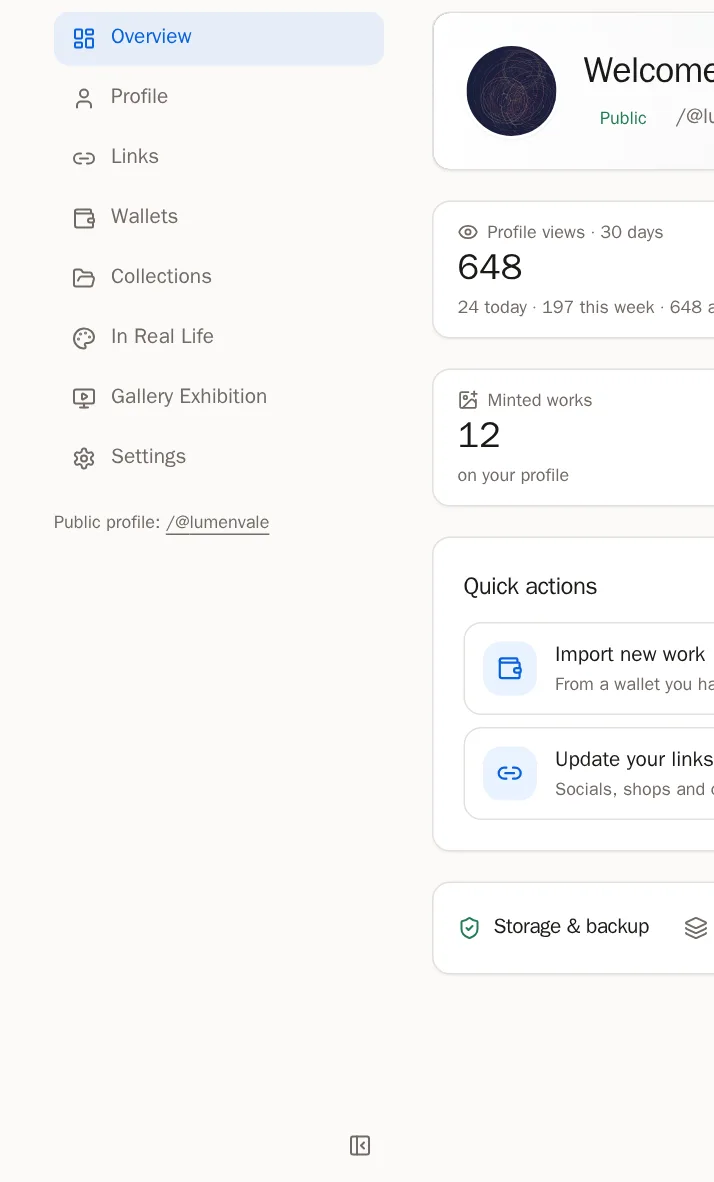
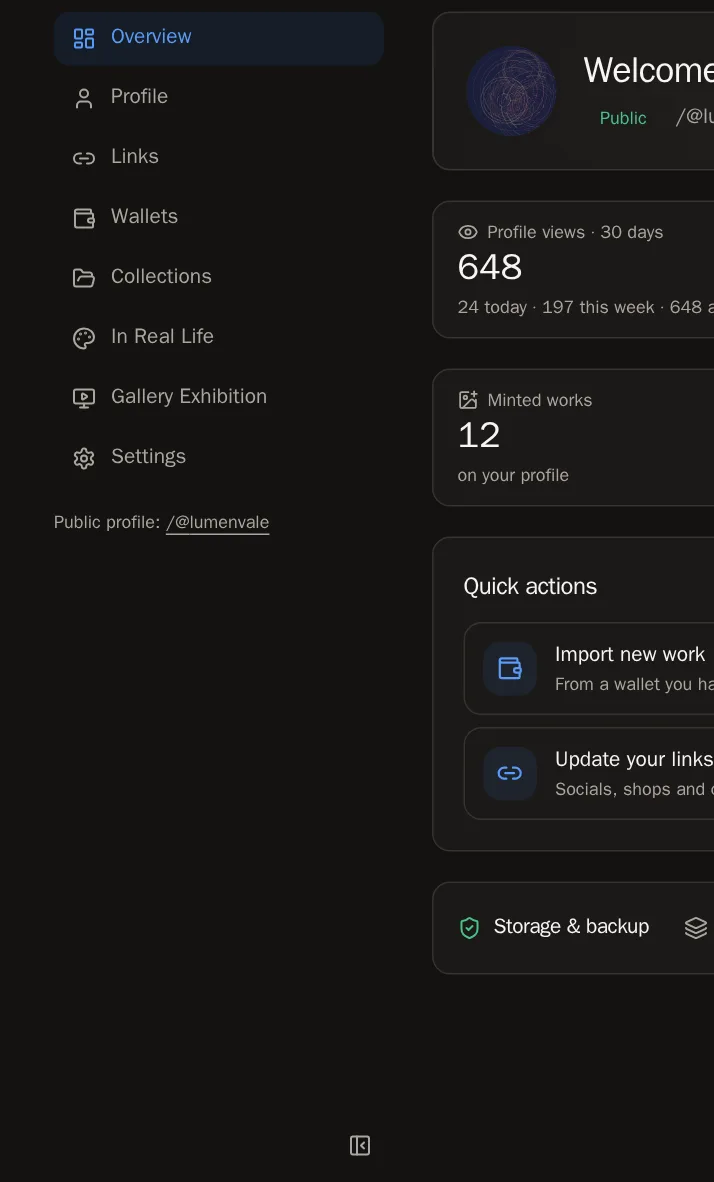 Dica Quer mais espaço? Aperte o botãozinho no fim do menu para recolhê-lo e deixar só os ícones. No celular, o menu é uma faixa no alto da tela.
Passo 2: A ajuda está em todas as páginas
Toda página do painel tem um botão Guide (Guia) no alto. Aperte e o guia passo a passo daquela página aparece ao lado, no seu idioma, para você acompanhar sem sair dali.


Sua tela inicial
Passo 3: Seu banner de boas-vindas
No alto você vê o seu banner, a sua foto e o endereço da sua página. Aperte Edit profile (Editar perfil) para mudar essas coisas, ou View profile (Ver perfil) para ver a sua página como os visitantes veem.


Passo 4: Termine sua página
Enquanto sua página não estiver completa, uma lista chamada Finish your page (Termine sua página) mostra o que falta. Aperte qualquer passo para ir direto até ele:
- Adicionar um nome de exibição e uma bio
- Enviar uma foto de perfil
- Adicionar uma imagem de banner
- Verificar uma carteira
- Adicionar um link de rede social ou de contato
- Importar suas obras de uma carteira
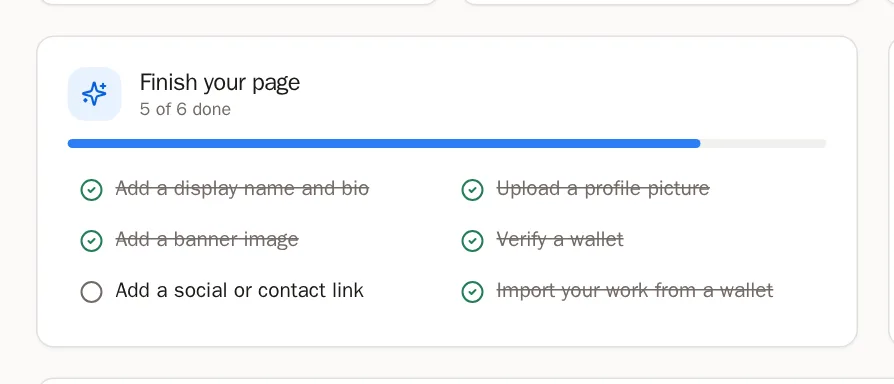
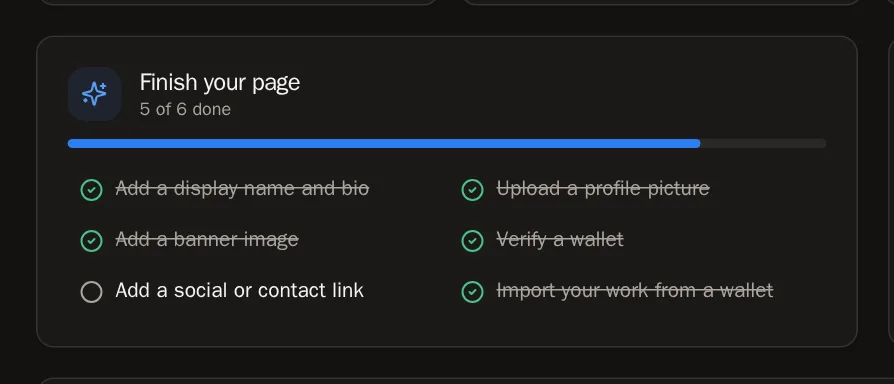 Você vai saber que deu certo quando… Quando os seis estiverem prontos, a lista vira Quick actions (Ações rápidas) — atalhos para o que você mais vai fazer.
Passo 5: Seu alcance
Profile views (Visualizações do perfil) mostra quantas pessoas visitaram sua página nos últimos 30 dias. As suas próprias visitas nunca contam.
Aperte o quadro Followers (Seguidores) ou Following (Seguindo) para ver as pessoas. Você pode seguir alguém de volta ali mesmo.


Passo 6: Sua página num relance
Quatro quadros contam suas Minted works (Obras cunhadas), o que você Collected (Colecionou), suas Collections (Coleções) e suas obras In Real Life (Na vida real). Aperte um quadro para ir até aquela página.


Passo 7: Armazenamento
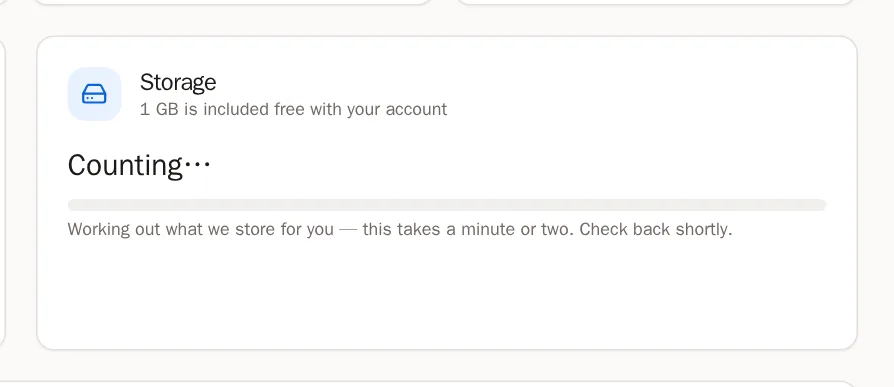
O cartão Storage (Armazenamento) mostra quanto espaço as suas obras ocupam. Toda conta ganha armazenamento grátis. Se um dia precisar de mais, o guia de Armazenamento explica como adicionar.
Quando algo precisa de você
Passo 8: Confirme seu e-mail
Se você vir Confirm your email address (Confirme seu endereço de e-mail), abra o e-mail que enviamos e aperte o link que está dentro. Olhe na pasta de spam se não encontrar. Confirmar o e-mail libera todos os recursos.
Passo 9: Obras com arquivos faltando
Às vezes o lugar onde o arquivo de uma obra está guardado não responde. Essas obras aparecem em Artwork tokens with missing media (Tokens de obras com mídia faltando) e ficam escondidas da sua página até serem consertadas.
- Aperte Try again (Tentar de novo) — isso resolve a maioria em menos de um minuto.
- Ainda faltando? Aperte Fix (Consertar) e cole um link para o arquivo certo, ou envie o arquivo você mesmo.
Dica Nós também continuamos tentando por conta própria. As obras consertadas voltam para a sua página automaticamente.
Perguntas frequentes
Os visitantes conseguem ver o meu painel?
Não. O painel é só para você. Os visitantes veem a sua página pública — aperte View profile para vê-la como eles veem.