

A sua SolPersona é a sua identidade como artista, então vale a pena protegê-la. A melhor coisa que você pode fazer é ativar a autenticação em dois fatores: depois da sua senha (ou da sua carteira), você também digita um código de seis dígitos que aparece no seu celular. Mesmo alguém que roube a sua senha não consegue entrar sem ele.
Cerca de 5 minutos
O painel está em inglês, por isso os botões neste guia aparecem em inglês, exatamente como você vai vê-los na tela.
Antes de começar
- Seu celular, com um aplicativo autenticador grátis instalado — Google Authenticator, Authy ou 1Password funcionam.
- Um lugar seguro para guardar dez códigos de recuperação, como um gerenciador de senhas ou uma folha impressa.
Ative a autenticação em dois fatores
Passo 1: Abra Security
No menu, escolha Settings (Configurações) e depois Security (Segurança). Em Two-factor authentication (Autenticação em dois fatores), aperte Set up two-factor authentication (Configurar autenticação em dois fatores).


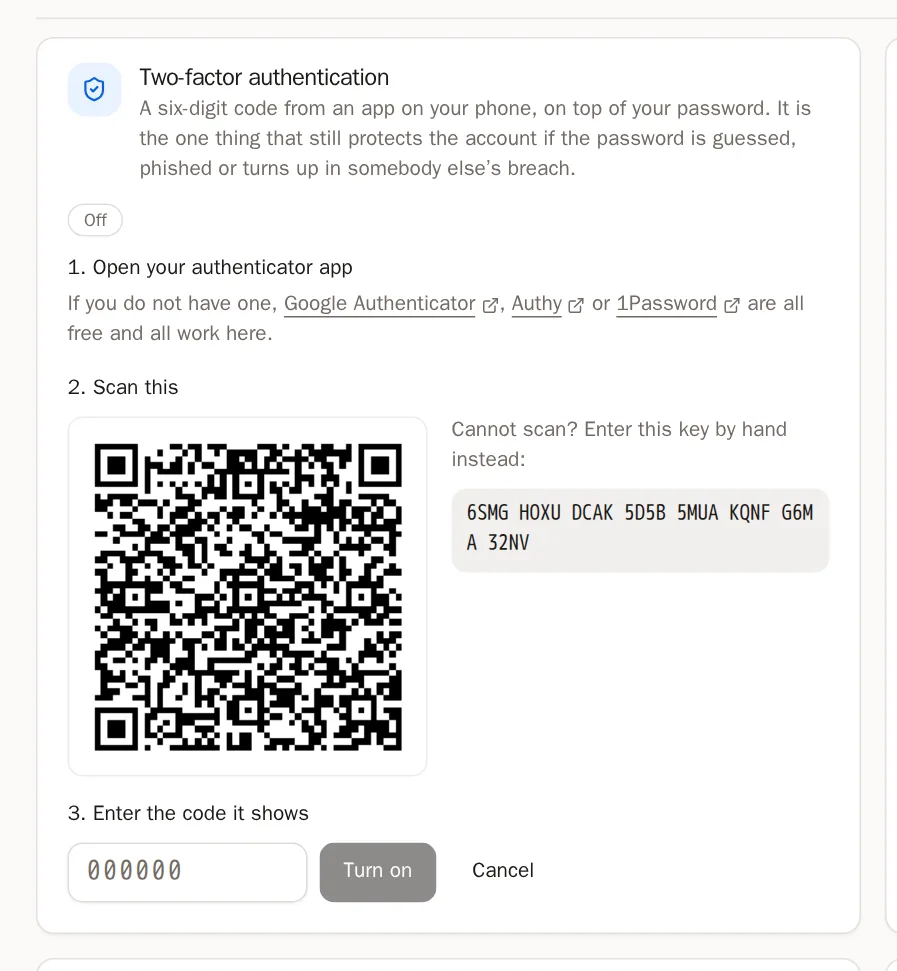
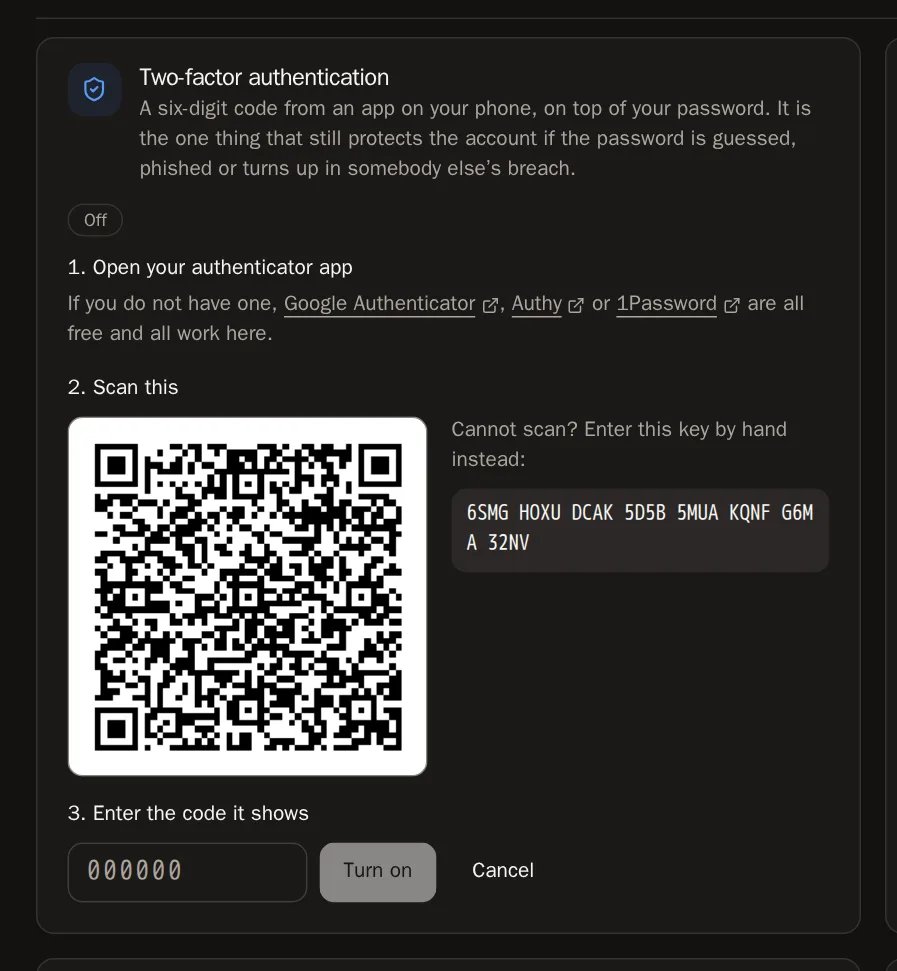
Passo 2: Escaneie o QR code com o celular
Abra o seu aplicativo autenticador, aperte + (ou Add account, Adicionar conta) e escolha Scan a QR code (Escanear um QR code). Aponte o celular para o QR code na tela.
Two-factor authenticationOff3. Enter the code it shows000000Turn onAuthenticator+ Scan a QR codeOpen your authenticator appDica Não consegue escanear? Aperte Enter a setup key (Inserir uma chave de configuração) no aplicativo e digite a chave que aparece embaixo do QR code.Passo 3: Digite o código que aparece
Agora o seu aplicativo mostra SolPersona com um código de seis dígitos que muda a cada 30 segundos. Digite o código atual na caixa e aperte Turn on (Ativar).
Passo 4: Guarde seus códigos de recuperação
Você vai ver dez códigos de recuperação. Cada um deixa você entrar uma vez, se perder o celular. Aperte Copy codes (Copiar códigos) e cole no seu gerenciador de senhas — ou anote e guarde num lugar seguro. Marque I have saved these somewhere safe (Guardei estes códigos num lugar seguro) e aperte Done (Pronto).
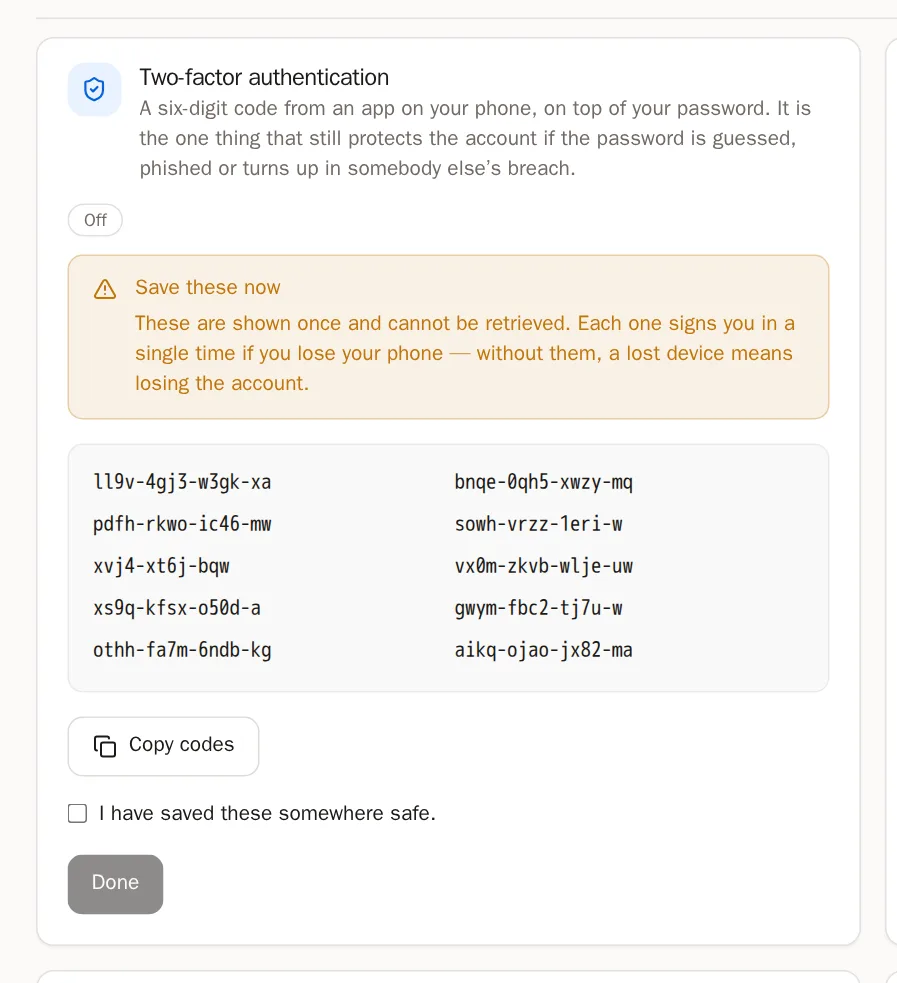
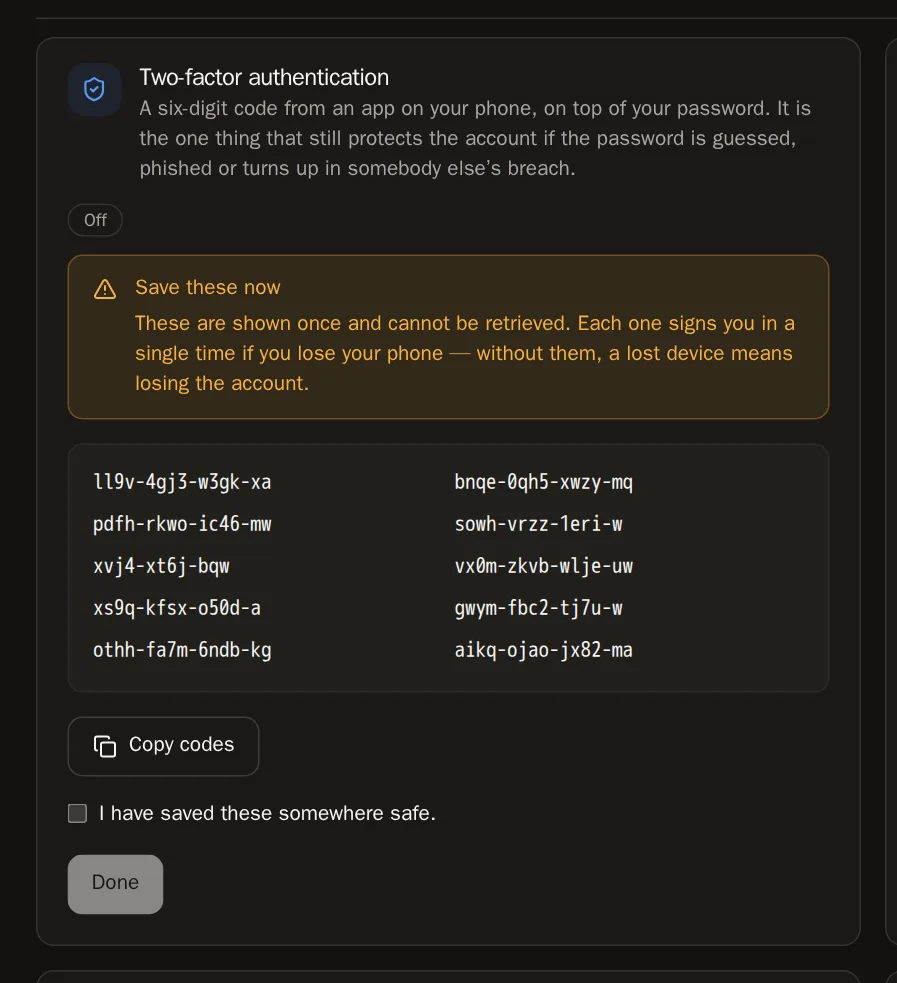 Atenção Esses códigos aparecem só uma vez. Sem eles, perder o celular pode significar perder a conta.
Passo 5: Como entrar daqui em diante
Depois da sua senha ou da sua carteira, a SolPersona pede: Enter your code (Digite seu código). Abra o aplicativo e digite os seis dígitos. Perdeu o celular? Digite um dos seus códigos de recuperação na mesma caixa.
Você vai saber que deu certo quando… A autenticação em dois fatores mostra On (Ativada).
Outras formas de ficar seguro
Passo 6: Troque ou crie sua senha
Em Change password (Trocar senha), digite sua senha atual e a nova duas vezes, e depois aperte Change password. Criou a conta com uma carteira? O cartão se chama Set a password (Criar uma senha) — criar uma senha dá a você um segundo jeito de entrar.
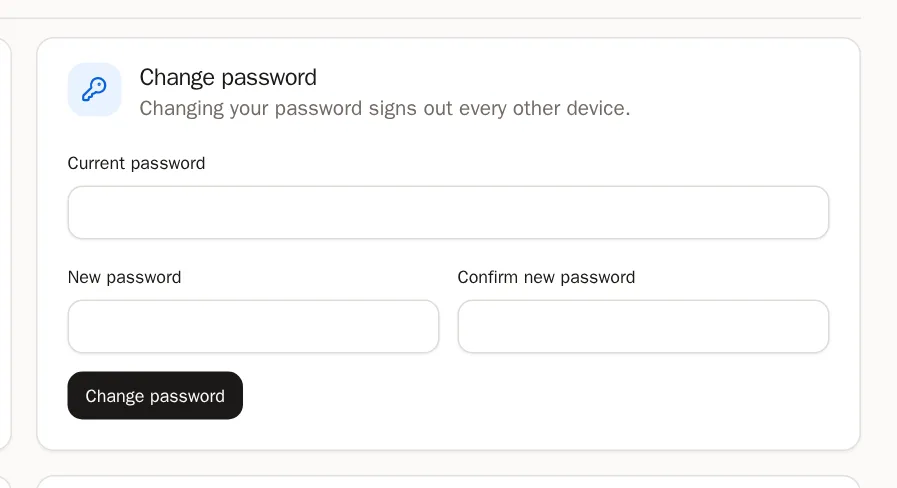
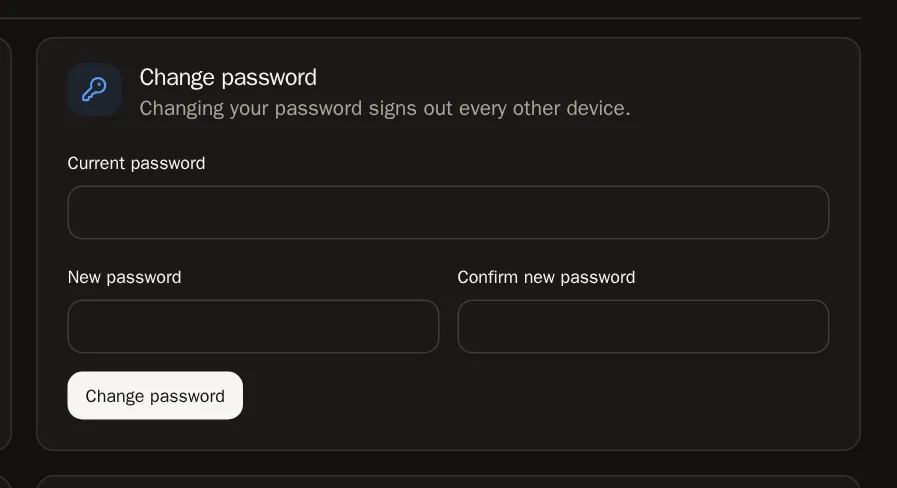 Bom saber Trocar a senha desconecta todos os outros aparelhos.
Passo 7: Confira seus aparelhos
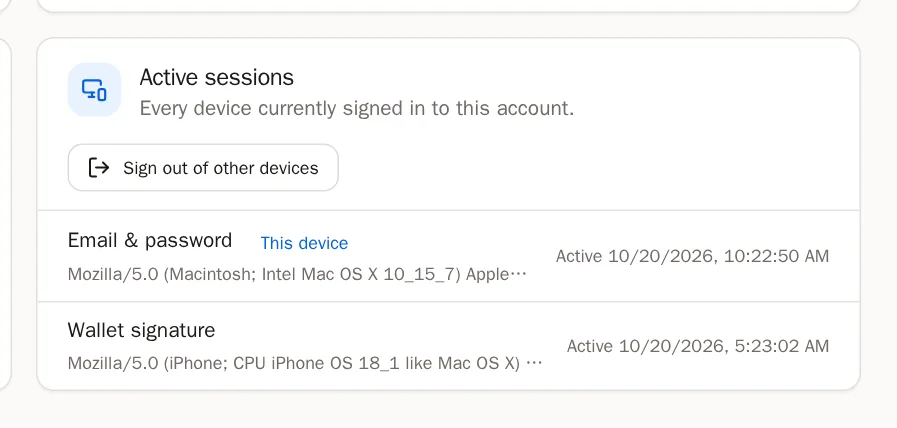
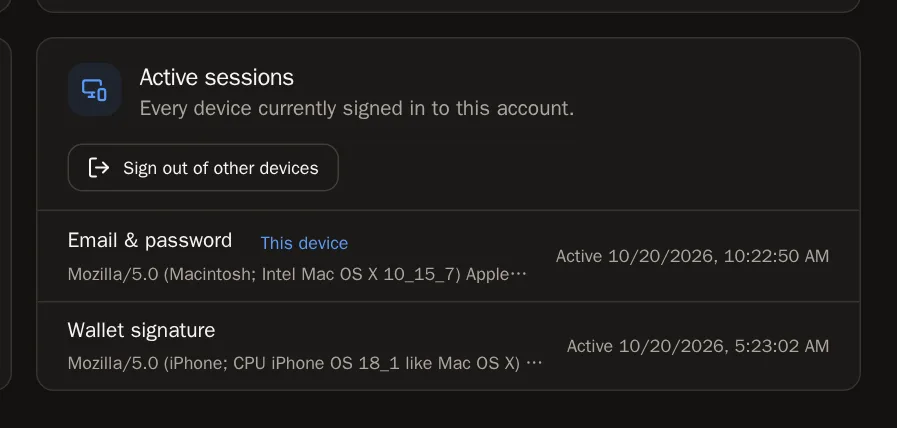
Active sessions (Sessões ativas) lista todos os aparelhos conectados à sua conta. Viu algum que você não reconhece? Aperte Sign out of other devices (Sair dos outros aparelhos) e depois troque a sua senha.
Passo 8: Seus códigos de recuperação estão acabando?
Digite um código atual do seu aplicativo e aperte New recovery codes (Novos códigos de recuperação) para receber um novo conjunto de dez. Os antigos param de funcionar.
Perguntas frequentes
A SolPersona algum dia vai pedir a minha frase de recuperação?
Nunca. Nem por e-mail, nem pelo suporte, nem em nenhuma página. Quem pedir as palavras secretas da sua carteira não somos nós — por favor, denuncie.
Perdi o celular e os meus códigos de recuperação
Fale com o suporte. Nossa equipe pode ajudar você a voltar a entrar depois de confirmarmos que é você mesmo.
Aparece "That code is not right" (Esse código não está certo)
Confira se você está digitando o código que fica embaixo de SolPersona no seu aplicativo e se o relógio do celular está em ajuste automático. Se você começou a configuração duas vezes, apague a entrada mais antiga da SolPersona no aplicativo.