

A SolPersona guarda uma cópia segura dos arquivos das suas obras para que a sua página sempre carregue rápido — mesmo que o lugar onde o arquivo foi guardado pela primeira vez saia do ar. Essas cópias usam armazenamento.
Toda conta ganha armazenamento grátis, e a maioria dos artistas nunca precisa de mais. Este guia mostra onde conferir e o que acontece se você passar do limite.
Cerca de 3 minutos
O painel está em inglês, por isso os botões neste guia aparecem em inglês, exatamente como você vai vê-los na tela.
Confira seu armazenamento
Passo 1: Abra Settings
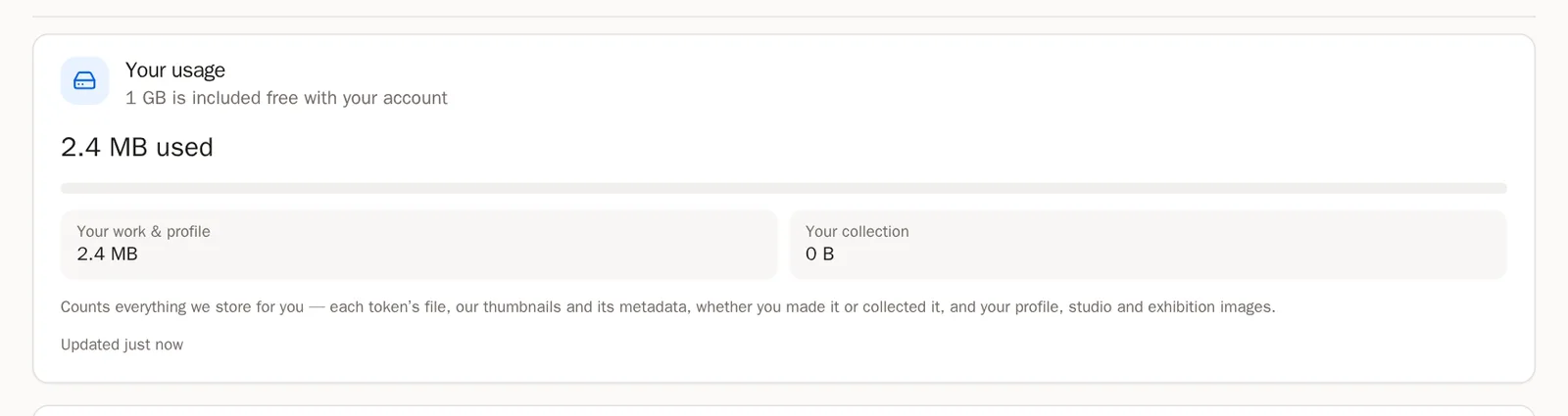
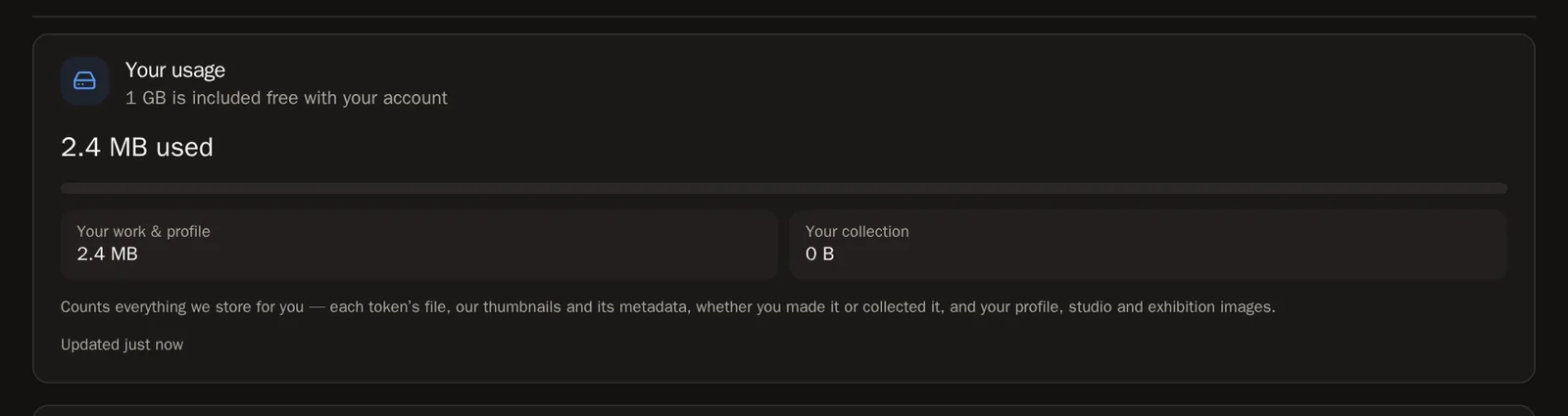
No menu à esquerda, escolha Settings (Configurações). A primeira seção, Storage & billing (Armazenamento e cobrança), mostra Your usage (Seu uso): quanto você usa, dividido entre Your work & profile (Suas obras e seu perfil) e Your collection (Sua coleção).
 Dica A sua Overview (Visão geral) também mostra um pequeno cartão de armazenamento.
Passo 2: "Counting…" (Contando…)
Logo depois de importar muitas obras, o número pode mostrar Counting… (Contando…) ou counting what you added since (contando o que você adicionou desde então). Isso é normal — ele se atualiza em poucos minutos.
Passo 3: O que conta
Tudo o que guardamos para você: o arquivo de cada obra e as miniaturas dela, a arte que você colecionou e as imagens do seu perfil, do seu ateliê e das suas exposições. A arte que você vendeu deixa de contar.
Adicione mais armazenamento
Se a compra de armazenamento estiver ativada para a sua conta, você vai ver um cartão chamado Add storage (Adicionar armazenamento) abaixo do seu uso.
Passo 4: Escolha quanto
Em GB to add (GB a adicionar), aperte + ou − para escolher quantos gigabytes. Passou do limite? Aperte Cover my overage (Cobrir o que passou) e a quantidade certa é escolhida para você.
Bom saber O armazenamento é comprado por um ano de cada vez. O que você adicionar depois vai até a mesma data de renovação, com o preço calculado pelo tempo que falta.Passo 5: Adicione licenças de tela (opcional)
Precisa de mais do que a sua tela de galeria grátis? Escolha quantas em Screen licences to add (Licenças de tela a adicionar).
Passo 6: Escolha como pagar
Em Pay with (Pagar com), escolha uma moeda e uma blockchain, como USDC on Base ou USDC on Solana. Tem um código de desconto? Digite em Discount code (Código de desconto) e aperte Apply (Aplicar).
Passo 7: Pague
Confira o total em Due (A pagar), depois aperte Pay (Pagar) e confirme. A sua carteira pede que você aprove o pagamento — nada sai da sua carteira até você aprovar. Deixe a janela aberta enquanto ele é confirmado.
Você vai saber que deu certo quando… Você vê Paid. Your storage is active. (Pago. Seu armazenamento está ativo.) e nós enviamos um recibo por e-mail.Atenção Todas as vendas são definitivas. Os pagamentos acontecem numa blockchain pública e não podem ser reembolsados.Passo 8: Pagando de uma corretora ou de outro aparelho
Abra Manually send (Enviar manualmente), copie o Amount (Valor) exato e o To address (Endereço de destino), envie de onde quiser, depois cole o Transaction hash (hash da transação) e aperte I have paid (Já paguei).
Se você passar do limite
Passo 9: Nada é apagado, nunca
Você sempre pode continuar importando. Se passar do seu limite, nós avisamos e damos um tempo para você adicionar armazenamento. Depois de duas semanas acima do limite, as suas obras mais novas ficam escondidas da sua página pública até tudo caber de novo — elas continuam no seu painel e voltam no momento em que você adiciona armazenamento.
Perguntas frequentes
Quanto armazenamento é grátis?
A quantidade incluída na sua conta aparece no alto de Your usage (Seu uso).
Ele renova automaticamente?
Não. Nada é cobrado automaticamente, nunca. Nós avisamos antes de o seu armazenamento acabar, e você renova pelo mesmo cartão.