

A Gallery Exhibition coloca a sua arte na parede. Qualquer televisão, monitor ou projetor pode virar uma tela de galeria que exibe as obras que você escolher — suas obras em destaque, uma coleção ou a arte que você colecionou. Várias telas na mesma sala podem até trocar de obra exatamente no mesmo momento.
Toda conta inclui uma tela grátis.
São três partes: 1. colocar o aplicativo SolPersona Gallery na sua tela, 2. vincular a tela à sua conta usando o celular e 3. escolher o que ela exibe. Escolha o jeito de conectar que combina com a tela que você tem.
Cerca de 10 minutos para a sua primeira tela
O painel está em inglês, por isso os botões neste guia aparecem em inglês, exatamente como você vai vê-los na tela.
Antes de começar
- Uma TV, um monitor ou um projetor.
- Um destes: um Roku, um Raspberry Pi, um Chromecast ou Google TV, uma Apple TV ou TV com AirPlay, ou qualquer computador que você consiga ligar na tela.
- Seu celular, conectado à SolPersona, para vincular a tela.
Qual jeito de conectar eu escolho?
Escolha o que combina com o que você tem. Você só precisa de um.
Passo 1: Suas opções num relance
Todas elas mostram exatamente a mesma galeria:
- Roku — o mais fácil, se você tem um Roku stick ou uma Roku TV. Instale o aplicativo grátis da loja do Roku.
- Raspberry Pi — o melhor para uma tela que vai ficar na parede de vez. Um computador pequeno e barato que inicia a galeria sozinho.
- Player na web num computador — sem instalar nada. Abra
solpersona.com/playernum notebook ligado na tela. - Google Cast — envie a galeria do Chrome para um Chromecast ou um Google TV.
- Apple AirPlay — espelhe o player de um Mac, iPhone ou iPad numa Apple TV ou numa TV com AirPlay.
Dica Só está curioso? Abra solpersona.com/player agora mesmo neste computador e aperte Try a sample gallery (Experimentar uma galeria de exemplo) para ver como fica.
Roku: instale o aplicativo SolPersona Gallery
O aplicativo se chama SolPersona Gallery e é grátis na Roku Channel Store.
Passo 2: Instale pela TV
Com o seu Roku ligado e conectado à internet:
- Aperte o botão Home (Início) no controle remoto do Roku.
- Escolha Search (Pesquisar) — em alguns Rokus, vá antes em Streaming Store ou + Add channels.
- Digite SolPersona Gallery e escolha nos resultados.
- Escolha Add app (Adicionar aplicativo) — nos Rokus mais antigos aparece Add channel. Digite o PIN do seu Roku, se ele pedir.
- Escolha Go to app (Ir para o aplicativo) para abrir.
HomeSearchStreaming StoreSettingsPress Home on the Roku remoteVocê vai saber que deu certo quando… O aplicativo abre numa tela de pareamento com um QR code e um código de oito letras.Passo 3: Ou instale pelo celular ou pelo computador
Abra a SolPersona Gallery na Roku Channel Store, entre com a sua conta Roku e aperte Add app. Ele aparece no seu Roku em poucos minutos.
Dica Não quer esperar? No Roku, vá em Settings → System → System update → Check now (Configurações → Sistema → Atualização do sistema → Verificar agora) e ele aparece na hora.Passo 4: Usando o controle remoto
Na tela de pareamento, aperte OK para exibir uma galeria de exemplo e Back (Voltar) para retornar. Depois de vinculado, aperte OK para ver o nome e as configurações da tela.
Dica O Roku não consegue abrir um aplicativo sozinho quando a TV liga. Numa Roku TV, ajuste Settings → System → Power → Power on (Configurações → Sistema → Energia → Ao ligar) para o último aplicativo usado, assim a galeria volta depois de uma queda de energia.
Raspberry Pi: uma tela de galeria dedicada
Um Raspberry Pi ligado atrás de uma tela vira uma galeria que inicia sozinha toda vez que é ligada, se mantém atualizada sozinha e consegue até exibir sem internet.
Passo 5: Do que você precisa
- Um Raspberry Pi 5 (o melhor — até 4K a 60 quadros por segundo) ou um Raspberry Pi 4 (4K a 30 quadros por segundo), com a fonte de energia oficial.
- Um cartão microSD de 16 GB ou mais. Um cartão marcado A2 ou High Endurance dura mais.
- Um cabo micro-HDMI para HDMI para ligar o Pi na sua tela.
- Wi-Fi, ou um cabo de rede.
- Um computador com entrada para cartão SD (ou um leitor de cartão USB baratinho) para preparar o cartão.
Passo 6: Baixe a imagem da SolPersona Gallery
No seu computador, abra a página de download da SolPersona Gallery para Raspberry Pi. Na versão mais recente, procure Assets e baixe o arquivo que termina em .img.xz (por exemplo
solpersona-gallery-0.1.0.img.xz). Ele tem uns 700 MB.Bom saber Não descompacte. O Raspberry Pi Imager lê o arquivo .img.xz do jeito que ele vem.Passo 7: Instale o Raspberry Pi Imager
O Raspberry Pi Imager é o aplicativo grátis que grava a galeria no seu cartão SD. Baixe em raspberrypi.com/software para Windows, Mac ou Linux e instale como qualquer outro aplicativo.
Passo 8: Grave a imagem no cartão SD
Coloque o cartão microSD no computador e abra o Raspberry Pi Imager.
- Aperte Choose Device (Escolher dispositivo) e escolha o seu Raspberry Pi (Pi 5 ou Pi 4).
- Aperte Choose OS (Escolher sistema), desça até o fim e escolha Use Custom (Usar personalizado). Selecione o arquivo .img.xz que você baixou.
- Aperte Choose Storage (Escolher armazenamento) e escolha o seu cartão SD. Confira o tamanho — ele deve bater com o do seu cartão.
- Aperte Next (Avançar). Quando o Imager perguntar sobre OS customisation (personalização do sistema), aperte Edit settings (Editar configurações) para digitar o nome e a senha do Wi-Fi, o país e o fuso horário — ou pule e configure o Wi-Fi depois.
- Aperte Yes (Sim) para começar a gravar. Espere até o Imager dizer que o cartão foi gravado e verificado, e então tire o cartão.
Raspberry Pi ImagerRaspberry Pi DeviceCHOOSE DEVICEOperating SystemCHOOSE OSStorageCHOOSE STORAGENEXT1. Raspberry Pi ImagerAtenção Gravar apaga tudo o que está no cartão. Confira duas vezes se você escolheu o cartão SD e não outro disco.Passo 9: Conecte e ligue
Coloque o cartão SD no Pi. Ligue o Pi na sua tela com o cabo HDMI (use a entrada HDMI mais perto da entrada de energia) e depois ligue na tomada. Mude a tela para essa entrada HDMI.
A primeira inicialização leva uns dois minutos — o Pi prepara o cartão e reinicia uma ou duas vezes. Isso é normal.
Raspberry PiPut the card in the PiVocê vai saber que deu certo quando… A tela mostra Register this screen to your SolPersona account (Registre esta tela na sua conta SolPersona) com um QR code e um código.Passo 10: Não configurou o Wi-Fi? Use o ponto de acesso de configuração
Se o Pi não encontrar uma rede depois de mais ou menos um minuto, a tela mostra Join Wi-Fi SolPersona-Gallery-XXXX on your phone (Conecte-se ao Wi-Fi SolPersona-Gallery-XXXX no seu celular).
- No celular, abra as configurações de Wi-Fi e conecte-se a SolPersona-Gallery-XXXX (ou escaneie o QR code da tela).
- Abre uma página no celular. Escolha o Wi-Fi da sua casa ou do seu espaço e digite a senha.
- O Pi se conecta e mostra o código de pareamento.
Dica Um cabo de rede funciona sem configurar nada.Passo 11: Cuidando dele
O Pi se atualiza sozinho durante a noite (por volta das 3 da manhã, ou fora do seu horário de funcionamento), então não tem nada para manter. Aperte OK no controle remoto da TV (ou Enter num teclado) para ver o nome, a conexão e a versão dele.
Um computador ou notebook: o player na web
Não precisa de aplicativo. Qualquer computador com navegador pode ser uma tela de galeria — na própria tela dele ou numa TV ligada a ele.
Passo 12: Ligue o computador na TV (opcional)
Para usar uma TV, ligue o notebook nela com um cabo HDMI (alguns notebooks precisam de um adaptador USB-C para HDMI). Mude a TV para essa entrada HDMI. Se a TV mostrar a sua área de trabalho, está pronto.
Passo 13: Abra o player na web
Abra o seu navegador (Chrome, Edge, Safari ou Firefox) e acesse
solpersona.com/player. Você também pode apertar Open the web player (Abrir o player na web) na página Gallery Exhibition.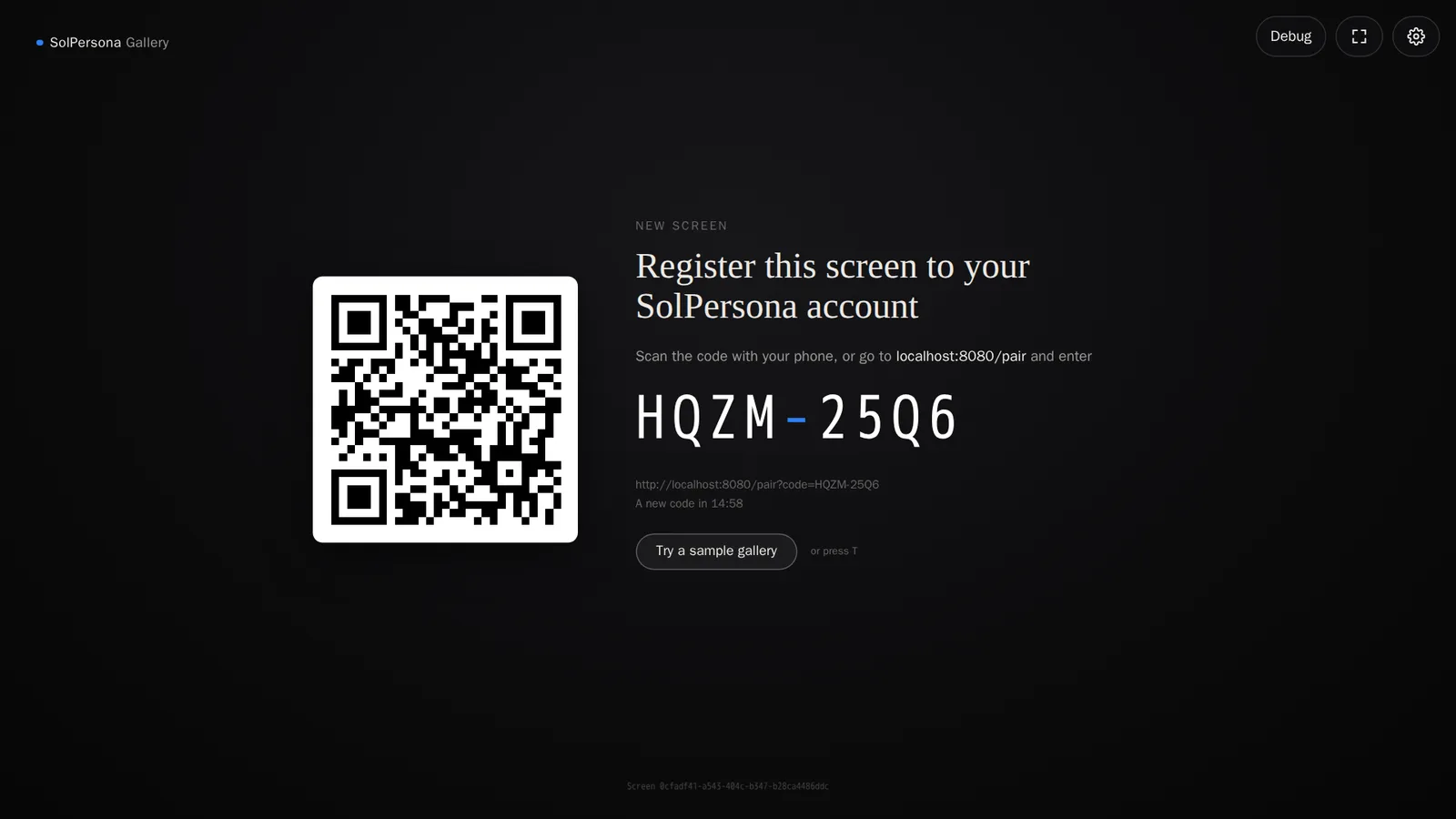
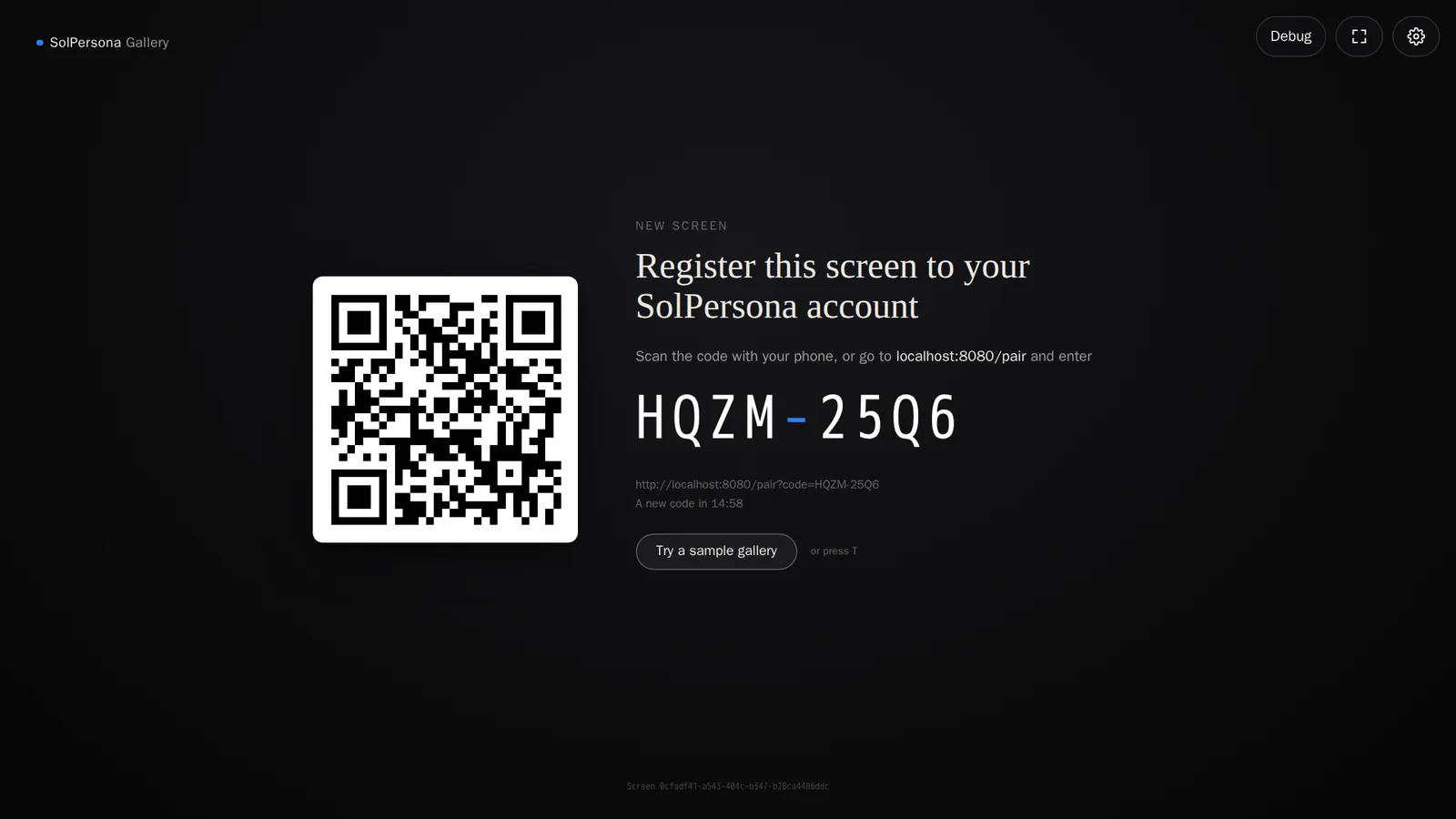 Plug the laptop into the TVVocê vai saber que deu certo quando… O player mostra um QR code e um código de oito letras.
Passo 14: Deixe em tela cheia
Aperte F no teclado (ou o botão de tela cheia no canto de cima). Se a sua TV mostra uma área de trabalho separada, arraste antes a janela do navegador para a TV e depois aperte F.
Dica Configure o computador para nunca entrar em repouso nem desligar a tela enquanto a galeria estiver passando — senão a tela apaga.Passo 15: Teclas úteis
- T — exibir uma galeria de exemplo.
- F — ligar e desligar a tela cheia.
- R — recarregar.
- Esc — parar o exemplo ou fechar as configurações.
Google Cast: Chromecast e Google TV
Você pode enviar a galeria do Chrome para um Chromecast ou um Google TV na mesma rede Wi-Fi. A TV vira então uma tela de galeria por conta própria — depois você pode até fechar o computador.
Passo 16: Transmita a partir do player
Use o Chrome ou o Edge num computador (ou o Chrome num celular Android), na mesma rede Wi-Fi do seu Chromecast.
- Abra
solpersona.com/player. - Aperte o botão da engrenagem no canto de cima para abrir Settings (Configurações).
- Em Show on a TV (Mostrar numa TV), aperte Cast to a Chromecast (Transmitir para um Chromecast) e escolha a sua TV.
- A TV mostra o próprio código de pareamento — vincule como explicado mais abaixo. Ou aperte Play the sample on the TV (Exibir o exemplo na TV) para experimentar primeiro.
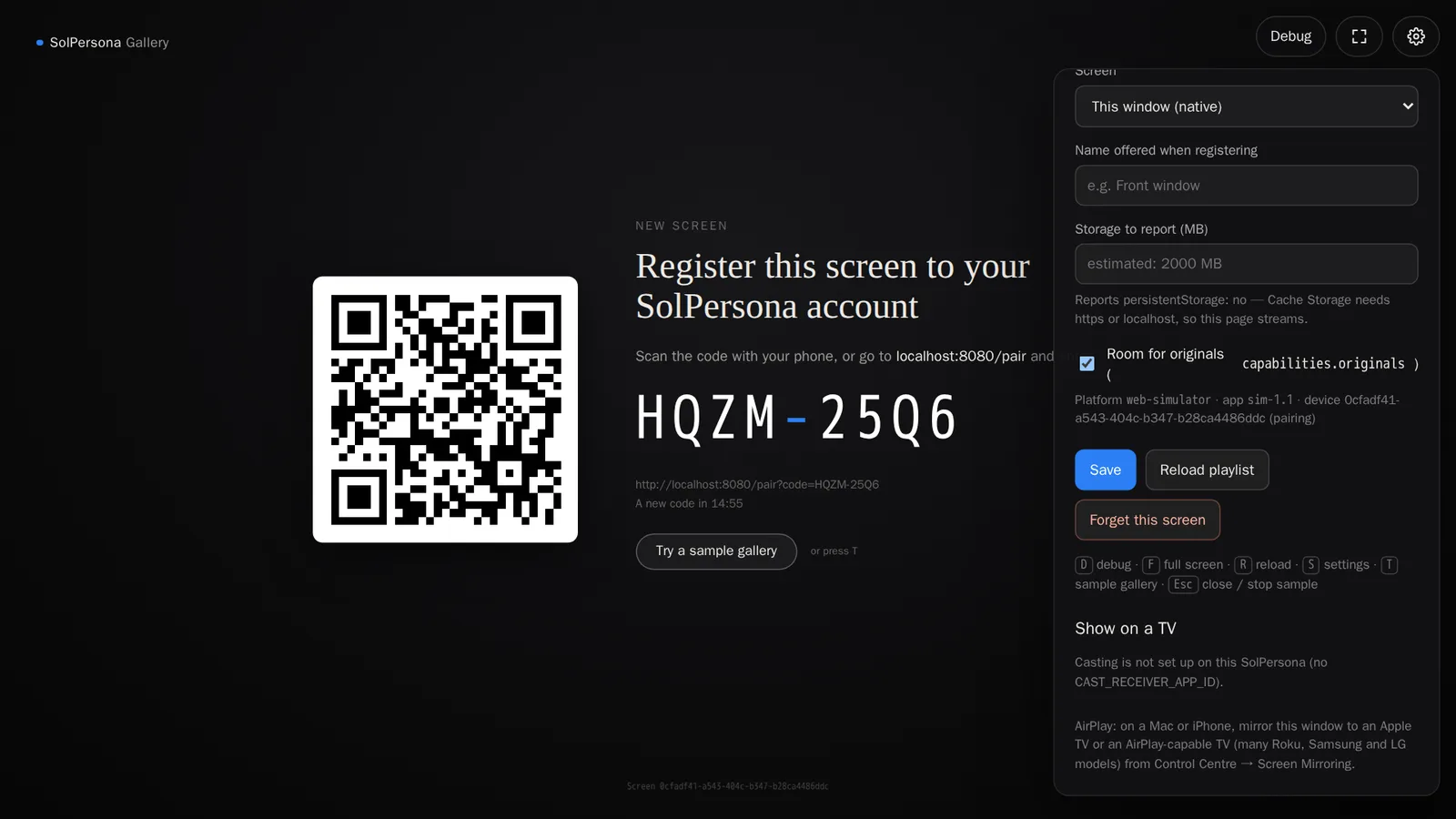
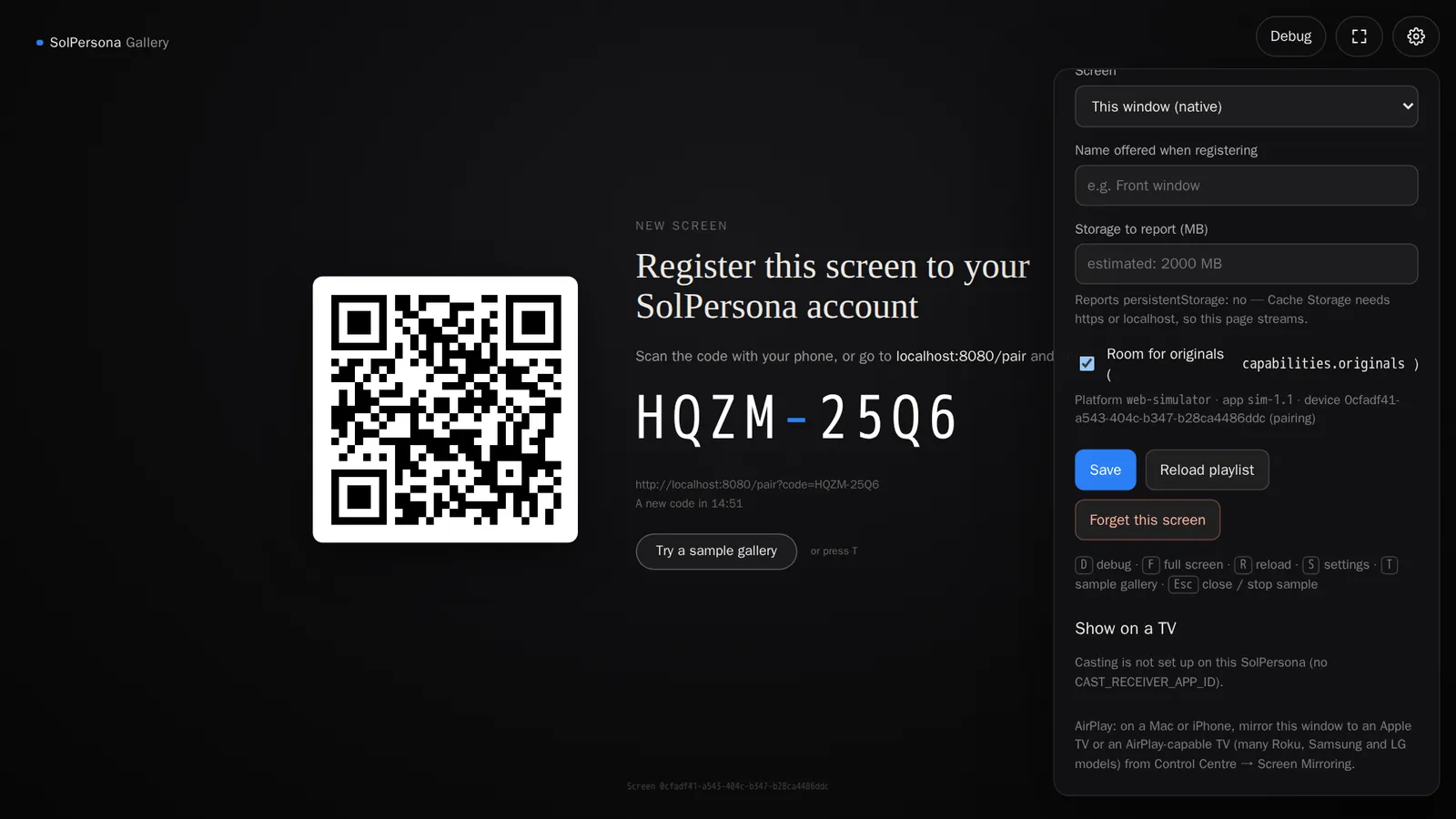 solpersona.com/playerSolPersona GalleryABCD-EFGHsolpersona.com/pairOpen solpersona.com/player in Chrome or EdgeVocê vai saber que deu certo quando… O painel mostra Showing on (Exibindo em) e o nome da sua TV.Bom saber Se o botão não aparecer, o painel explica por quê — por exemplo, que o Google Cast só funciona no Chrome ou no Edge, ou que nenhum Chromecast foi encontrado na sua rede.
- Abra
Passo 17: Outro jeito: transmita a aba
Você também pode usar o próprio menu do Chrome: aperte ⋮ no canto superior direito, escolha Cast… (Transmitir…) e depois a sua TV. Isso espelha a aba do navegador, então mantenha o computador ligado e acordado.
Apple AirPlay: Apple TV e TVs com AirPlay
Espelhe o player na web de um Mac, iPhone ou iPad numa Apple TV ou numa TV compatível com AirPlay (muitas TVs Samsung, LG, Sony e Roku). Os dois precisam estar na mesma rede Wi-Fi.
Passo 18: De um Mac
- Abra
solpersona.com/playerno Safari ou no Chrome. - Abra a Control Centre (Central de Controle — as duas chavinhas no canto superior direito da tela) e aperte Screen Mirroring (Espelhamento de Tela).
- Escolha a sua Apple TV ou TV com AirPlay.
- Aperte F para deixar o player em tela cheia.
⌥⌥10:30SolPersona GalleryABCD-EFGHsolpersona.com/pairOpen solpersona.com/playerDica Mantenha o Mac acordado enquanto ele espelha: deixe-o na tomada e configure a tela para nunca desligar.- Abra
Passo 19: De um iPhone ou iPad
- Abra
solpersona.com/playerno Safari. - Deslize para baixo a partir do canto superior direito para abrir a Control Centre (Central de Controle).
- Aperte Screen Mirroring (Espelhamento de Tela) e escolha a sua TV.
- Vire o celular de lado para ter a melhor imagem.
- Abra
Vincule a tela à sua conta
Seja qual for o jeito que você usou para conectar, agora a tela mostra um QR code e um código de oito letras. Vincular leva mais ou menos um minuto.
Passo 20: Escaneie o código com o celular
Aponte a câmera do celular para o QR code na tela e aperte o link que aparecer. Entre na SolPersona, se ela pedir.
SolPersona GalleryRegister this screen to your SolPersona accountABCD-EFGHsolpersona.com/pairThe screen shows a QR codeDica Sem câmera? Em qualquer aparelho, acessesolpersona.com/paire digite o código, ou aperte Add a screen (Adicionar uma tela) na página Gallery Exhibition e digite o código em I have a code (Tenho um código).Passo 21: Dê um nome e vincule
Confira se o código é igual ao da tela. Dê um nome à tela — o lugar onde ela fica, como Vitrine ou Sala de estar — e depois aperte Link this screen (Vincular esta tela).
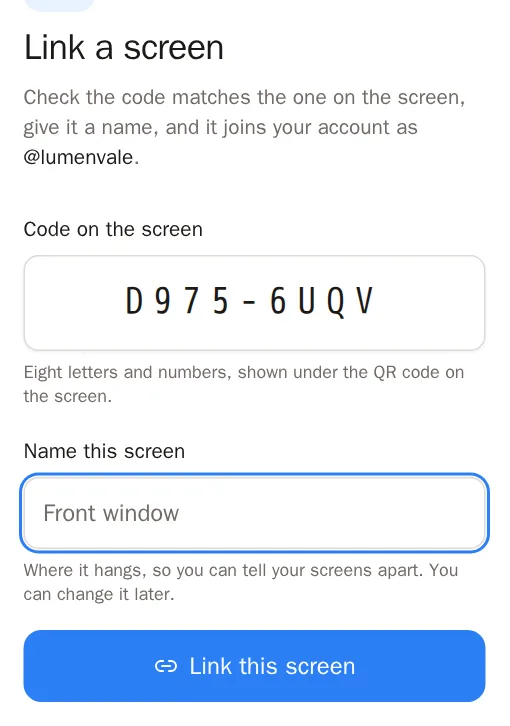
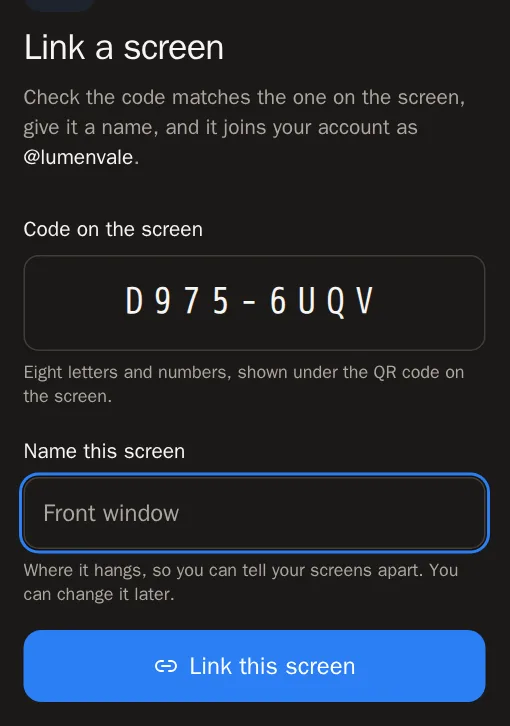 Você vai saber que deu certo quando… O celular mostra is linked (está vinculada), e em poucos segundos a tela começa a exibir as suas obras em destaque.Bom saber Os códigos valem por quinze minutos. Se o seu expirou, a tela mostra um novo sozinha.
Escolha o que é exibido
Passo 22: Abra Gallery Exhibition
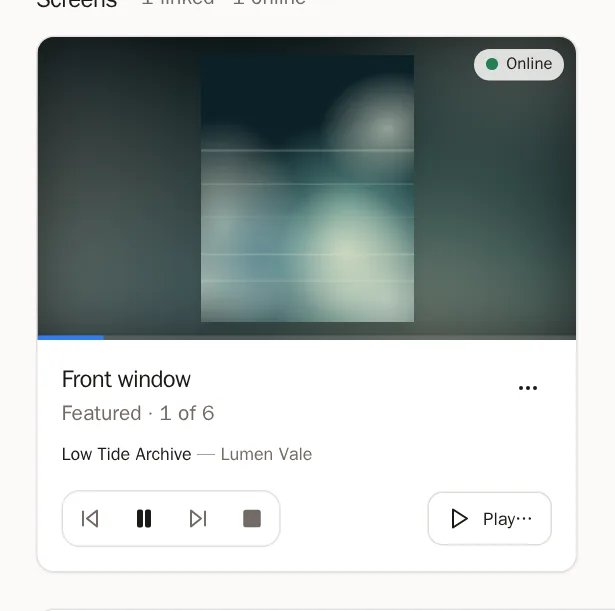
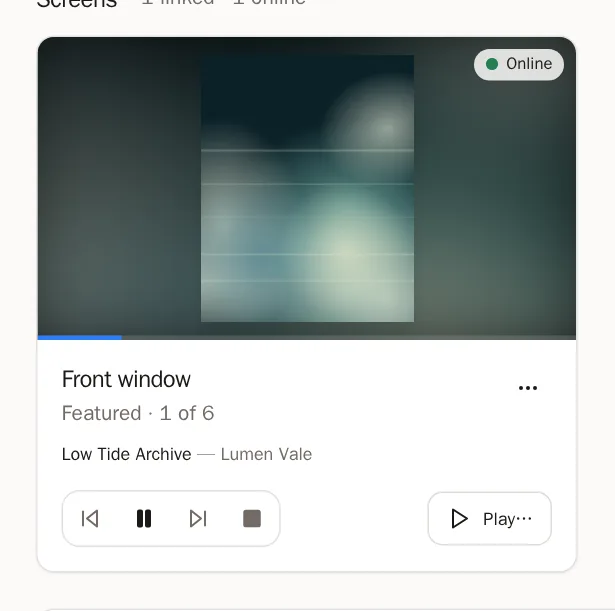
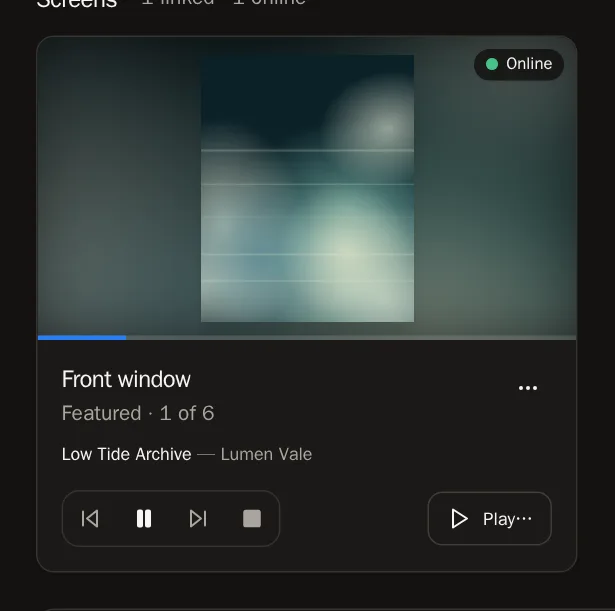
No menu à esquerda, escolha Gallery Exhibition (Exposição em galeria). Cada tela vinculada tem um cartão que mostra, ao vivo, o que ela está exibindo e se está Online.
Passo 23: Escolha uma galeria
No cartão de uma tela, aperte Choose a gallery (Escolher uma galeria) — ou Play… (Exibir…), se algo já estiver passando. Escolha o que mostrar:
- Featured (Destaques) — a sua seleção, na sua ordem.
- Collections (Coleções) — qualquer uma das suas coleções.
- TheVault galleries (Galerias da TheVault) — galerias que você montou na TheVault.Art.
- Collected (Colecionadas) — a arte que uma das suas carteiras guarda.
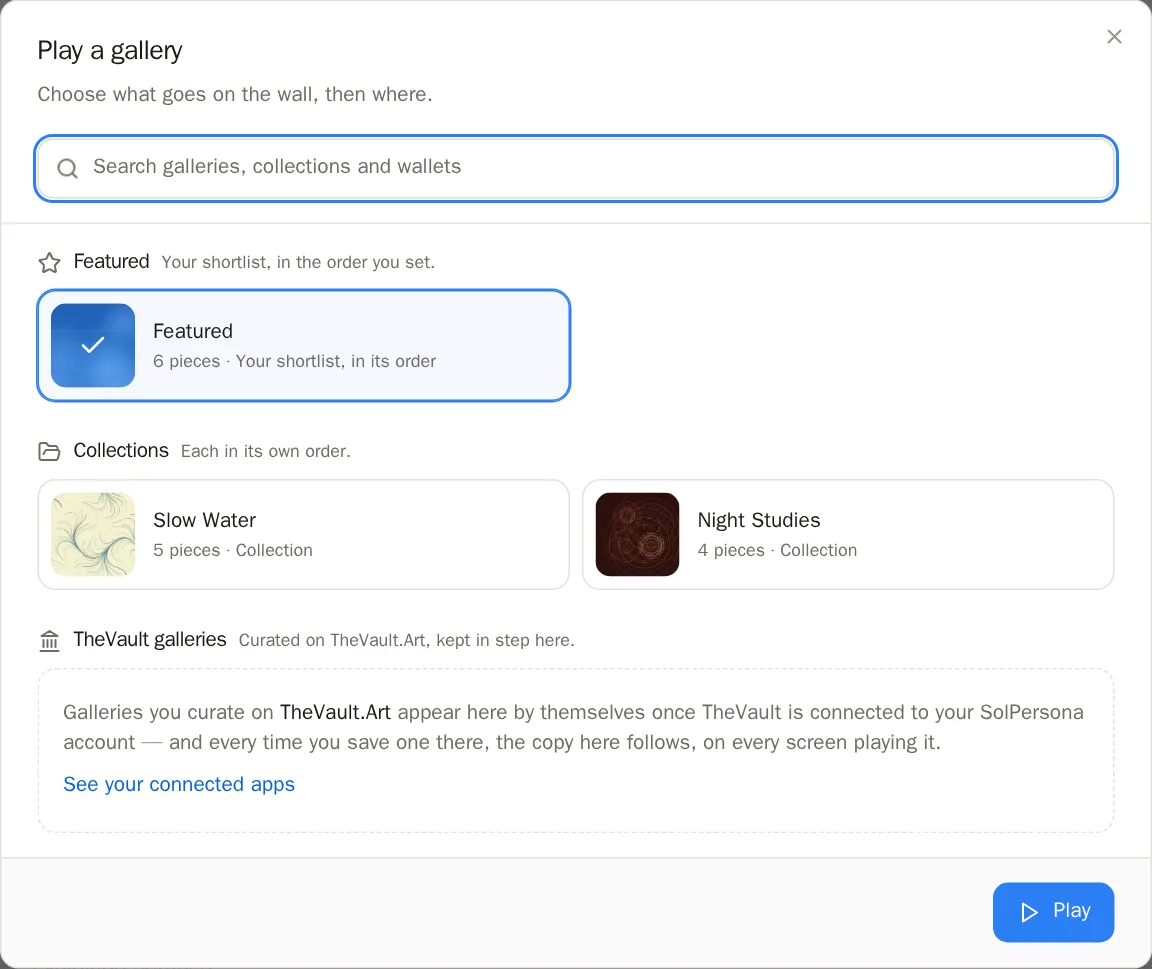
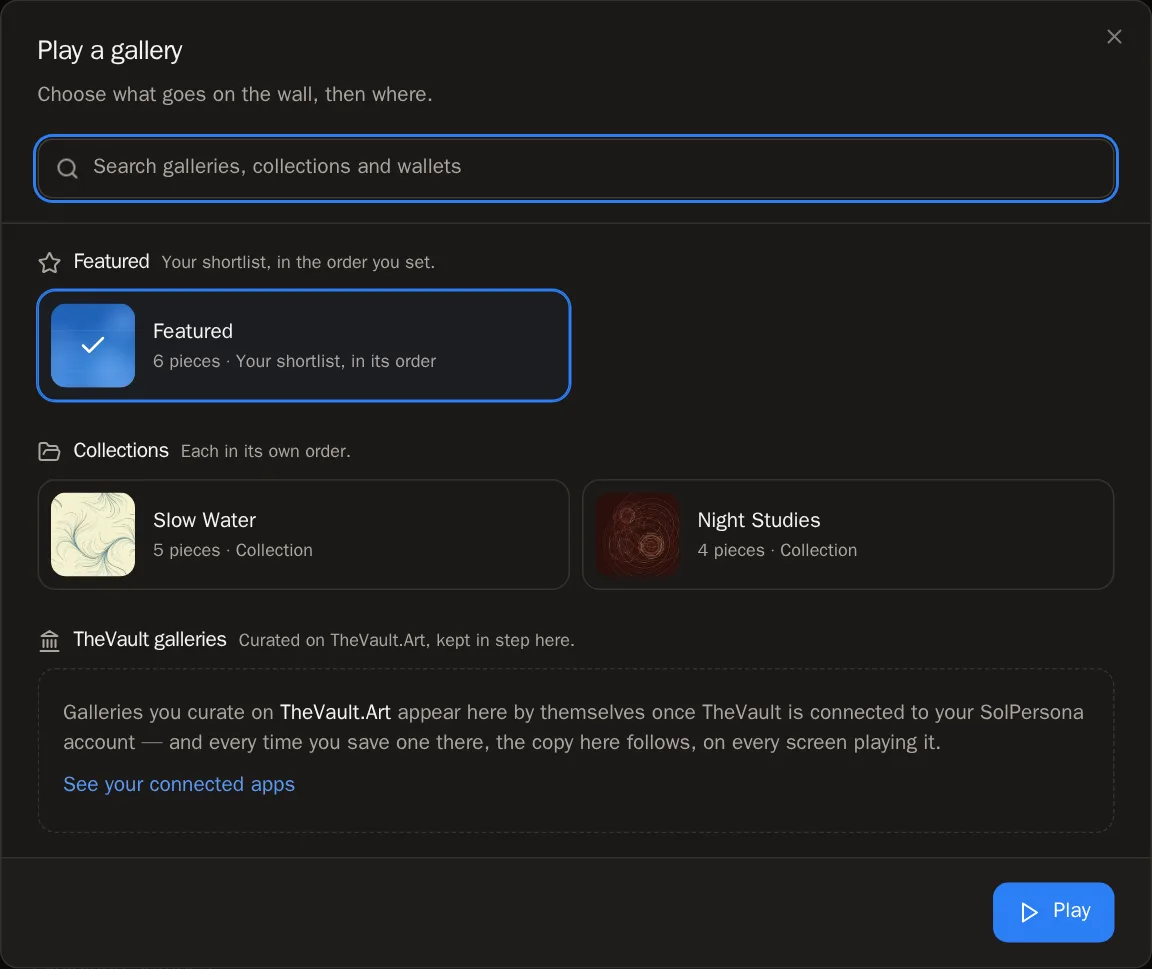 Você vai saber que deu certo quando… Aperte Play (Exibir). A tela muda em poucos segundos.
Passo 24: Controle pelo celular ou pelo computador
Use os botões do cartão: Previous piece (Obra anterior), Pause (Pausar), Next piece (Próxima obra) e Stop (Parar). Aperte a imagem do cartão para ver todas as obras em ordem — aperte uma delas para colocá-la na tela agora.
Passo 25: Mostre uma obra agora mesmo
Em qualquer uma das suas obras, aperte Show on a screen (Mostrar numa tela). Escolha as telas e por quanto tempo, e depois aperte Show now (Mostrar agora). Quando ela sair, a galeria continua de onde estava.
Passo 26: Várias telas, no mesmo ritmo
Com duas ou mais telas, marque-as e aperte Play on 2 in step (Exibir nas 2 em sincronia) — ou aperte Put every screen in step (Sincronizar todas as telas). Elas vão trocar de obra no mesmo momento, como uma única instalação.
Passo 27: Guarde a galeria na tela
Alguns players (como o Raspberry Pi) conseguem guardar a galeria inteira e exibi-la sem internet. Aperte ⋯ no cartão e escolha Keep this gallery on the screen (Guardar esta galeria na tela).
Deixe tudo do jeito certo
Passo 28: Configurações da exposição
Em Exhibition settings (Configurações da exposição) você escolhe como as obras são "penduradas":
- Timing (Tempo) — quanto tempo cada obra fica, a ordem, a transição e o horário de funcionamento (fora dele, a tela apaga).
- Video (Vídeo) — repetir vídeos curtos e se o som deve tocar.
- Presentation (Apresentação) — o que fica em volta da obra: um fundo suave desfocado, uma moldura com passe-partout, preto, ou preencher a tela.
- Wall label (Etiqueta de parede) — um cartão de museu com título e artista, uma linha só, ou nada.
- QR code — para onde ele leva, para que os visitantes possam levar a obra para casa no celular.
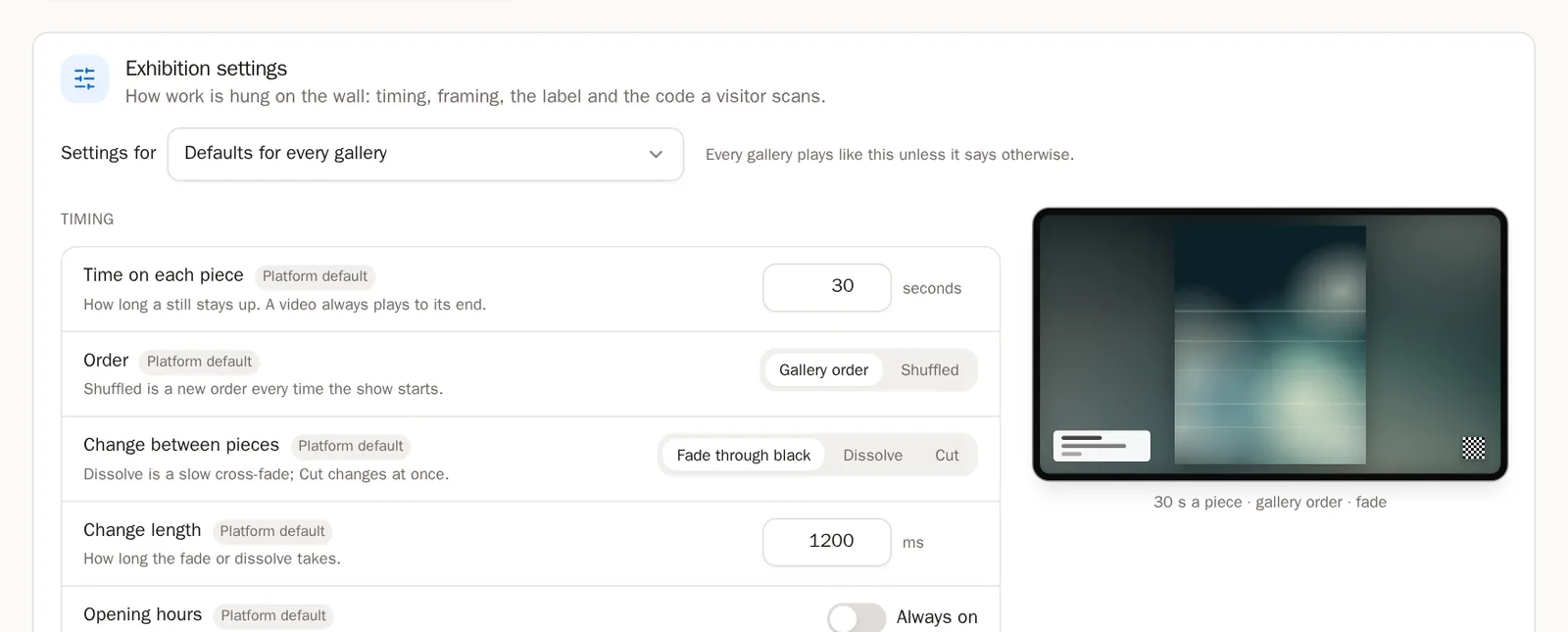
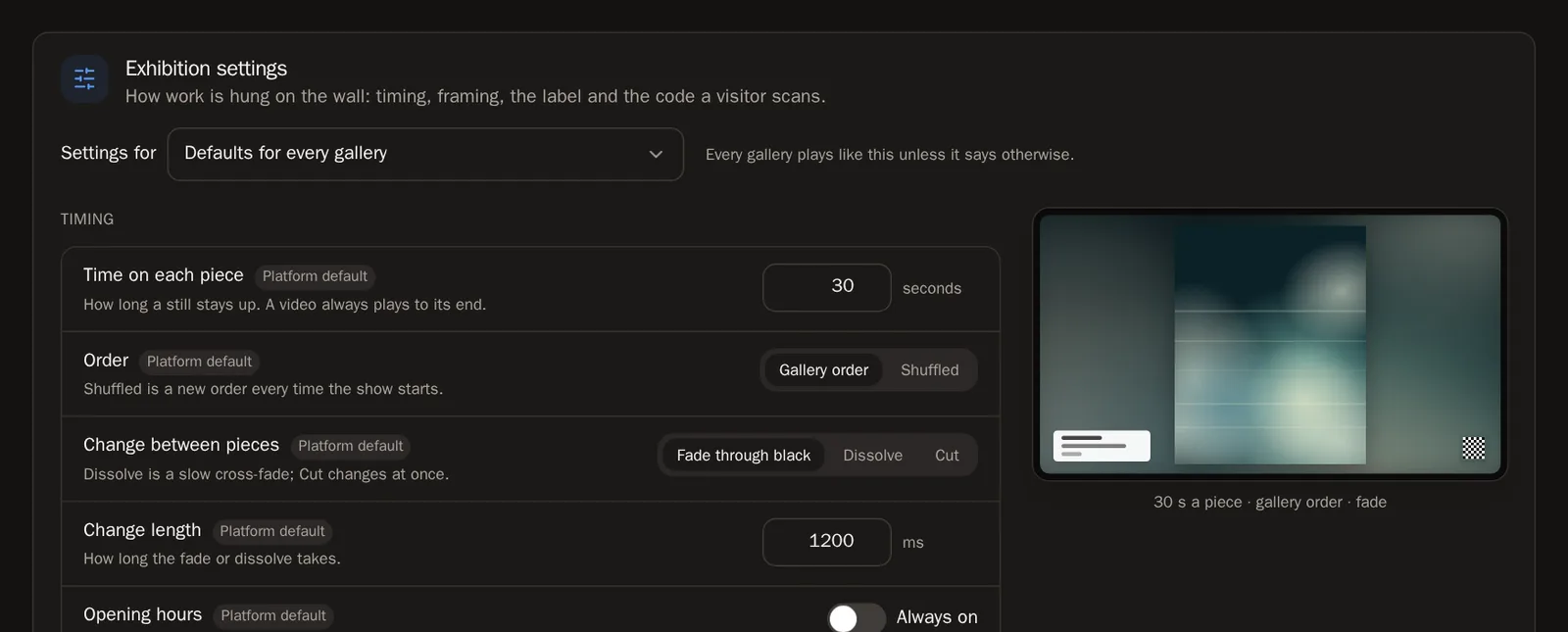 Dica Escolha Defaults for every gallery (Padrão para todas as galerias) em Settings for (Configurações para) para mudar todas de uma vez, ou escolha uma galeria para dar a ela um visual próprio. Aperte Save changes (Salvar alterações).
Passo 29: Mais de uma tela
A sua primeira tela é grátis. Se precisar de mais, adicione licenças de tela em Settings (Configurações), em Add storage (Adicionar armazenamento) — o guia de Armazenamento explica como. Uma tela sem licença continua vinculada e volta a exibir no momento em que você adiciona uma.
Passo 30: Renomeie ou remova uma tela
Aperte ⋯ no cartão de uma tela para ver Rename (Renomear), Identify (Identificar — mostra o nome dela na tela), Reload (Recarregar) e Remove screen (Remover tela). Uma tela removida volta a mostrar um código de pareamento, pronta para ser vinculada de novo.
Perguntas frequentes
Posso mostrar obras de outros artistas na minha tela?
Na sua própria tela, você pode exibir as suas obras e a arte que as suas carteiras guardam. Mostrar obras de outros artistas de forma comercial — num café, hotel ou loja — passa pelo programa Commercial, em que os artistas são pagos.
A tela mostra "Ready" (Pronta), mas nada é exibido
Ela está vinculada, mas ainda não tem nada para exibir. Escolha uma galeria no cartão dela em Gallery Exhibition — ou destaque algumas obras, e ela vai exibi-las sozinha.
O cartão da minha tela mostra "Offline"
A tela não deu sinal de vida recentemente. Confira se ela está ligada, se o aplicativo ou o player está aberto e se ela está conectada à internet.
Aparece "This screen isn't active on your account yet" (Esta tela ainda não está ativa na sua conta)
Todas as suas licenças de tela estão em uso. Adicione uma em Settings ou remova uma tela que você não usa mais.