

Не всё искусство живёт в блокчейне. В разделе Studio work (Работы из мастерской) вы записываете физические работы: картины, принты, скульптуру, керамику — всё, что можно взять в руки.
Всё добавленное остаётся скрытым, пока вы сами не решите это показать. Так вы можете вести полный учёт своей мастерской для себя и публиковать только то, что хотите.
Около 5 минут на работу
Панель управления на английском языке, поэтому кнопки в этой инструкции показаны по-английски — точно так, как вы увидите их на экране.
Перед началом
- Хорошая фотография работы. Дополнительные фото (деталь, подпись, оборот) приветствуются, но необязательны.
Добавьте работу
Шаг 1: Откройте In Real Life
В меню слева выберите In Real Life (В реальной жизни). Вы на вкладке Studio work (Работы из мастерской). Нажмите Add work (Добавить работу).


Шаг 2: Опишите работу
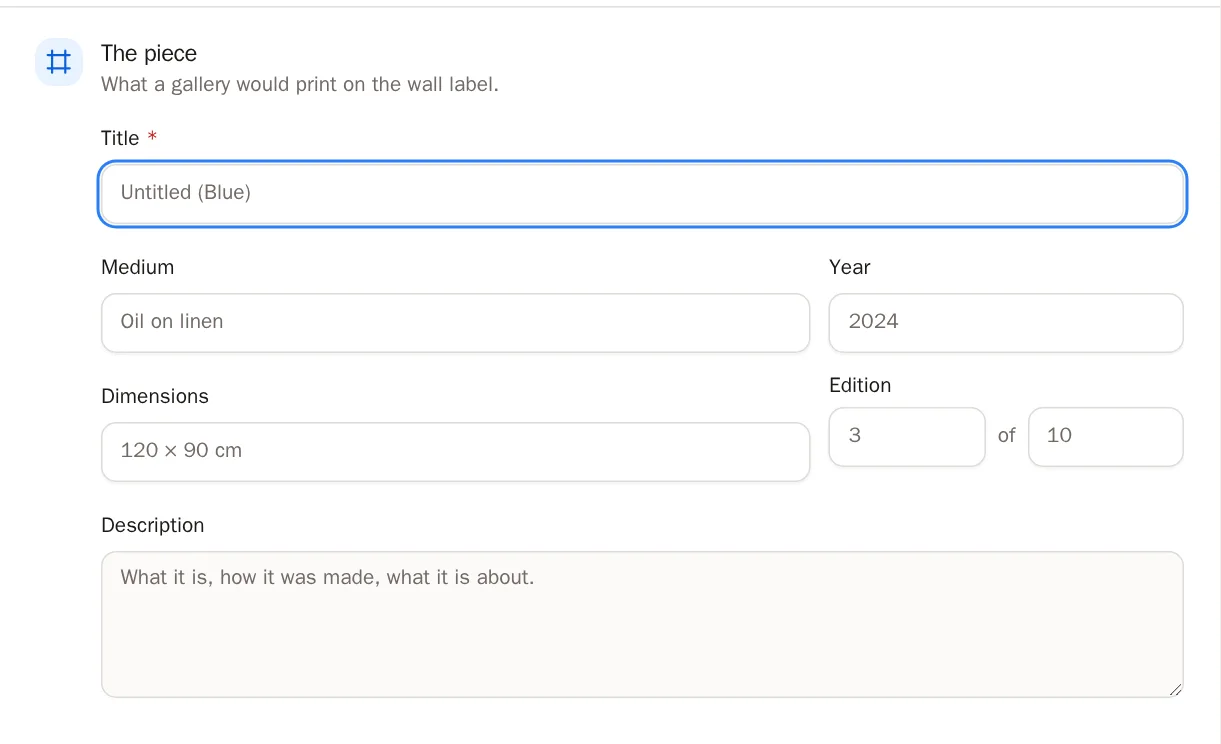
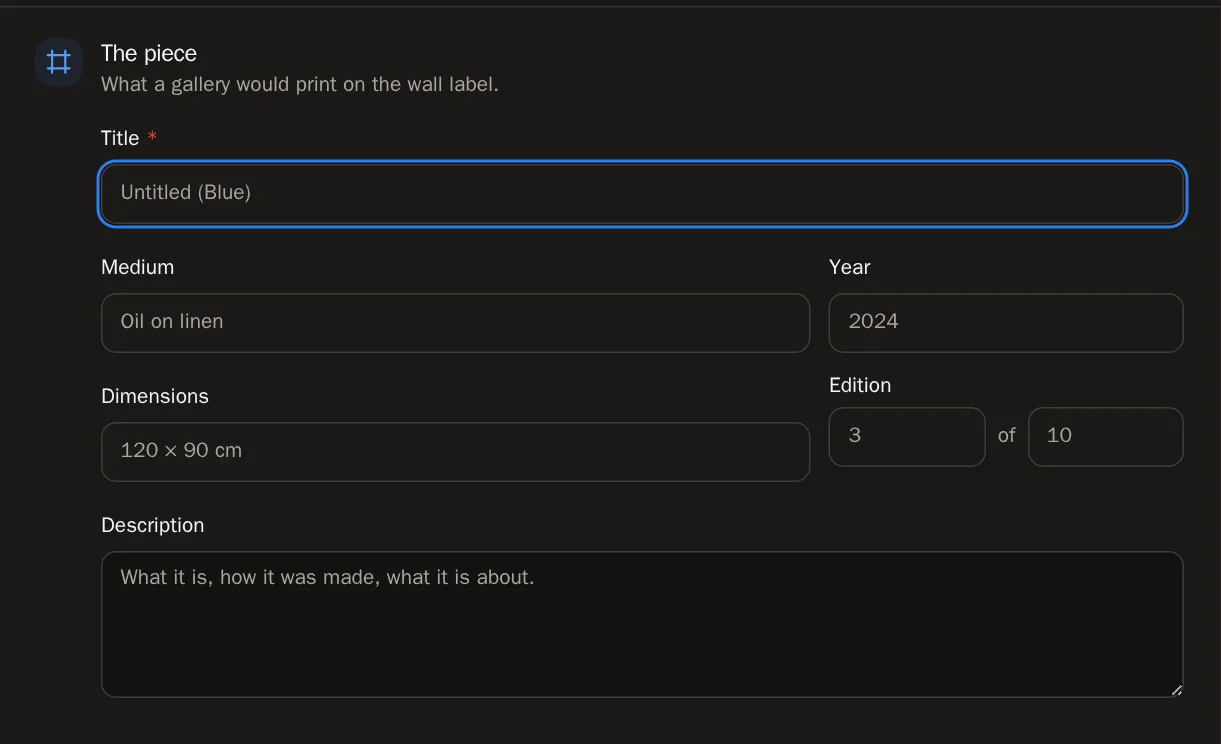
Сбоку в окне — разделы. Начните с The piece (Работа) — это то, что галерея напечатала бы на этикетке у стены.
- Введите Title (Название). Это единственное обязательное поле.
- По желанию добавьте Medium (Техника, например Масло, лён), Year (Год) и Dimensions (Размеры).
- Для принта заполните Edition (Тираж) — например, 3 из 10.
- Добавьте Description (Описание), если хотите рассказать больше.
 Совет Знаете ещё не всё? Сохраните то, что есть. Остальное можно дописать позже.
Шаг 3: Добавьте фотографии
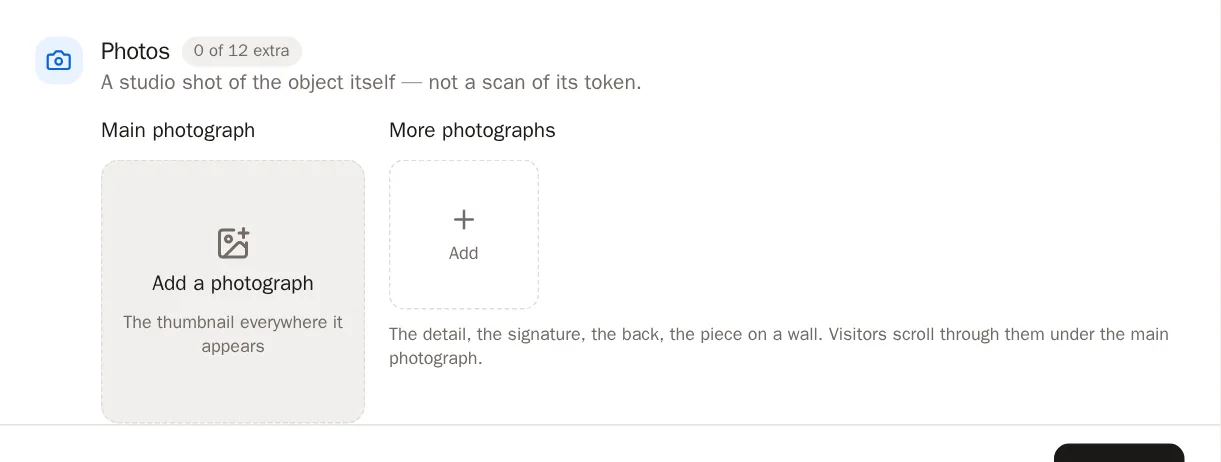
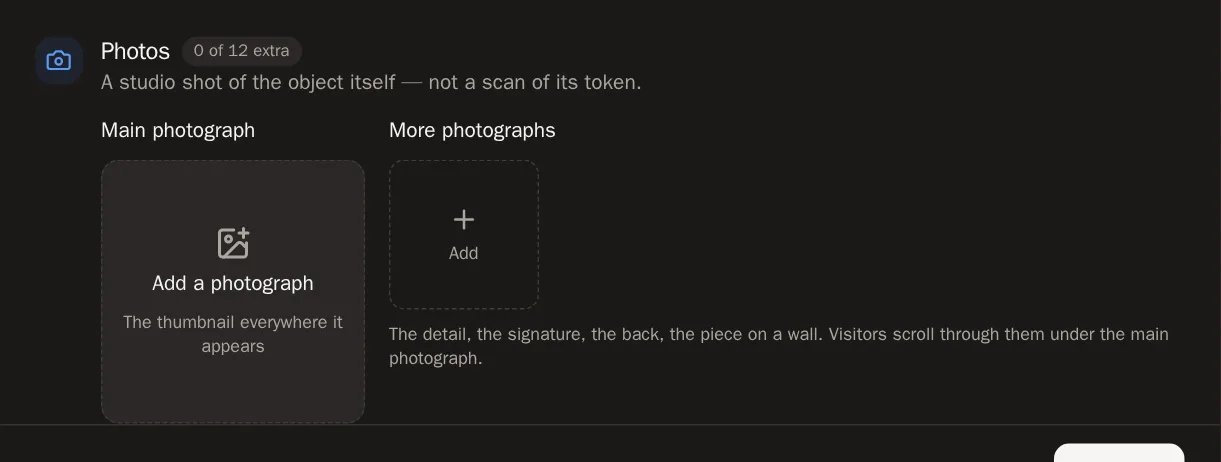
В разделе Photos (Фото) нажмите Add a photograph (Добавить фотографию) и выберите главное изображение. Именно его люди видят везде, где появляется работа.
Затем в разделе More photographs (Ещё фотографии) добавьте до 12 снимков — деталь, подпись, оборот, работу на стене. Посетители смогут их листать и увеличивать.
Шаг 4: Укажите статус работы
В разделе Availability & price (Наличие и цена) выберите один вариант:
- Available (Доступна) — продаётся сейчас. Если указать цену, она появится на вашей странице.
- Not for sale (Не продаётся) — вы оставляете её себе или не предлагаете к продаже.
- Sold (Продана) — она ушла к коллекционеру.
- On loan (На выставке) — она временно на выставке или в галерее.

 Полезно знать Если оставить цену пустой, на странице будет написано Price on request (Цена по запросу) — обычная формулировка для галереи. Выберите валюту из списка. Добавьте ссылку в поле Enquiries go to (Куда направлять запросы), чтобы покупатели знали, куда обращаться. Сама SolPersona никогда не проводит продажу.
Шаг 5: Свяжите её с токеном (по желанию)
Если эта работа также выпущена как NFT, откройте Minted as (Выпущена как) и нажмите Link to a minted piece (Связать с выпущенной работой). Выберите токен. После этого каждая из страниц будет ссылаться на другую.
Шаг 6: Ведите учёт продаж (скрыто)
Sale history (История продаж) — ваш личный блокнот. Нажмите Add a sale (Добавить продажу) для каждой продажи — дата, цена, покупатель, где это было. Это никогда никому не показывается.
Шаг 7: Сохраните
Нажмите Add work внизу окна.
Всё получилось, если… Вы видите Work added (Работа добавлена), и работа появляется в сетке вашей мастерской.
Покажите её на странице
Шаг 8: Сделайте её публичной
Новая работа скрыта. Чтобы показать её, откройте работу и в разделе On your profile (В вашем профиле) включите Show this work on my profile (Показывать эту работу в профиле). Затем нажмите Save changes (Сохранить изменения).
Или нажмите кнопку с глазом на её плитке в сетке — она переключает между «показана» и «скрыта» одним нажатием.
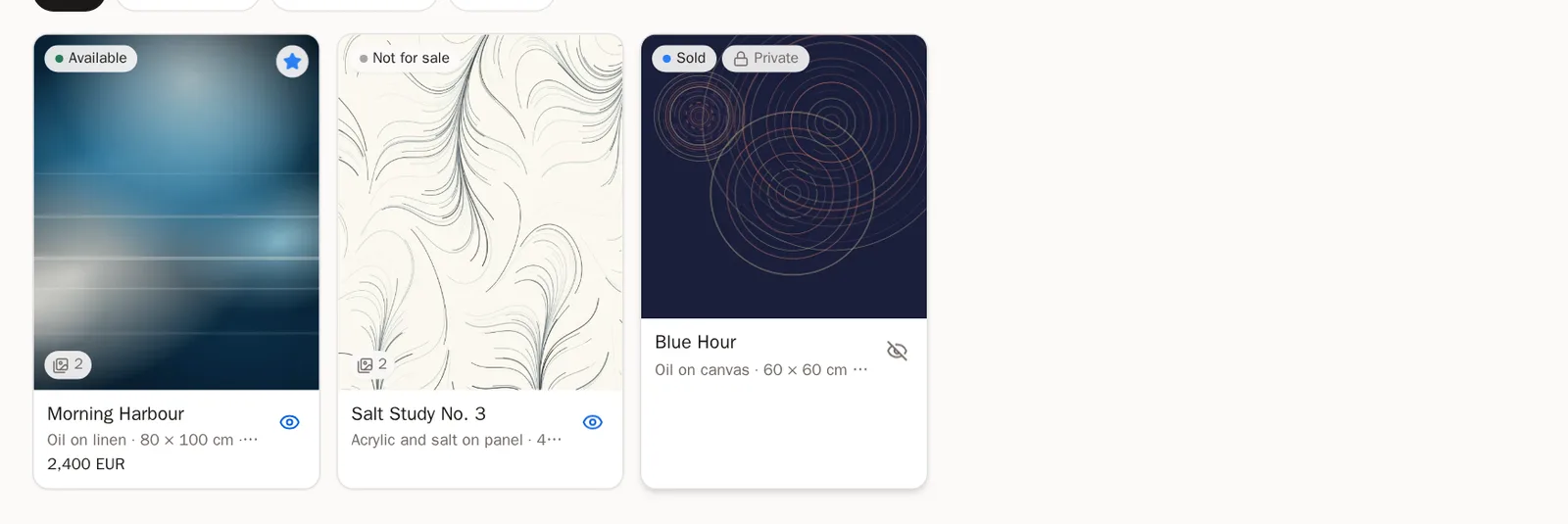
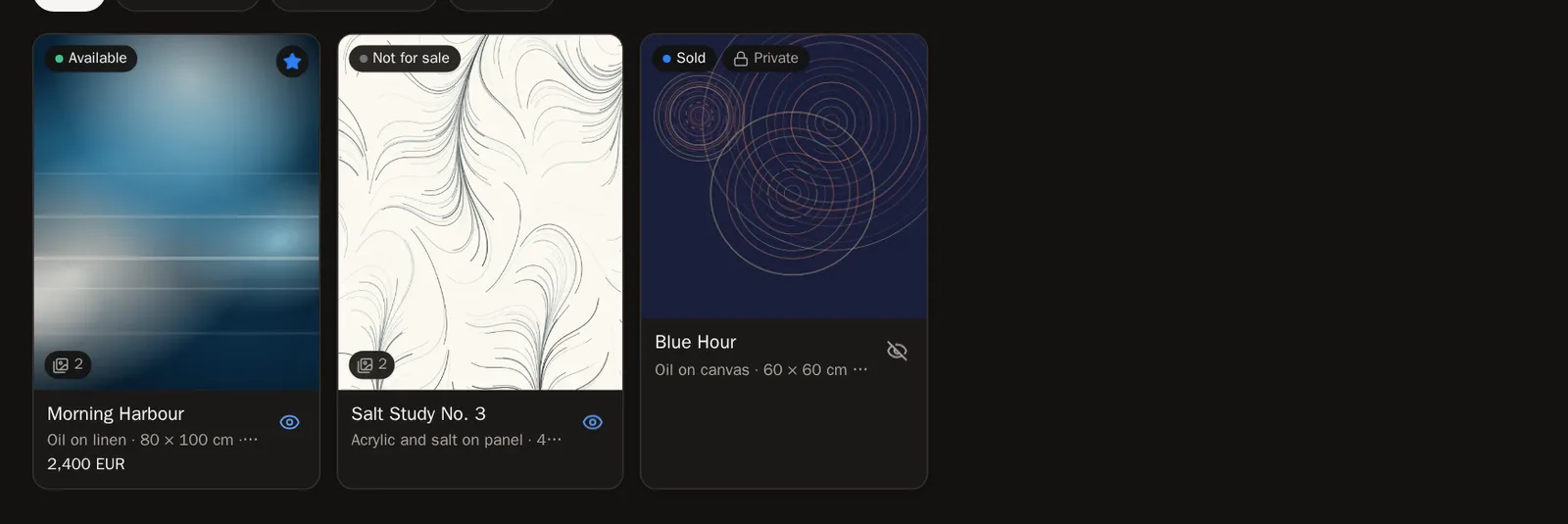 Всё получилось, если… Сообщение говорит, что работа is on your profile (теперь в вашем профиле).
Шаг 9: Добавьте её в избранное
Когда работа стала публичной, можно также включить Feature this work (В избранное). Избранные работы открывают вашу страницу.
Шаг 10: Добавьте её в коллекцию или выставку
Работы из мастерской могут находиться в ваших коллекциях рядом с токенами, а также в ваших выставках.
Найдите и измените работу
Шаг 11: Фильтр и поиск
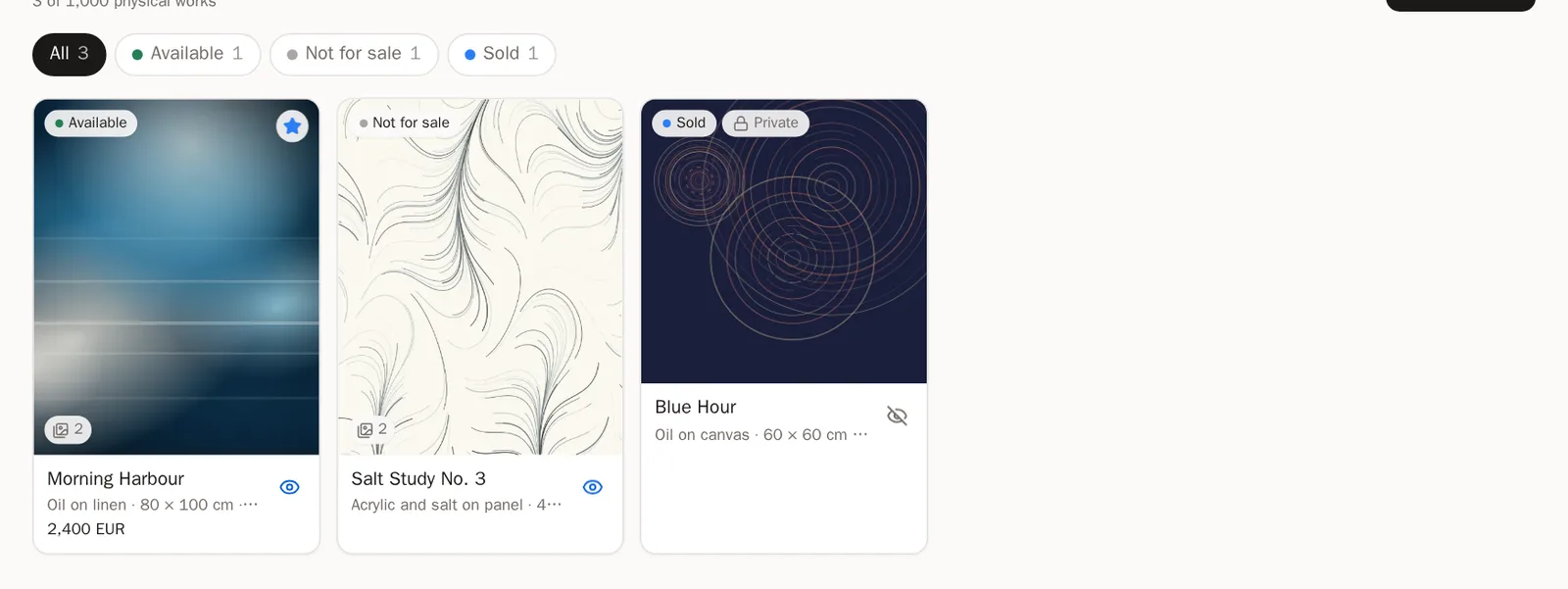
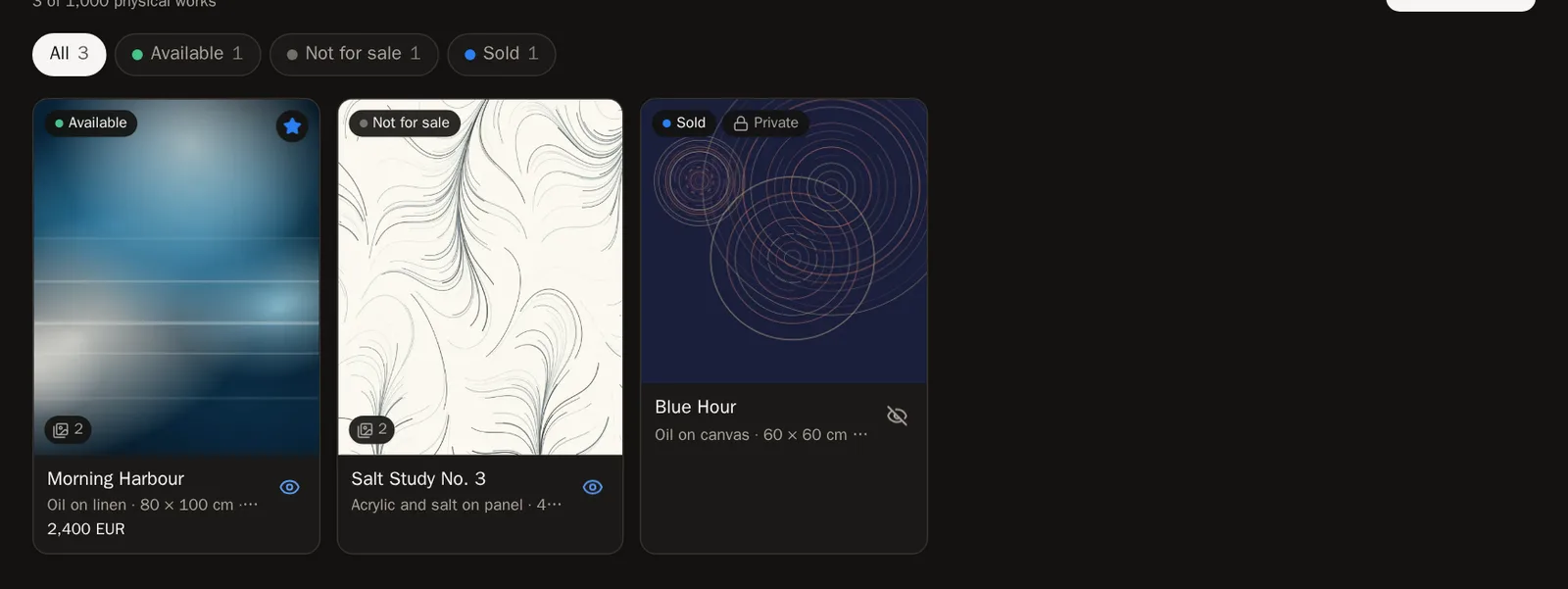
Нажмите метку над сеткой — Available, Not for sale, Sold или On loan, — чтобы видеть только такие работы. Когда работ станет девять или больше, появится и поле Search studio work (Поиск по работам из мастерской).
Шаг 12: Измените или удалите
Нажмите на название работы, чтобы открыть её. Измените что нужно и нажмите Save changes.
Чтобы удалить её, нажмите Delete (Удалить), затем Delete this work for good (Удалить эту работу навсегда).
Осторожно Удаление работы из мастерской нельзя отменить.
Частые вопросы
Увидят ли посетители, кто купил мою работу?
Никогда. Посетители видят только, что работа Sold (Продана), и цену, если вы её указали. Покупатель и история продаж остаются скрытыми.
Сколько работ можно записать?
До 1000 работ из мастерской, у каждой — главное фото и ещё 12.