

Каждая выставка, в которой вы участвовали, заслуживает места на вашей странице: выставки в галереях, ярмарки, фестивали, показы, онлайн-выставки. Каждая становится записью на странице, как строка в резюме, — с фотографиями зала, показанными работами и ссылками на публикации в прессе.
Около 5 минут на выставку
Панель управления на английском языке, поэтому кнопки в этой инструкции показаны по-английски — точно так, как вы увидите их на экране.
Перед началом
- Название выставки, место проведения и даты. Фото и ссылки — по желанию.
Добавьте выставку
Шаг 1: Откройте вкладку выставок
В меню слева выберите In Real Life (В реальной жизни), затем нажмите вкладку Exhibitions (Выставки) вверху. Нажмите Add exhibition (Добавить выставку).


Шаг 2: Заполните данные о выставке
В разделах The show (Выставка) и Dates & place (Даты и место):
- Введите Title (Название) выставки.
- Выберите её Kind (Тип) — Solo show (персональная), Group show (групповая), Art fair (ярмарка), Festival (фестиваль), Screening (показ), Online (онлайн) или Other (другое).
- Добавьте Venue (Площадка) и Location (Место) — например, Kunsthalle, Берлин, Германия.
- Выберите даты Opens (Открытие) и Closes (Закрытие). Для однодневного события достаточно даты открытия.
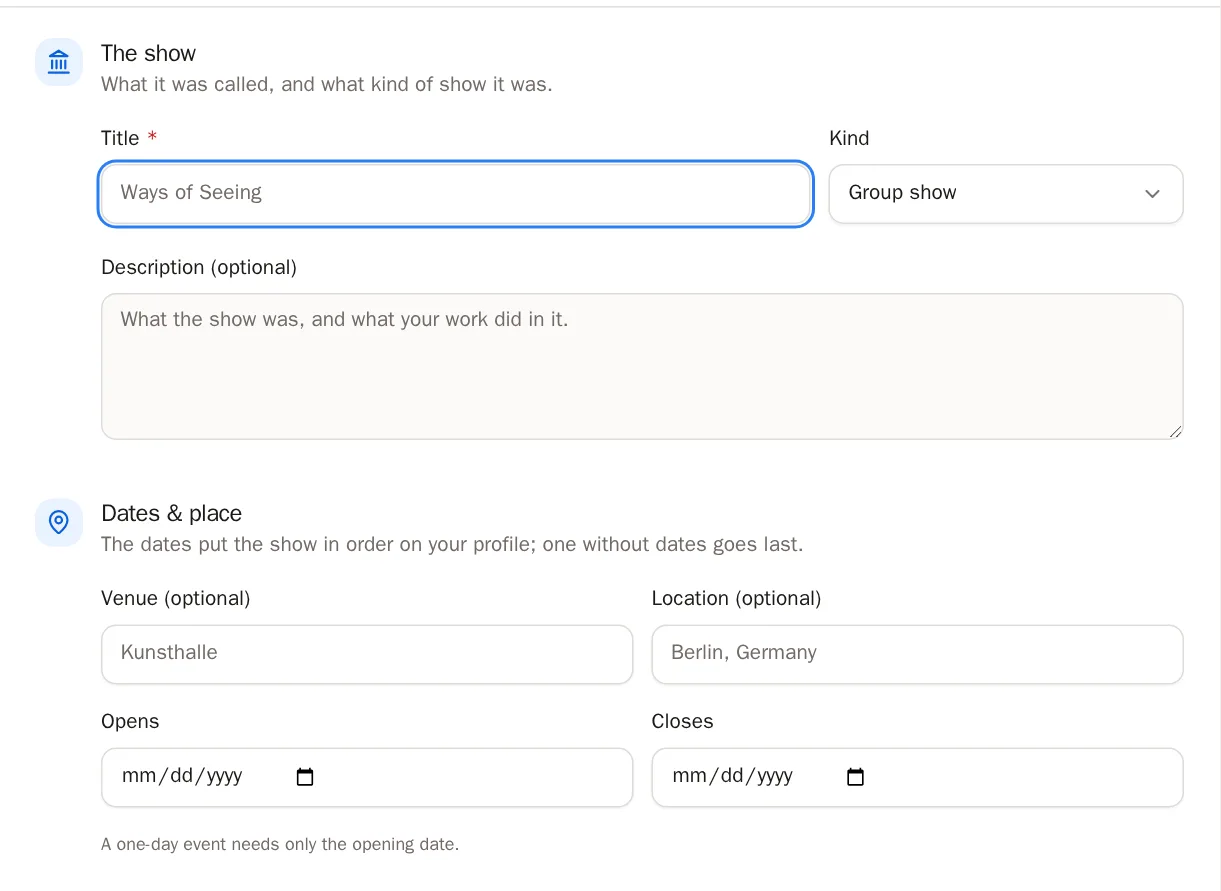
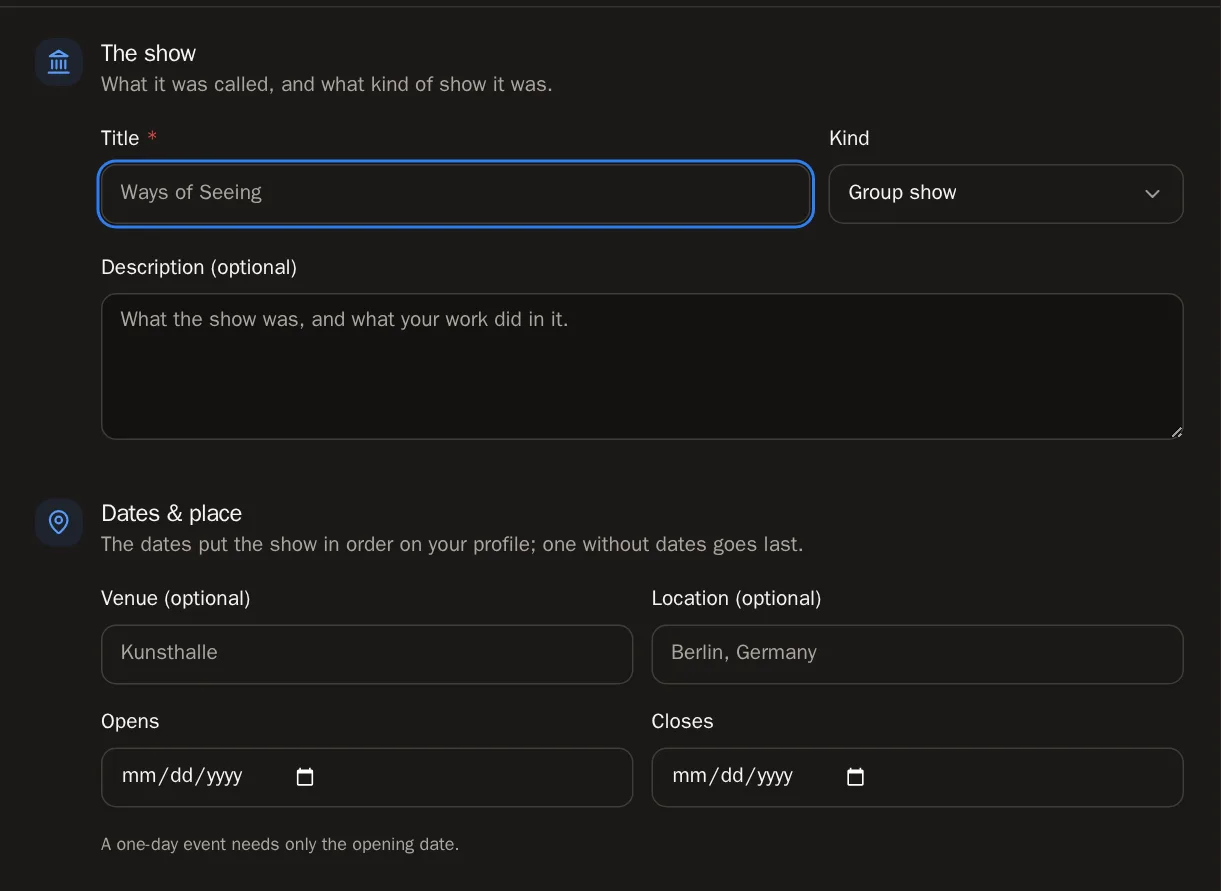 Совет Выставки автоматически сортируются по дате, новые сверху. Выставка без дат оказывается в конце.
Шаг 3: Нажмите Add exhibition
Нажмите Add exhibition внизу. Окно останется открытым — теперь можно добавить фото, работы и ссылки.
Всё получилось, если… Вы видите Exhibition added — now its photographs, work and links. (Выставка добавлена — теперь фотографии, работы и ссылки.)Шаг 4: Покажите зал
В разделе Photos & video (Фото и видео) нажмите Add photographs or video (Добавить фото или видео). Выберите снимки экспозиции, вечера открытия или короткое видео-прогулку по залу (MP4 или WebM). Можно добавить до 12 файлов. Они сохраняются по ходу дела.
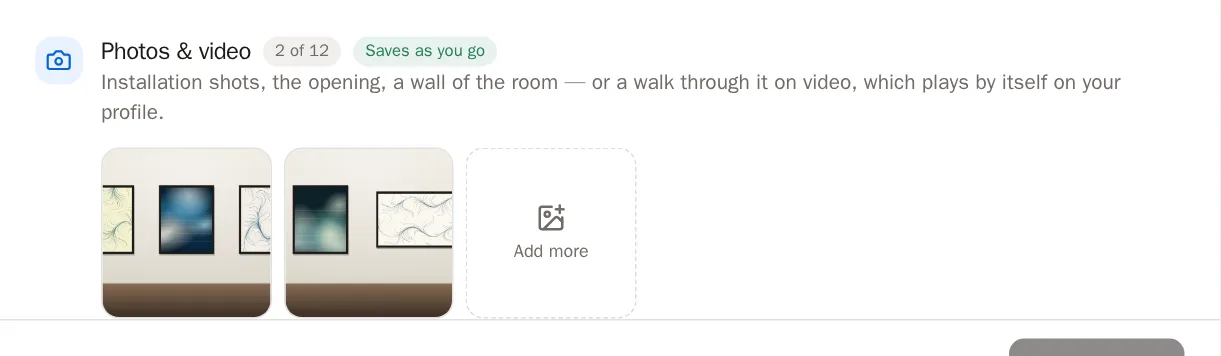
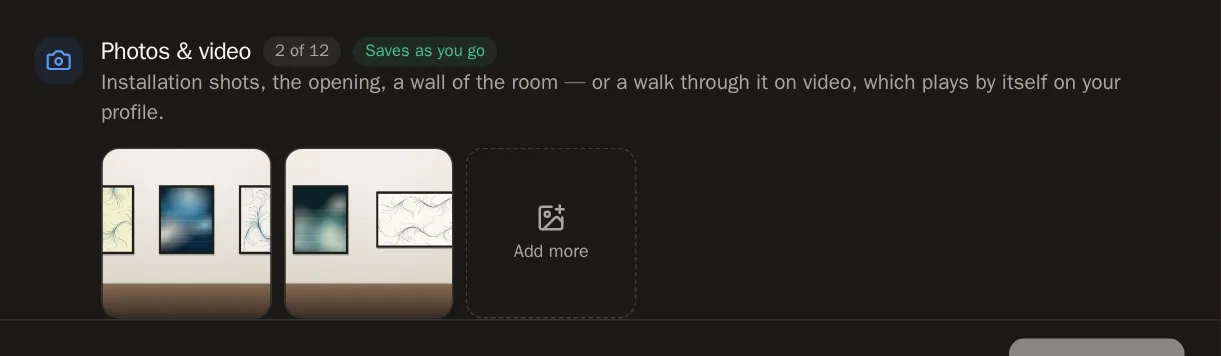 Совет Видео на вашей странице играет само, без звука, — отличный способ передать атмосферу выставки.
Шаг 5: Развесьте работы
В разделе Work shown (Показанные работы) нажмите на работы, которые были на выставке, — ваши токены и работы из мастерской. На странице они появятся сеткой под выставкой. Они сохраняются по ходу дела.
Шаг 6: Добавьте ссылки
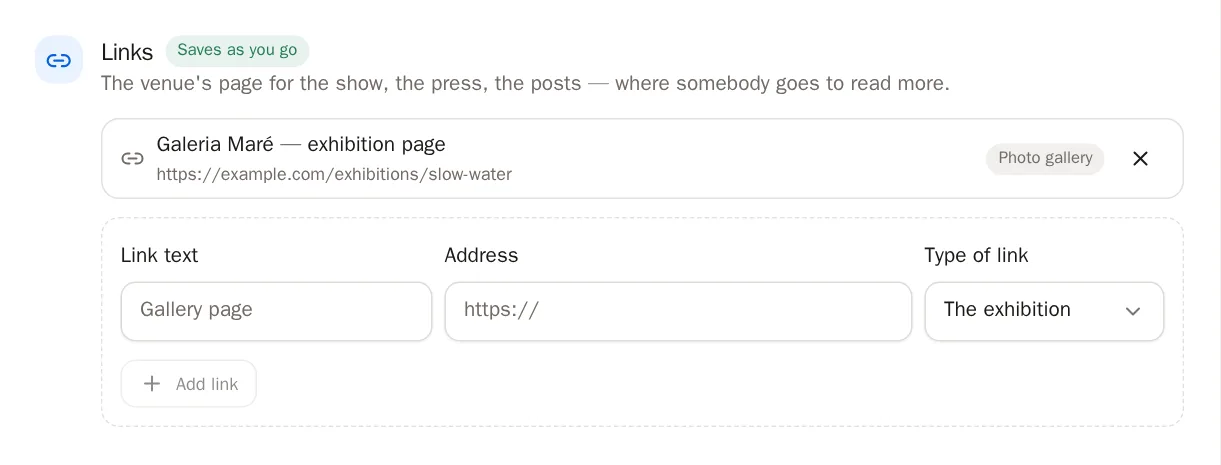
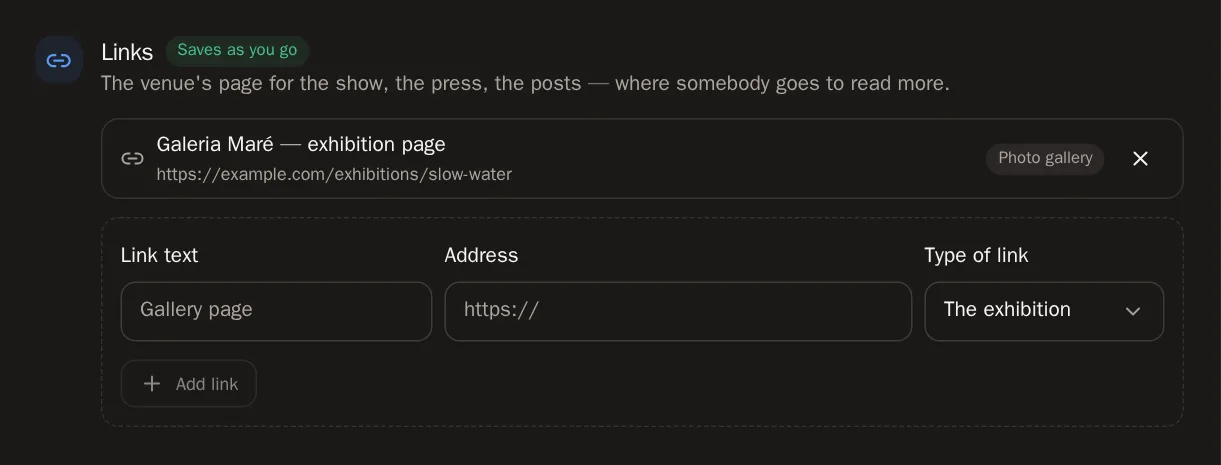
В разделе Links (Ссылки) добавьте страницу выставки на сайте галереи, статьи в прессе или посты в соцсетях:
- Введите Link text (Текст ссылки), например Страница галереи.
- Вставьте Address (Адрес), начинающийся с https://.
- Выберите Type of link (Тип ссылки).
- Нажмите Add link (Добавить ссылку).
Шаг 7: Завершите
Show on my profile (Показывать в профиле) уже включено, так что выставка видна. Когда закончите, нажмите Close (Закрыть) — или Save changes (Сохранить изменения), если меняли название, даты или место.
Изменение или удаление выставки
Шаг 8: Измените выставку
Нажмите на карточку выставки, чтобы открыть её. Измените что нужно и нажмите Save changes.
Шаг 9: Скройте выставку
Выключите Show on my profile в разделе On your profile (В вашем профиле). Выставка останется здесь со всем содержимым — до тех пор, пока вы снова не решите её показать.
Шаг 10: Удалите выставку
Нажмите Delete (Удалить), затем Delete this exhibition for good (Удалить эту выставку навсегда). Сами работы при этом не удаляются.
Осторожно Удаление выставки убирает её фотографии и ссылки, и отменить это нельзя.
Частые вопросы
Кто-нибудь проверяет мои выставки?
Выставки — это ваши собственные записи. Доверие посетителей им придают фотографии, работы и ссылки на площадку и прессу, — так что добавляйте их, когда можете.
Работа, которую я добавил(а) к выставке, не видна
Посетителям показываются только публичные работы. Скрытая работа остаётся в выставке в вашей панели управления, но на странице её не видно.