

Коллекция — это группа работ, которые связаны между собой: серия, год, заказ, выставка. Каждая коллекция показывается на вашей странице отдельной сеткой со своим заголовком, и посетители видят цельный корпус работ, а не просто кучу.
Featured (Избранное) — ваш короткий список: несколько работ, которые открывают вашу страницу, в выбранном вами порядке.
Около 5 минут
Панель управления на английском языке, поэтому кнопки в этой инструкции показаны по-английски — точно так, как вы увидите их на экране.
Перед началом
- Хотя бы несколько работ на вашей странице. Если их пока нет, начните с инструкций Импорт работ или Работы из мастерской.
Создайте коллекцию
Шаг 1: Откройте коллекции
В меню слева выберите Collections (Коллекции). Затем нажмите New collection (Новая коллекция).


Шаг 2: Дайте ей название
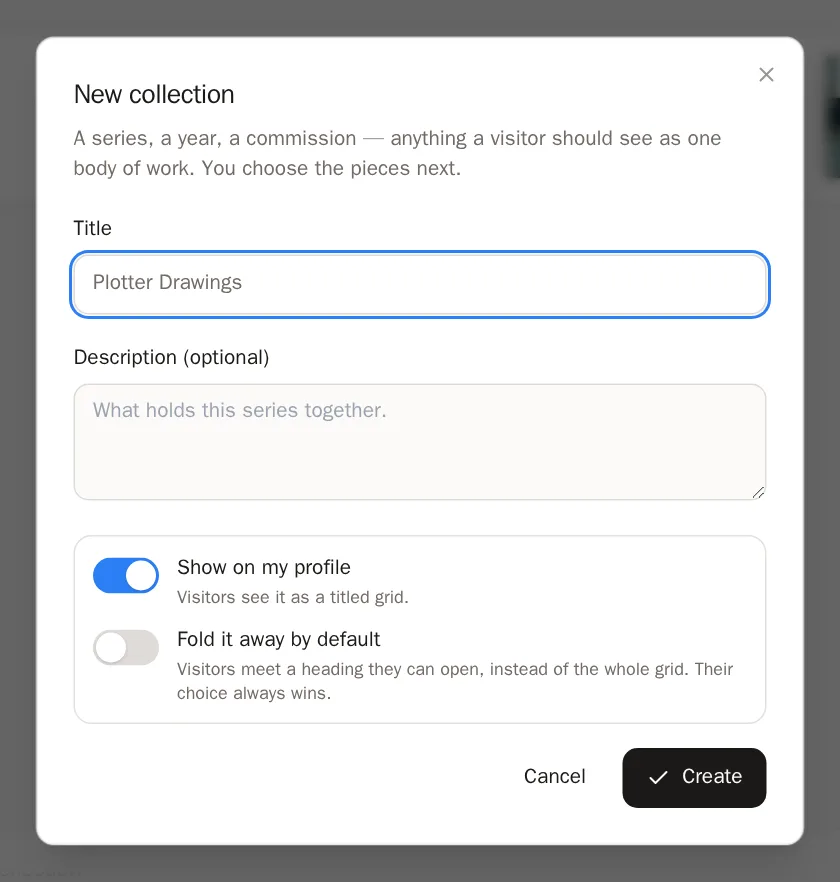
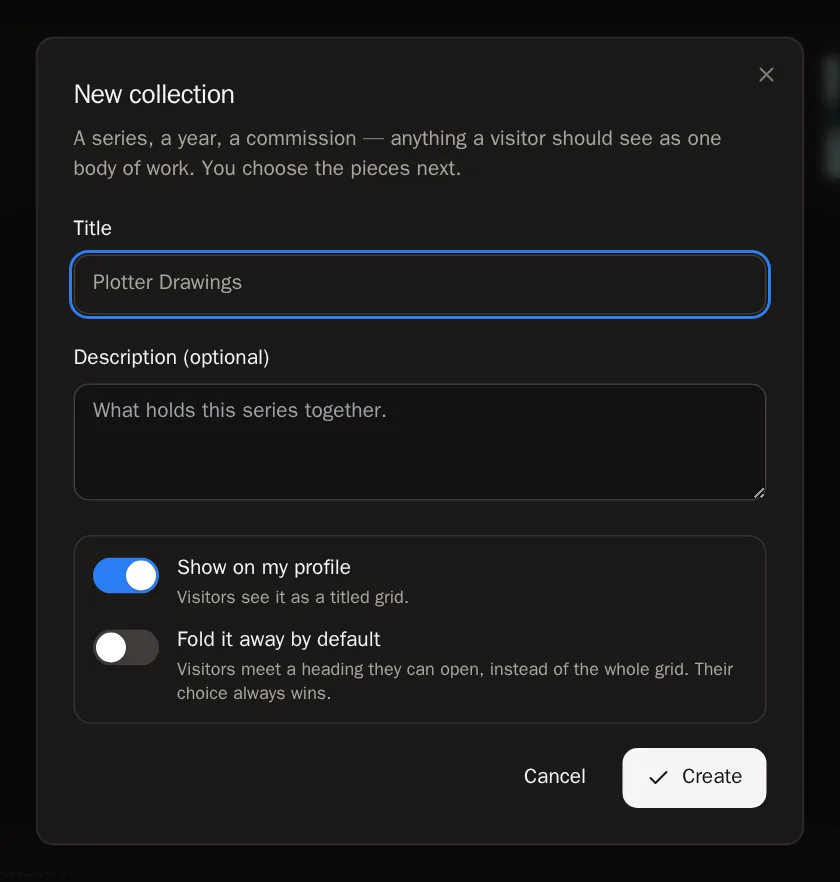
Откроется окно New collection (Новая коллекция).
- Введите Title (Название), например Рисунки на плоттере или Лучшее 2024.
- По желанию добавьте короткое Description (Описание) — что объединяет серию.
- Оставьте включённым Show on my profile (Показывать в профиле), чтобы посетители её видели.
- Нажмите Create (Создать).
 Всё получилось, если… Вы видите Collection created (Коллекция создана), и открывается ваша новая пустая коллекция.
Шаг 3: Добавьте работы
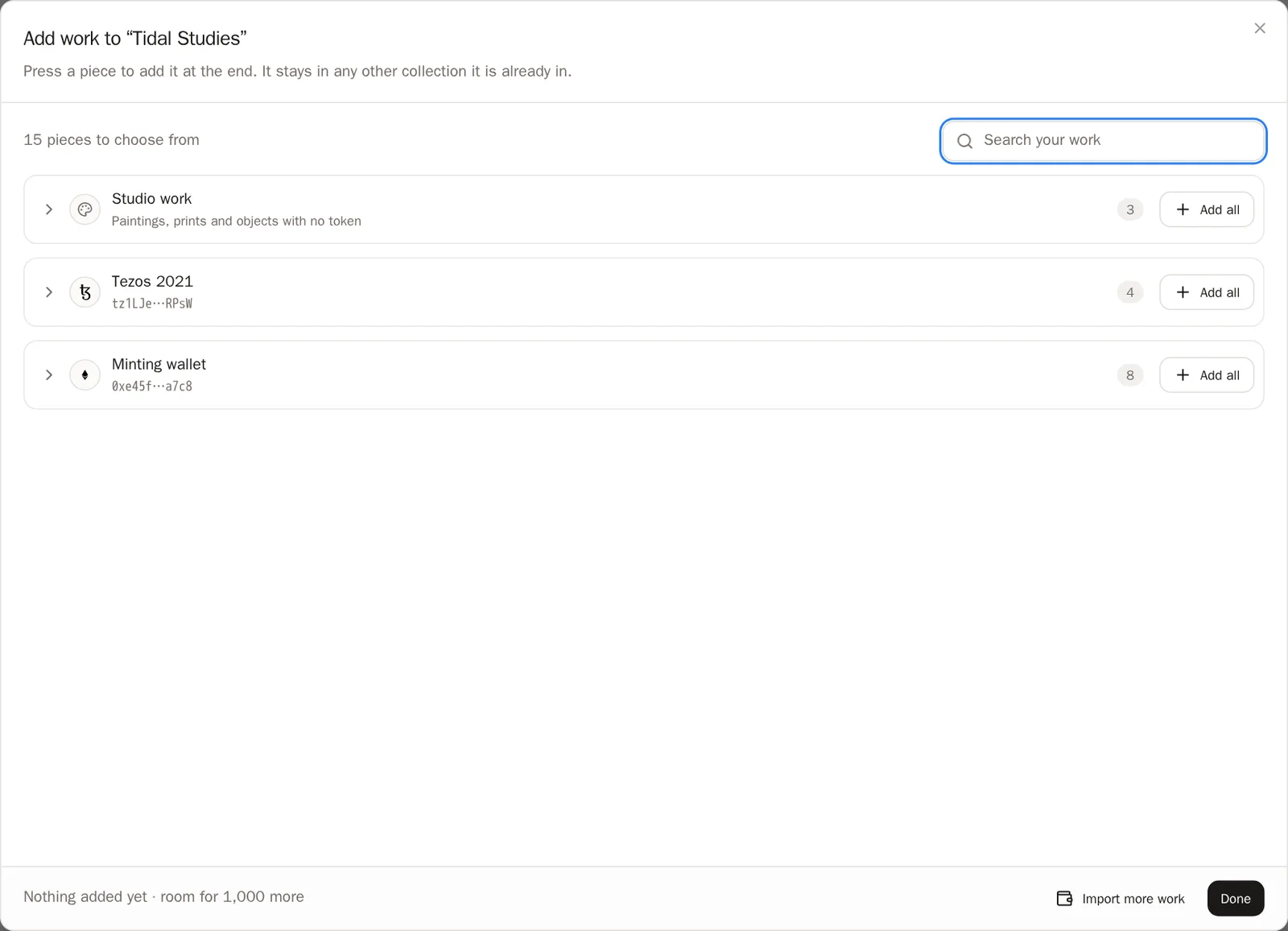
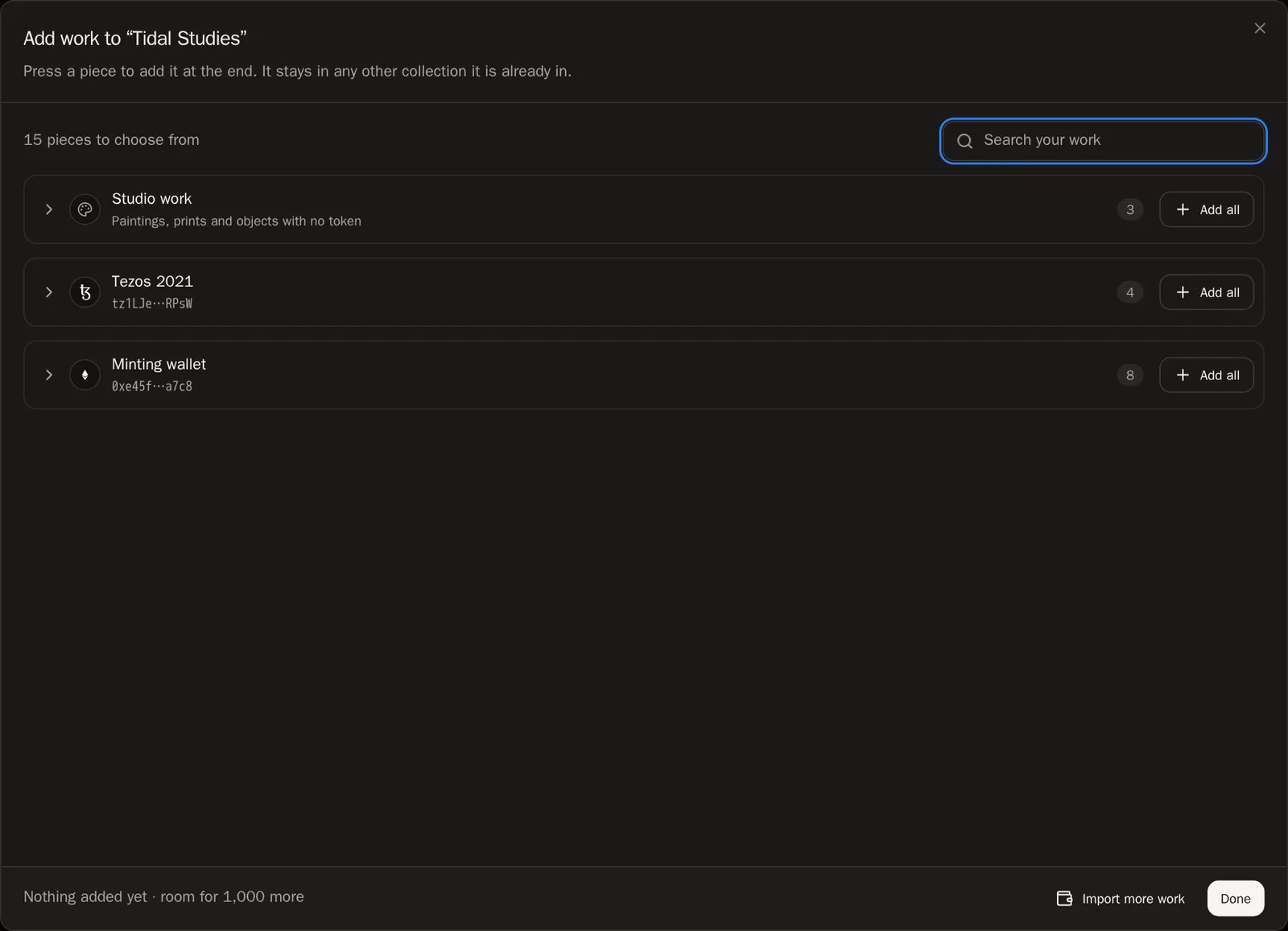
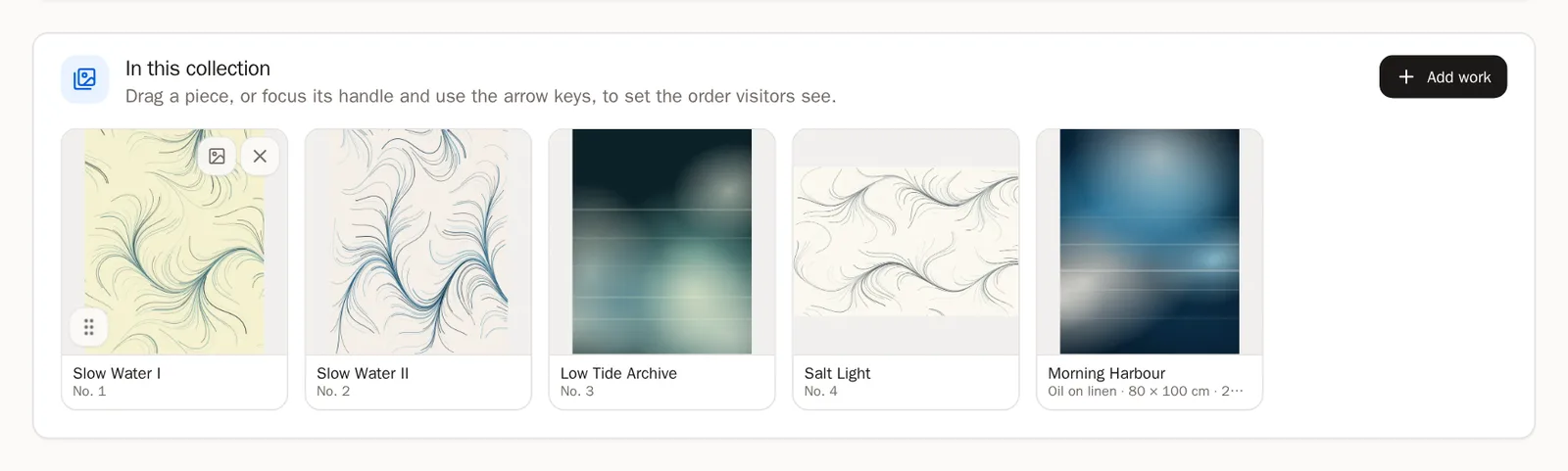
Нажмите Add work (Добавить работы). Работы разложены по папкам: сначала Studio work (Работы из мастерской), затем по папке на каждый кошелёк. Откройте папку и нажмите на работу, чтобы добавить её, — она сохраняется сразу.
- Нажмите на работу, чтобы добавить её в конец коллекции.
- Нажмите Add all (Добавить все) у папки, чтобы добавить всё её содержимое сразу.
- Воспользуйтесь полем Search your work (Поиск по работам), чтобы найти работу по названию.
- Когда закончите, нажмите Done (Готово).
 Совет Работа может входить в сколько угодно коллекций. Добавление в одну никогда не убирает её из другой.
Шаг 4: Расставьте работы по порядку
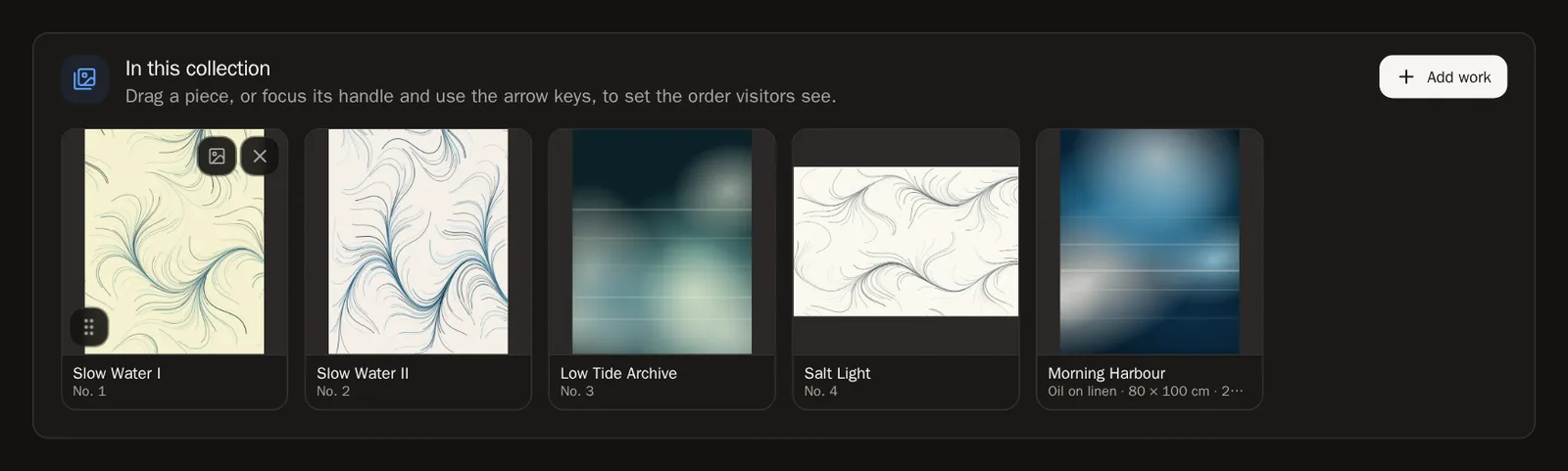
Порядок на этой странице — это порядок, который увидят посетители. Зажмите маленький маркер на работе и перетащите её на новое место. Порядок сохраняется сам.
Шаг 5: Выберите обложку (по желанию)
Нажмите кнопку с картинкой на работе — Use as the cover (Сделать обложкой), — чтобы это изображение представляло коллекцию. Без обложки используются первые работы.
Изменение коллекции
Шаг 6: Покажите, скройте или сверните её
Вверху коллекции есть два переключателя. Они сохраняются в момент переключения.
- Show on my profile (Показывать в профиле) — выключите, чтобы скрыть всю коллекцию, пока вы над ней работаете.
- Fold it away by default (Свернуть по умолчанию) — посетители видят заголовок и раскрывают коллекцию сами. Удобно для очень длинной коллекции.


Шаг 7: Уберите работу
Наведите указатель на работу и нажмите её кнопку Remove from this collection (Убрать из этой коллекции). Работа остаётся на вашей странице и во всех других коллекциях — она уходит только из этой.
Шаг 8: Переименуйте или удалите
Нажмите Edit details (Изменить данные), чтобы поменять название или описание, затем Save (Сохранить).
Чтобы удалить коллекцию, нажмите Delete (Удалить) в том же окне, затем Delete collection (Удалить коллекцию). Ваши работы не удаляются — исчезает только группировка.

 Полезно знать Переименование не меняет веб-адрес коллекции, поэтому ссылки, которыми уже поделились, продолжают работать.
Шаг 9: Расставьте коллекции на странице
Вернитесь на главную страницу коллекций (нажмите All collections — Все коллекции) и перетащите карточку коллекции за маркер, чтобы её переместить. На вашей странице коллекции идут в этом порядке.
Избранное — несколько лучших работ
Избранное всегда стоит первым на вашей странице. Оно показывается в виде слайд-шоу (или мозаики — это выбирается в конструкторе профиля).
Шаг 10: Отметьте работу звёздочкой
Работа добавляется в избранное там, где вы ею управляете: нажмите звёздочку на её плитке в разделе Minted works (Выпущенные работы) кошелька или включите Feature this work (В избранное) у работы из мастерской.
Совет Добавьте в избранное от трёх до шести работ. Короткий список сильнее длинного.Шаг 11: Расставьте избранные работы
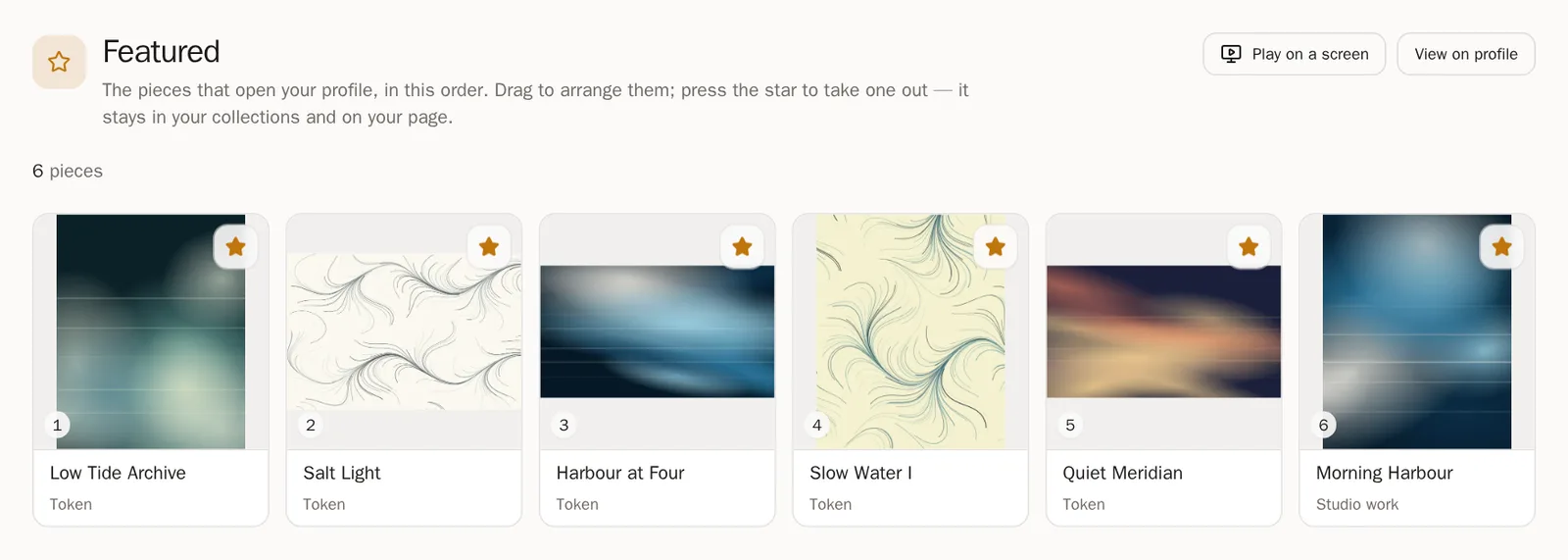
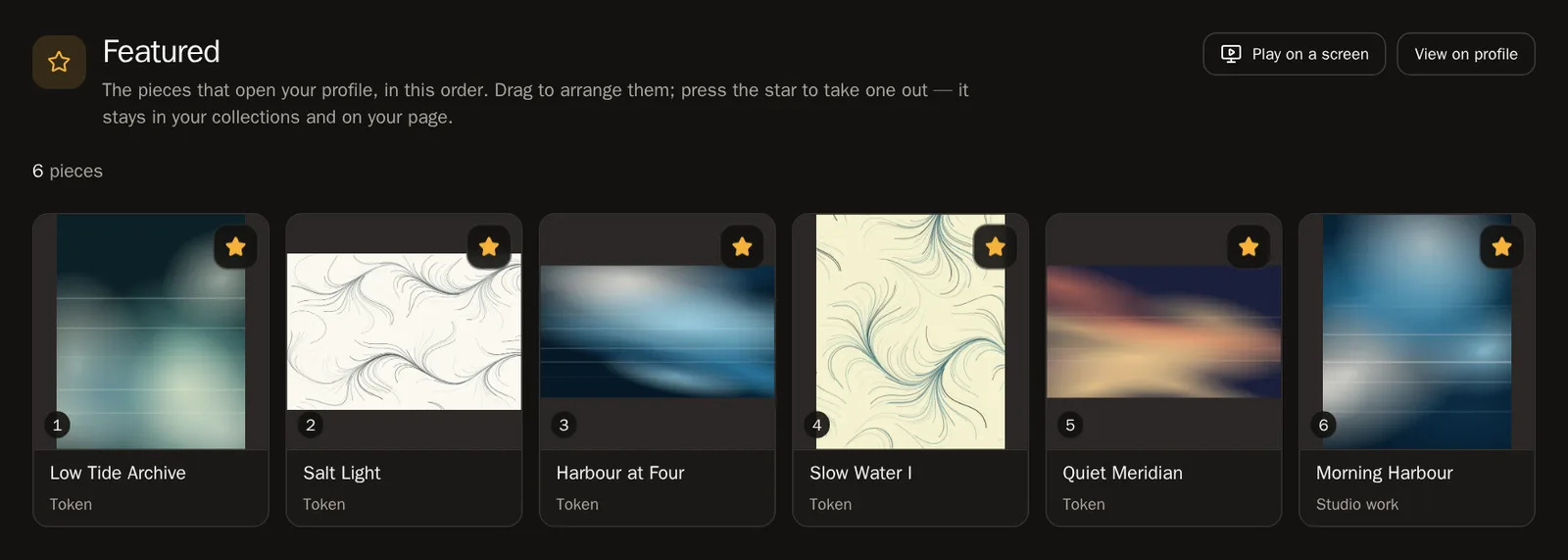
На странице коллекций карточка Featured (Избранное) всегда первая. Откройте её и перетащите работы в нужном порядке. Порядок сохраняется сам.
- Нажмите звёздочку на работе, чтобы убрать её из избранного. Она останется на вашей странице и в коллекциях.
- Нажмите Play on a screen (Показать на экране), чтобы вывести избранное на экран-галерею.
Работы, которые не входят ни в одну коллекцию
Шаг 12: "More artwork" (Другие работы)
Работы, которые не входят ни в одну коллекцию, могут показываться под заголовком More artwork (Другие работы). Показывать ли этот раздел, скрыть или показать свёрнутым — решаете вы в конструкторе профиля. Чтобы перейти туда, нажмите на странице коллекций Arrange your profile (Настроить профиль).
Частые вопросы
Сколько коллекций можно создать?
До 100 коллекций, в каждой — до 1000 работ.
У работы в коллекции написано "Private" (Скрытая)
Скрытые работы остаются в коллекции в вашей панели управления, но посетителям не показываются. Чтобы показать работу, сделайте её публичной в разделе Minted works её кошелька.
Моя коллекция не видна на странице
Пустая коллекция никогда не показывается. Добавьте хотя бы одну публичную работу и проверьте, что Show on my profile включено.