

Ваш SolPersona — это ваша личность как художника, поэтому её стоит защитить. Лучшее, что можно сделать, — включить двухфакторную аутентификацию: после пароля (или кошелька) вы также вводите шестизначный код с телефона. Даже тот, кто украдёт ваш пароль, без этого кода не войдёт.
Около 5 минут
Панель управления на английском языке, поэтому кнопки в этой инструкции показаны по-английски — точно так, как вы увидите их на экране.
Перед началом
- Телефон с бесплатным приложением-аутентификатором — подойдут Google Authenticator, Authy или 1Password.
- Надёжное место для десяти кодов восстановления, например менеджер паролей или распечатанный лист.
Включите двухфакторную аутентификацию
Шаг 1: Откройте раздел безопасности
В меню выберите Settings (Настройки), затем Security (Безопасность). В разделе Two-factor authentication (Двухфакторная аутентификация) нажмите Set up two-factor authentication (Настроить двухфакторную аутентификацию).


Шаг 2: Отсканируйте QR-код телефоном
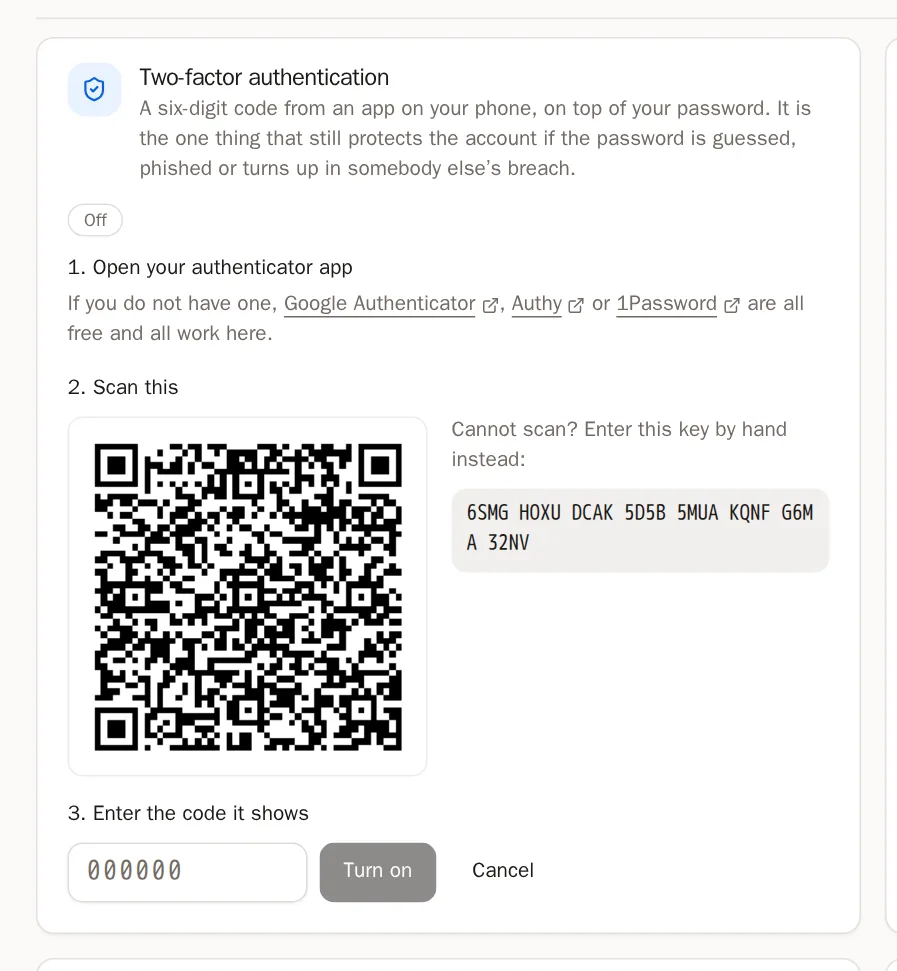
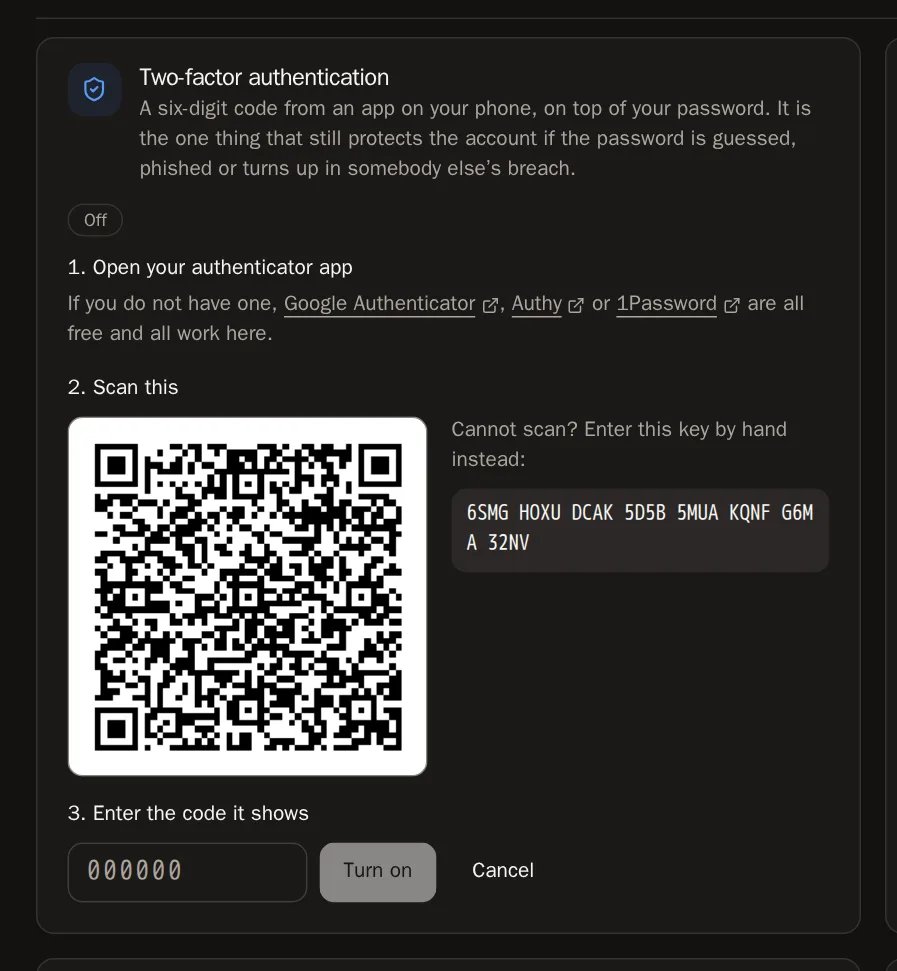
Откройте приложение-аутентификатор, нажмите + (или Add account — «Добавить аккаунт») и выберите Scan a QR code (Сканировать QR-код). Наведите телефон на QR-код на экране.
Two-factor authenticationOff3. Enter the code it shows000000Turn onAuthenticator+ Scan a QR codeOpen your authenticator appСовет Не получается отсканировать? Нажмите в приложении Enter a setup key (Ввести ключ настройки) и введите ключ, указанный под QR-кодом.Шаг 3: Введите показанный код
Теперь в приложении есть запись SolPersona с шестизначным кодом, который меняется каждые 30 секунд. Введите текущий код в поле и нажмите Turn on (Включить).
Шаг 4: Сохраните коды восстановления
Вы увидите десять кодов восстановления. Каждый позволяет один раз войти, если вы потеряете телефон. Нажмите Copy codes (Копировать коды) и вставьте их в менеджер паролей — или запишите и храните в надёжном месте. Отметьте I have saved these somewhere safe (Я сохранил(а) их в надёжном месте) и нажмите Done (Готово).
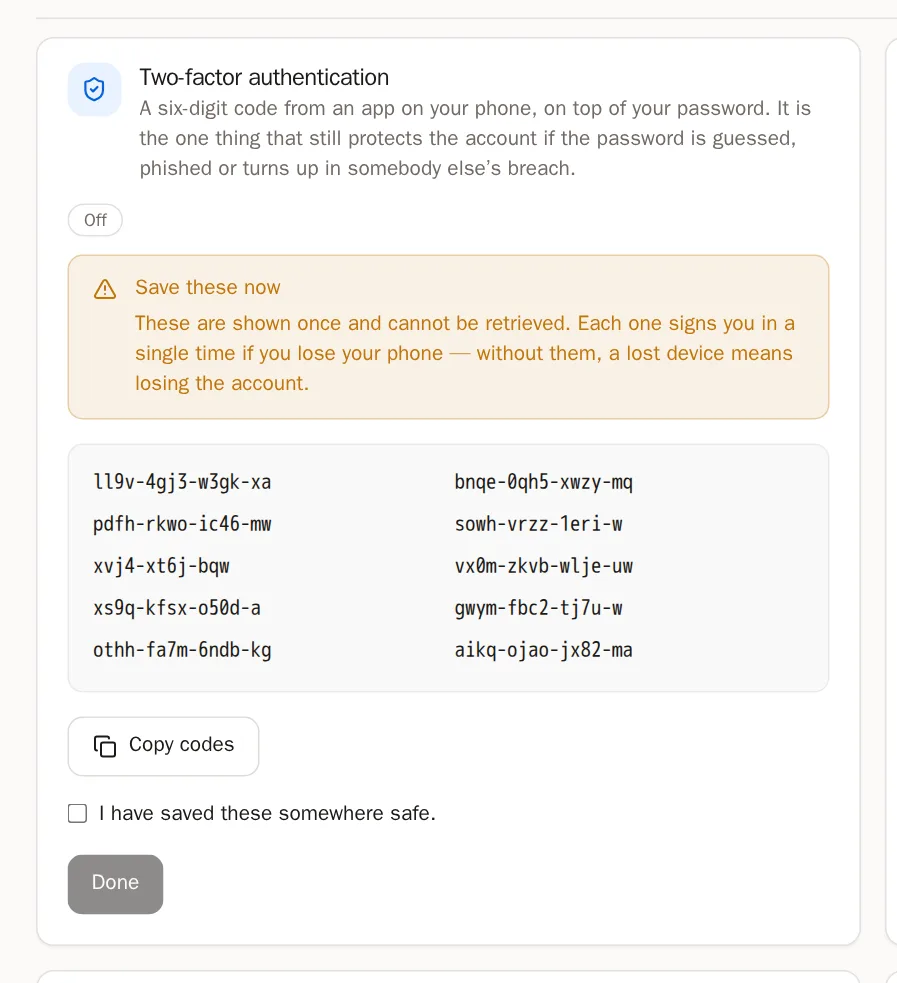
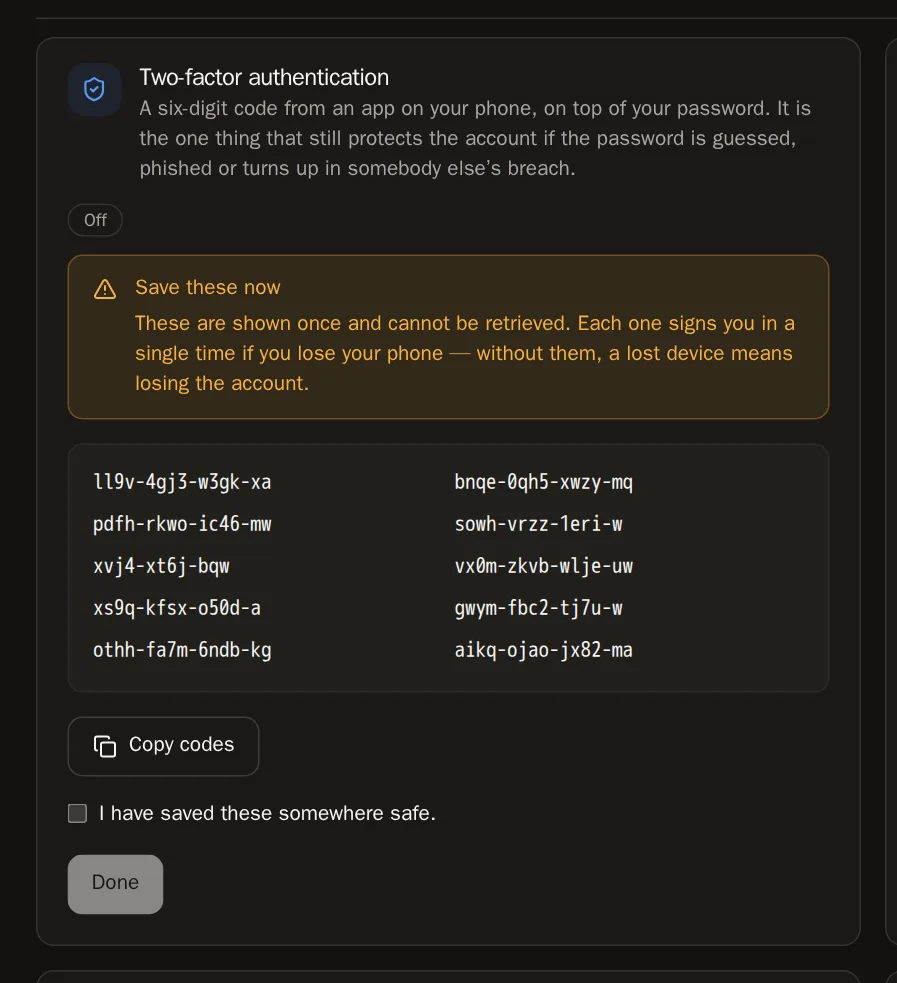 Осторожно Эти коды показываются только один раз. Без них потеря телефона может означать потерю аккаунта.
Шаг 5: Как теперь входить
После пароля или кошелька SolPersona попросит: Enter your code (Введите код). Откройте приложение и введите шесть цифр. Потеряли телефон? Введите в то же поле один из кодов восстановления.
Всё получилось, если… У двухфакторной аутентификации написано On (Включено).
Другие способы защиты
Шаг 6: Смените или задайте пароль
В разделе Change password (Смена пароля) введите текущий пароль и дважды новый, затем нажмите Change password (Сменить пароль). Регистрировались через кошелёк? Тогда карточка называется Set a password (Задать пароль) — пароль даст вам второй способ входа.
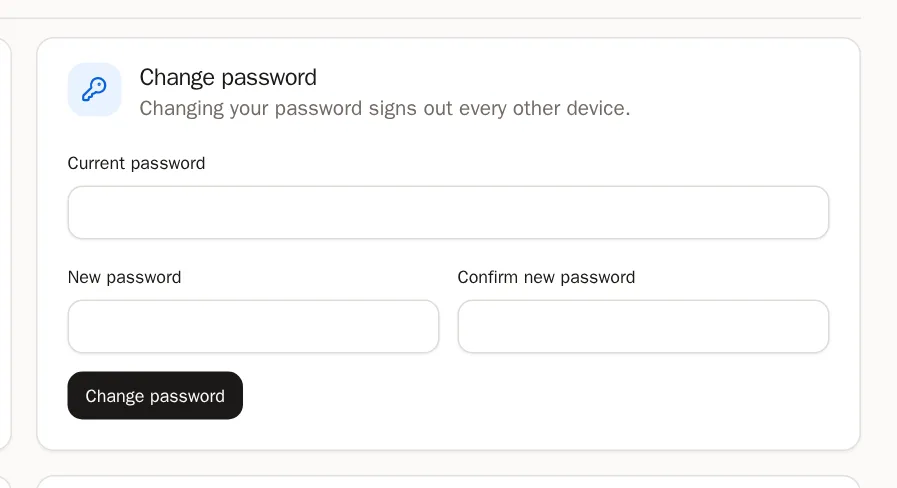
 Полезно знать При смене пароля все остальные устройства выходят из аккаунта.
Шаг 7: Проверьте свои устройства
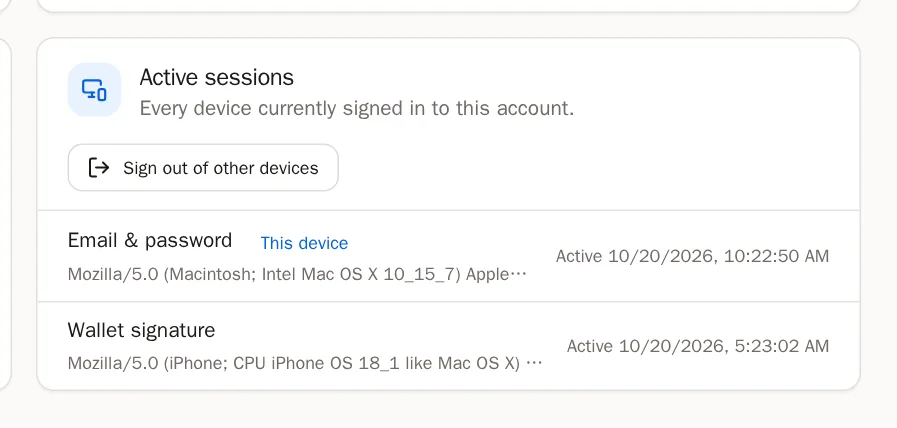
В разделе Active sessions (Активные сеансы) перечислены все устройства, на которых выполнен вход в ваш аккаунт. Видите незнакомое? Нажмите Sign out of other devices (Выйти на других устройствах), а затем смените пароль.
Шаг 8: Заканчиваются коды восстановления?
Введите текущий код из приложения и нажмите New recovery codes (Новые коды восстановления), чтобы получить новый набор из десяти. Старые перестанут работать.
Частые вопросы
Попросит ли SolPersona когда-нибудь мою фразу восстановления?
Никогда. Ни по почте, ни в поддержке, ни на какой странице. Тот, кто просит секретные слова вашего кошелька, — не мы. Пожалуйста, сообщите о нём.
Я потерял(а) и телефон, и коды восстановления
Напишите в поддержку. Наша команда поможет вам вернуться в аккаунт, как только убедится, что это действительно вы.
Написано "That code is not right" (Код неверный)
Убедитесь, что вводите код из записи SolPersona в приложении и что время на телефоне устанавливается автоматически. Если вы начинали настройку дважды, удалите в приложении старую запись SolPersona.