

Ваши кошельки — это источник ваших работ. Когда вы подключаете кошелёк, SolPersona может найти всё, что вы с ним выпустили, и показать это на вашей странице — с галочкой, которая говорит посетителям, что работы действительно ваши.
Подключение бесплатное и безопасное. Вы просто подписываете короткое сообщение. Ничего не отправляется, ничего не тратится, и SolPersona никогда не сможет ничего вывести из вашего кошелька.
Около 3 минут на кошелёк
Панель управления на английском языке, поэтому кнопки в этой инструкции показаны по-английски — точно так, как вы увидите их на экране.
Перед началом
- Приложение-кошелёк в этом браузере (например, MetaMask, Phantom, Temple или Kukai) — разблокированное и готовое к работе.
- Кошелёк, с которого вы минтите свои работы, — именно в нём находится ваше творчество.
Подключите кошелёк
Сделайте это один раз для каждого кошелька, с которого вы минтите. Если вы минтите в нескольких блокчейнах, подключите по кошельку для каждого из них.
Шаг 1: Откройте страницу кошельков
В меню слева в панели управления выберите Wallets (Кошельки). Затем нажмите синюю кнопку Connect wallet (Подключить кошелёк) вверху страницы.

 Совет На телефоне меню находится не сбоку, а в виде строки вверху экрана.
Шаг 2: Выберите блокчейн
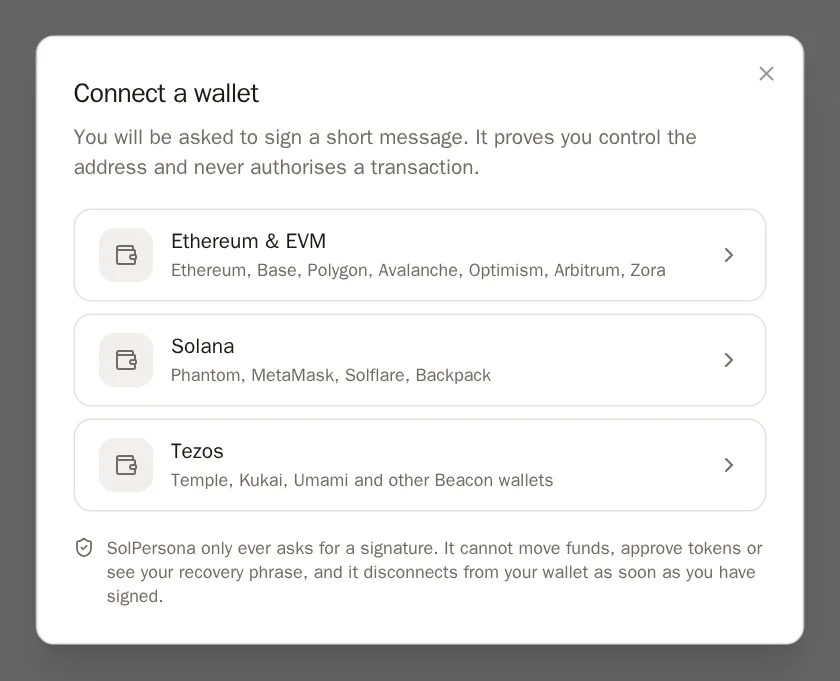
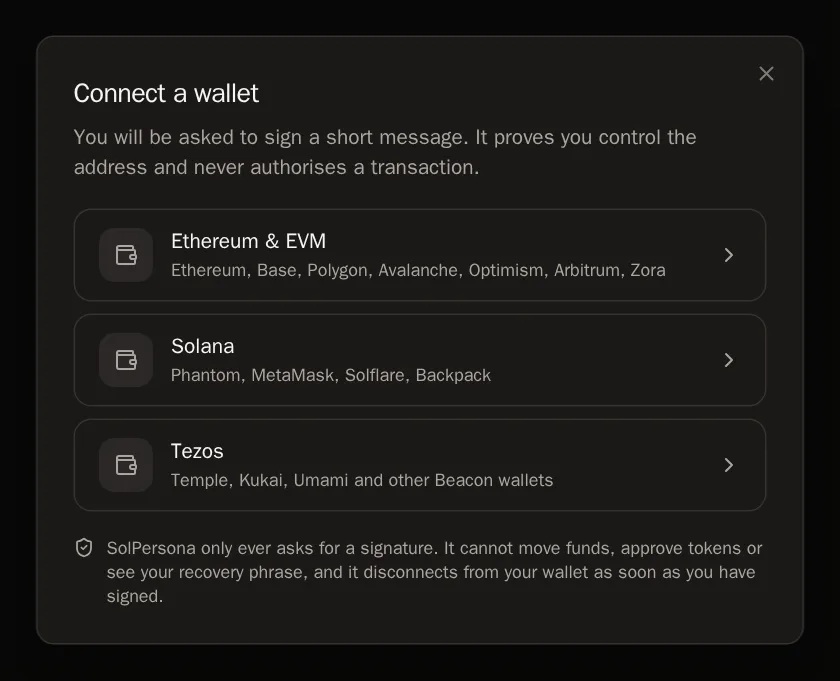
Откроется окно Connect a wallet (Подключить кошелёк). Выберите блокчейн, в котором находится ваш кошелёк:
- Ethereum & EVM — для Ethereum, Base, Polygon, Avalanche, Optimism, Arbitrum и Zora. Один кошелёк покрывает их все.
- Solana — для Phantom, Solflare, Backpack или MetaMask в сети Solana.
- Tezos — для Temple, Kukai, Umami и других кошельков Tezos.
 Полезно знать Если вы видите No wallet detected (Кошелёк не найден), значит приложение-кошелёк не установлено или не разблокировано в этом браузере. Разблокируйте его, обновите страницу и попробуйте снова.
Шаг 3: Выберите приложение-кошелёк
SolPersona спросит: Which wallet holds your address? (В каком кошельке ваш адрес?) Нажмите на название своего приложения, например MetaMask или Phantom.
Для Tezos этот шаг пропускается — кошелёк сам покажет свой список. Выберите свой кошелёк там.
Совет Выбрали не то? Нажмите Back (Назад) и выберите снова.Шаг 4: Подтвердите подпись в кошельке
Откроется приложение-кошелёк с коротким сообщением, которое начинается со слов wants you to sign in (просит вас войти). Можете его прочитать — там сказано, что подпись лишь доказывает, что кошелёк ваш, и не разрешает никаких транзакций.
Нажмите в кошельке Sign (Подписать) — в некоторых кошельках кнопка называется Confirm или Approve.
WalletsConnect walletPress Connect walletВсё получилось, если… Появляется сообщение Wallet verified and linked (Кошелёк проверен и привязан), окно закрывается, а кошелёк появляется на странице в виде карточки.Осторожно SolPersona никогда не попросит вашу фразу восстановления (12 или 24 секретных слова). Если что-то просит их ввести — остановитесь, это не мы.Шаг 5: Карточка кошелька
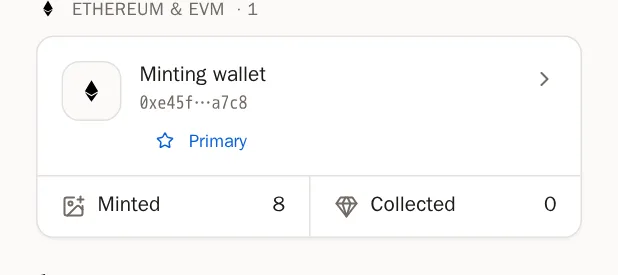
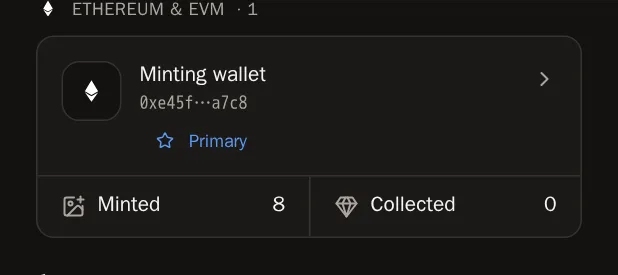
У каждого подключённого кошелька есть карточка, сгруппированная по блокчейну. На карточке — название кошелька (или сокращённый адрес) и две кнопки:
- Minted (Выпущенные) — работы, которые создал этот кошелёк. Отсюда вы добавляете свои работы на страницу.
- Collected (Коллекция) — работы других художников, которые хранятся в этом кошельке.
 Совет Следующий шаг: откройте Minted и импортируйте свои работы. Инструкция Импорт работ проведёт вас по шагам.
Управление кошельком
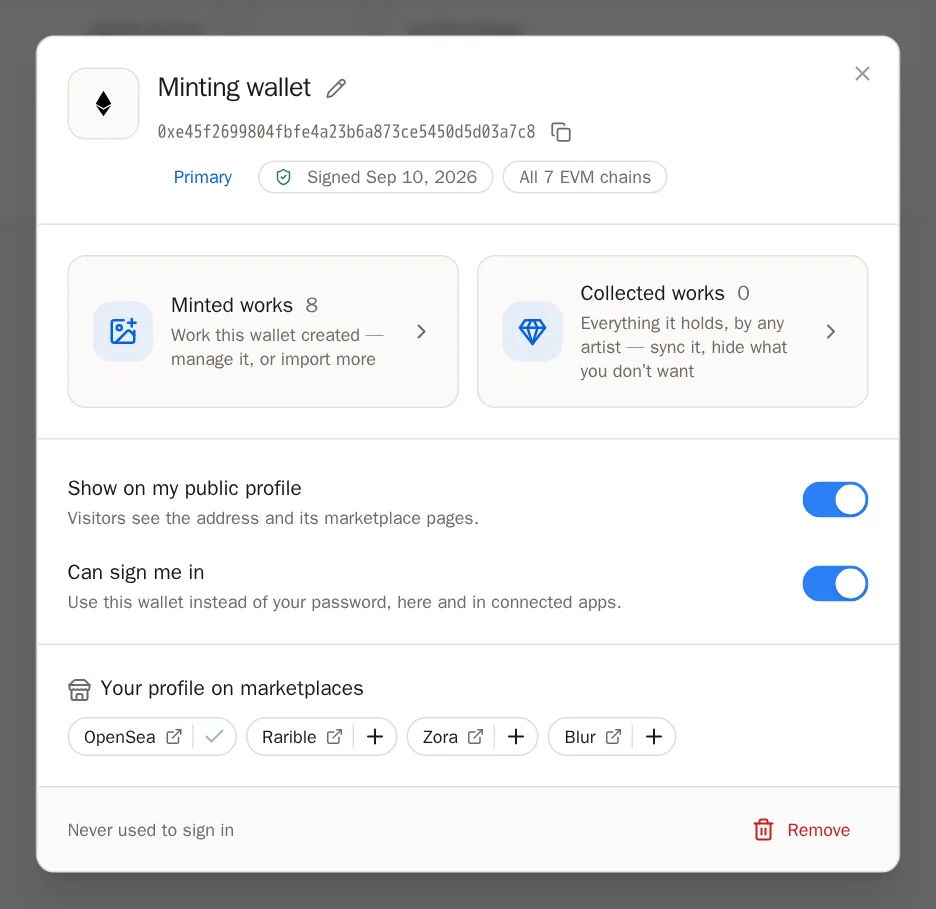
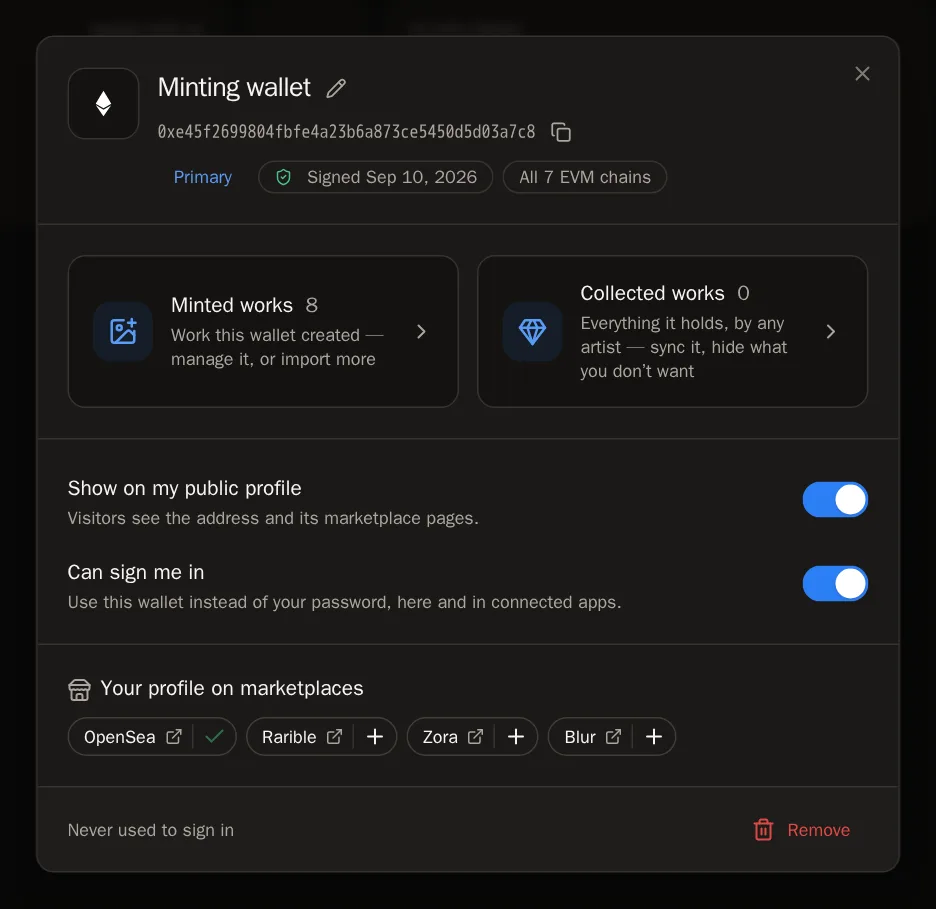
Нажмите на название кошелька на его карточке, чтобы открыть окно кошелька. Там собрано всё, что его касается.
Шаг 6: Дайте ему имя
Адреса кошельков длинные, и их трудно различать. Дайте каждому понятное имя, например Кошелёк для минта или Tezos 2021.
- Нажмите кнопку с карандашом, Rename this wallet (Переименовать кошелёк), рядом с названием.
- Введите имя.
- Нажмите Save (Сохранить).
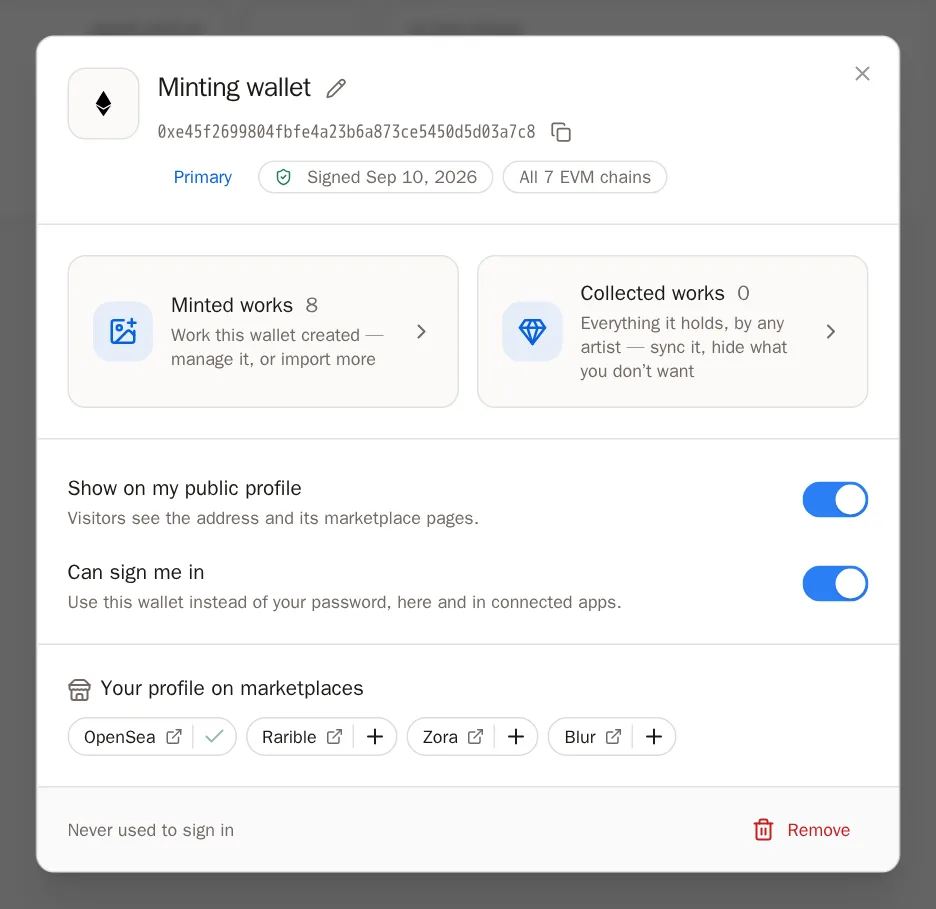
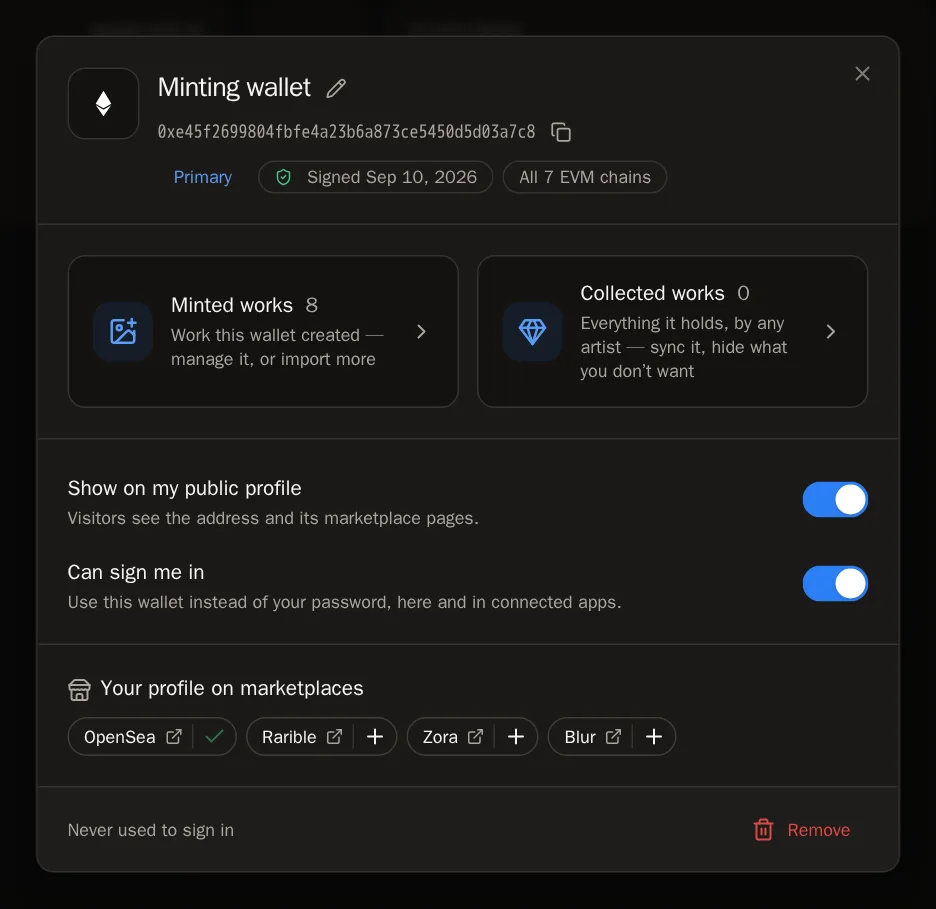 Всё получилось, если… Вы видите Wallet renamed (Кошелёк переименован), а на карточке — новое имя.
Шаг 7: Скопируйте адрес
Нужно куда-то вставить адрес? Нажмите кнопку копирования, Copy the address (Копировать адрес). На мгновение появится галочка — значит, всё получилось.
Шаг 8: Показывайте или скрывайте его на странице
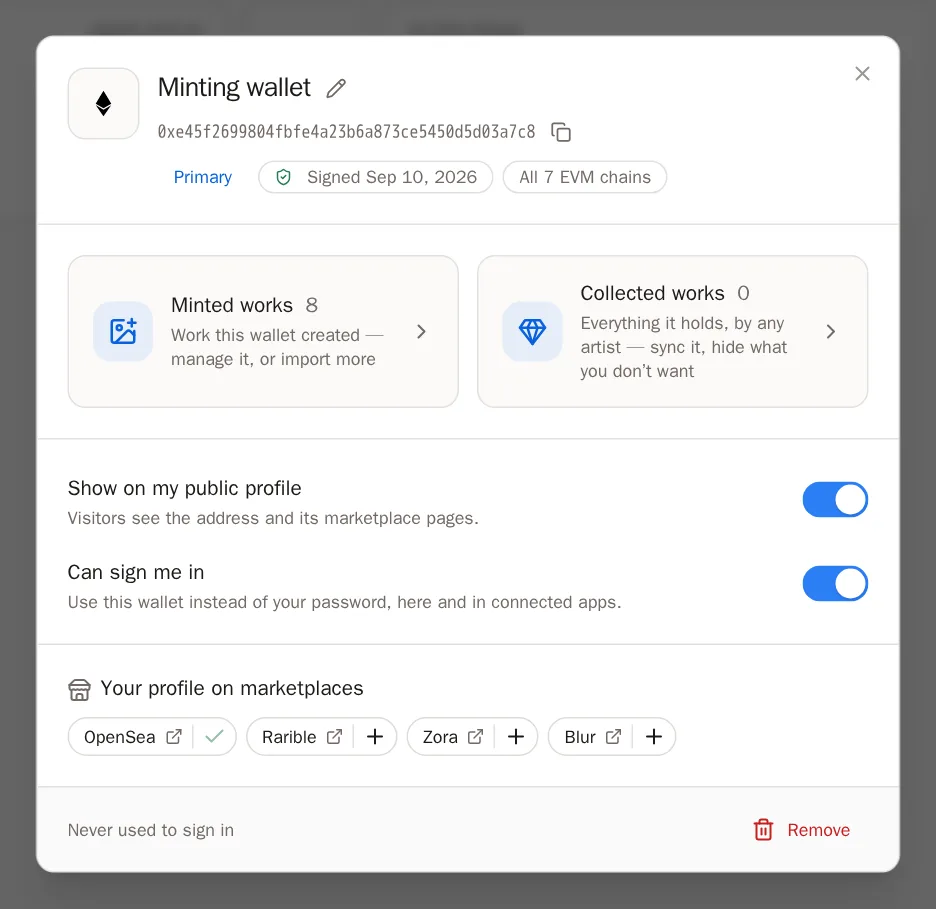
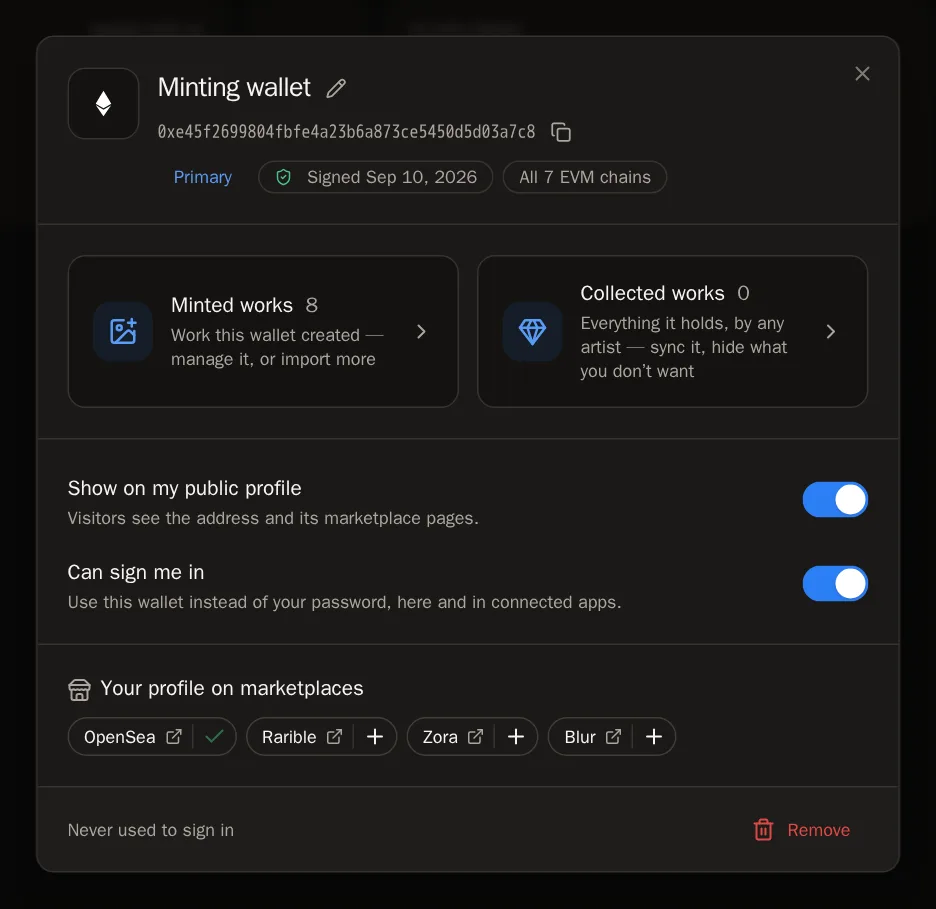
Переключатель Show on my public profile (Показывать в моём публичном профиле) решает, видят ли посетители адрес этого кошелька и ссылки на его страницы на маркетплейсах. Выключите его, чтобы адрес остался скрытым, — ваши работы будут видны в любом случае.
Шаг 9: Входите с его помощью
Если включено Can sign me in (Можно входить с ним), вы можете входить в SolPersona с этим кошельком вместо ввода пароля. На странице входа выберите Continue with wallet (Продолжить с кошельком).
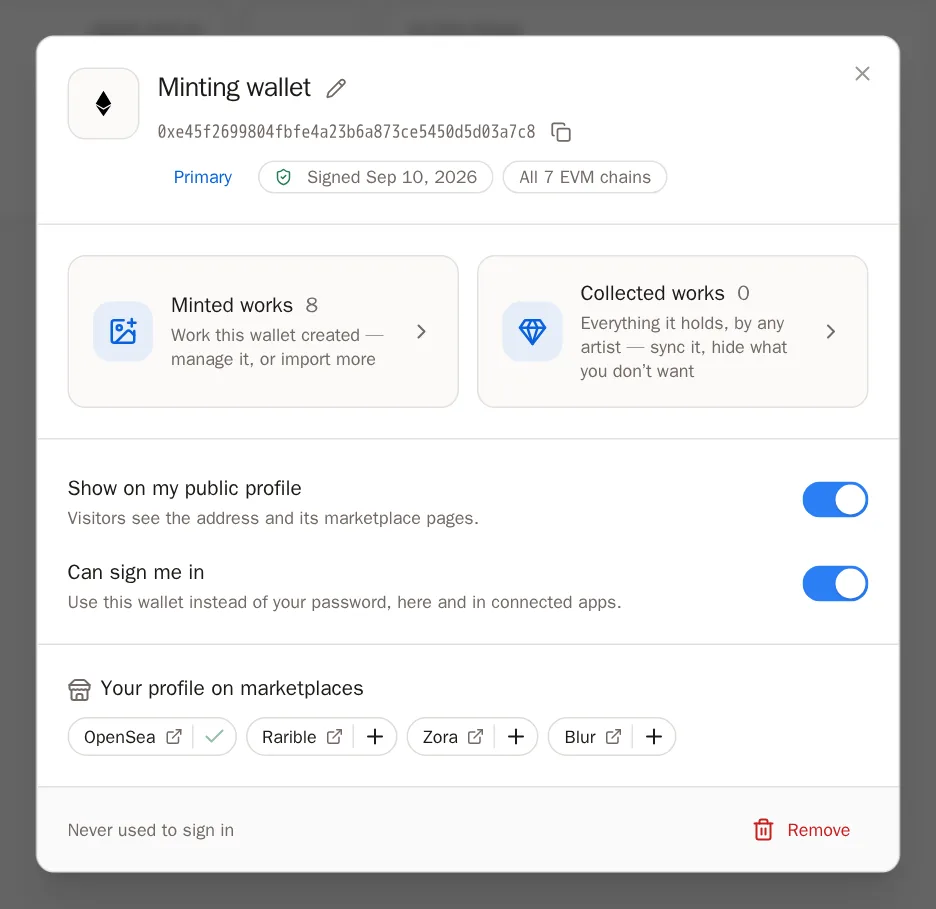
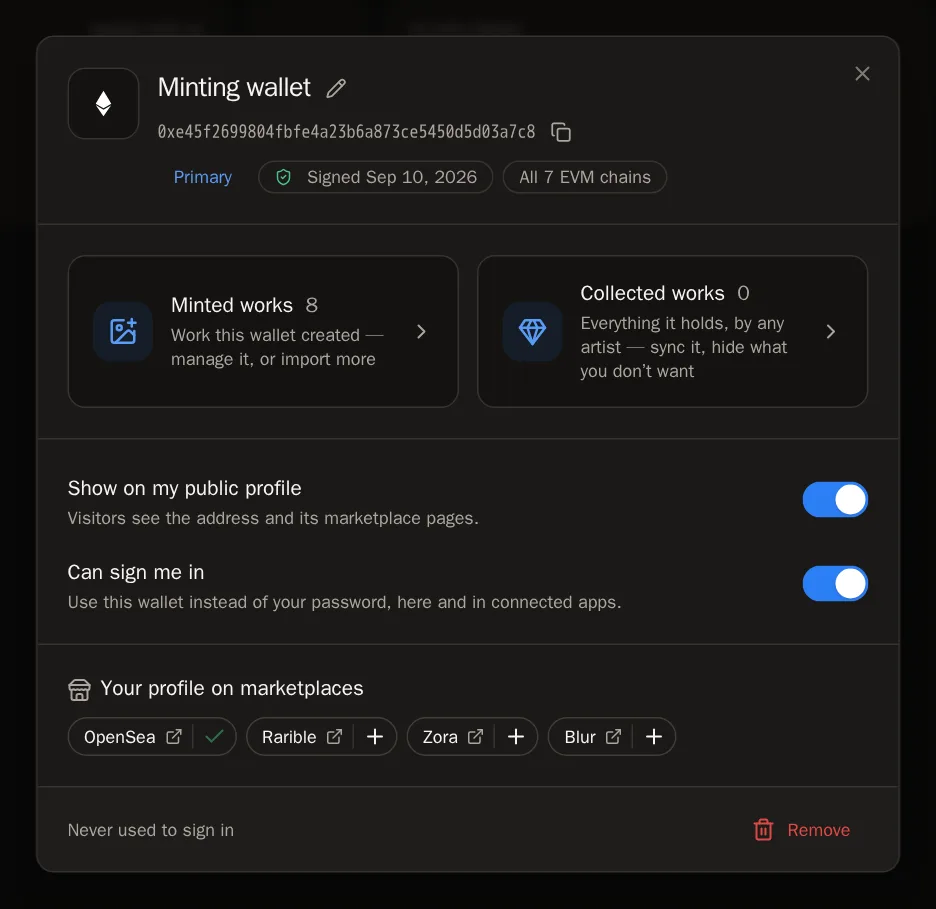 Полезно знать Когда вы включаете вход или удаляете кошелёк, SolPersona может попросить снова ввести пароль в окне Confirm it is you (Подтвердите, что это вы). Это проверка безопасности — введите пароль и нажмите Confirm (Подтвердить).
Шаг 10: Выберите основной кошелёк
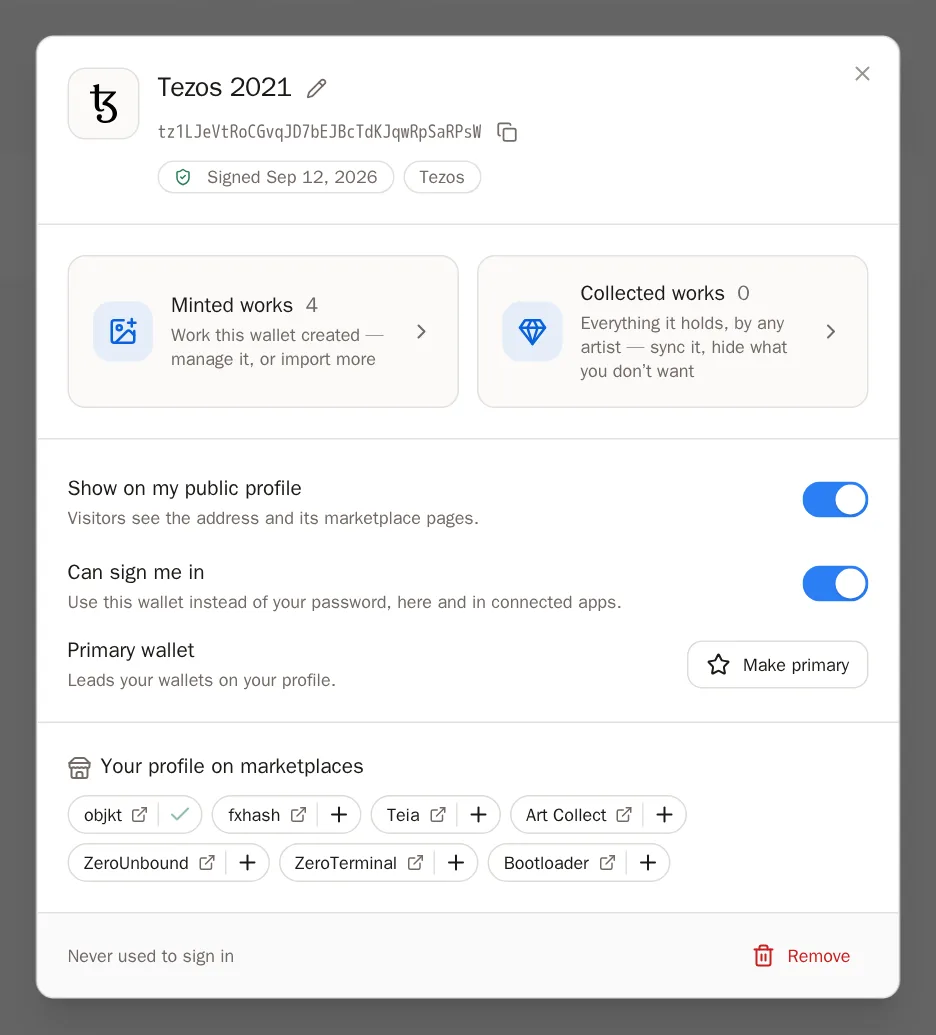
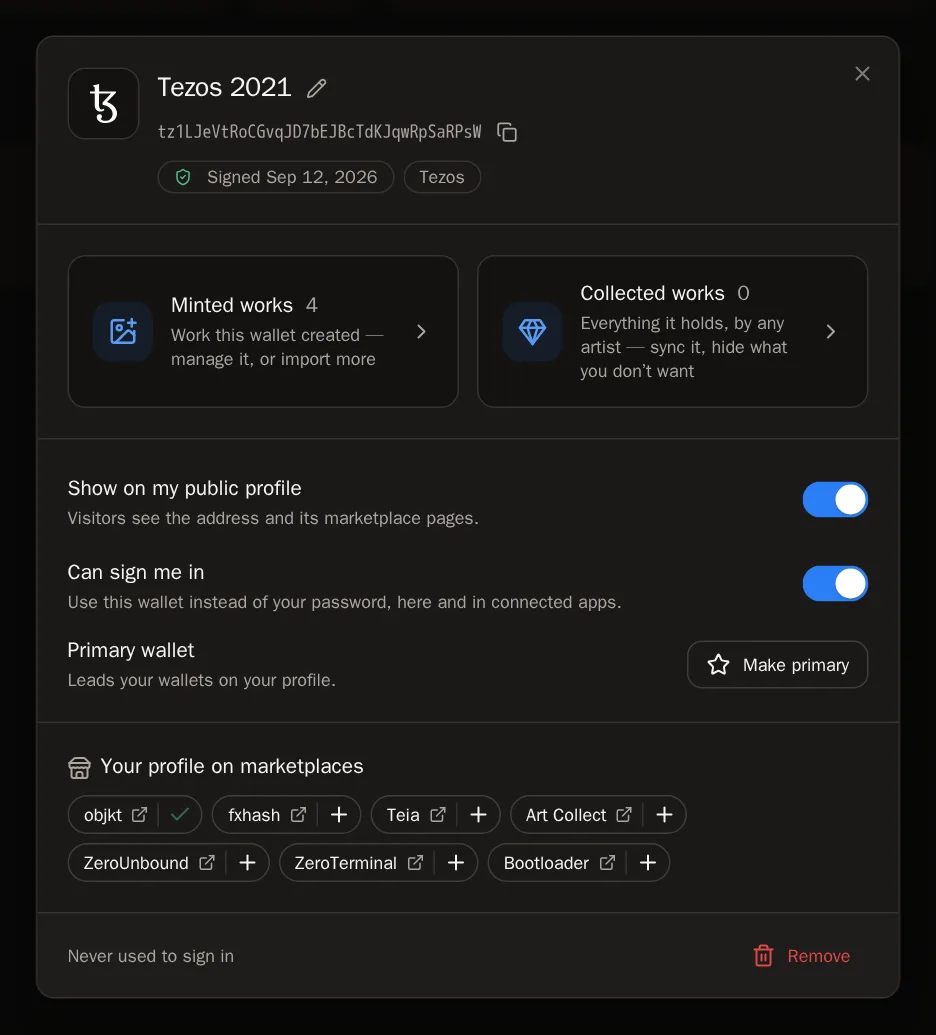
Если у вас несколько кошельков, нажмите Make primary (Сделать основным) у того, который должен показываться на странице первым.
Шаг 11: Добавьте страницы на маркетплейсах
В разделе Your profile on marketplaces (Ваш профиль на маркетплейсах) видны ваши страницы на таких площадках, как OpenSea, Magic Eden или objkt. Нажмите + рядом с нужной, чтобы сразу добавить её в ссылки на вашей странице.
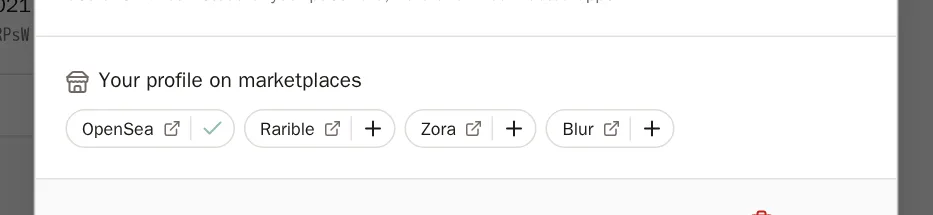
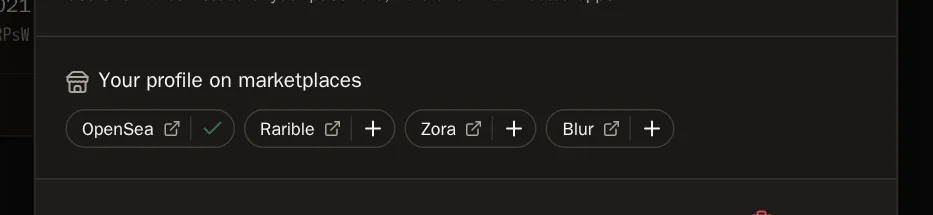 Всё получилось, если… + превращается в галочку, а сообщение говорит, что ссылка добавлена.
Шаг 12: Удалите кошелёк
Нажмите Remove (Удалить), затем Remove wallet (Удалить кошелёк) для подтверждения. Кошелёк перестанет показываться на странице, и с ним больше нельзя будет входить. Работы, которые вы уже из него импортировали, останутся. Подключить его снова можно в любое время.
Если ваш ключ на Ledger
Аппаратные кошельки тоже работают. Нужно лишь подключить устройство и открыть на нём приложение.
Шаг 13: Ethereum или Tezos на Ledger
Подключите Ledger через приложение-кошелёк (например, MetaMask или Temple), как обычно. Откройте на устройстве приложение Ethereum или Tezos и выполните шаги выше. Когда на экране Ledger появится сообщение, подтвердите его.
Шаг 14: Solana на Ledger
Откройте на Ledger приложение Solana и выполните шаги выше. В сети Solana Ledger не умеет подписывать обычное сообщение, поэтому кошелёк покажет небольшую транзакцию, внутри которой написано сообщение SolPersona. Проверьте сообщение на экране Ledger и подтвердите его.
Полезно знать Phantom может предупредить, что транзакция would fail (не пройдёт). Так и должно быть: она устроена так, что её невозможно отправить, и она ничего не стоит. Она лишь доказывает, что кошелёк ваш.
Частые вопросы
Безопасно ли подключать кошелёк?
Да. Вы только подписываете сообщение. SolPersona не может переводить средства, одобрять токены или видеть вашу фразу восстановления и отключается от кошелька сразу после подписи.
Это платно? Нужен ли газ?
Нет. Подписать сообщение — бесплатно. Никакая транзакция не отправляется.
Я минчу на Base (или Polygon, Zora, Optimism…). Какой блокчейн выбрать?
Выберите Ethereum & EVM. Одна подпись подтверждает ваш адрес во всех этих сетях, поэтому и работы с Base, и работы с Ethereum будут на одной карточке кошелька.
Почему у одного из моих кошельков жёлтая галочка?
Жёлтая галочка означает, что кошелёк добавлен без вашей подписи: либо его подтвердил для вас сотрудник нашей команды (например, если вы потеряли ключ), либо маркетплейс сообщил, что он ваш. С ним нельзя входить в аккаунт. Если кошелёк ваш и ключ у вас остался, подключите его и подпишите — он станет обычным кошельком. Если он не ваш, откройте его и нажмите Remove.
Написано "You cancelled the request in your wallet" (Вы отменили запрос в кошельке)
Окно кошелька закрыли или запрос отклонили. Нажмите Connect wallet и попробуйте снова — и на этот раз нажмите Sign в кошельке.
Написано, что кошелёк уже привязан к другому профилю
Каждый кошелёк может принадлежать только одному аккаунту SolPersona. Если вы по ошибке создали два аккаунта, напишите в поддержку — мы поможем их объединить.