

Cüzdanlarınız eserlerinizin geldiği yerdir. Bir cüzdan bağladığınızda SolPersona, onunla mint ettiğiniz her şeyi bulup sayfanızda gösterebilir — ziyaretçilere eserin gerçekten size ait olduğunu söyleyen bir onay işaretiyle.
Bağlamak ücretsiz ve güvenlidir. Yalnızca kısa bir mesaj imzalarsınız. Hiçbir şey gönderilmez, hiçbir şey harcanmaz ve SolPersona cüzdanınızdan asla hiçbir şeyi dışarı taşıyamaz.
Cüzdan başına yaklaşık 3 dakika
Panel İngilizce olduğu için bu rehberdeki düğmeler, ekranda tam olarak göreceğiniz gibi İngilizce gösterilir.
Başlamadan önce
- Bu tarayıcıda yüklü, kilidi açık ve hazır bir cüzdan uygulaması (örneğin MetaMask, Phantom, Temple veya Kukai).
- Sanatınızı mint ettiğiniz cüzdan — eserleriniz o cüzdandadır.
Bir cüzdan bağlayın
Bunu mint ettiğiniz her cüzdan için bir kez yapın. Birden fazla zincirde mint ediyorsanız, her zincir için bir cüzdan bağlayın.
Adım 1: Cüzdanlar sayfasını açın
Panelinizin solundaki menüden Wallets (Cüzdanlar) seçeneğini seçin. Sonra sayfanın üstündeki mavi Connect wallet (Cüzdan bağla) düğmesine basın.

 İpucu Telefonda menü, yan tarafta değil, ekranın üstünde yatay bir satırdır.
Adım 2: Zincirinizi seçin
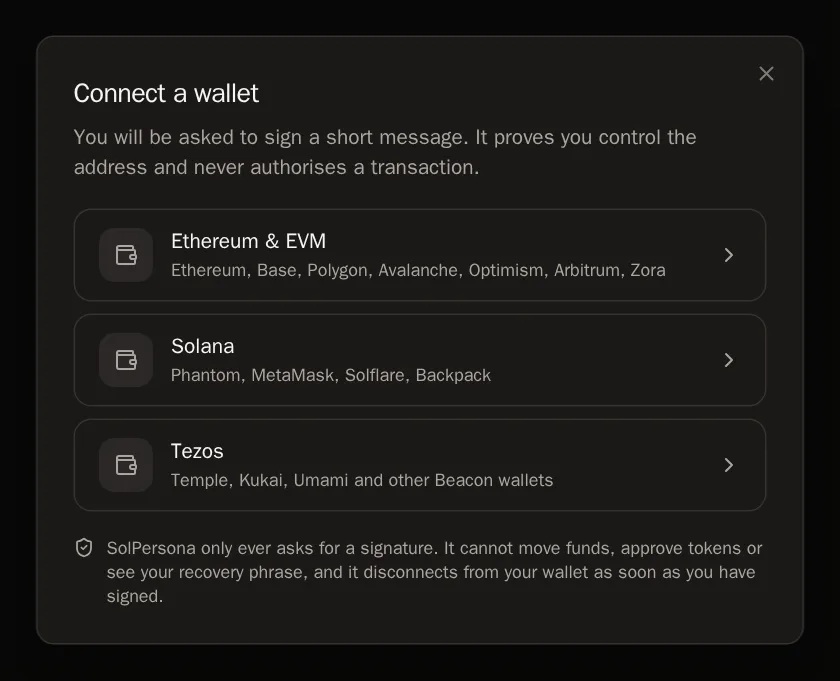
Connect a wallet (Bir cüzdan bağlayın) adlı bir pencere açılır. Cüzdanınızın bulunduğu zinciri seçin:
- Ethereum & EVM — Ethereum, Base, Polygon, Avalanche, Optimism, Arbitrum ve Zora için. Tek bir cüzdan hepsini kapsar.
- Solana — Phantom, Solflare, Backpack veya Solana'daki MetaMask için.
- Tezos — Temple, Kukai, Umami ve diğer Tezos cüzdanları için.
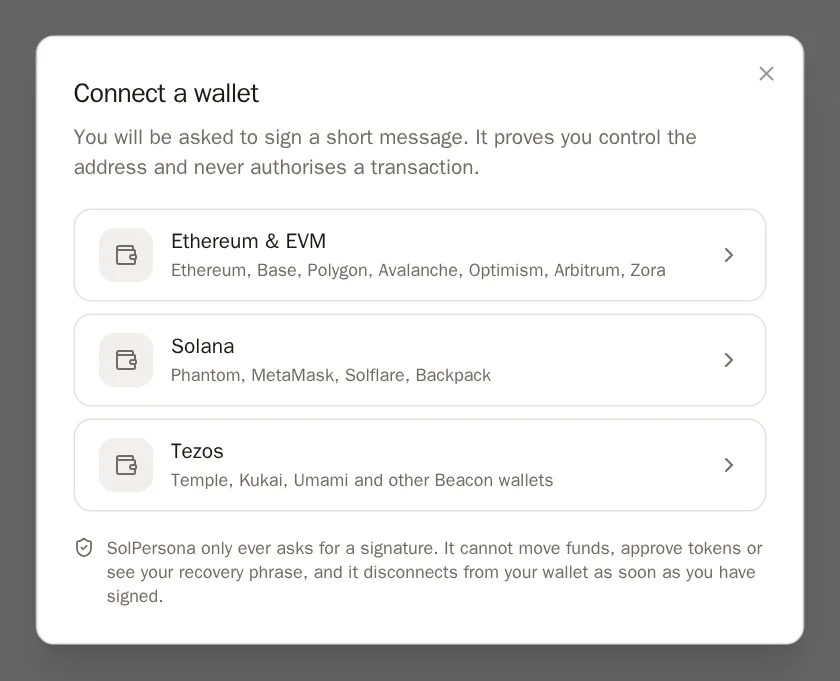
 Bilmekte fayda var No wallet detected (Cüzdan bulunamadı) mesajını görürseniz, cüzdan uygulamanız bu tarayıcıda yüklü değil ya da kilidi açık değil demektir. Kilidini açın, sayfayı yenileyin ve tekrar deneyin.
Adım 3: Cüzdan uygulamanızı seçin
SolPersona sorar: Which wallet holds your address? (Adresiniz hangi cüzdanda?) Cüzdan uygulamanızın adına basın, örneğin MetaMask veya Phantom.
Tezos'ta bu adımı atlarsınız — cüzdanınız kendi listesini gösterir. Cüzdanınızı orada seçin.
İpucu Yanlışını mı seçtiniz? Back (Geri) düğmesine basın ve yeniden seçin.Adım 4: Cüzdanınızda imzayı onaylayın
Cüzdan uygulamanız açılır ve wants you to sign in (giriş yapmanızı istiyor) ile başlayan kısa bir mesaj gösterir. İsterseniz okuyun — cüzdanı sizin kontrol ettiğinizi kanıtladığını ve hiçbir işleme izin vermediğini söyler.
Cüzdanınızda Sign (İmzala) düğmesine basın (bazı cüzdanlarda Confirm veya Approve yazar).
WalletsConnect walletPress Connect walletİşe yaradığını şöyle anlarsınız… Wallet verified and linked (Cüzdan doğrulandı ve bağlandı) mesajı çıkar, pencere kapanır ve cüzdanınız sayfada bir kart olarak görünür.Dikkat SolPersona kurtarma ifadenizi (12 veya 24 gizli kelime) asla sormaz. Bir şey sizden bunları yazmanızı isterse durun — o biz değiliz.Adım 5: Cüzdan kartınızla tanışın
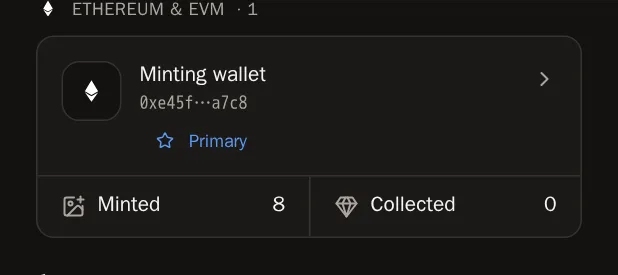
Bağladığınız her cüzdan, zincirinin altında gruplanmış bir kart alır. Kart, cüzdanın adını (ya da adresinin kısa bir halini) ve iki düğmeyi gösterir:
- Minted (Mint edilenler) — bu cüzdanın oluşturduğu eserler. Eserlerinizi sayfanıza burada getirirsiniz.
- Collected (Toplananlar) — bu cüzdanın elinde tuttuğu, başka sanatçılara ait eserler.
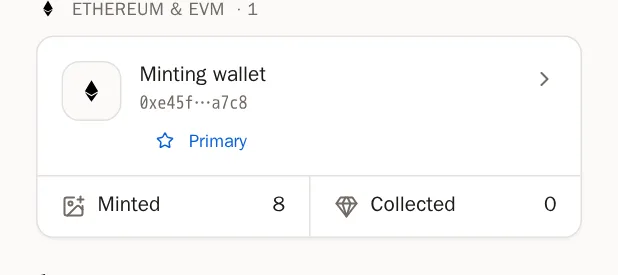
 İpucu Sonraki adım: Minted düğmesini açın ve eserlerinizi içe aktarın. Eserlerinizi içe aktarın rehberi size adım adım yol gösterir.
Bir cüzdanla ilgilenin
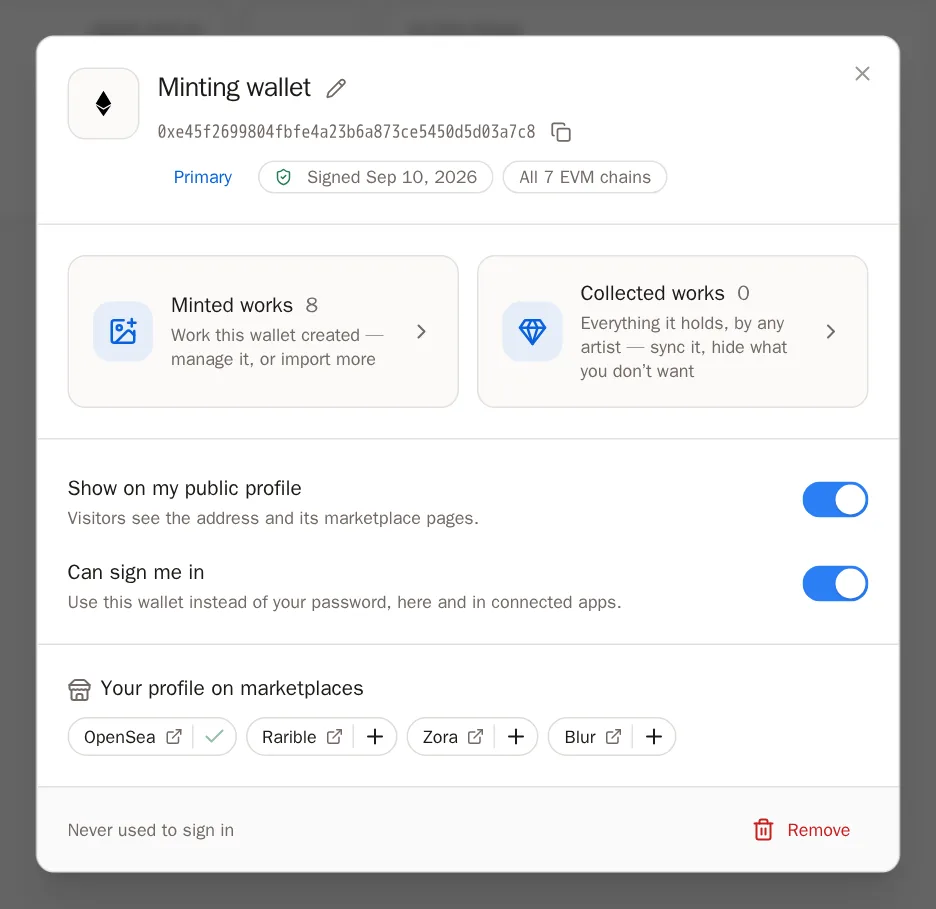
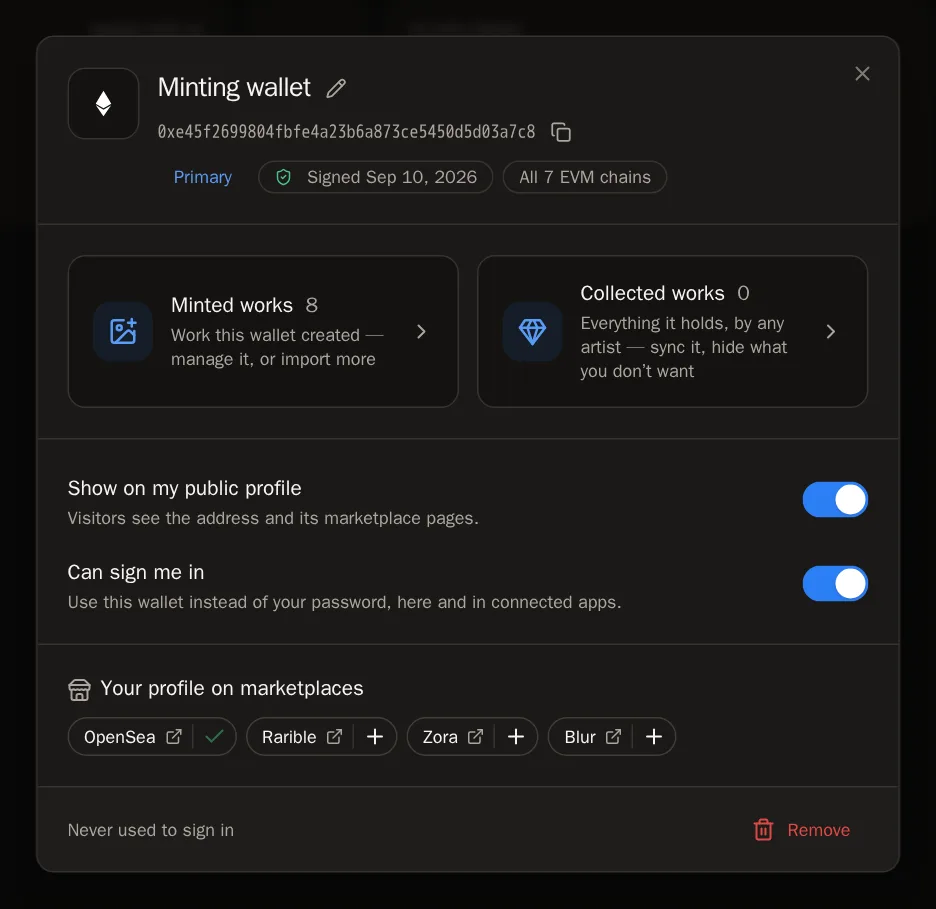
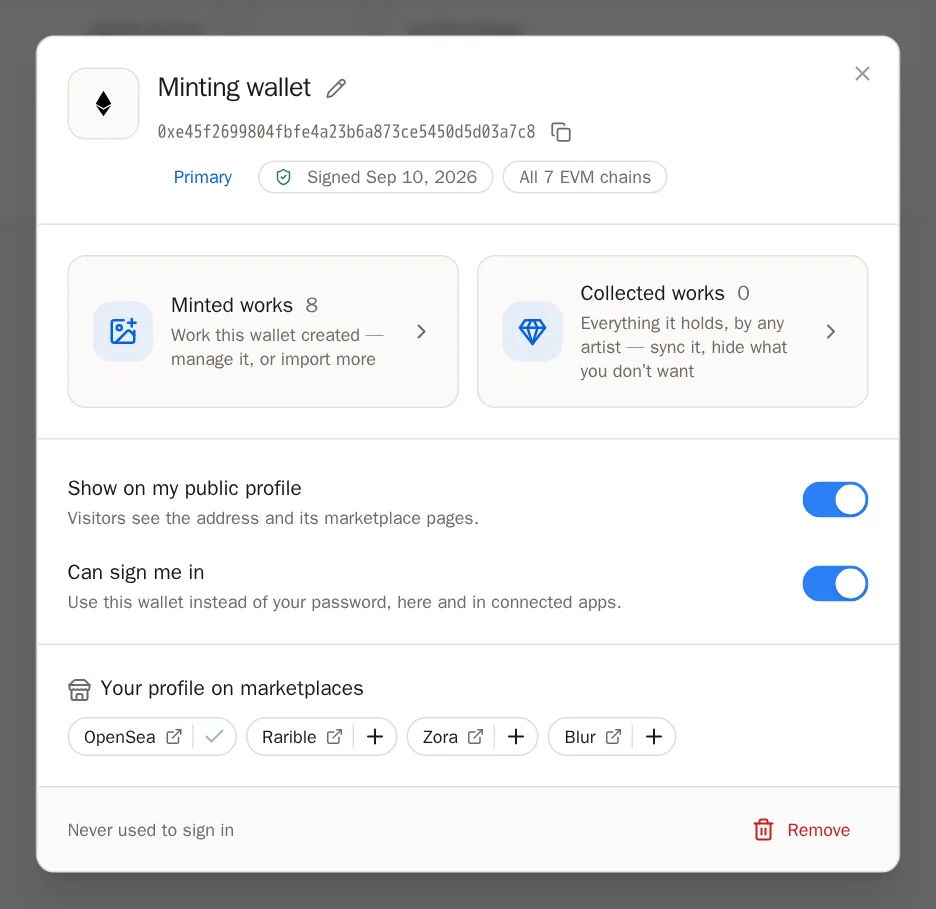
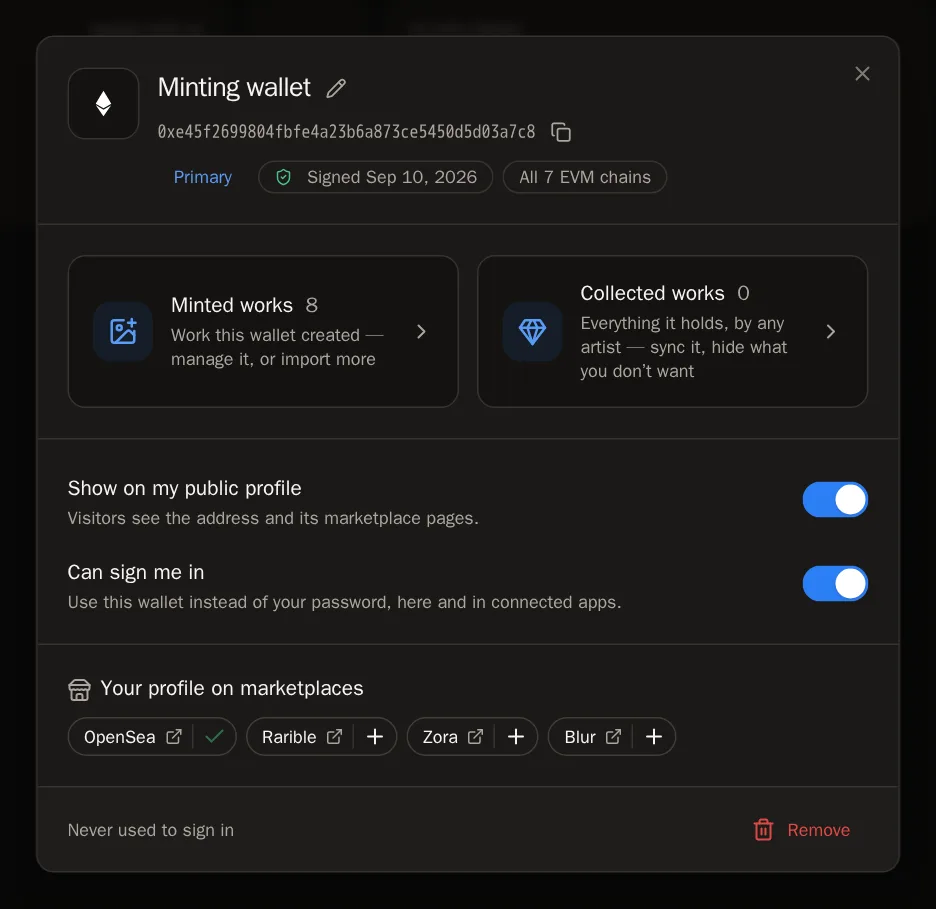
Penceresini açmak için kartındaki cüzdan adına basın. O cüzdanla ilgili her şey oradadır.
Adım 6: Ona bir ad verin
Cüzdan adresleri uzundur ve birbirinden ayırt etmesi zordur. Her birine Mint cüzdanı veya Tezos 2021 gibi kolay bir ad verin.
- Adın yanındaki kalem düğmesine, Rename this wallet (Bu cüzdanı yeniden adlandır) düğmesine basın.
- Bir ad yazın.
- Save (Kaydet) düğmesine basın.
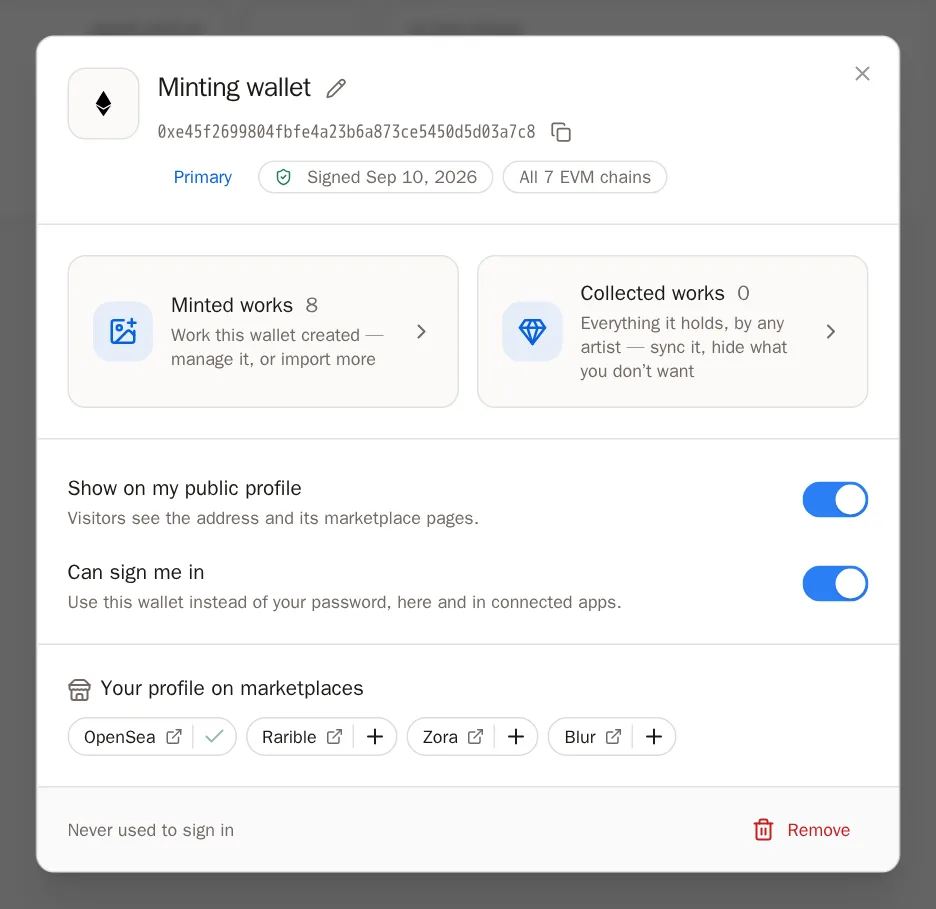
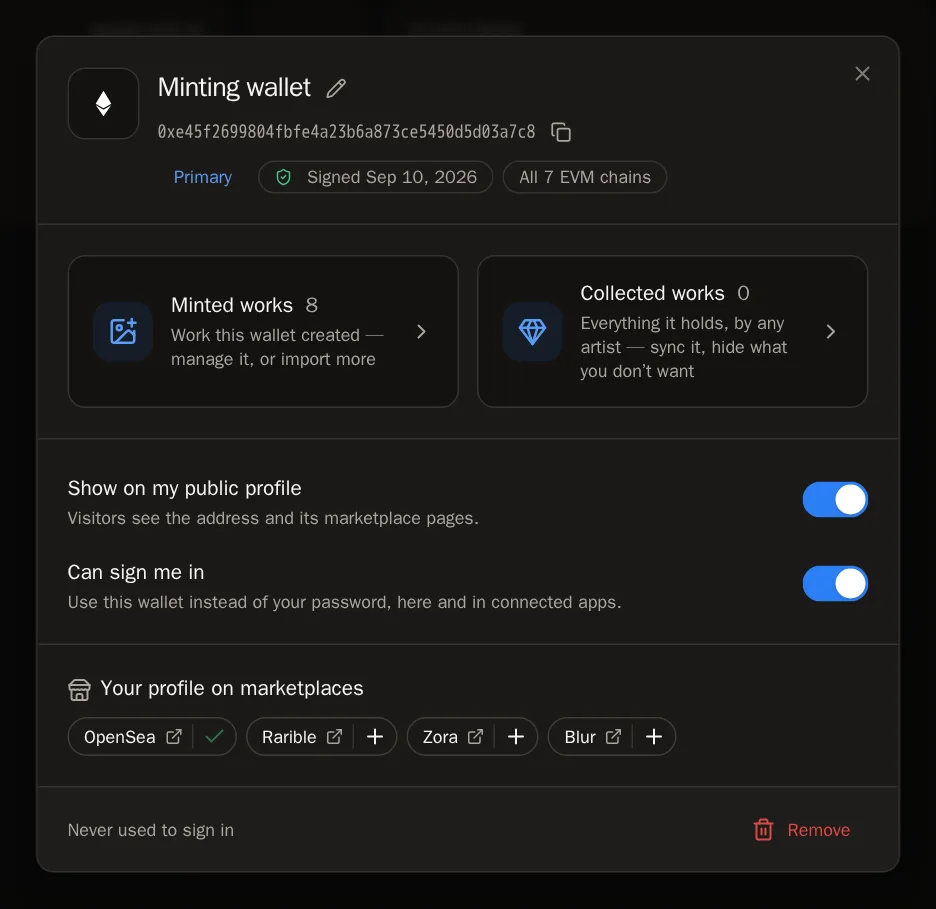 İşe yaradığını şöyle anlarsınız… Wallet renamed (Cüzdan yeniden adlandırıldı) mesajını görürsünüz ve kart yeni adı gösterir.
Adım 7: Adresi kopyalayın
Adresinizi bir yere yapıştırmanız mı gerekiyor? Kopyalama düğmesine, Copy the address (Adresi kopyala) düğmesine basın. İşe yaradığını göstermek için bir an onay işareti belirir.
Adım 8: Sayfanızda gösterin veya gizleyin
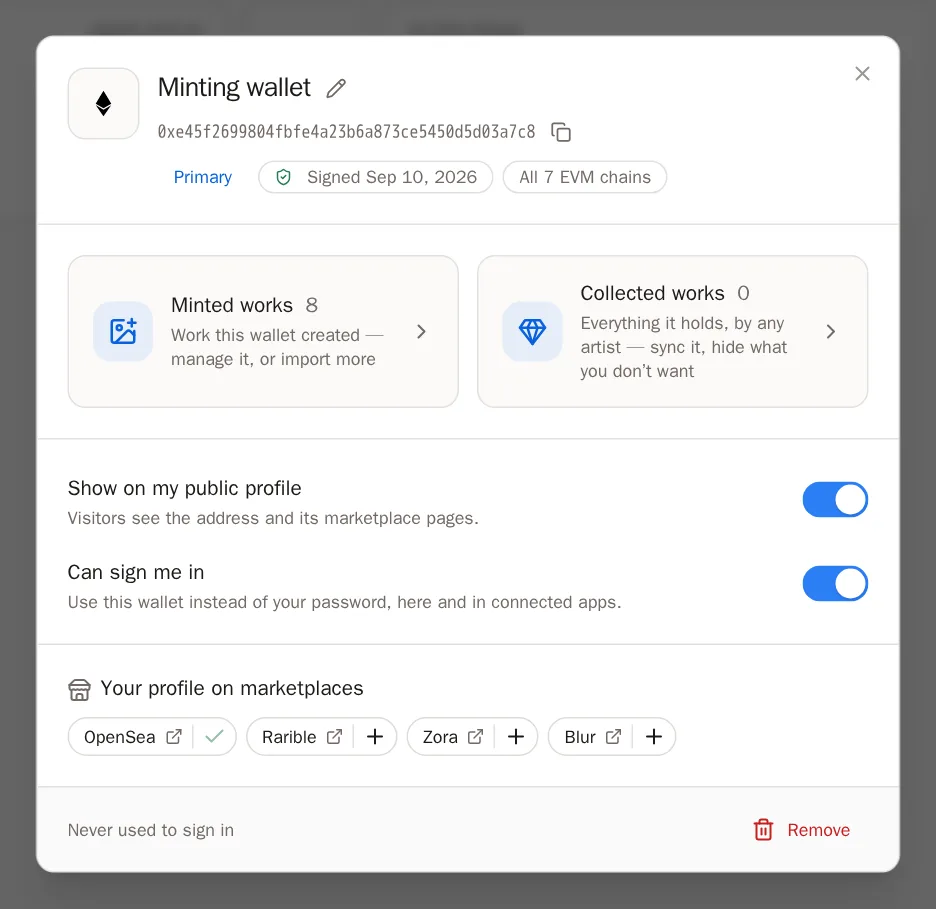
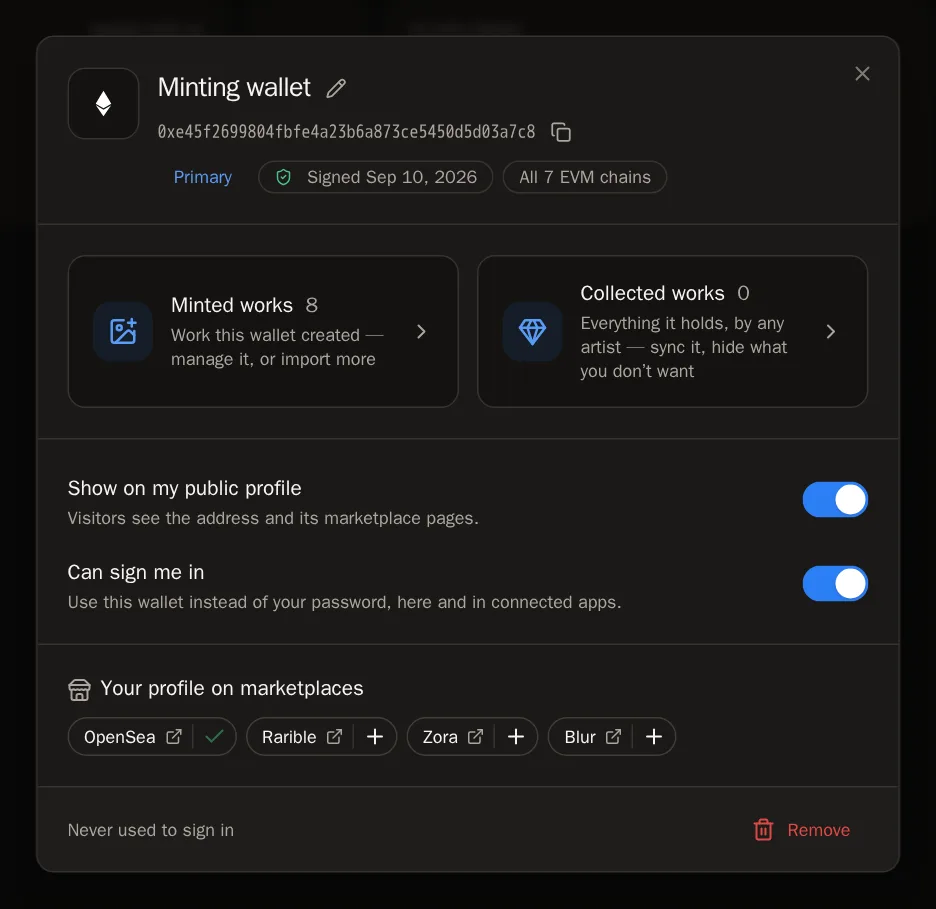
Show on my public profile (Herkese açık profilimde göster) anahtarı, ziyaretçilerin bu cüzdanın adresini ve pazar yeri bağlantılarını sayfanızda görüp göremeyeceğine karar verir. Adresi gizli tutmak için kapatın — eserleriniz her iki durumda da görünür.
Adım 9: Giriş yapmak için kullanın
Can sign me in (Giriş yapmamı sağlayabilir) açıkken, şifrenizi yazmak yerine bu cüzdanla SolPersona'ya giriş yapabilirsiniz. Giriş sayfasında Continue with wallet (Cüzdanla devam et) seçeneğini seçin.
 Bilmekte fayda var Cüzdanla girişi açtığınızda veya bir cüzdanı kaldırdığınızda SolPersona, Confirm it is you (Siz olduğunuzu onaylayın) adlı bir pencerede şifrenizi yeniden yazmanızı isteyebilir. Bu bir güvenlik kontrolüdür — yazın ve Confirm (Onayla) düğmesine basın.
Adım 10: Ana cüzdanınızı seçin
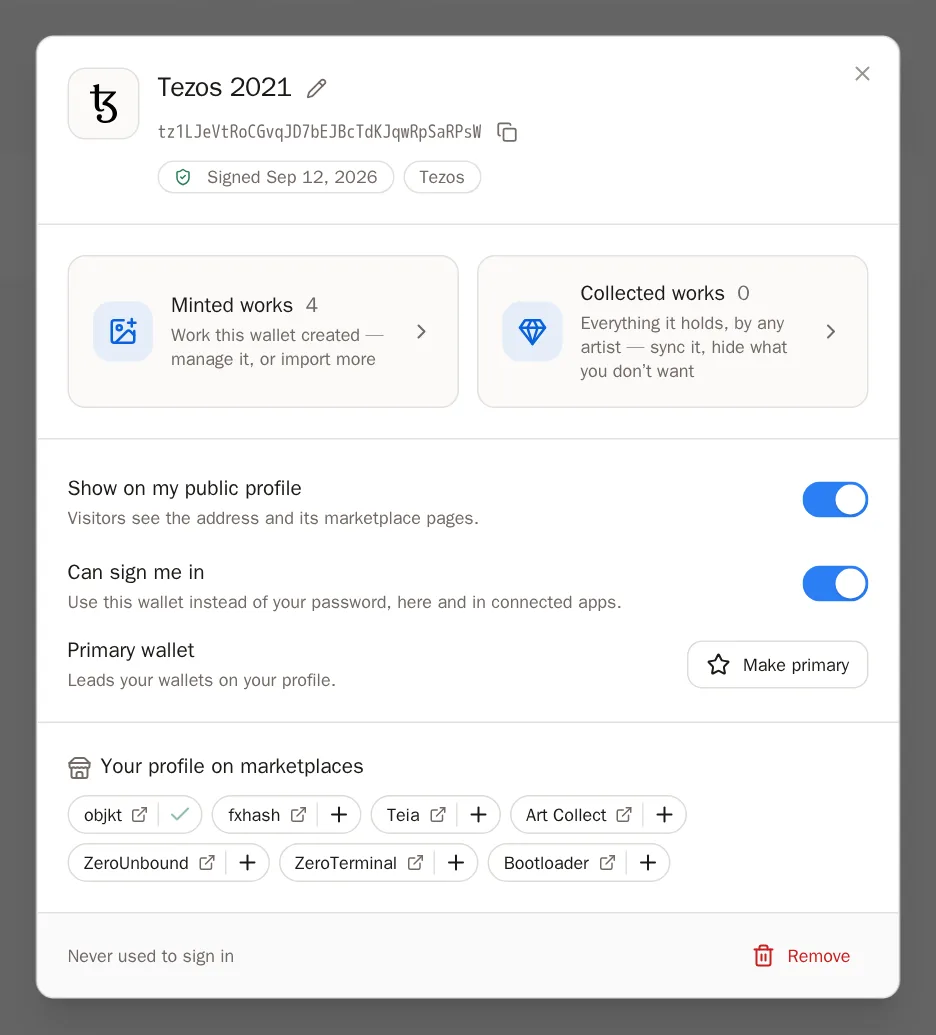
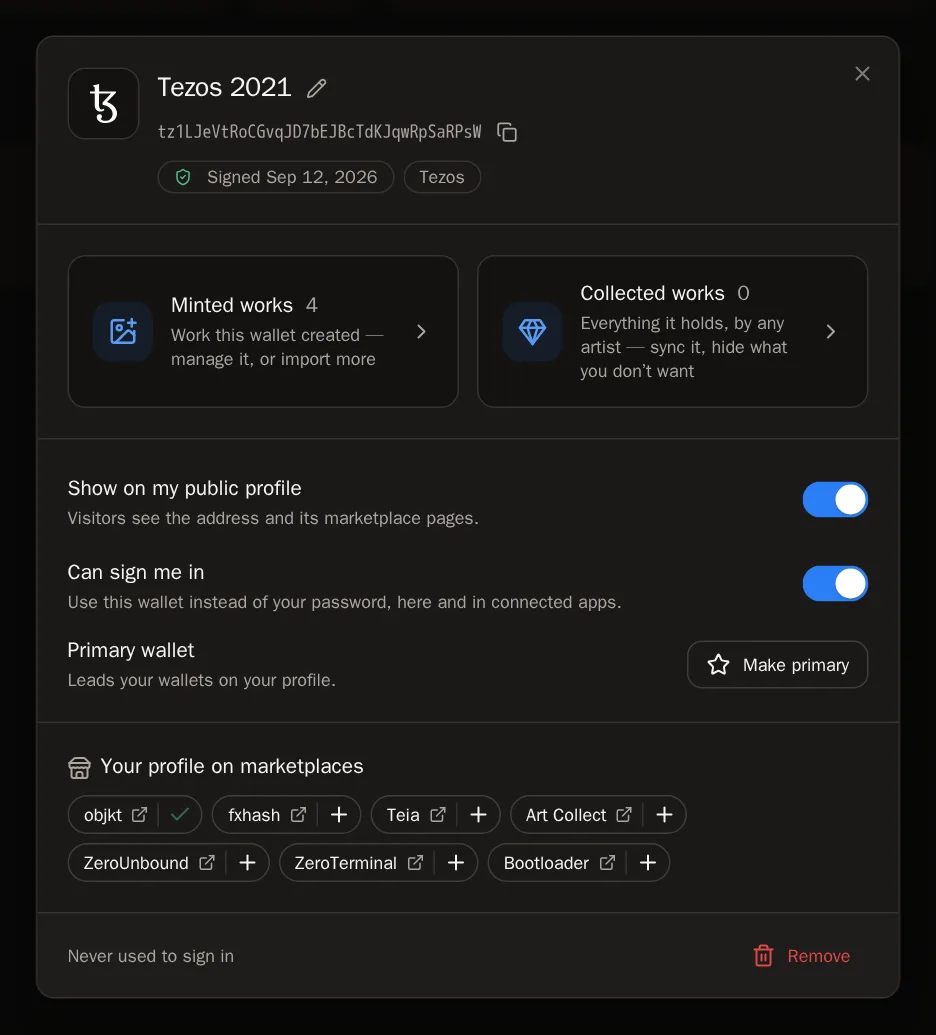
Birkaç cüzdanınız varsa, sayfanızda ilk gösterilmesini istediğiniz cüzdanda Make primary (Birincil yap) düğmesine basın.
Adım 11: Pazar yeri sayfalarınızı ekleyin
Your profile on marketplaces (Pazar yerlerindeki profiliniz) altında OpenSea, Magic Eden veya objkt gibi yerlerdeki sayfalarınızı görürsünüz. Birini tek seferde sayfanızdaki bağlantılara eklemek için yanındaki + işaretine basın.
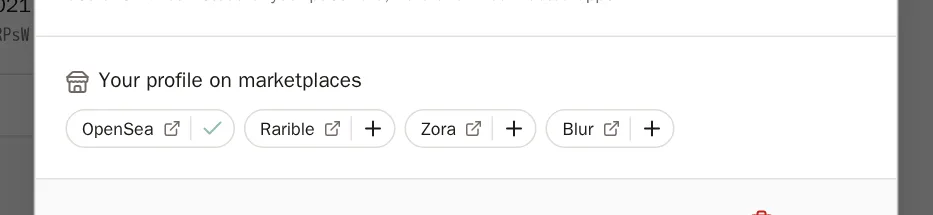
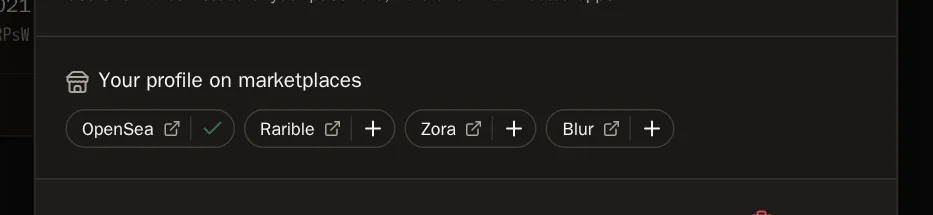 İşe yaradığını şöyle anlarsınız… + bir onay işaretine dönüşür ve bağlantılarınıza eklendiğini söyleyen bir mesaj çıkar.
Adım 12: Bir cüzdanı kaldırın
Remove (Kaldır), ardından onaylamak için Remove wallet (Cüzdanı kaldır) düğmesine basın. Cüzdan artık sayfanızda görünmez ve sizi giriş yaptıramaz. Ondan daha önce içe aktardığınız eserler kalır. İstediğiniz zaman yeniden bağlayabilirsiniz.
Anahtarınız bir Ledger'daysa
Donanım cüzdanları da çalışır. Yalnızca cihazınızın takılı ve uygulamasının açık olması gerekir.
Adım 13: Ledger'da Ethereum veya Tezos
Ledger'ınızı her zamanki gibi cüzdan uygulamanız üzerinden (örneğin MetaMask veya Temple) bağlayın. Cihazda Ethereum veya Tezos uygulamasını açın, sonra yukarıdaki adımları izleyin. Mesaj Ledger'ın ekranında göründüğünde onaylayın.
Adım 14: Ledger'da Solana
Ledger'ınızda Solana uygulamasını açın ve yukarıdaki adımları izleyin. Ledger, Solana'da düz bir mesaj imzalayamaz; bu yüzden cüzdanınız bunun yerine içinde SolPersona mesajı yazılı küçük bir işlem gösterir. Mesajı Ledger'ınızın ekranında kontrol edin ve onaylayın.
Bilmekte fayda var Phantom, işlemin başarısız olacağı (would fail) konusunda uyarabilir. Bu beklenen ve doğru bir durumdur: işlem asla gönderilemeyecek şekilde hazırlanmıştır ve hiçbir ücreti yoktur. Yalnızca cüzdanın size ait olduğunu kanıtlar.
Sık sorulan sorular
Cüzdanımı bağlamak güvenli mi?
Evet. Yalnızca bir mesaj imzalarsınız. SolPersona para taşıyamaz, token onaylayamaz ya da kurtarma ifadenizi göremez ve siz imzalar imzalamaz cüzdanınızla bağlantısını keser.
Bir ücreti var mı ya da gas harcıyor mu?
Hayır. Bir mesajı imzalamak ücretsizdir. Hiçbir işlem gönderilmez.
Base'de (ya da Polygon, Zora, Optimism…) mint ediyorum. Hangi zinciri seçmeliyim?
Ethereum & EVM seçeneğini seçin. Tek bir imza, adresinizi bu zincirlerin hepsinde kanıtlar; böylece Base eserleriniz de Ethereum eserleriniz de aynı cüzdan kartından gelir.
Cüzdanlarımdan birinde neden kehribar renkli bir onay işareti var?
Kehribar renkli onay işareti, cüzdanın sizin imzanız olmadan eklendiği anlamına gelir — ya ekibimizden biri sizin için onayladı (örneğin anahtarınızı kaybettiğinizde) ya da bir pazar yeri onun size ait olduğunu söyledi. Sizi giriş yaptıramaz. Sizinse ve anahtarı hâlâ elinizdeyse, bağlayın ve imzalayın: normal bir cüzdana dönüşür. Sizin değilse, açın ve Remove düğmesine basın.
"You cancelled the request in your wallet" (İsteği cüzdanınızda iptal ettiniz) yazıyor
Cüzdan penceresi kapatıldı ya da reddedildi. Connect wallet düğmesine basıp tekrar deneyin ve bu sefer cüzdanınızda Sign düğmesine basın.
Cüzdanın başka bir profile zaten bağlı olduğunu söylüyor
Her cüzdan yalnızca bir SolPersona hesabına ait olabilir. Yanlışlıkla iki hesap açtıysanız destek ekibiyle iletişime geçin, birleştirmenize yardım edelim.