

SolPersona'nız sanatçı olarak kimliğinizdir, bu yüzden korumaya değer. Yapabileceğiniz en iyi şey iki adımlı doğrulamayı açmaktır: şifrenizden (ya da cüzdanınızdan) sonra telefonunuzdaki altı haneli bir kodu da yazarsınız. Şifrenizi çalan biri bile bu kod olmadan giremez.
Yaklaşık 5 dakika
Panel İngilizce olduğu için bu rehberdeki düğmeler, ekranda tam olarak göreceğiniz gibi İngilizce gösterilir.
Başlamadan önce
- Ücretsiz bir doğrulama uygulaması yüklü telefonunuz — Google Authenticator, Authy veya 1Password'ün hepsi olur.
- On kurtarma kodunu saklayacağınız güvenli bir yer, örneğin bir şifre yöneticisi veya yazdırılmış bir kâğıt.
İki adımlı doğrulamayı açın
Adım 1: Güvenlik'i açın
Menüden Settings (Ayarlar), ardından Security (Güvenlik) seçeneğini seçin. Two-factor authentication (İki adımlı doğrulama) bölümünde Set up two-factor authentication (İki adımlı doğrulamayı kur) düğmesine basın.


Adım 2: QR kodu telefonunuzla tarayın
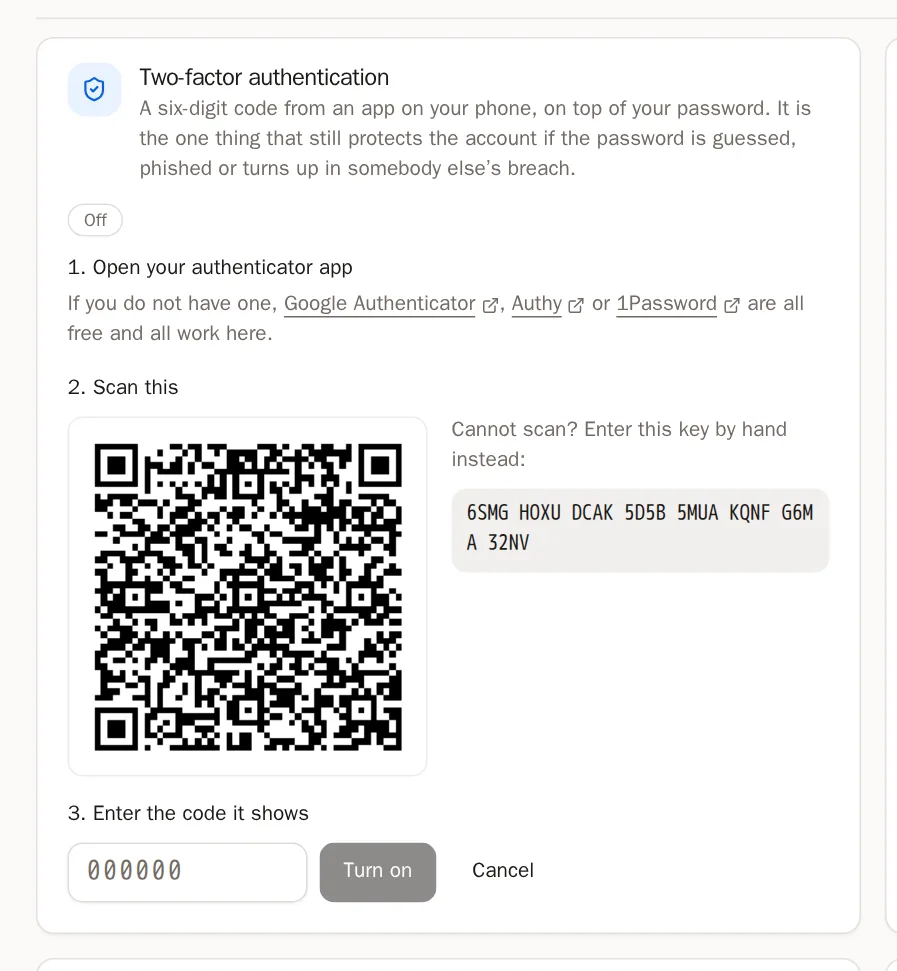
Doğrulama uygulamanızı açın, + (ya da Add account / Hesap ekle) düğmesine basın ve Scan a QR code (QR kod tara) seçeneğini seçin. Telefonunuzu ekrandaki QR koda tutun.
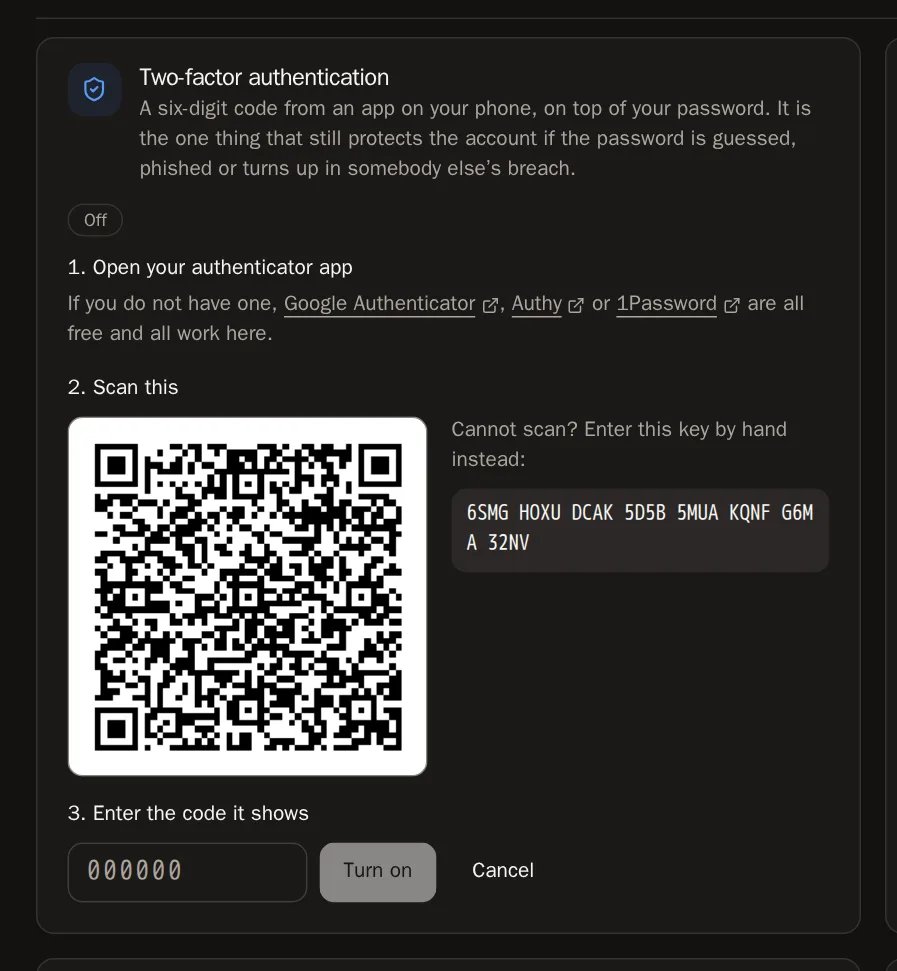
Two-factor authenticationOff3. Enter the code it shows000000Turn onAuthenticator+ Scan a QR codeOpen your authenticator appİpucu Tarayamıyor musunuz? Uygulamada Enter a setup key (Kurulum anahtarı gir) seçeneğine basın ve bunun yerine QR kodun altında gösterilen anahtarı yazın.Adım 3: Gösterdiği kodu yazın
Uygulamanız artık her 30 saniyede bir değişen altı haneli bir kodla SolPersona kaydını gösterir. Geçerli kodu kutuya yazın ve Turn on (Aç) düğmesine basın.
Adım 4: Kurtarma kodlarınızı saklayın
On kurtarma kodu görürsünüz. Telefonunuzu kaybederseniz her biri sizi bir kez içeri alır. Copy codes (Kodları kopyala) düğmesine basın ve şifre yöneticinize yapıştırın — ya da yazıp güvenli bir yerde saklayın. I have saved these somewhere safe (Bunları güvenli bir yere kaydettim) kutusunu işaretleyin ve Done (Bitti) düğmesine basın.
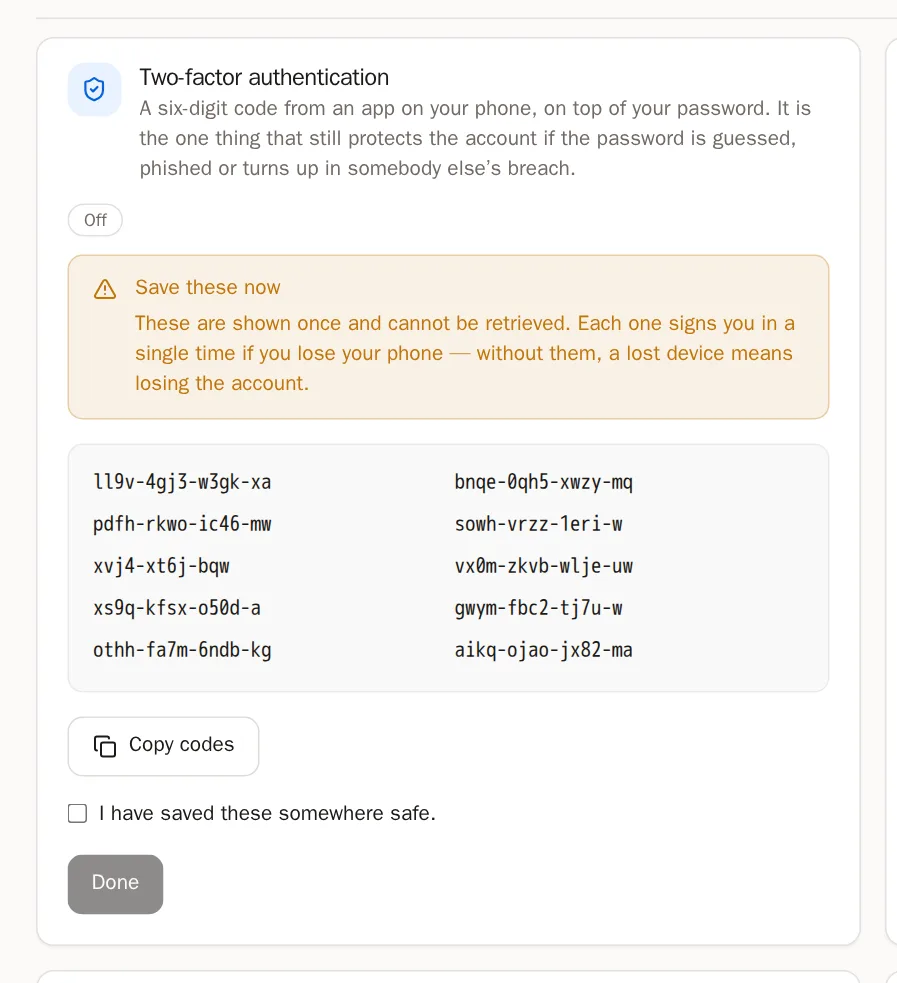
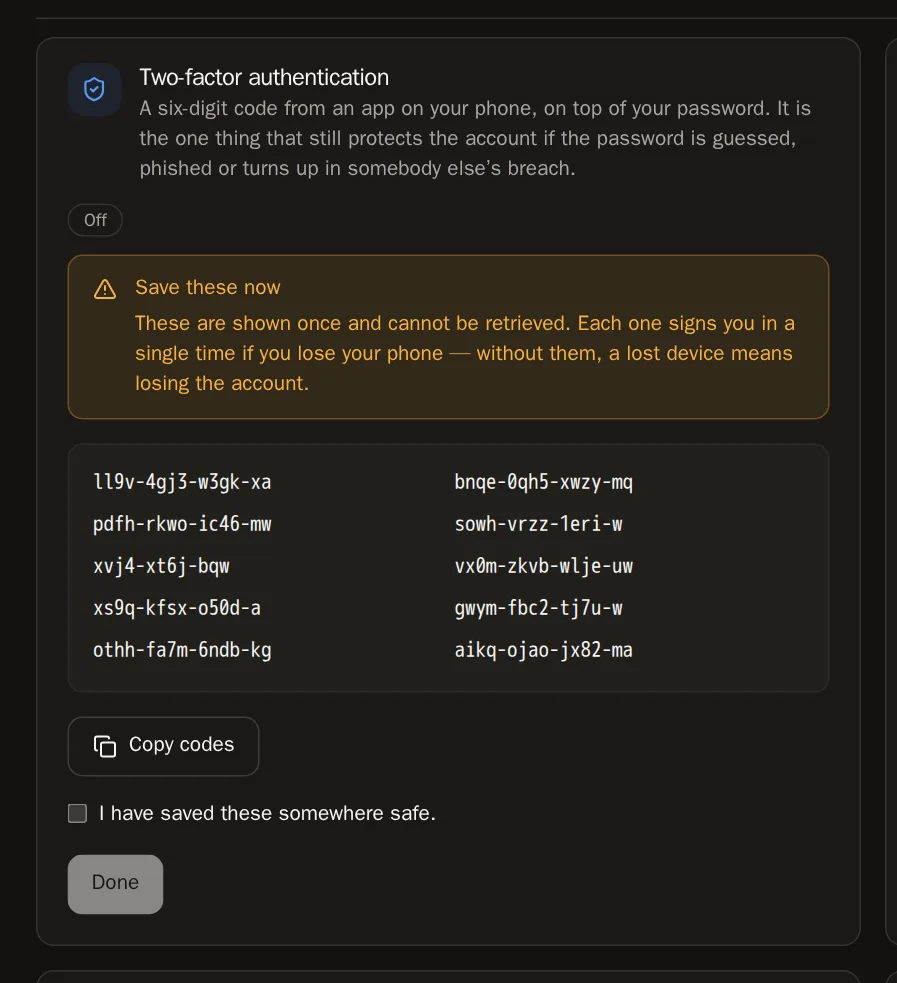 Dikkat Bu kodlar yalnızca bir kez gösterilir. Onlar olmadan telefonunuzu kaybetmek hesabınızı kaybetmek anlamına gelebilir.
Adım 5: Bundan sonra giriş yaparken
Şifrenizden veya cüzdanınızdan sonra SolPersona şunu sorar: Enter your code (Kodunuzu girin). Uygulamanızı açın ve altı haneyi yazın. Telefonunuzu mu kaybettiniz? Kurtarma kodlarınızdan birini aynı kutuya yazın.
İşe yaradığını şöyle anlarsınız… İki adımlı doğrulama On (Açık) olarak görünür.
Güvende kalmanın diğer yolları
Adım 6: Şifrenizi değiştirin veya belirleyin
Change password (Şifreyi değiştir) bölümünde mevcut şifrenizi ve yeni şifrenizi iki kez yazın, sonra Change password düğmesine basın. Bir cüzdanla mı kaydoldunuz? Kartın adı Set a password (Şifre belirleyin) olur — bir şifre eklemek size ikinci bir giriş yolu verir.
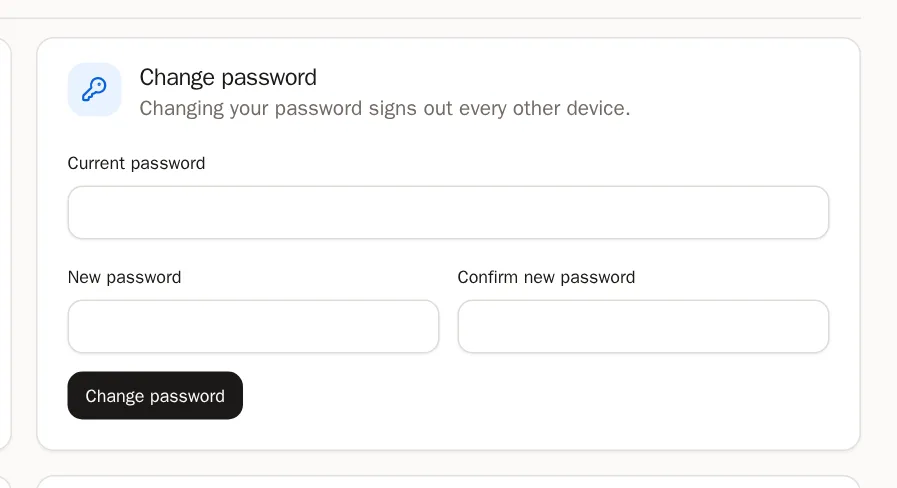
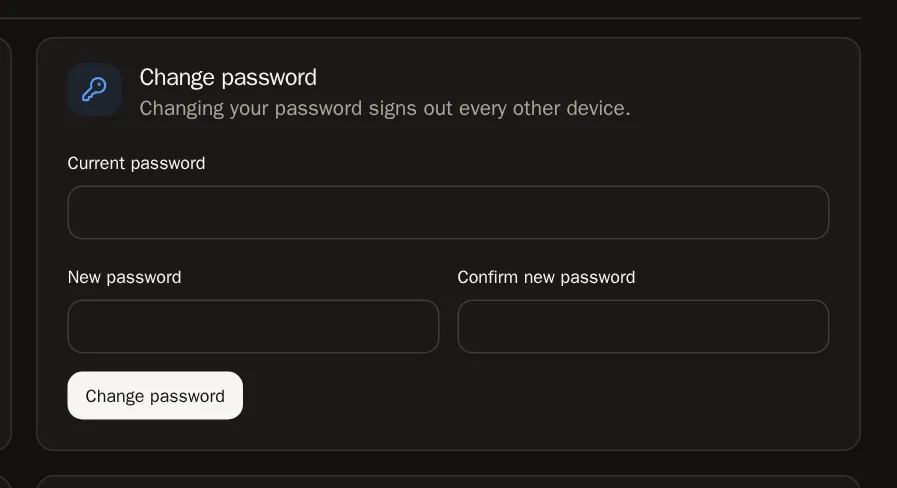 Bilmekte fayda var Şifrenizi değiştirmek diğer tüm cihazlardaki oturumları kapatır.
Adım 7: Cihazlarınızı kontrol edin
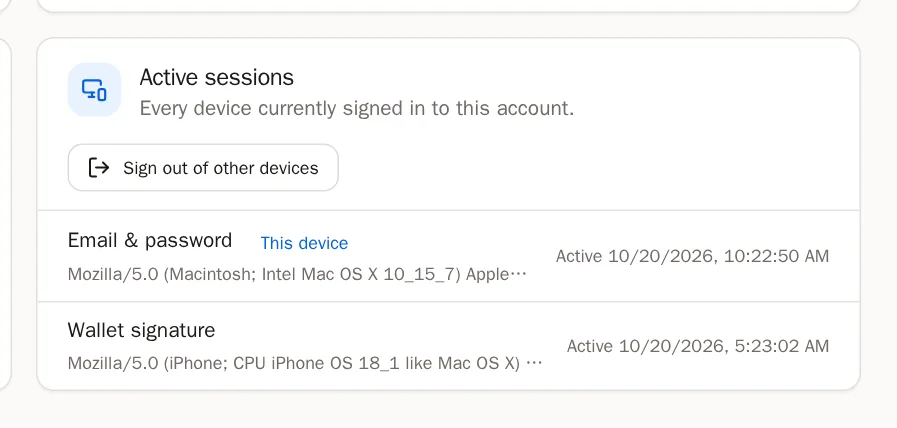
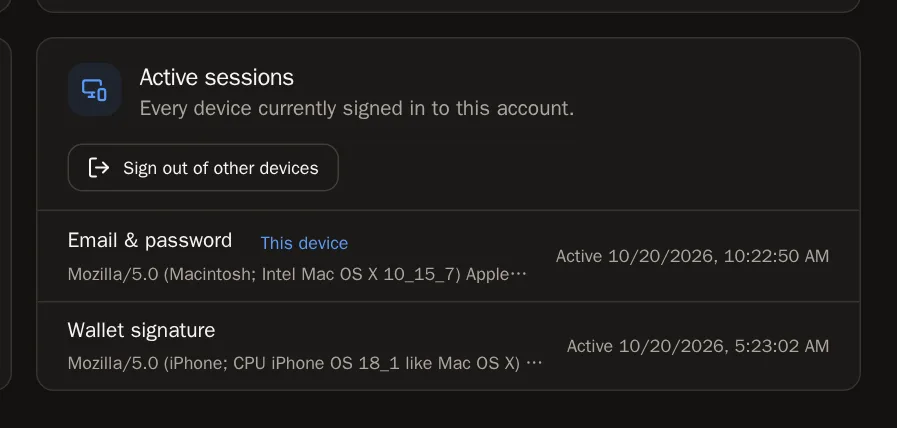
Active sessions (Etkin oturumlar), hesabınızda oturum açmış her cihazı listeler. Tanımadığınız birini mi gördünüz? Sign out of other devices (Diğer cihazlardan çıkış yap) düğmesine basın, sonra şifrenizi değiştirin.
Adım 8: Kurtarma kodlarınız bitiyor mu?
Uygulamanızdaki geçerli bir kodu yazın ve on yeni koddan oluşan bir set almak için New recovery codes (Yeni kurtarma kodları) düğmesine basın. Eski kodlar çalışmayı bırakır.
Sık sorulan sorular
SolPersona kurtarma ifademi hiç sorar mı?
Asla. Ne e-postayla, ne destek üzerinden, ne de herhangi bir sayfada. Cüzdanınızın gizli kelimelerini soran kişi biz değiliz — lütfen onu bildirin.
Telefonumu ve kurtarma kodlarımı kaybettim
Destek ekibiyle iletişime geçin. Gerçekten siz olduğunuzu doğruladıktan sonra ekibimiz hesabınıza geri dönmenize yardım edebilir.
"That code is not right" (Bu kod doğru değil) yazıyor
Uygulamanızda SolPersona altındaki kodu yazdığınızdan ve telefonunuzun saatinin otomatik ayarlı olduğundan emin olun. Kurulumu iki kez başlattıysanız uygulamadaki eski SolPersona kaydını silin.