

Не все мистецтво живе в блокчейні. Studio work (Студійні роботи) — це місце для фізичних творів: картин, принтів, скульптур, кераміки — усього, що можна взяти в руки.
Усе, що ви додаєте, залишається приватним, доки ви самі не вирішите це показати, тож можна вести повний облік студії для себе, а публікувати лише те, що хочете.
Близько 5 хвилин на роботу
Панель керування англійською, тому кнопки в цій інструкції подано англійською — саме так, як ви побачите їх на екрані.
Перш ніж почати
- Хороше фото роботи. Додаткові фото (деталь, підпис, зворотний бік) вітаються, але не обов’язкові.
Додайте роботу
Крок 1: Відкрийте розділ In Real Life
У меню ліворуч оберіть In Real Life (У реальному житті). Ви на вкладці Studio work (Студійні роботи). Натисніть Add work (Додати роботу).


Крок 2: Опишіть роботу
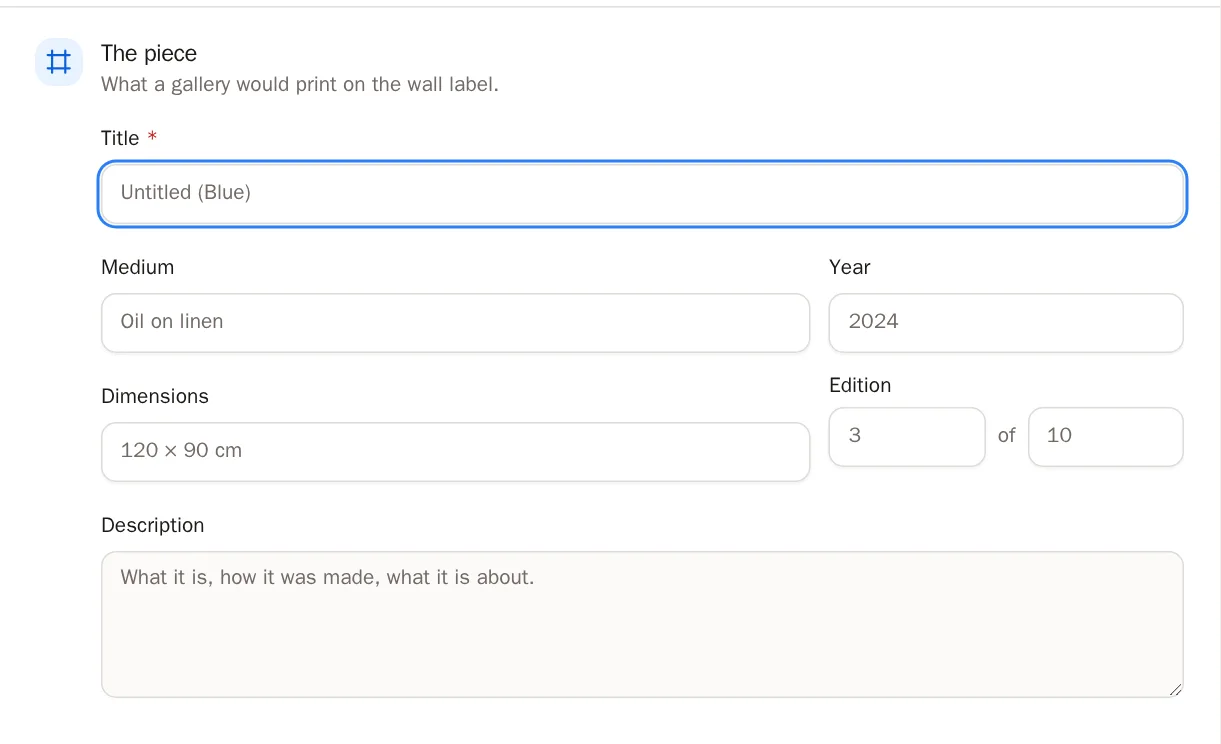
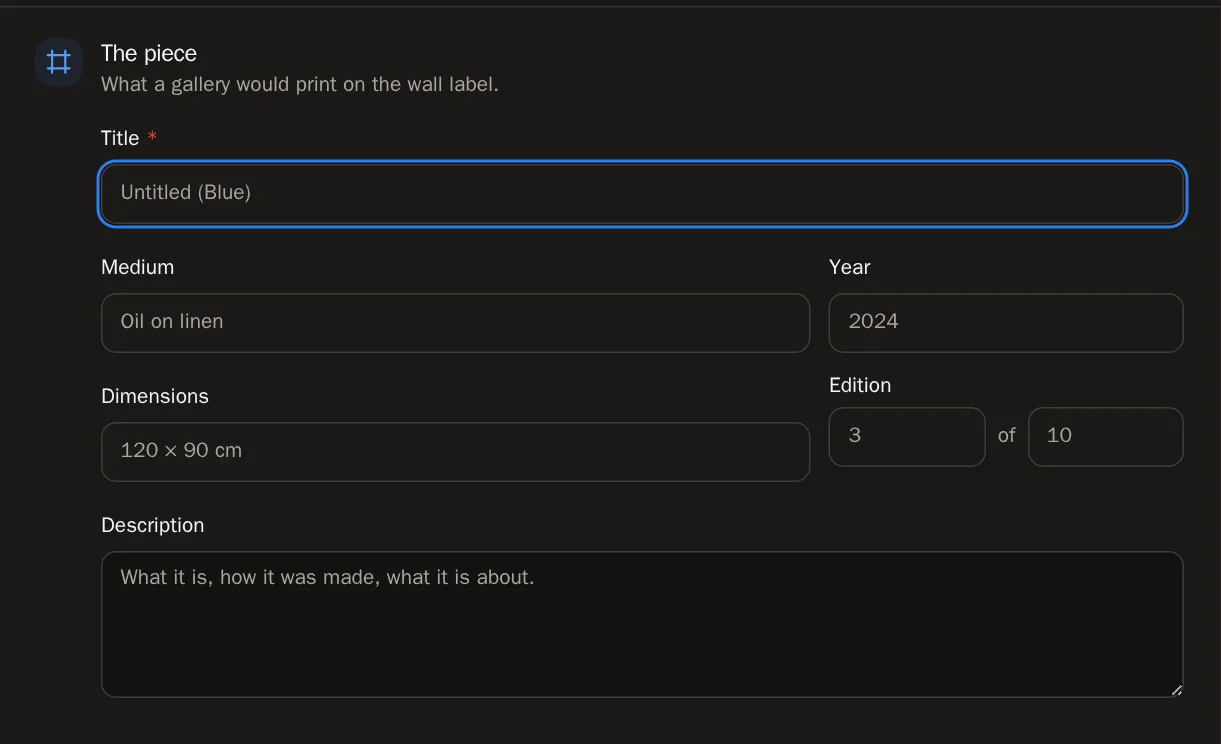
Збоку у вікні є розділи. Почніть із The piece (Робота) — це те, що галерея надрукувала б на етикетці на стіні.
- Введіть Title (Назву). Це єдине обов’язкове поле.
- За бажання додайте Medium (Техніку, наприклад Олія на льоні), Year (Рік) і Dimensions (Розміри).
- Для принта заповніть Edition (Тираж) — наприклад, 3 з 10.
- Додайте Description (Опис), якщо хочете розповісти більше.
 Порада Ще не знаєте всього? Збережіть те, що є. Пізніше можна повернутися й заповнити решту.
Крок 3: Додайте фото
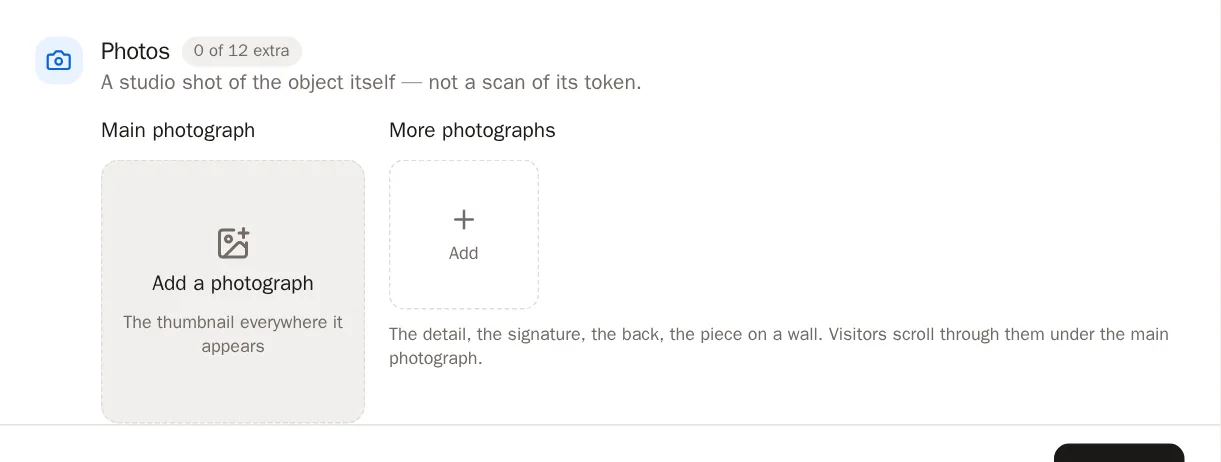
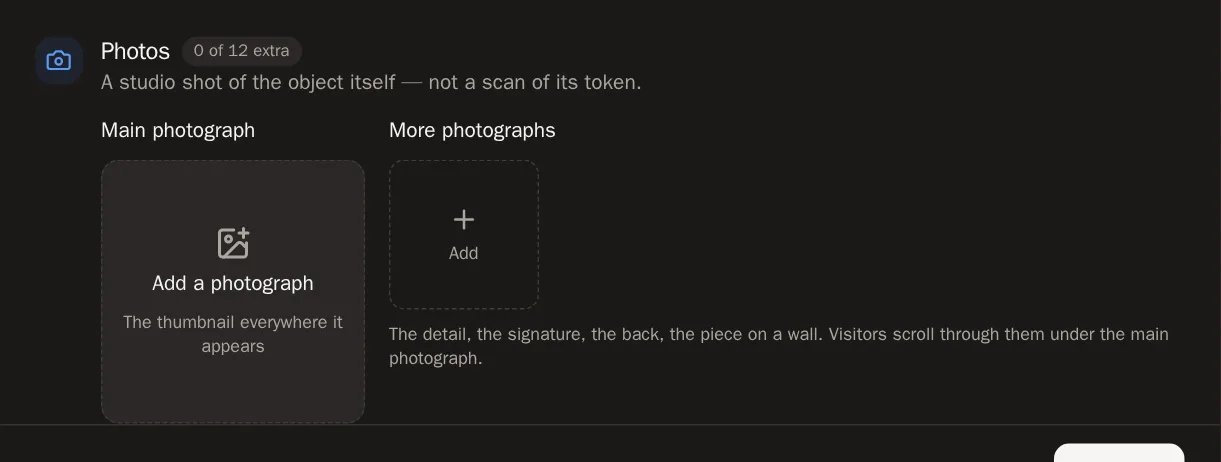
У розділі Photos (Фото) натисніть Add a photograph (Додати фото), щоб вибрати головне зображення. Саме його люди бачать скрізь, де з’являється робота.
Потім додайте ще до 12 фото в розділі More photographs (Інші фото) — деталь, підпис, зворотний бік, робота на стіні. Відвідувачі можуть гортати їх і збільшувати.
Крок 4: Укажіть статус роботи
У розділі Availability & price (Наявність і ціна) оберіть один варіант:
- Available (Доступна) — продається зараз. Якщо вказати ціну, вона показуватиметься на вашій сторінці.
- Not for sale (Не продається) — ви залишаєте її собі або не пропонуєте до продажу.
- Sold (Продано) — вона вже в колекціонера.
- On loan (Передано на виставку) — вона зараз на виставці або в галереї.

 Корисно знати Якщо залишити ціну порожньою, на сторінці буде написано Price on request (Ціна за запитом) — звичайна практика для галерей. Оберіть валюту зі списку. Додайте посилання в полі Enquiries go to (Куди надсилати запити), щоб покупці знали, куди звертатися. SolPersona ніколи не займається самим продажем.
Крок 5: Пов’яжіть роботу з її токеном (необов’язково)
Якщо цю роботу також викарбувано як NFT, відкрийте Minted as (Викарбувано як) і натисніть Link to a minted piece (Пов’язати з викарбуваною роботою). Оберіть токен. Тоді кожна сторінка посилатиметься на іншу.
Крок 6: Ведіть облік продажів (приватно)
Sale history (Історія продажів) — це ваш особистий записник. Натисніть Add a sale (Додати продаж) для кожного продажу — дата, ціна, покупець, де це відбулося. Це ніколи нікому не показується.
Крок 7: Збережіть
Натисніть Add work унизу вікна.
Усе вийшло, якщо… Ви бачите Work added (Роботу додано), і робота з’являється в сітці вашої студії.
Покажіть роботу на своїй сторінці
Крок 8: Зробіть її публічною
Нова робота приватна. Щоб показати її, відкрийте роботу й у розділі On your profile (У вашому профілі) увімкніть Show this work on my profile (Показувати цю роботу в моєму профілі). Потім натисніть Save changes (Зберегти зміни).
Або натисніть кнопку з оком на її плитці в сітці — вона одним натисканням перемикає між «показано» і «приватно».
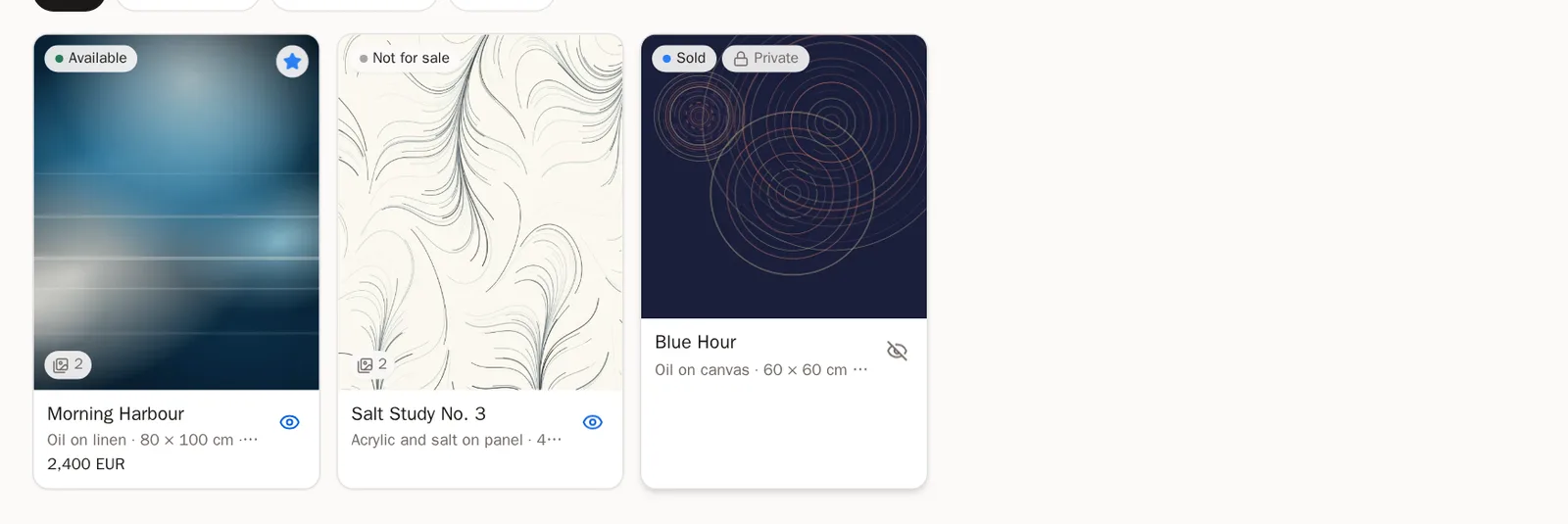
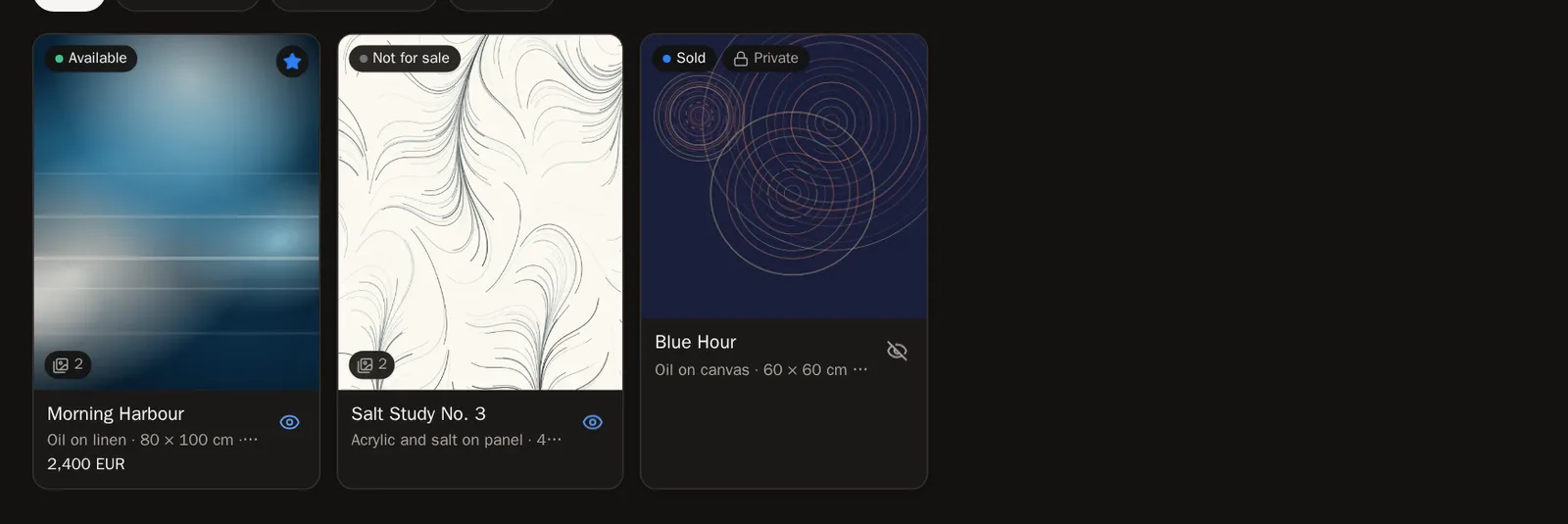 Усе вийшло, якщо… З’являється повідомлення, що робота is on your profile (тепер у вашому профілі).
Крок 9: Зробіть її вибраною
Коли робота стане публічною, можна також увімкнути Feature this work (Зробити цю роботу вибраною). Вибрані роботи відкривають вашу сторінку.
Крок 10: Додайте її до колекції чи виставки
Пошук і зміна роботи
Крок 11: Фільтруйте й шукайте
Натисніть кнопку над сіткою — Available, Not for sale, Sold або On loan, — щоб бачити лише такі роботи. Коли їх буде дев’ять або більше, з’явиться ще й поле Search studio work (Пошук студійних робіт).
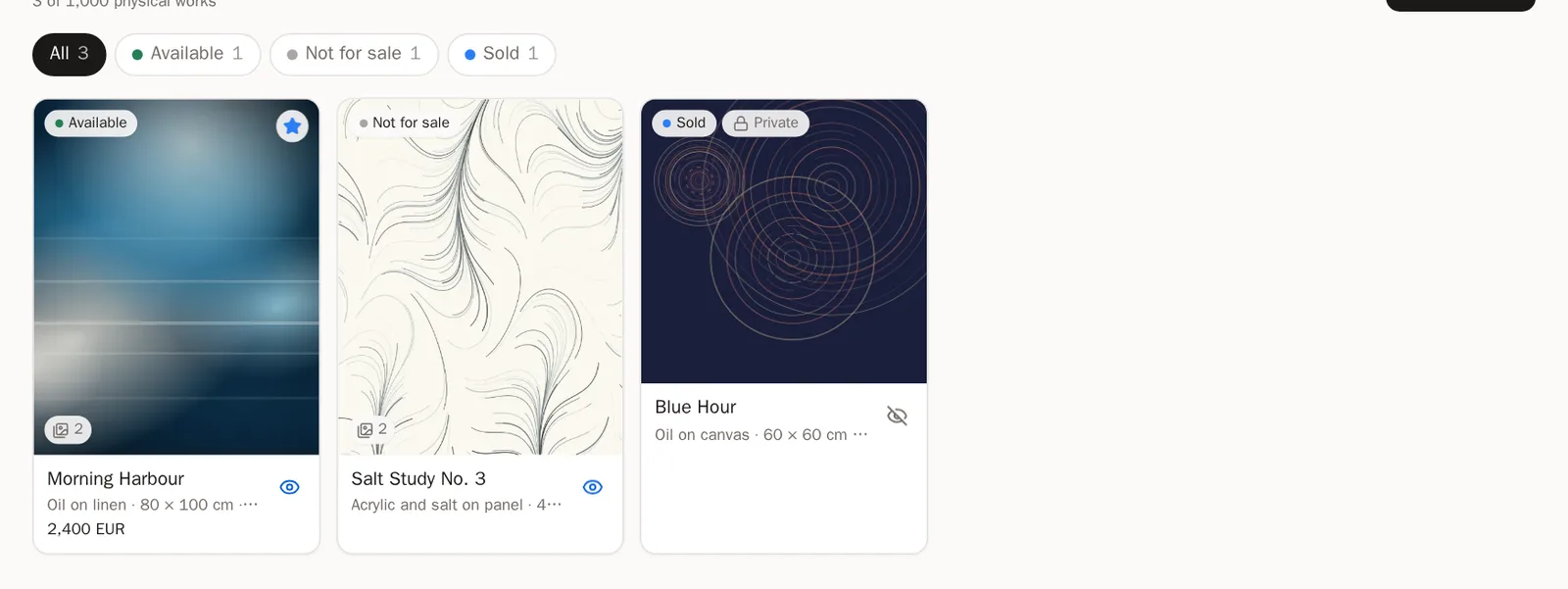
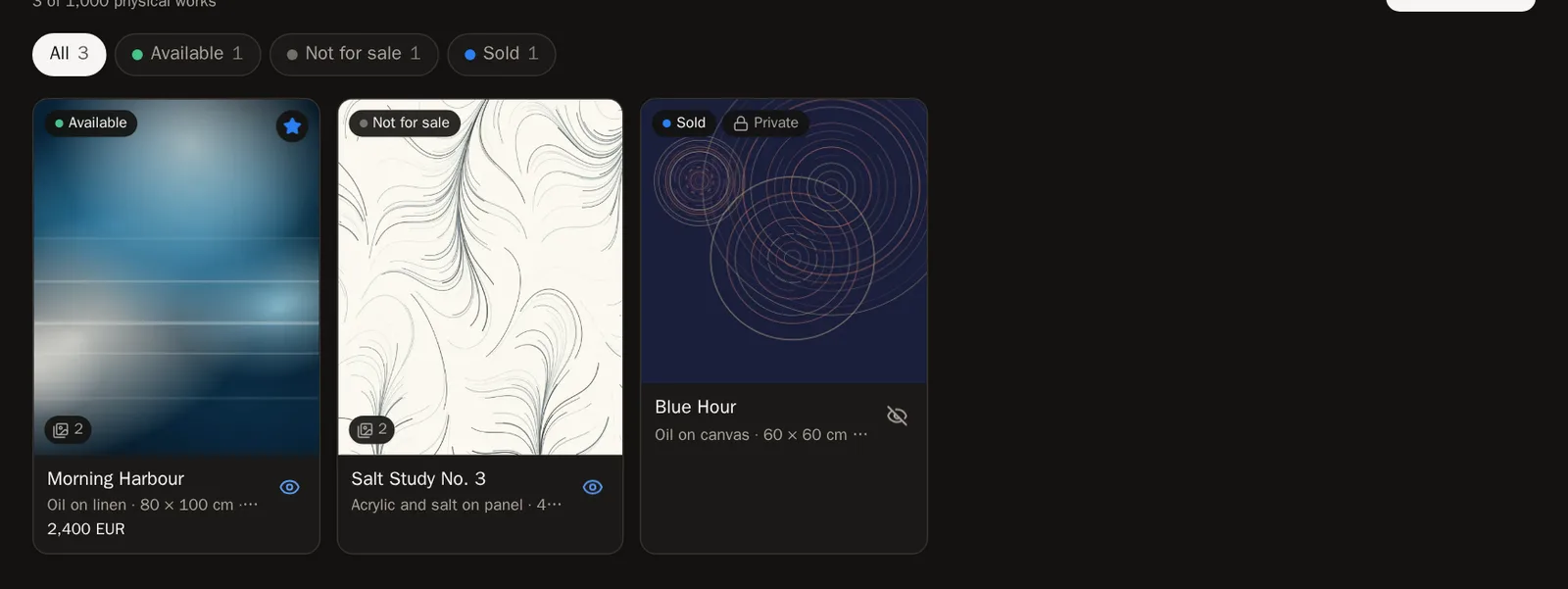
Крок 12: Редагуйте або видаліть
Натисніть назву роботи, щоб відкрити її. Змініть що потрібно й натисніть Save changes.
Щоб вилучити роботу, натисніть Delete (Видалити), а потім Delete this work for good (Видалити цю роботу назавжди).
Обережно Видалення студійної роботи не можна скасувати.
Часті запитання
Чи побачать відвідувачі, хто купив мою роботу?
Ніколи. Відвідувачі бачать лише, що роботу Sold (Продано), і ціну, якщо ви її вказали. Покупець та історія продажів залишаються приватними.
Скільки робіт можна записати?
До 1000 студійних робіт, у кожної — головне фото й ще 12.