

Кожна виставка, у якій ви брали участь, заслуговує на місце на вашій сторінці: галерейні виставки, арт-ярмарки, фестивалі, покази, онлайн-виставки. Кожна стає записом на вашій сторінці, як рядок у резюме, — із фото залу, роботами, які там показували, і посиланнями на пресу.
Близько 5 хвилин на виставку
Панель керування англійською, тому кнопки в цій інструкції подано англійською — саме так, як ви побачите їх на екрані.
Перш ніж почати
- Назва виставки, місце проведення й дати. Фото й посилання — за бажанням.
Додайте виставку
Крок 1: Відкрийте вкладку виставок
У меню ліворуч оберіть In Real Life (У реальному житті), а потім угорі натисніть вкладку Exhibitions (Виставки). Натисніть Add exhibition (Додати виставку).


Крок 2: Заповніть відомості про виставку
У розділах The show (Виставка) і Dates & place (Дати й місце):
- Введіть Title (Назву) виставки.
- Оберіть Kind (Тип) — Solo show (персональна), Group show (групова), Art fair (арт-ярмарок), Festival (фестиваль), Screening (показ), Online (онлайн) або Other (інше).
- Додайте Venue (Місце проведення) і Location (Місто), наприклад Kunsthalle, Берлін, Німеччина.
- Оберіть дати Opens (Відкриття) і Closes (Закриття). Для одноденної події потрібна лише дата відкриття.
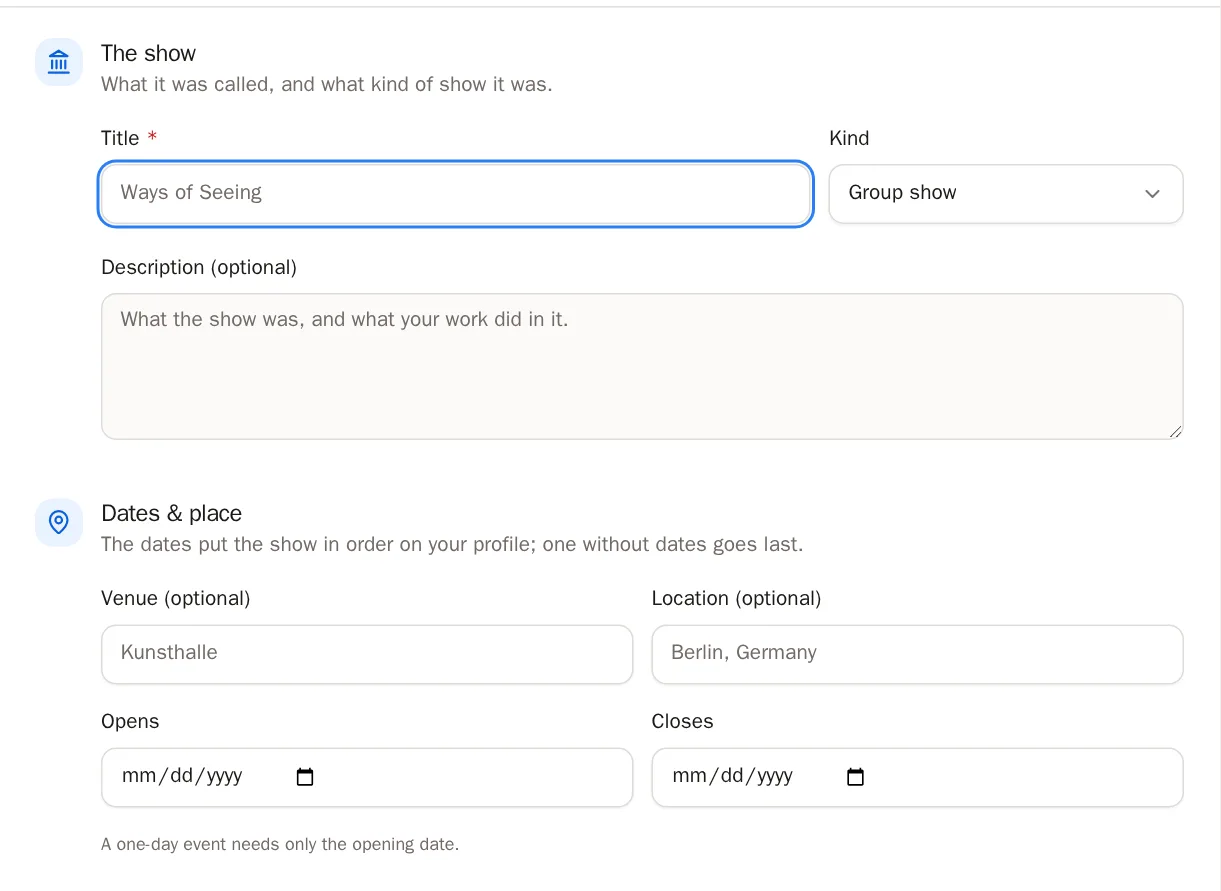
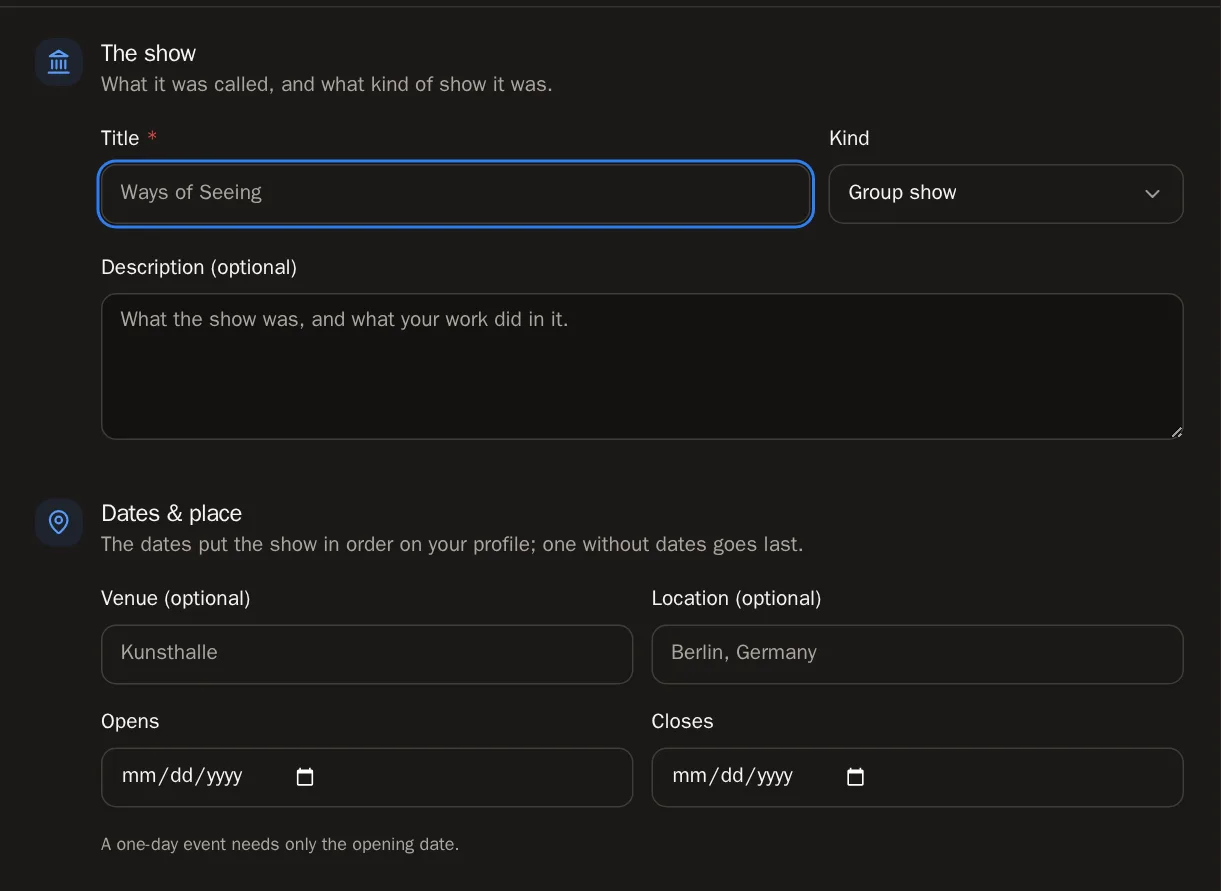 Порада Виставки автоматично впорядковуються за датою, найновіші — першими. Виставка без дат іде в кінці.
Крок 3: Натисніть Add exhibition
Натисніть Add exhibition унизу. Вікно залишається відкритим — тепер можна додати фото, роботи й посилання.
Усе вийшло, якщо… Ви бачите Exhibition added — now its photographs, work and links. (Виставку додано — тепер додайте фото, роботи й посилання.)Крок 4: Покажіть зал
У розділі Photos & video (Фото й відео) натисніть Add photographs or video (Додати фото або відео). Оберіть фото експозиції, вечора відкриття або коротке відео-прогулянку (MP4 чи WebM). Можна додати до 12. Вони зберігаються одразу.
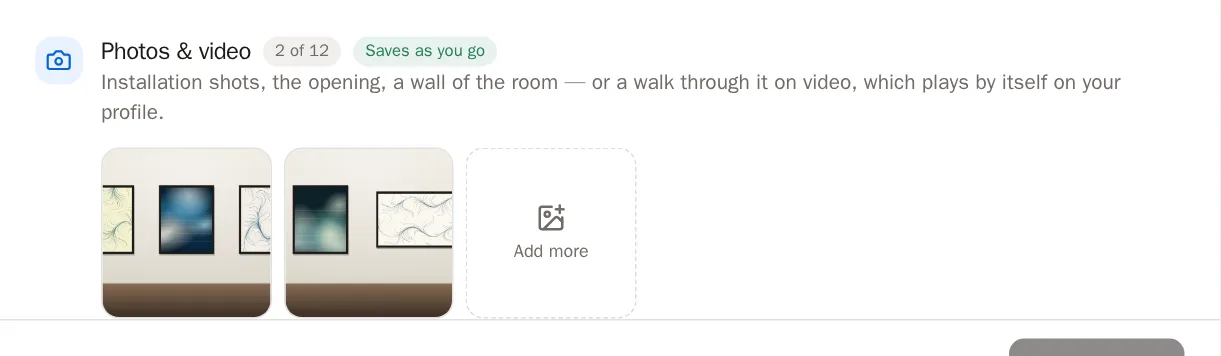
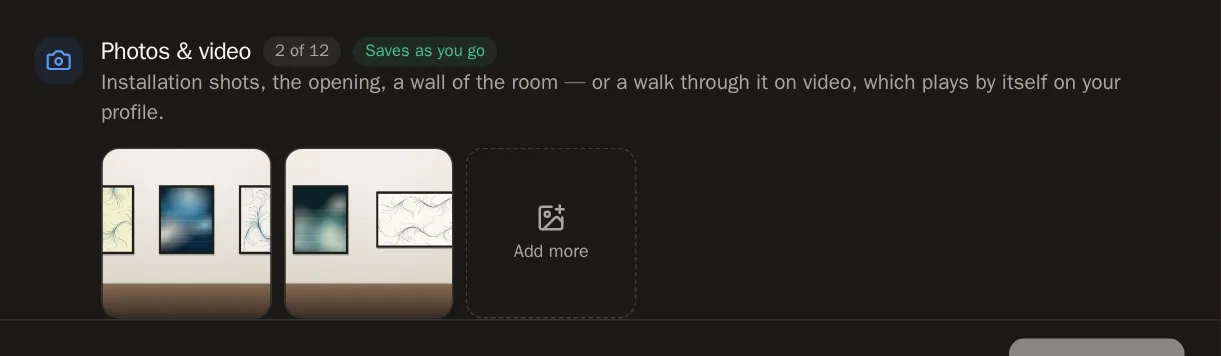 Порада Відео на вашій сторінці відтворюється саме й без звуку — чудовий спосіб показати, як там було.
Крок 5: «Повісьте» роботи
У розділі Work shown (Показані роботи) натисніть роботи, які були на виставці, — ваші токени та студійні роботи. На вашій сторінці вони з’являться сіткою під виставкою. Вони зберігаються одразу.
Крок 6: Додайте посилання
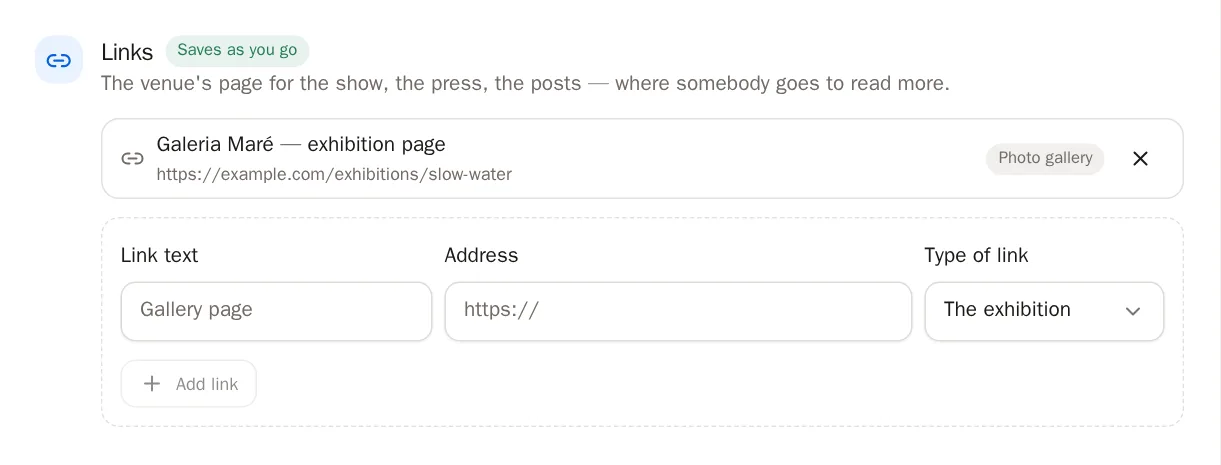
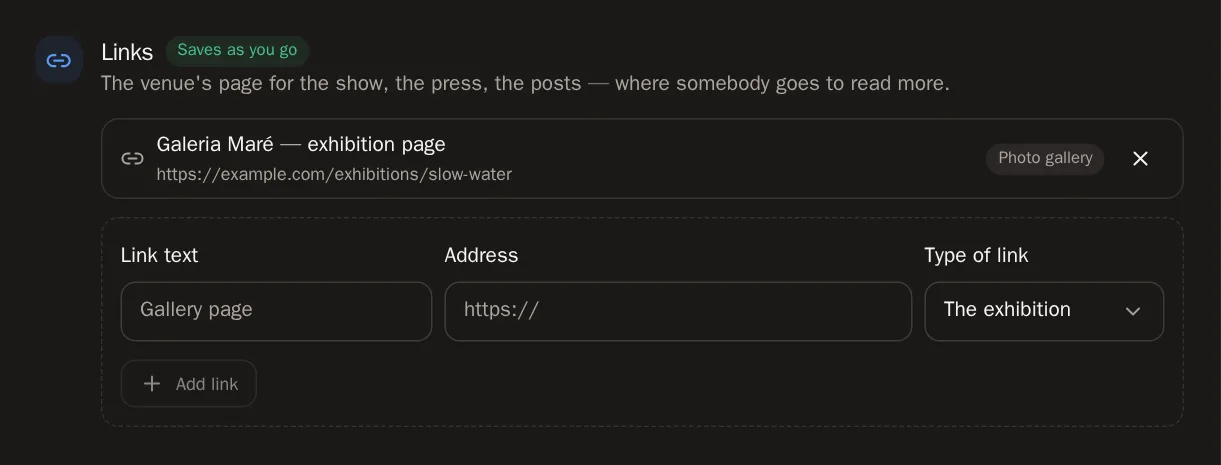
У розділі Links (Посилання) додайте сторінку виставки на сайті галереї, статті в пресі або дописи в соцмережах:
- Введіть Link text (Текст посилання), наприклад Сторінка галереї.
- Вставте Address (Адресу), що починається з https://.
- Оберіть Type of link (Тип посилання).
- Натисніть Add link (Додати посилання).
Крок 7: Завершіть
Show on my profile (Показувати в моєму профілі) уже ввімкнено, тож виставку видно. Коли закінчите, натисніть Close (Закрити) або Save changes (Зберегти зміни), якщо ви редагували назву, дати чи місце.
Зміна або вилучення виставки
Крок 8: Редагуйте виставку
Натисніть картку виставки, щоб відкрити її. Змініть що потрібно й натисніть Save changes.
Крок 9: Приховайте виставку
Вимкніть Show on my profile у розділі On your profile (У вашому профілі). Виставка залишиться тут з усім, що до неї додано, і буде готова, коли ви знову захочете її показати.
Крок 10: Видаліть виставку
Натисніть Delete (Видалити), а потім Delete this exhibition for good (Видалити цю виставку назавжди). Самі роботи не видаляються.
Обережно Видалення виставки прибирає її фото й посилання, і цього не можна скасувати.
Часті запитання
Чи хтось перевіряє мої виставки?
Виставки — це ваші власні записи. Відвідувачам вони видаються переконливими завдяки фото, роботам і посиланням на місце проведення та пресу, — тож додавайте їх, коли можете.
Робота, яку я додав(-ла) до виставки, не показується
Відвідувачам показуються лише публічні роботи. Приватна робота залишається у виставці у вашій панелі керування, але прихована на вашій сторінці.