

Колекція — це група ваших робіт, які пасують одна до одної: серія, рік, замовлення, виставка. Кожна колекція показується на вашій сторінці як окрема сітка з назвою, тож відвідувачі бачать цілісний корпус робіт, а не купу окремих творів.
Featured (Вибрані) — це ваш короткий список: кілька робіт, які відкривають вашу сторінку, у вибраному вами порядку.
Близько 5 хвилин
Панель керування англійською, тому кнопки в цій інструкції подано англійською — саме так, як ви побачите їх на екрані.
Перш ніж почати
- Кілька робіт, які вже є на вашій сторінці. Якщо їх ще немає, почніть з Імпорту робіт або Студійних робіт.
Створіть колекцію
Крок 1: Відкрийте колекції
У меню ліворуч оберіть Collections (Колекції). Потім натисніть New collection (Нова колекція).


Крок 2: Дайте їй назву
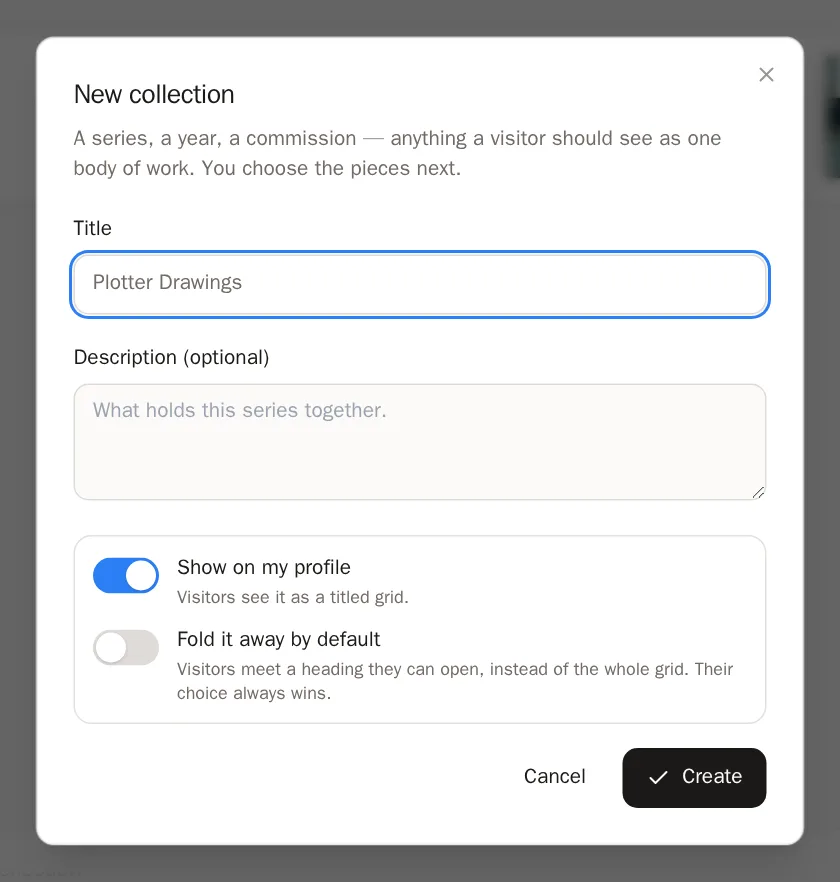
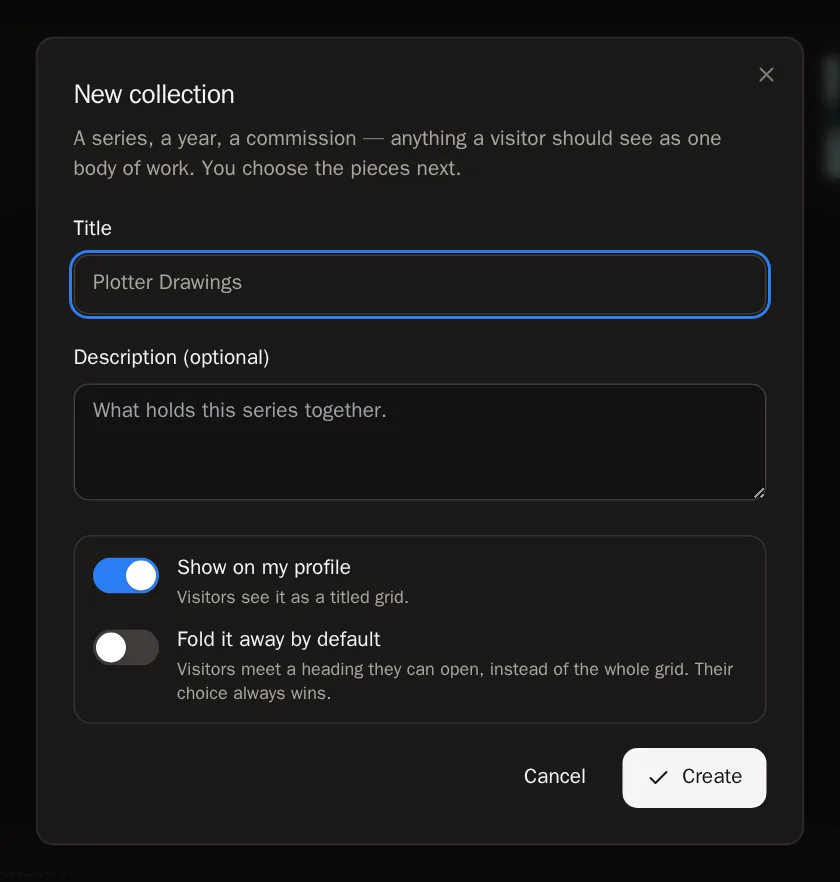
Відкривається вікно New collection (Нова колекція).
- Введіть Title (Назву), наприклад Плотерні малюнки або Вибране 2024.
- За бажання додайте короткий Description (Опис) — що об’єднує серію.
- Залиште ввімкненим Show on my profile (Показувати в моєму профілі), щоб відвідувачі її бачили.
- Натисніть Create (Створити).
 Усе вийшло, якщо… Ви бачите Collection created (Колекцію створено), і відкривається ваша нова порожня колекція.
Крок 3: Додайте роботи
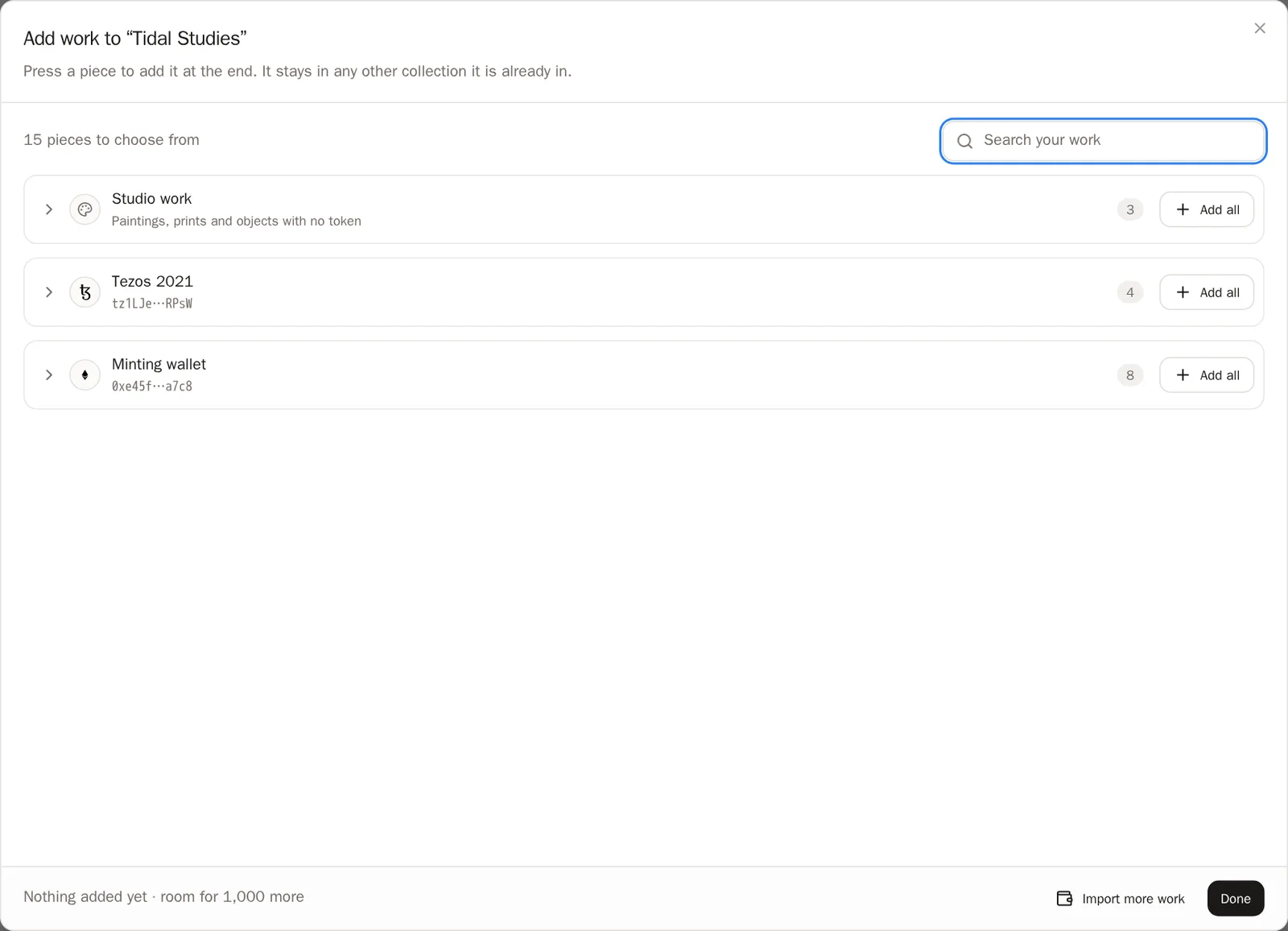
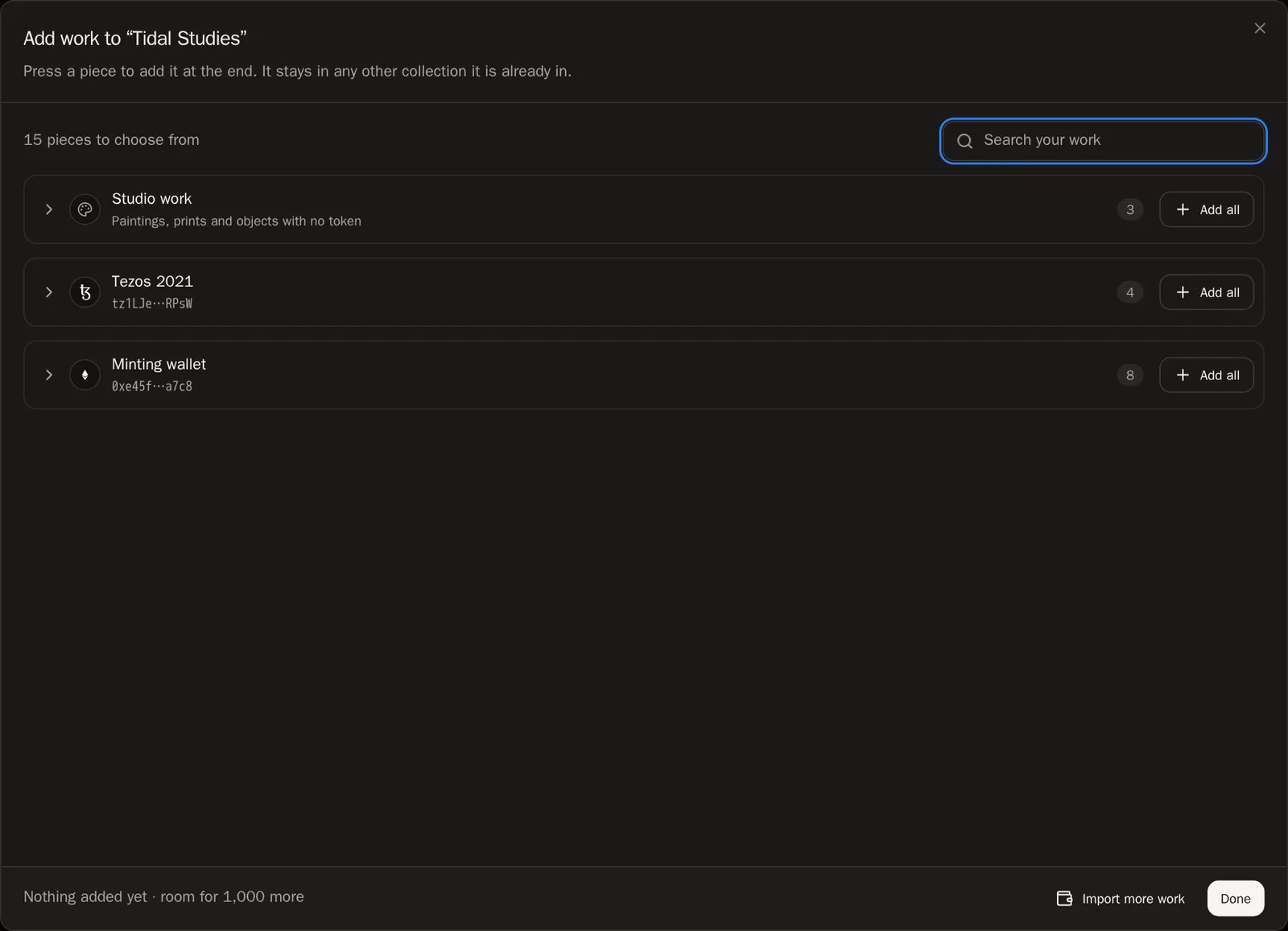
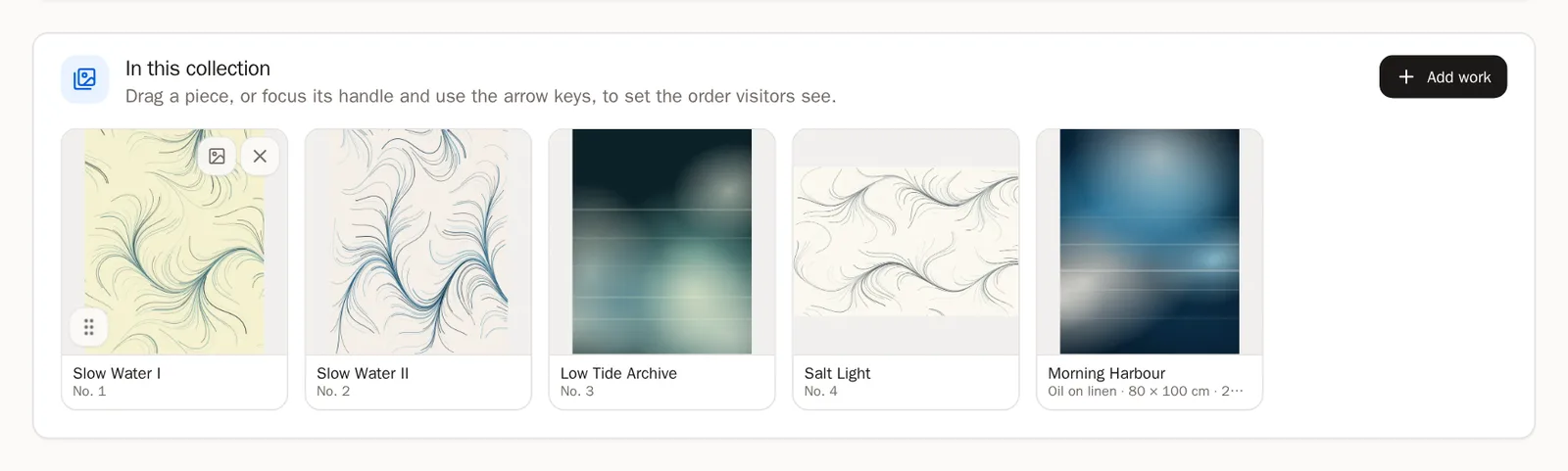
Натисніть Add work (Додати роботи). Роботи показано в папках: спочатку Studio work (Студійні роботи), потім по папці для кожного гаманця. Відкрийте папку й натисніть роботу, щоб додати її, — вона зберігається одразу.
- Натисніть роботу, щоб додати її в кінець колекції.
- Натисніть Add all (Додати все) на папці, щоб одразу додати все, що в ній є.
- Скористайтеся полем Search your work (Пошук ваших робіт), щоб знайти роботу за назвою.
- Коли закінчите, натисніть Done (Готово).
 Порада Робота може бути в скількох завгодно колекціях. Додавання до однієї ніколи не вилучає її з іншої.
Крок 4: Упорядкуйте роботи
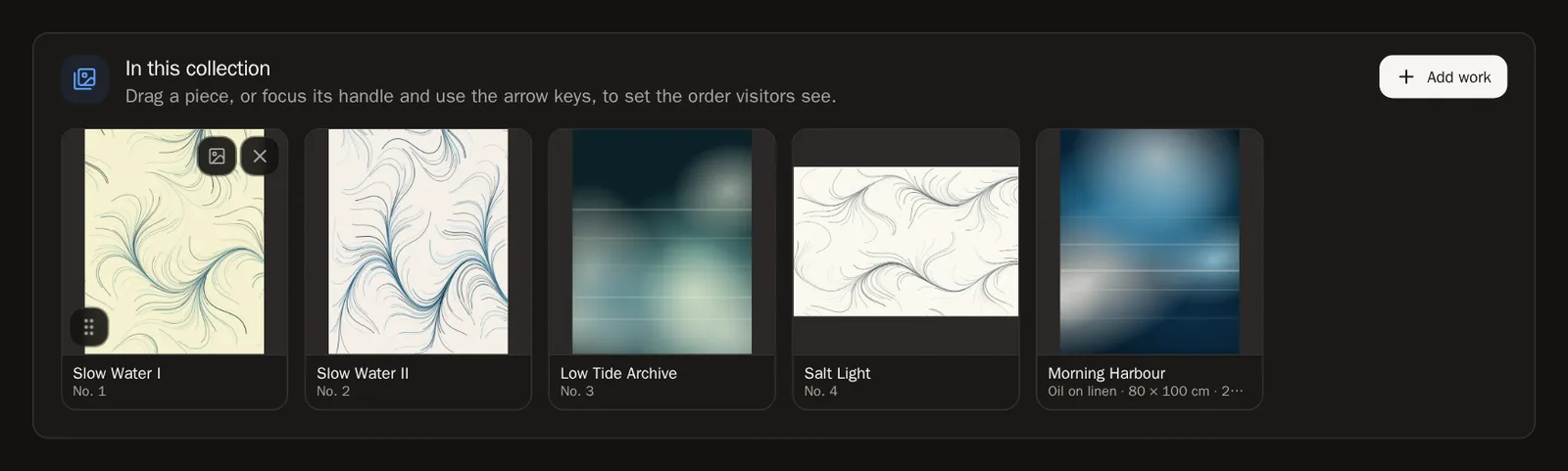
Порядок на цій сторінці — це порядок, який бачать відвідувачі. Затисніть маленький маркер на роботі й перетягніть її на нове місце. Порядок зберігається сам.
Крок 5: Оберіть обкладинку (необов’язково)
Натисніть кнопку із зображенням на роботі — Use as the cover (Зробити обкладинкою), — щоб вона представляла колекцію. Якщо обкладинки немає, використовуються перші роботи.
Зміна колекції
Крок 6: Покажіть, приховайте або згорніть
Угорі колекції є два перемикачі. Вони зберігаються, щойно ви їх перемкнете.
- Show on my profile (Показувати в моєму профілі) — вимкніть, щоб приховати всю колекцію, поки ви над нею працюєте.
- Fold it away by default (Згорнути за замовчуванням) — відвідувачі бачать заголовок і самі розгортають колекцію. Добре підходить для дуже довгої колекції.


Крок 7: Вилучіть роботу
Наведіть курсор на роботу й натисніть кнопку Remove from this collection (Вилучити з цієї колекції). Робота залишиться на вашій сторінці та в інших колекціях — вона зникне лише з цієї.
Крок 8: Перейменуйте або видаліть
Натисніть Edit details (Редагувати відомості), щоб змінити назву чи опис, а потім — Save (Зберегти).
Щоб видалити колекцію, натисніть у тому самому вікні Delete (Видалити), а потім Delete collection (Видалити колекцію). Ваші роботи не видаляються — зникає лише групування.

 Корисно знати Перейменування не змінює вебадресу колекції, тож посилання, якими люди вже поділилися, працюють і далі.
Крок 9: Упорядкуйте колекції на сторінці
На головній сторінці колекцій (натисніть All collections — Усі колекції) перетягніть картку колекції за маркер, щоб перемістити її. Ваша сторінка показує колекції в цьому порядку.
Вибрані — кілька ваших найкращих робіт
Вибрані роботи завжди йдуть першими на вашій сторінці. Вони показуються як слайд-шоу (або мозаїка — це обирається в Конструкторі профілю).
Крок 10: Позначте роботу зірочкою, щоб зробити її вибраною
Роботу роблять вибраною там, де нею керують: натисніть зірочку на її плитці в розділі Minted works (Викарбувані роботи) гаманця або ввімкніть Feature this work (Зробити цю роботу вибраною) для студійної роботи.
Порада Виберіть від трьох до шести робіт. Короткий список сильніший за довгий.Крок 11: Упорядкуйте вибрані роботи
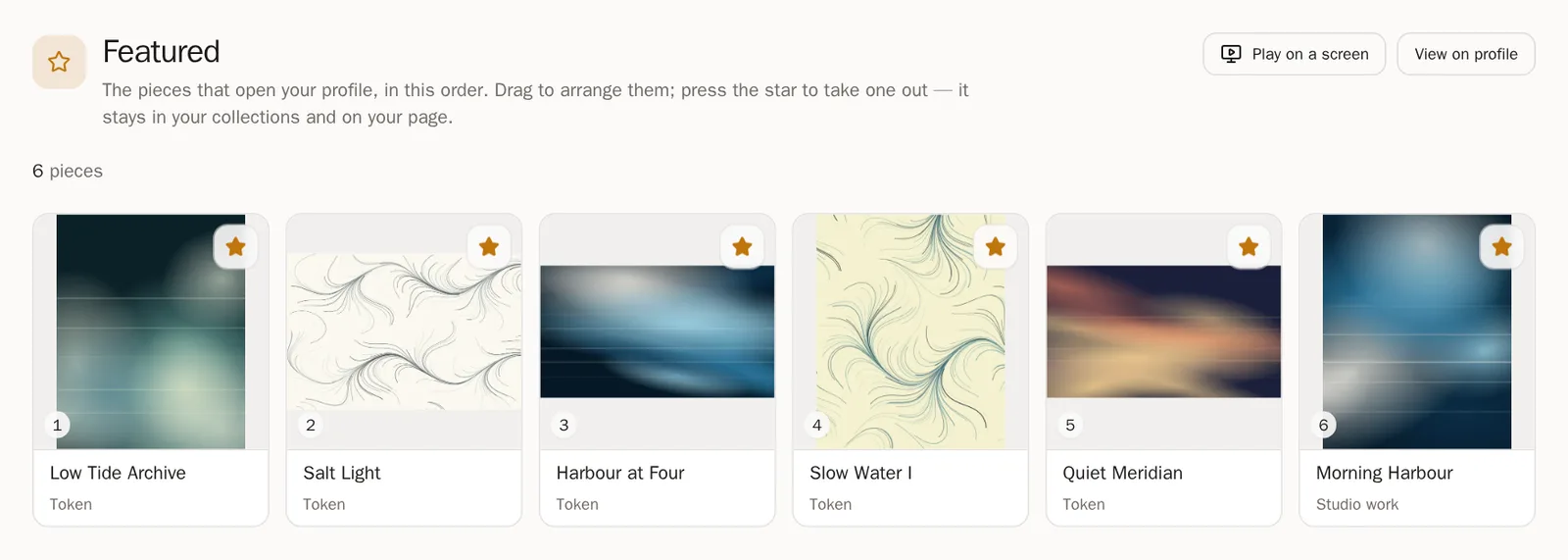
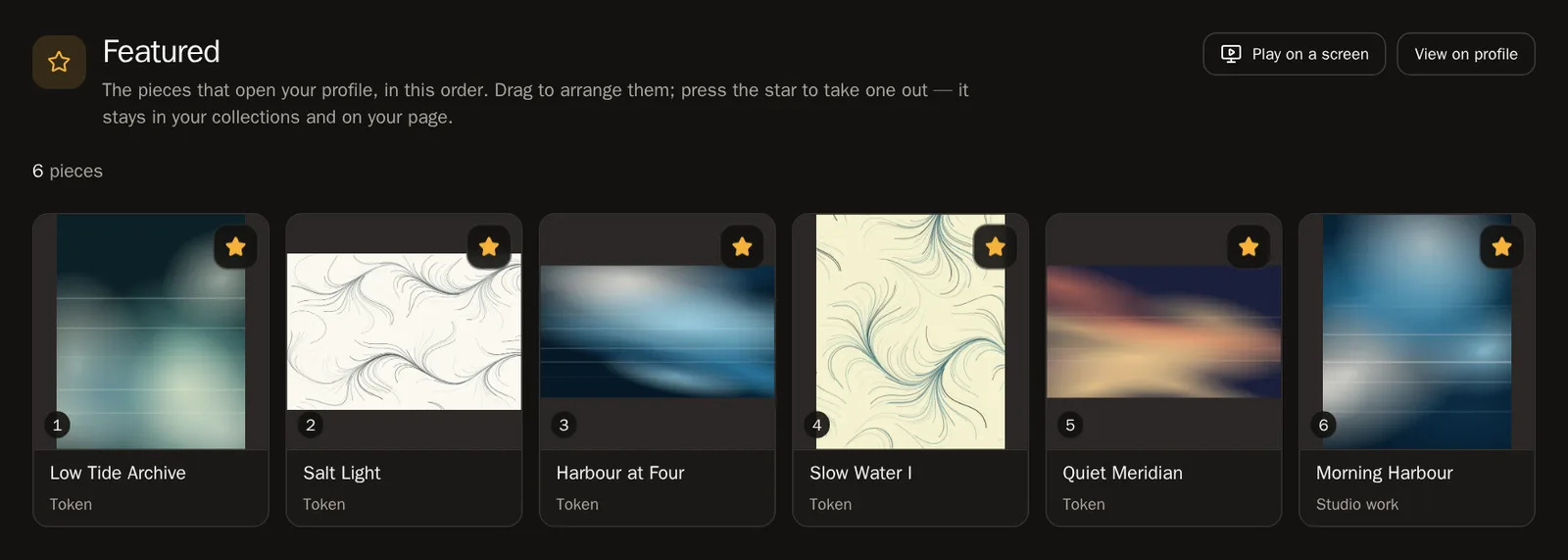
На сторінці колекцій картка Featured (Вибрані) завжди перша. Відкрийте її й перетягніть роботи в потрібному порядку. Порядок зберігається сам.
- Натисніть зірочку на роботі, щоб прибрати її з вибраних. Вона залишиться на вашій сторінці та в колекціях.
- Натисніть Play on a screen (Показати на екрані), щоб показати вибрані роботи на екрані галереї.
Роботи, що не входять у жодну колекцію
Крок 12: «More artwork» (Інші роботи)
Роботи, що не входять у жодну колекцію, можуть показуватися під заголовком More artwork (Інші роботи). У Конструкторі профілю ви вирішуєте, показувати їх, приховати чи показувати згорнутими. На сторінці колекцій натисніть Arrange your profile (Упорядкувати профіль), щоб туди перейти.
Часті запитання
Скільки колекцій можна створити?
До 100 колекцій, у кожній — до 1000 робіт.
На роботі в моїй колекції написано "Private"
Приватні роботи залишаються в колекції у вашій панелі керування, але відвідувачам не показуються. Щоб показати роботу, зробіть її публічною в розділі Minted works її гаманця.
Моя колекція не показується на сторінці
Порожня колекція ніколи не показується. Додайте хоча б одну публічну роботу й перевірте, що Show on my profile увімкнено.