

Профіль — це верхня частина вашої публічної сторінки: банер, фото, ім’я та ваша історія. Варто зробити його добре — це перше враження для кожного колекціонера, куратора й галереї, які вас знайдуть.
Усе зібрано на одній сторінці: Profile (Профіль) у меню ліворуч.
Близько 10 хвилин
Панель керування англійською, тому кнопки в цій інструкції подано англійською — саме так, як ви побачите їх на екрані.
Перш ніж почати
- Фото для профілю (найкраще підходить квадратне).
- Широке зображення для банера — горизонтальне, щонайменше 1500 пікселів завширшки.
- Кілька речень про вас і вашу творчість.
Фото та банер
Крок 1: Додайте банер
Угорі сторінки Profile є попередній перегляд шапки вашої сторінки — точно такий, яким її побачать відвідувачі. Наведіть курсор на широку область банера (або торкніться її) і натисніть Upload (Завантажити). Оберіть зображення на комп’ютері чи телефоні.


Крок 2: Обріжте зображення
Відкривається вікно Position your banner (Розташуйте банер). Збережеться те, що всередині рамки.
- Перетягуйте зображення, щоб його посунути.
- Повзунком Zoom (Масштаб), коліщатком миші або жестом двома пальцями збільшуйте чи зменшуйте зображення.
- Натисніть Recentre (Вирівняти по центру), щоб почати спочатку.
- Натисніть Save (Зберегти).
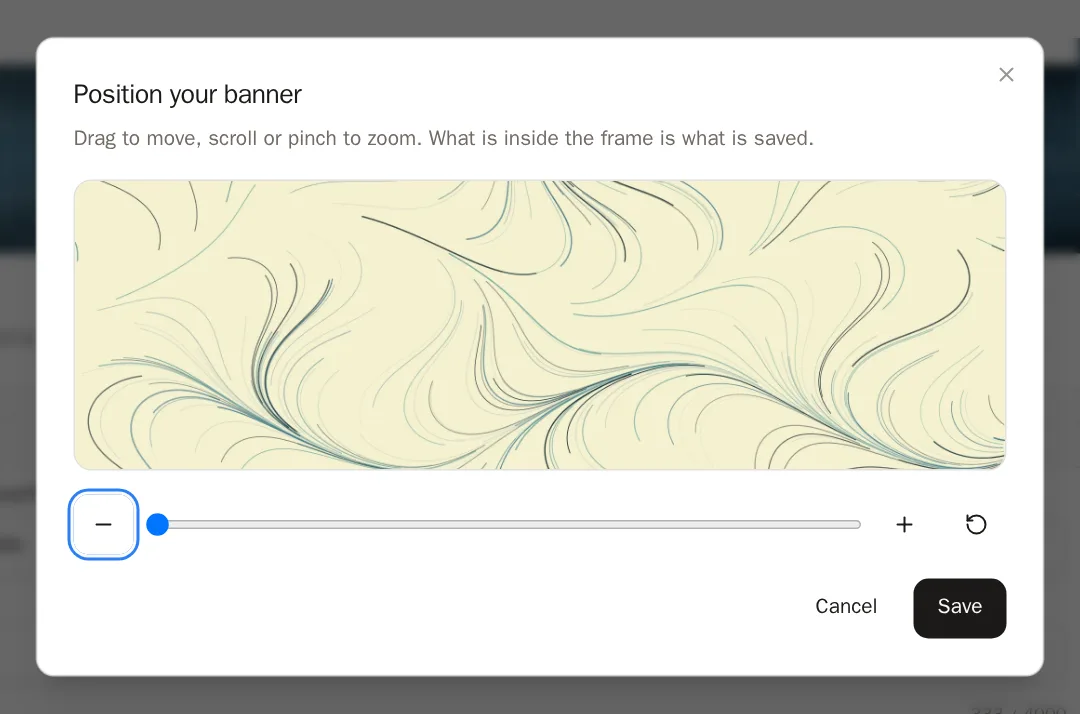
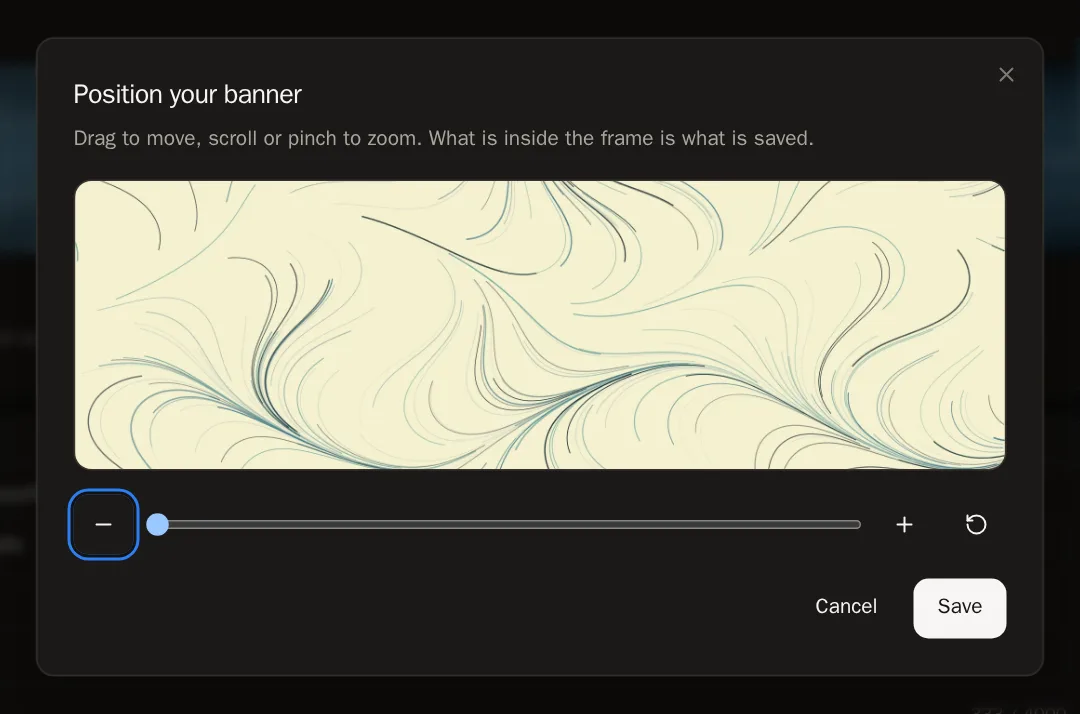 Усе вийшло, якщо… Ви бачите Your banner was updated (Банер оновлено). Зображення зберігаються одразу — інших кнопок натискати не треба.
Крок 3: Додайте фото профілю
Так само зробіть із круглим фото: наведіть на нього курсор, натисніть Upload, обріжте й натисніть Save.
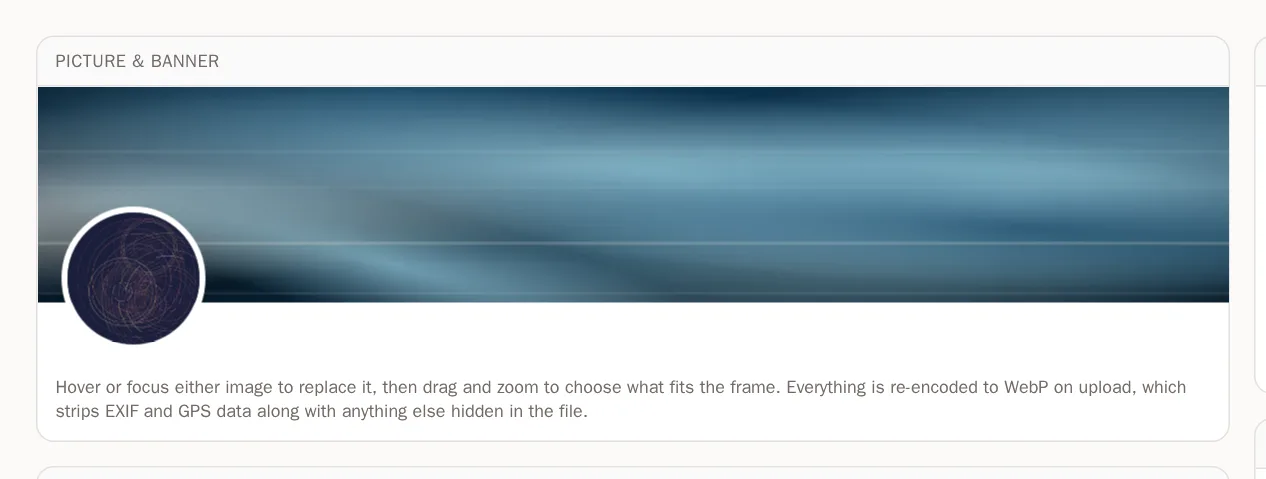
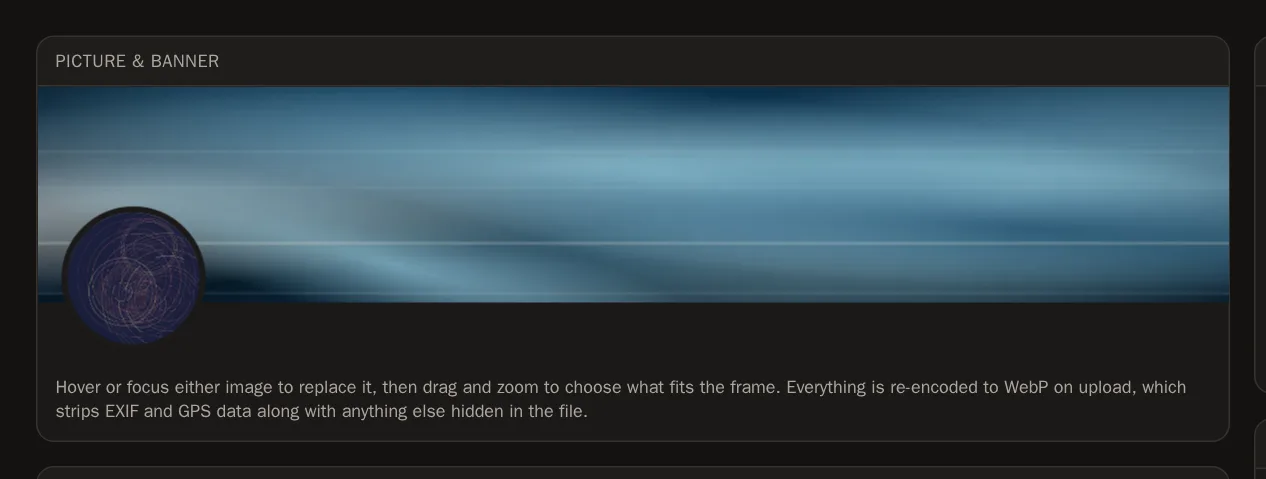 Порада Анімовані GIF підходять для обох — анімація зберігається.
Крок 4: Змініть або вилучіть зображення
Натисніть Replace (Замінити) на зображенні, щоб вибрати нове. Кнопка з кошиком у кутку його вилучає.
Про вас
Крок 5: Заповніть відомості про себе
У розділі About you (Про вас) заповніть те, чим хочете поділитися. Усе необов’язкове, крім відображуваного імені:
- Display name (Відображуване ім’я) — ваше мистецьке ім’я, яким ви хочете, щоб вас бачили.
- Pronouns (Займенники) — наприклад, вона/її або він/його.
- Headline (Гасло) — один рядок про вашу творчість, наприклад Генеративні системи та плотерні малюнки.
- About (Про мене) — ваше мистецьке висловлювання. На вашій сторінці для нього є окремий розділ.
- Website (Вебсайт), Location (Місцезнаходження) і Public contact email (Публічна контактна пошта).
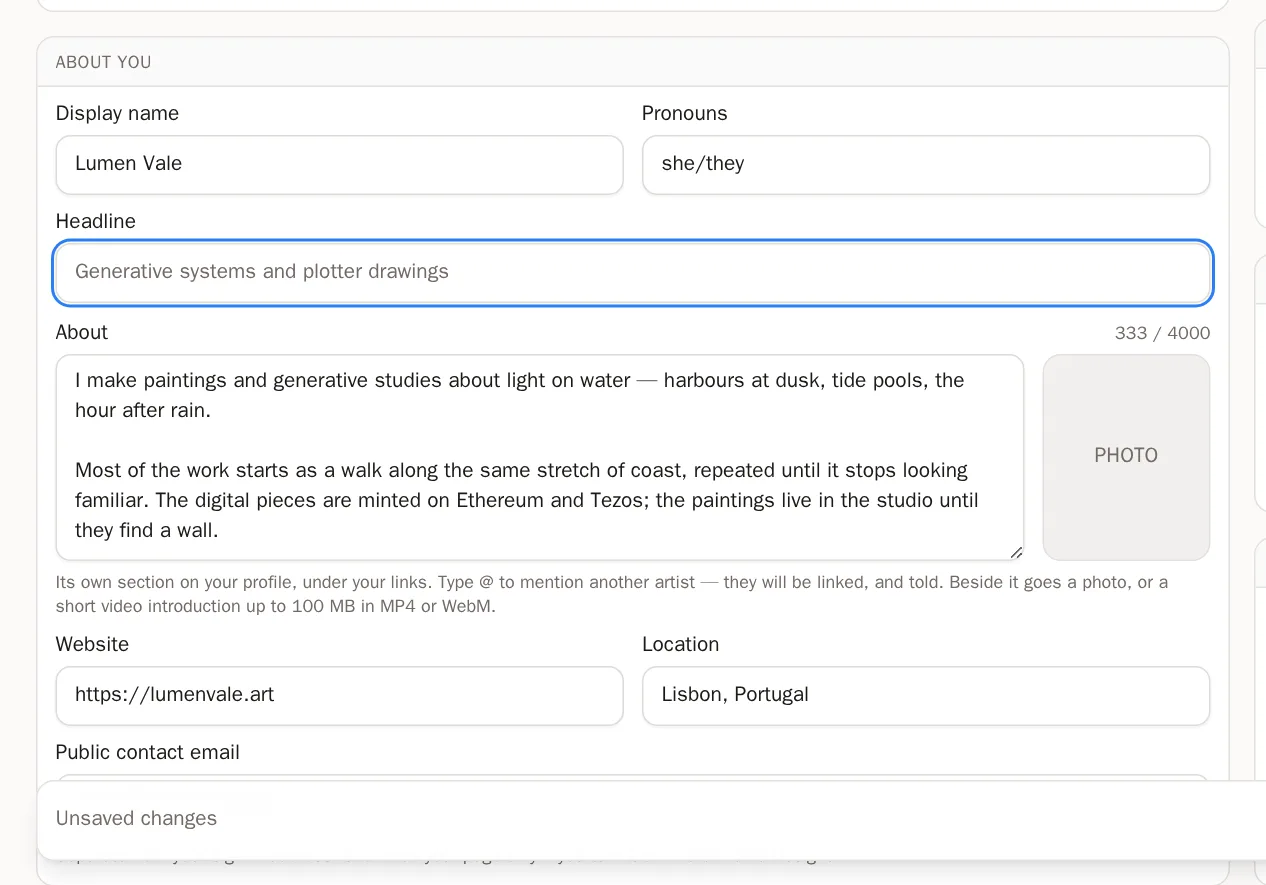
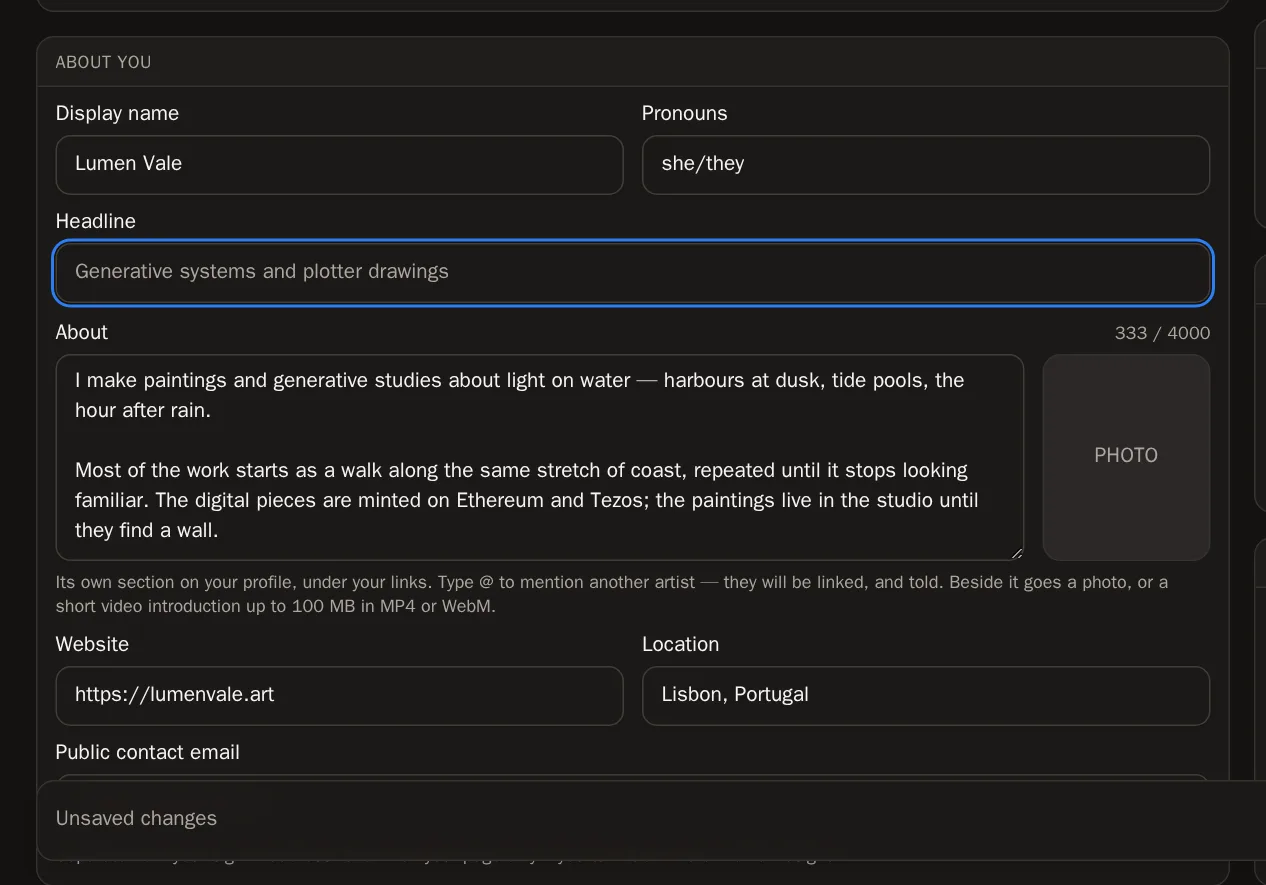 Корисно знати Місцезнаходження та контактна пошта показуються, лише якщо ви ввімкнете їх у Конструкторі профілю.
Крок 6: Згадуйте інших митців
У тексті «Про мене» введіть @ і перші літери нікнейму іншого митця. З’явиться список — натисніть потрібного. Його ім’я стане посиланням на вашій сторінці, а йому прийде повідомлення, що ви його згадали.
Крок 7: Додайте фото або відео до розділу «Про мене»
Поруч із полем «Про мене» є місце для фото — або короткого відеознайомства (MP4 чи WebM, до 100 МБ). Відео саме відтворюється без звуку, коли відвідувачі прокручують сторінку до нього.
Крок 8: Збережіть зміни
Щойно ви зміните будь-який текст, унизу екрана з’явиться панель Unsaved changes (Незбережені зміни). Натисніть Save changes (Зберегти зміни).

 Усе вийшло, якщо… Ви бачите Profile saved (Профіль збережено), і панель зникає.Порада Передумали? Натисніть Discard (Скасувати), щоб повернутися до збереженого варіанту.
Хто бачить сторінку, і ваша адреса
Крок 9: Оберіть, хто бачить вашу сторінку
У розділі Visibility (Видимість) відкрийте Who can see this profile (Хто бачить цей профіль) і оберіть:
- Public (Публічний) — будь-хто може його знайти, зокрема в розділі Explore.
- Unlisted (За посиланням) — бачать лише ті, хто має посилання.
- Private (Приватний) — бачите лише ви.
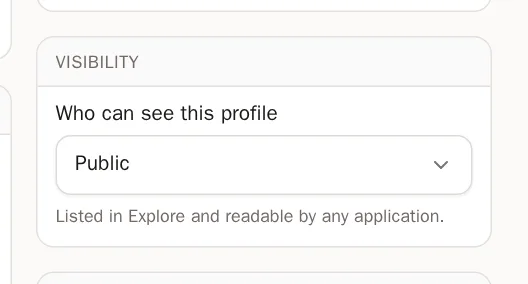
 Порада Ще працюєте над сторінкою? Поставте Private, доки вона не буде готова, а потім перемкніть на Public. Не забудьте натиснути Save changes.
Крок 10: Ваша адреса (нікнейм)
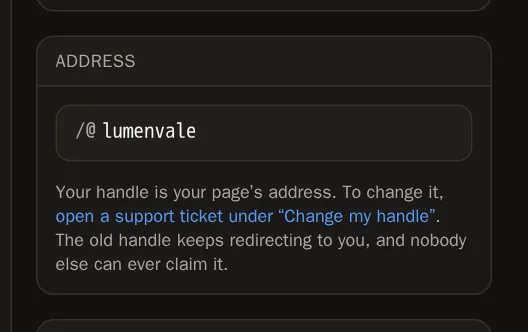
У полі Address (Адреса) показано вебадресу вашої сторінки:
solpersona.com/@yourhandle. Щоб змінити нікнейм, натисніть там посилання на підтримку й надішліть запит у темі Change my handle (Змінити мій нікнейм). Наша команда змінить його за вас, а стара адреса й далі вестиме людей на вашу сторінку.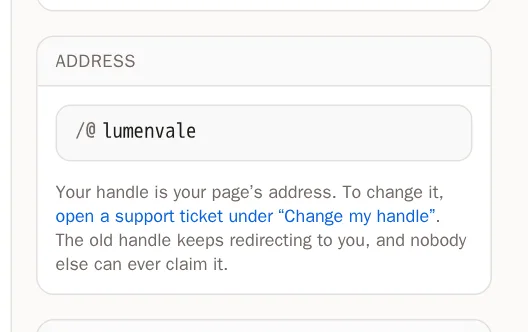
Крок 11: Скопіюйте дані з маркетплейсу
Уже написали біографію на OpenSea чи objkt? У розділі Import from a marketplace (Імпорт із маркетплейсу) оберіть гаманець і натисніть Look up (Знайти). Позначте те, що хочете залишити, і натисніть Apply to my profile (Застосувати до мого профілю).
Крок 12: Упорядкуйте сторінку
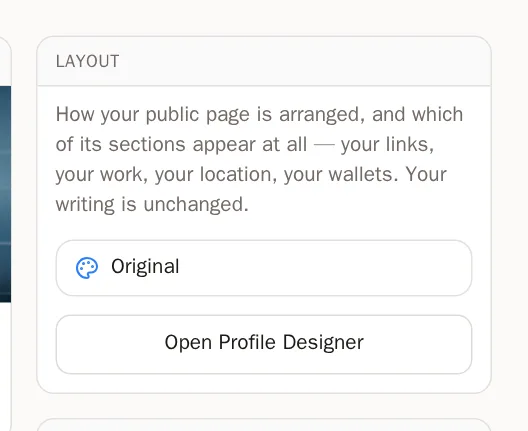
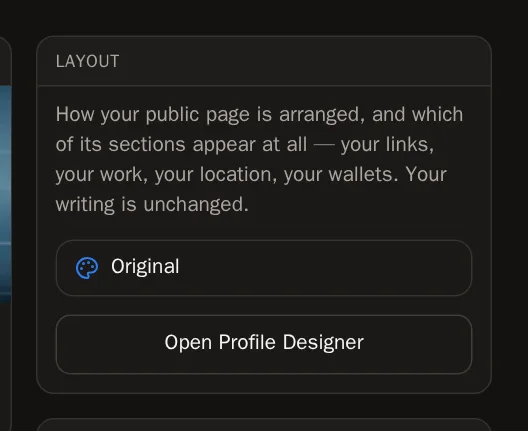
У розділі Layout (Макет) натисніть Open Profile Designer (Відкрити конструктор профілю), щоб вибрати, як розташовано елементи на всій сторінці. Інструкція до Конструктора профілю покаже, як це зробити.
Часті запитання
Чи публікуються дані про місце зйомки моїх фото?
Ні. Кожне зображення пересохраняється під час завантаження, і це видаляє приховану інформацію, наприклад GPS-координати.
Як побачити те, що бачать відвідувачі?
Натисніть View public profile (Переглянути публічний профіль) угорі сторінки Profile.