

Панель керування — це закрита частина SolPersona, де ви створюєте свою публічну сторінку й дбаєте про неї. Бачите її лише ви.
Ця інструкція — коротка екскурсія, щоб ви знали, де що розташовано.
Близько 2 хвилин
Панель керування англійською, тому кнопки в цій інструкції подано англійською — саме так, як ви побачите їх на екрані.
Меню
Крок 1: Усе є в меню ліворуч
Кожен рядок відкриває одну частину вашої сторінки:
- Overview (Огляд) — цей головний екран.
- Profile (Профіль) — ваше ім’я, зображення, текст «Про мене» та дизайн сторінки.
- Links (Посилання) — посилання на соцмережі та маркетплейси.
- Wallets (Гаманці) — під’єднання гаманців і додавання робіт, які ви викарбували та зібрали.
- Collections (Колекції) — групування робіт і вибір вибраних робіт.
- In Real Life (У реальному житті) — студійні роботи та виставки.
- Gallery Exhibition (Галерейна виставка) — показ вашого мистецтва на телевізорах і екранах.
- Settings (Налаштування) — сховище, домени, під’єднані застосунки та безпека.
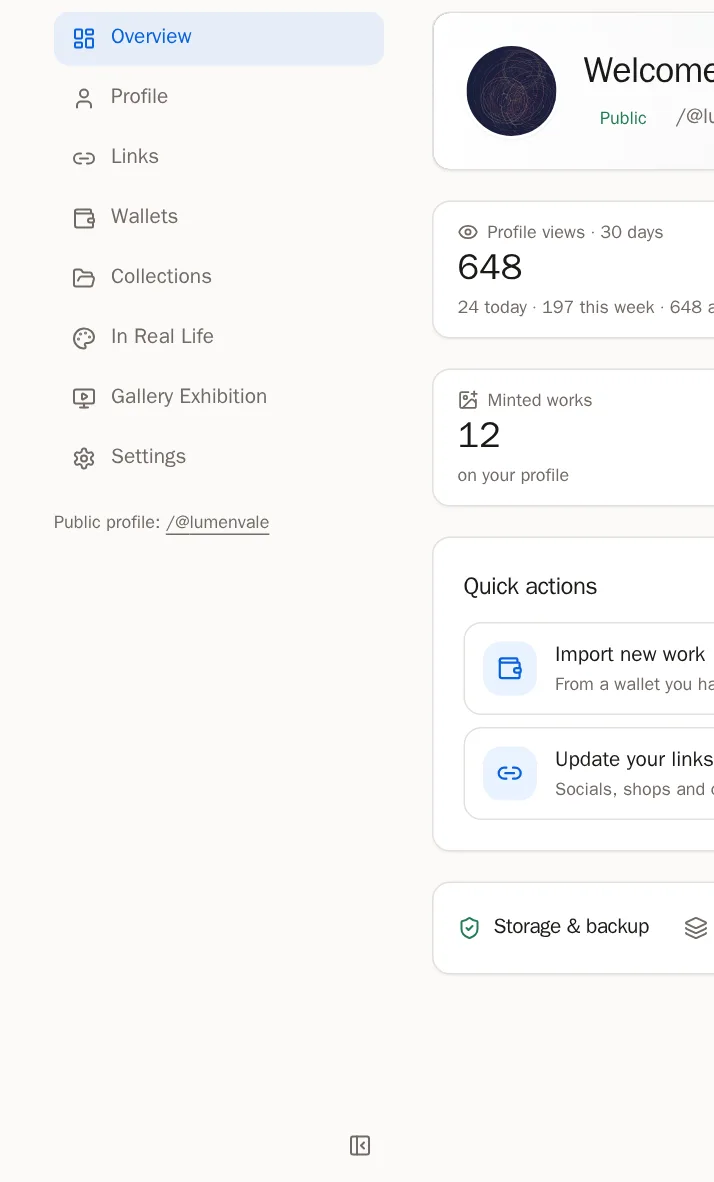
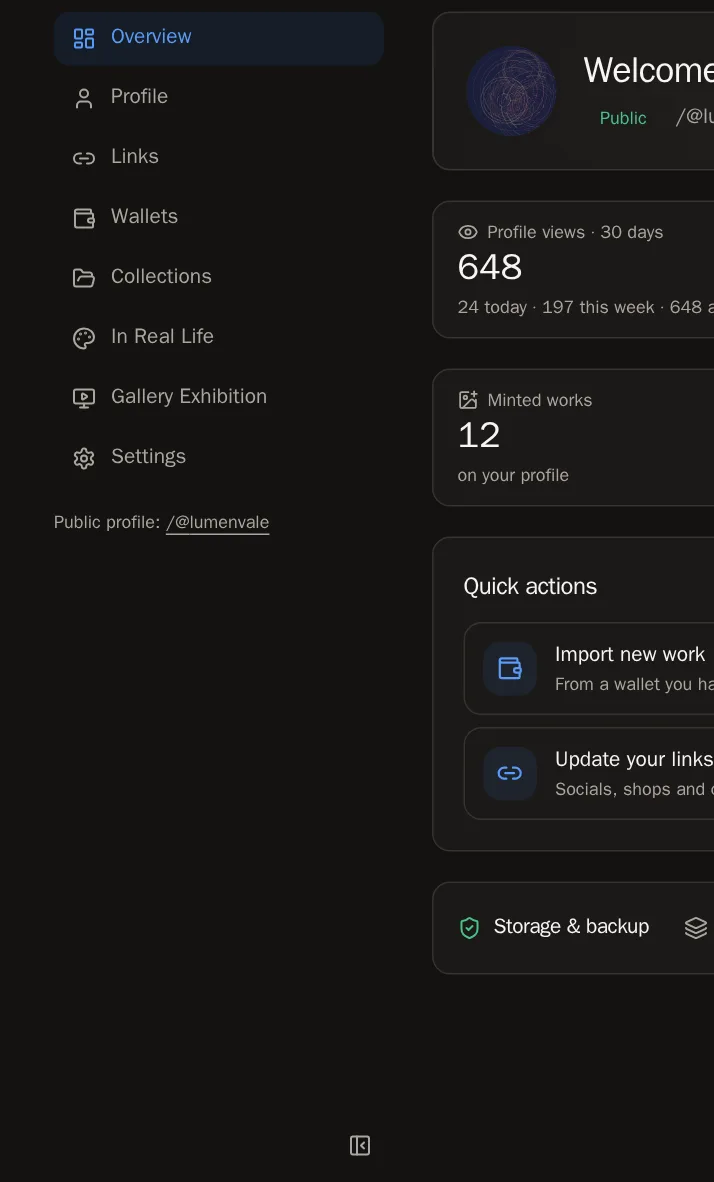 Порада Потрібно більше місця? Натисніть маленьку кнопку внизу меню, щоб згорнути його до значків. На телефоні меню — це рядок угорі екрана.
Крок 2: Допомога є на кожній сторінці
На кожній сторінці панелі керування вгорі є кнопка Guide (Інструкція). Натисніть її — і поруч відкриється покрокова інструкція до цієї сторінки вашою мовою, тож можна виконувати кроки, нікуди не переходячи.


Ваш головний екран
Крок 3: Вітальний банер
Угорі ви бачите свій банер, фото та адресу своєї сторінки. Натисніть Edit profile (Редагувати профіль), щоб змінити їх, або View profile (Переглянути профіль), щоб побачити сторінку так, як її бачать відвідувачі.


Крок 4: Завершіть свою сторінку
Поки сторінка не завершена, список Finish your page (Завершіть свою сторінку) показує, що лишилося зробити. Натисніть будь-який пункт, щоб одразу туди перейти:
- Додати відображуване ім’я та біографію
- Завантажити фото профілю
- Додати зображення банера
- Підтвердити гаманець
- Додати посилання на соцмережу або контакт
- Імпортувати роботи з гаманця
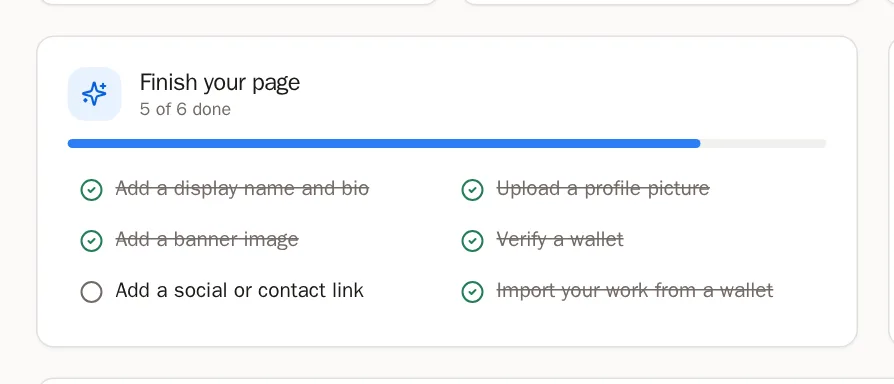
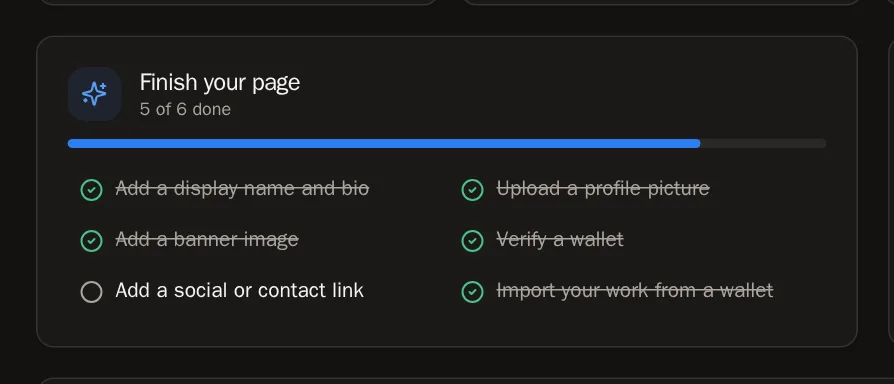 Усе вийшло, якщо… Коли всі шість пунктів виконано, список перетворюється на Quick actions (Швидкі дії) — ярлики до того, що ви робитимете найчастіше.
Крок 5: Ваша аудиторія
Profile views (Перегляди профілю) показує, скільки людей відвідали вашу сторінку за останні 30 днів. Ваші власні відвідування не враховуються.
Натисніть плитку Followers (Підписники) або Following (Підписки), щоб побачити людей. Там же можна підписатися на когось у відповідь.


Крок 6: Ваша сторінка з першого погляду
Чотири плитки показують кількість ваших Minted works (Викарбуваних робіт), того, що ви Collected (Зібрали), ваших Collections (Колекцій) і робіт у розділі In Real Life (У реальному житті). Натисніть плитку, щоб перейти на відповідну сторінку.


Крок 7: Сховище
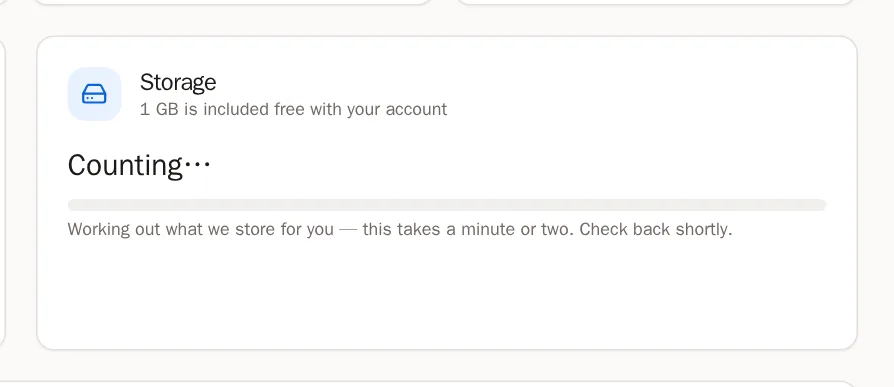
Картка Storage (Сховище) показує, скільки місця займають ваші роботи. Кожен обліковий запис отримує безкоштовне сховище. Якщо колись знадобиться більше, інструкція про сховище пояснює, як його додати.
Коли потрібна ваша увага
Крок 8: Підтвердьте електронну пошту
Якщо ви бачите Confirm your email address (Підтвердьте адресу електронної пошти), відкрийте листа, якого ми вам надіслали, і натисніть посилання всередині. Якщо не можете його знайти, перевірте папку «Спам». Підтвердження пошти відкриває всі функції.
Крок 9: Роботи з відсутніми файлами
Іноді місце, де зберігається файл роботи, не відповідає. Такі роботи з’являються в списку Artwork tokens with missing media (Токени робіт з відсутніми файлами) і приховані з вашої сторінки, доки їх не буде виправлено.
- Натисніть Try again (Спробувати ще раз) — так більшість виправляється протягом хвилини.
- Файл досі відсутній? Натисніть Fix (Виправити) і вставте посилання на правильний файл або завантажте його самі.
Порада Ми й самі продовжуємо спроби. Виправлені роботи автоматично повертаються на вашу сторінку.
Часті запитання
Чи бачать відвідувачі мою панель керування?
Ні. Панель керування — тільки для вас. Відвідувачі бачать вашу публічну сторінку — натисніть View profile, щоб побачити її так, як бачать вони.