

Немає двох однакових митців. В одних — чотири посилання й фото, в інших — сотні робіт у трьох блокчейнах. Profile Designer (Конструктор профілю) дає змогу вибрати макет, який пасує саме вам, — і ви бачите, як змінюється ваша справжня сторінка.
Тут ніщо не змінює ваших текстів чи робіт. Змінюється лише їхнє розташування.
Близько 5 хвилин
Панель керування англійською, тому кнопки в цій інструкції подано англійською — саме так, як ви побачите їх на екрані.
Відкрийте конструктор
Крок 1: Натисніть Open Profile Designer
У меню перейдіть у Profile (Профіль). У блоці Layout (Макет) праворуч натисніть Open Profile Designer (Відкрити конструктор профілю).
Усе вийшло, якщо… Ваша сторінка заповнює весь екран, а поверх неї з’являється панель із варіантами.Крок 2: Перегляньте на комп’ютері й телефоні
Угорі панелі натисніть Desktop (Комп’ютер) або Phone (Телефон), щоб побачити, як сторінка виглядає на кожному з них. Щоб побачити сторінку без панелі, натисніть X на панелі, щоб сховати її, а потім Designer (Конструктор), щоб повернути.
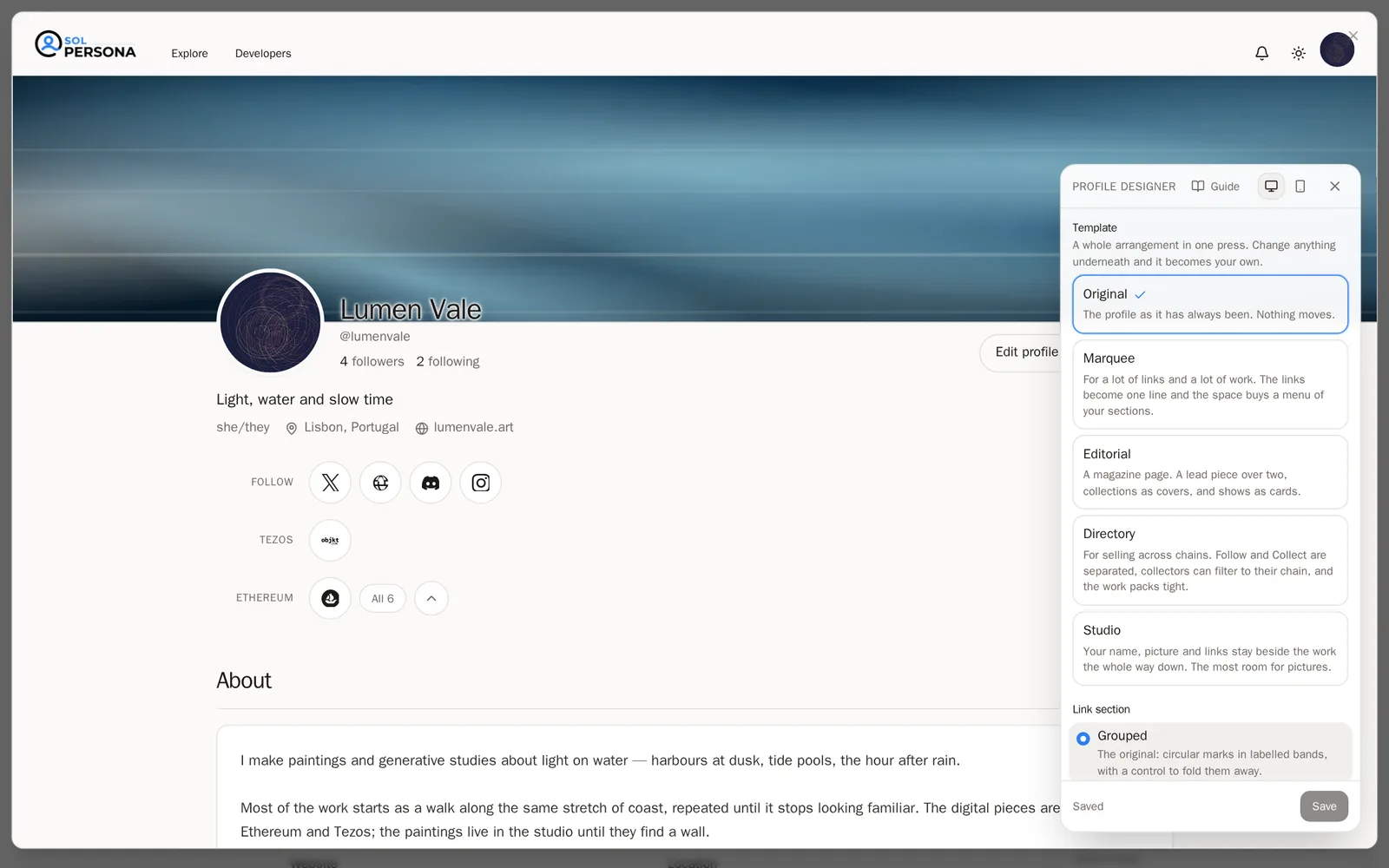
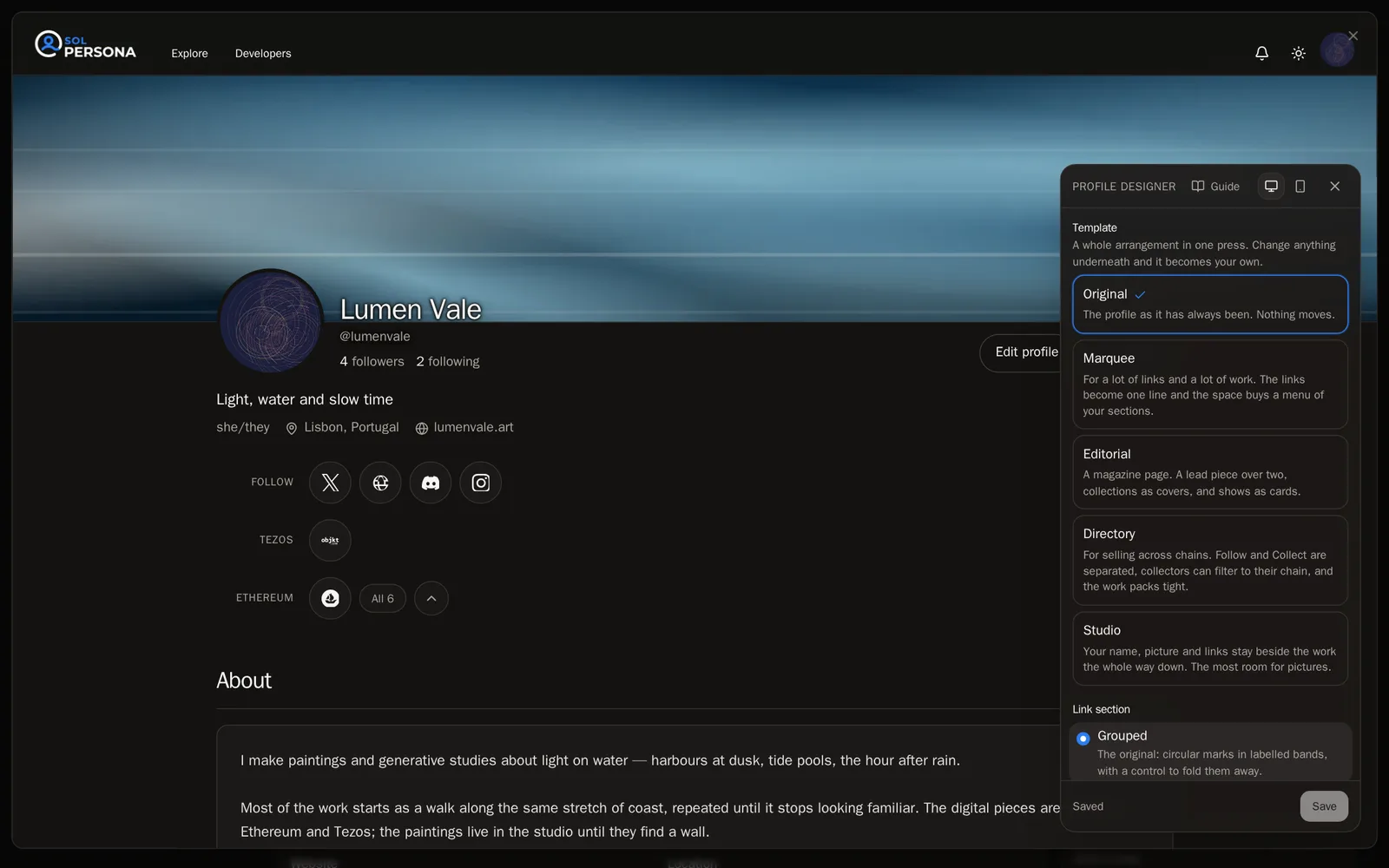
Почніть із шаблону
Крок 3: Оберіть шаблон
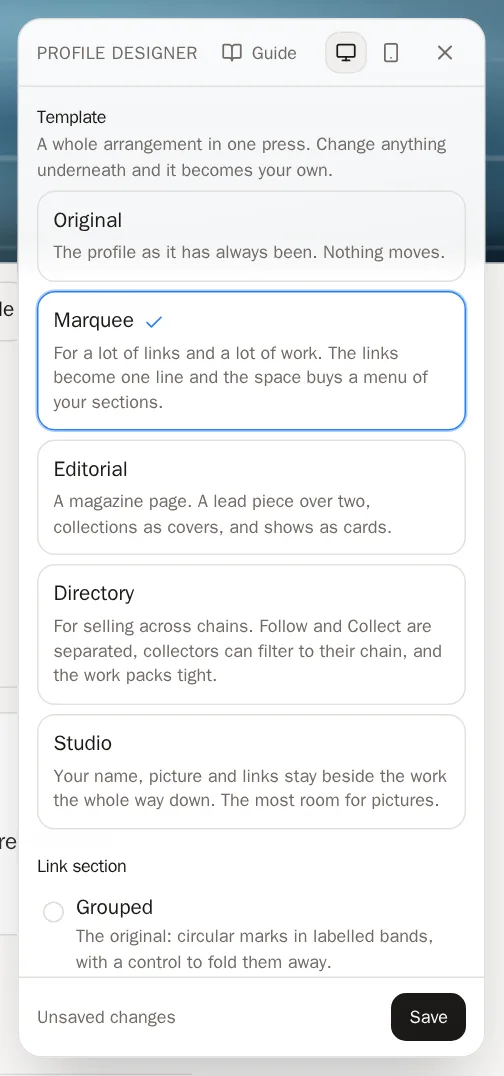
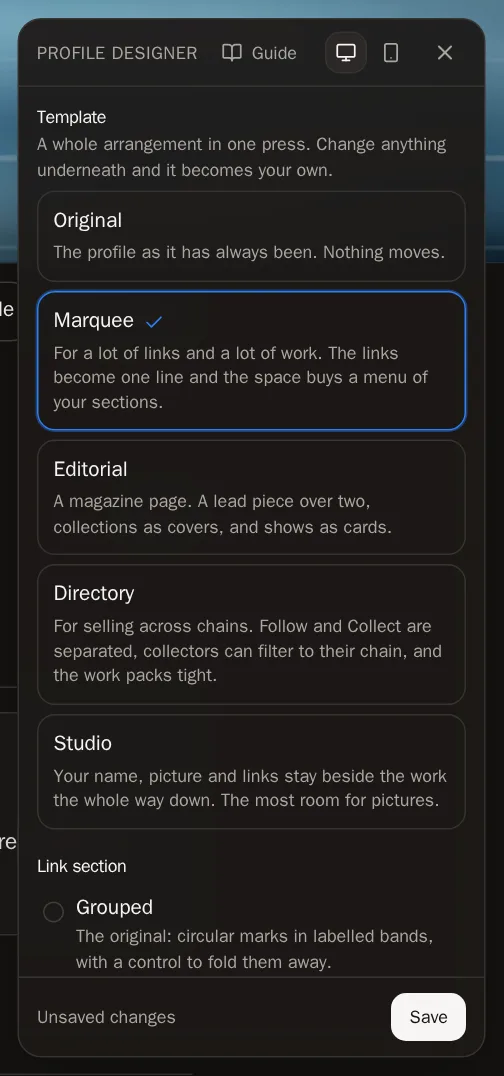
Шаблон задає весь макет одним натисканням. Спробуйте кожен і подивіться, як змінюється сторінка:
- Original (Оригінальний) — класична сторінка SolPersona.
- Marquee (Афіша) — для великої кількості посилань і робіт. Посилання вишиковуються в один охайний рядок, і з’являється меню розділів.
- Editorial (Журнальний) — як у журналі: одна велика робота над двома меншими, колекції у вигляді обкладинок, виставки у вигляді карток.
- Directory (Довідник) — для продажів у кількох блокчейнах. Колекціонери можуть фільтрувати ваші магазини за блокчейном.
- Studio (Студія) — ваше ім’я та посилання залишаються поруч із роботами, поки відвідувачі гортають сторінку. Найбільше місця для зображень.
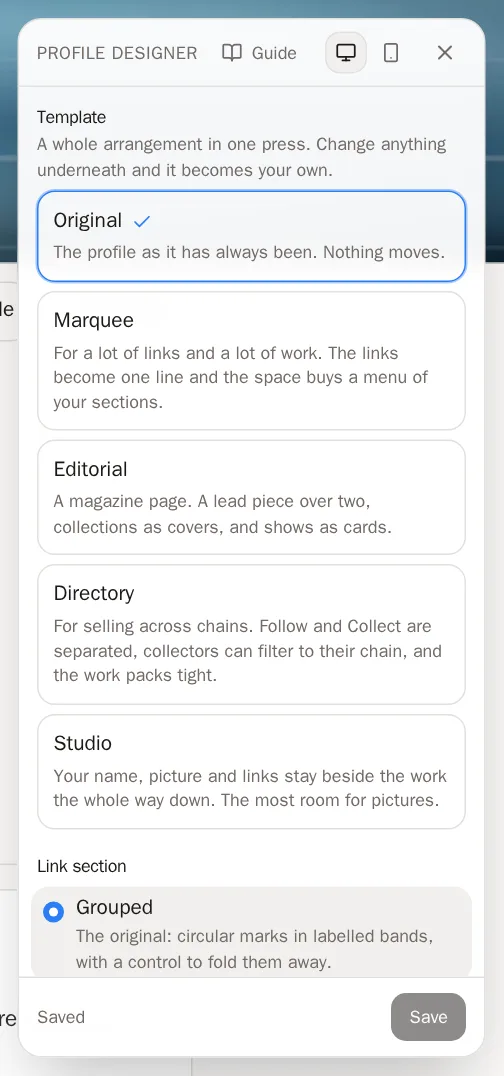
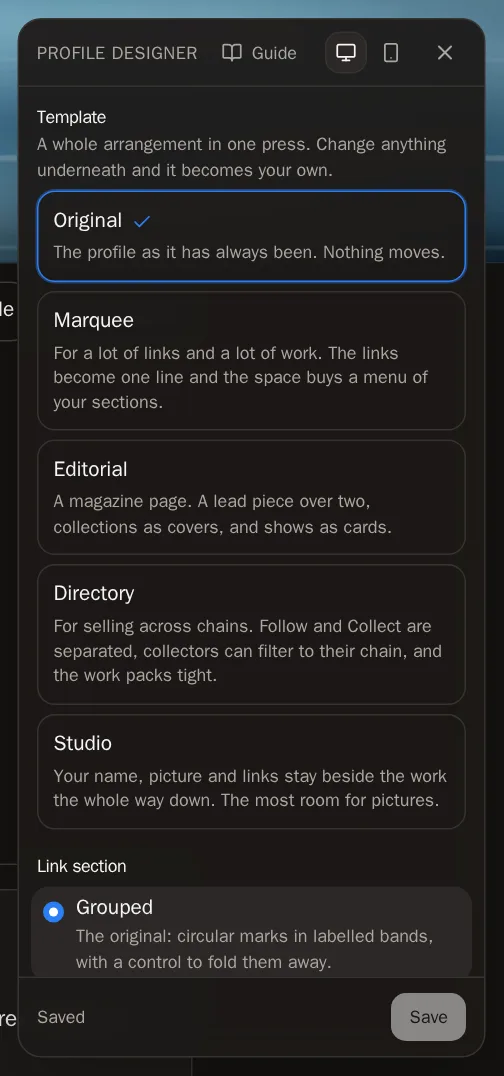 Порада Змініть будь-що під шаблоном — і він стане Your own mix (Ваш власний варіант). Натисніть Back to the original (Назад до оригіналу), щоб будь-коли почати спочатку.
Налаштуйте сторінку детальніше
Під шаблонами для кожної частини сторінки є власний вибір. Натисніть варіант, щоб його спробувати.
Крок 4: Посилання та макет
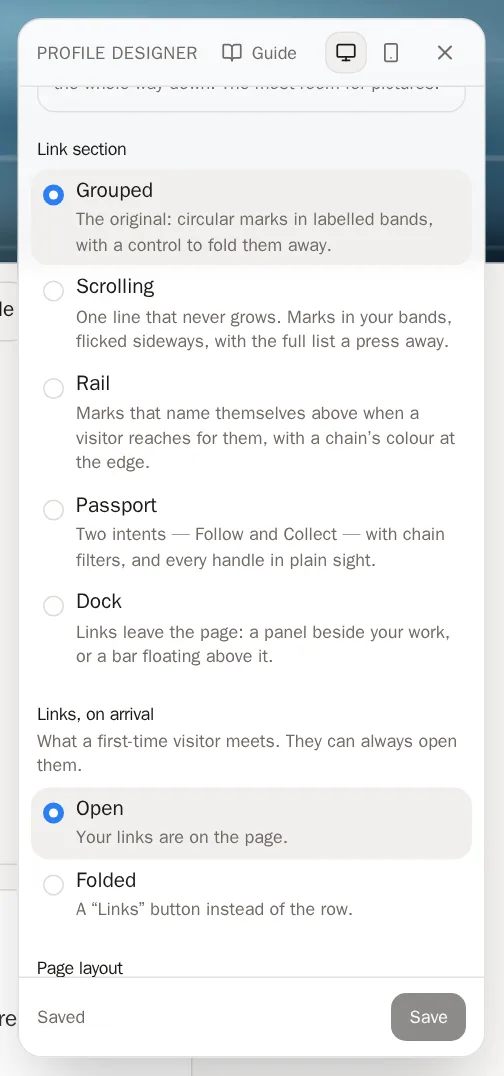
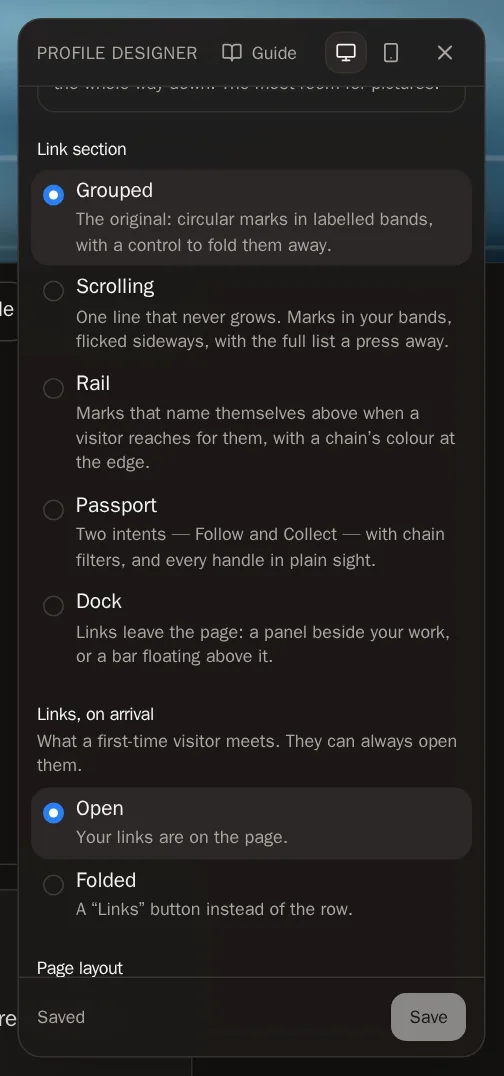
Оберіть вигляд розділу Link section (Посилання) — Grouped, Scrolling, Rail, Passport або Dock — і чи будуть посилання спочатку Open (Розгорнуті) чи Folded (Згорнуті). Оберіть Page layout (Макет сторінки): Stacked (ім’я вгорі на всю ширину) або Split (ім’я та посилання в колонці поруч із роботами). Увімкніть Section menu (Меню розділів), щоб відвідувачі мали панель для переходу до кожної частини сторінки.
Крок 5: Розділи
Оберіть вигляд розділів About section (Про мене), Featured band (Вибрані роботи), Collections (Колекції), Work grid (Сітка робіт — великі чи малі плитки), Exhibitions (Виставки) і Verified wallets (Підтверджені гаманці). Section style (Стиль розділів) дає вибір між Cards (картки з рамкою) і Plain (розділи без рамок).
Крок 6: Що є на сторінці
У розділі What is on the page (Що є на сторінці) вирішіть, чи показувати More artwork (Інші роботи — ті, що не входять у жодну колекцію) і Collaborations (Співпраці — роботи інших митців, де вас зазначено співавтором), а також чи будуть довгі розділи спочатку Folded (Згорнуті).
Крок 7: Що бачить незнайомець
У розділі What a stranger sees (Що бачить незнайомець) оберіть, чи показувати ваші Verified wallets (Підтверджені гаманці), Location (Місцезнаходження) і Contact email (Контактна пошта).
Корисно знати Ці три параметри не можна переглянути заздалегідь — вони набувають чинності після збереження.
Збережіть дизайн
Крок 8: Натисніть Save
Коли вам сподобається результат, натисніть Save (Зберегти) внизу панелі.
 Усе вийшло, якщо… На панелі написано Saved (Збережено). Тепер ваша сторінка виглядає так для всіх.Корисно знати Якщо закрити конструктор без збереження, ваш вибір чекатиме на сторінці Profile. Натисніть там Save changes (Зберегти зміни) на панелі внизу, щоб залишити його, або Discard (Скасувати), щоб відкинути.
Часті запитання
Чи можу я щось втратити, пробуючи шаблони?
Ні. Шаблони змінюють лише макет. Ваші тексти, зображення, посилання й роботи залишаються недоторканими, і для відвідувачів нічого не зміниться, доки ви не натиснете Save.
Який шаблон вибрати?
Кілька посилань і робіт — Original. Багато посилань — Marquee. Кураторська сторінка в стилі галереї — Editorial. Продажі в кількох блокчейнах — Directory. Переважно зображення — Studio.