

SolPersona зберігає надійну копію файлів ваших робіт, щоб ваша сторінка завжди швидко завантажувалася — навіть якщо місце, де файл зберігався спочатку, перестане працювати. Ці копії займають сховище.
Кожен обліковий запис отримує безкоштовне сховище, і більшості митців більше не потрібно. Ця інструкція показує, де перевірити обсяг і що буде, якщо ви перевищите ліміт.
Близько 3 хвилин
Панель керування англійською, тому кнопки в цій інструкції подано англійською — саме так, як ви побачите їх на екрані.
Перевірте сховище
Крок 1: Відкрийте налаштування
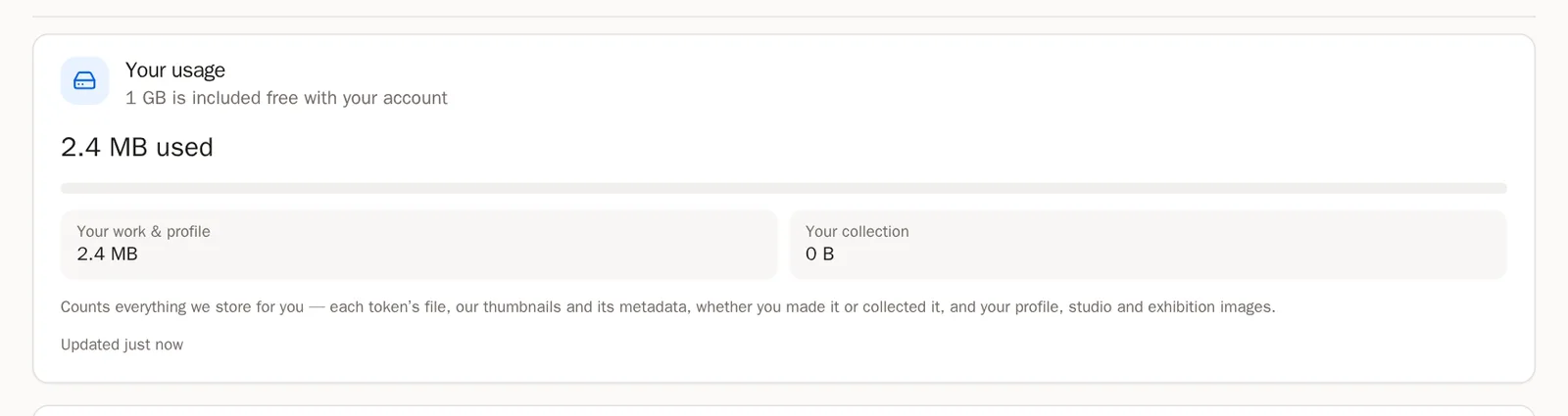
У меню ліворуч оберіть Settings (Налаштування). Перший розділ, Storage & billing (Сховище й оплата), показує Your usage (Ваше використання): скільки ви використовуєте, з поділом на Your work & profile (Ваші роботи й профіль) і Your collection (Ваша колекція).
 Порада На сторінці Overview (Огляд) теж є невелика картка сховища.
Крок 2: «Counting…» (Підраховуємо…)
Одразу після імпорту великої кількості робіт замість числа може бути написано Counting… (Підраховуємо…) або counting what you added since (підраховуємо додане відтоді). Це нормально — дані оновляться за кілька хвилин.
Крок 3: Що враховується
Усе, що ми зберігаємо для вас: файл кожної роботи та її мініатюри, зібрані вами роботи, а також зображення профілю, студії та виставок. Продані роботи перестають враховуватися.
Додайте сховище
Якщо для вашого облікового запису ввімкнено купівлю сховища, під даними про використання ви побачите картку Add storage (Додати сховище).
Крок 4: Оберіть обсяг
У полі GB to add (Скільки ГБ додати) натискайте + або −, щоб вибрати кількість гігабайтів. Перевищили ліміт? Натисніть Cover my overage (Покрити перевищення) — потрібний обсяг буде вибрано за вас.
Корисно знати Сховище купується на рік. Усе, що ви додасте пізніше, діє до тієї самої дати поновлення, і ціна розраховується за час, що залишився.Крок 5: Додайте ліцензії на екрани (необов’язково)
Потрібно більше, ніж один безкоштовний екран галереї? Оберіть кількість у полі Screen licences to add (Скільки ліцензій на екрани додати).
Крок 6: Оберіть спосіб оплати
У розділі Pay with (Оплатити через) оберіть валюту й блокчейн, наприклад USDC on Base або USDC on Solana. Маєте код знижки? Введіть його в полі Discount code (Код знижки) і натисніть Apply (Застосувати).
Крок 7: Оплатіть
Перевірте суму в рядку Due (До сплати), потім натисніть Pay (Оплатити) і підтвердьте. Гаманець попросить схвалити платіж — нічого не залишить ваш гаманець, доки ви цього не зробите. Не закривайте вікно, поки платіж підтверджується.
Усе вийшло, якщо… Ви бачите Paid. Your storage is active. (Оплачено. Ваше сховище активне.), і ми надсилаємо вам квитанцію електронною поштою.Обережно Усі покупки остаточні. Платежі відбуваються в публічному блокчейні, і їх не можна повернути.Крок 8: Оплата з біржі чи іншого пристрою
Відкрийте Manually send (Надіслати вручну), скопіюйте точну суму з поля Amount (Сума) і адресу з поля To address (Адреса отримувача), надішліть кошти звідки зручно, а потім вставте Transaction hash (Хеш транзакції) і натисніть I have paid (Я оплатив(-ла)).
Якщо ви перевищили ліміт
Крок 9: Нічого ніколи не видаляється
Ви завжди можете продовжувати імпорт. Якщо ви перевищите свій обсяг, ми повідомимо вас і дамо час додати сховище. Якщо перевищення триває два тижні, ваші найновіші роботи приховуються з публічної сторінки, доки все знову не вміститься, — вони залишаються в панелі керування й повертаються, щойно ви додасте сховище.
Часті запитання
Скільки сховища надається безкоштовно?
Обсяг, що входить у ваш обліковий запис, показано вгорі розділу Your usage (Ваше використання).
Чи поновлюється воно автоматично?
Ні. Ми ніколи нічого не списуємо автоматично. Перед закінченням сховища ми нагадаємо вам, а поновити його можна з тієї самої картки.