

Gallery Exhibition (Галерейна виставка) переносить ваше мистецтво на стіну. Будь-який телевізор, монітор чи проєктор може стати екраном галереї, який показує вибрані вами роботи: ваші вибрані твори, колекцію або зібрані роботи інших митців. Кілька екранів в одній кімнаті можуть навіть змінювати роботи в одну й ту саму мить.
Кожен обліковий запис містить один екран безкоштовно.
Усе складається з трьох частин: 1. встановіть застосунок SolPersona Gallery на свій екран, 2. прив’яжіть екран до облікового запису за допомогою телефона, 3. оберіть, що він показуватиме. Виберіть спосіб під’єднання, який підходить саме для вашого екрана.
Близько 10 хвилин на перший екран
Панель керування англійською, тому кнопки в цій інструкції подано англійською — саме так, як ви побачите їх на екрані.
Перш ніж почати
- Телевізор, монітор або проєктор.
- Щось одне з цього: Roku, Raspberry Pi, Chromecast чи Google TV, Apple TV чи телевізор з AirPlay, або будь-який комп’ютер, який можна під’єднати до екрана.
- Телефон, на якому ви ввійшли в SolPersona, щоб прив’язати екран.
Який спосіб під’єднання обрати?
Оберіть той, що відповідає вашому обладнанню. Потрібен лише один.
Крок 1: Усі варіанти коротко
Усі вони показують одну й ту саму галерею:
- Roku — найпростіше, якщо у вас є Roku-стік або телевізор Roku. Установіть безкоштовний застосунок із магазину Roku.
- Raspberry Pi — найкраще для екрана, який постійно висітиме на стіні. Невеликий недорогий комп’ютер, який сам запускає галерею.
- Вебплеєр на комп’ютері — нічого не треба встановлювати. Відкрийте
solpersona.com/playerна ноутбуці, під’єднаному до екрана. - Google Cast — транслюйте галерею з Chrome на Chromecast або Google TV.
- Apple AirPlay — дублюйте плеєр із Mac, iPhone чи iPad на Apple TV або телевізор з AirPlay.
Порада Просто цікаво? Відкрийте solpersona.com/player просто зараз на цьому комп’ютері й натисніть Try a sample gallery (Спробувати зразок галереї), щоб побачити, як це виглядає.
Roku: установіть застосунок SolPersona Gallery
Застосунок називається SolPersona Gallery, він безкоштовний у Roku Channel Store.
Крок 2: Установіть його з телевізора
Коли Roku увімкнено й під’єднано до інтернету:
- Натисніть кнопку Home на пульті Roku.
- Оберіть Search (Пошук) — на деяких Roku спершу перейдіть у Streaming Store або + Add channels.
- Введіть SolPersona Gallery й оберіть його в результатах.
- Оберіть Add app (Додати застосунок) — на старіших Roku пункт називається Add channel. Якщо попросять, введіть PIN-код Roku.
- Оберіть Go to app (Перейти до застосунку), щоб відкрити його.
HomeSearchStreaming StoreSettingsPress Home on the Roku remoteУсе вийшло, якщо… Застосунок відкривається на екрані прив’язки з QR-кодом і восьмилітерним кодом.Крок 3: Або встановіть його з телефона чи комп’ютера
Відкрийте SolPersona Gallery в Roku Channel Store, увійдіть зі своїм обліковим записом Roku і натисніть Add app. За кілька хвилин застосунок з’явиться на вашому Roku.
Порада Не хочете чекати? На Roku перейдіть у Settings → System → System update → Check now — і застосунок з’явиться одразу.Крок 4: Користування пультом
На екрані прив’язки натисніть OK, щоб запустити зразок галереї, і Back, щоб повернутися. Після прив’язки натисніть OK, щоб побачити назву й налаштування екрана.
Порада Roku не вміє сам відкривати застосунок під час увімкнення телевізора. На телевізорі Roku встановіть у Settings → System → Power → Power on останній використаний застосунок, щоб галерея поверталася після вимкнення світла.
Raspberry Pi: окремий екран для галереї
Raspberry Pi, під’єднаний до задньої панелі екрана, стає галереєю, яка сама запускається щоразу після ввімкнення, сама оновлюється й може працювати навіть без інтернету.
Крок 5: Що вам знадобиться
- Raspberry Pi 5 (найкраще — до 4K з частотою 60 кадрів) або Raspberry Pi 4 (4K з частотою 30 кадрів) з оригінальним блоком живлення.
- Карта microSD на 16 ГБ або більше. Найдовше служать карти з позначкою A2 або High Endurance.
- Кабель micro-HDMI — HDMI, щоб під’єднати Pi до екрана.
- Wi-Fi або мережевий кабель.
- Комп’ютер зі слотом для SD-карт (або недорогий USB-кардридер), щоб підготувати карту.
Крок 6: Завантажте образ SolPersona Gallery
На комп’ютері відкрийте сторінку завантаження SolPersona Gallery для Raspberry Pi. У найновішому випуску знайдіть Assets і завантажте файл, назва якого закінчується на .img.xz (наприклад,
solpersona-gallery-0.1.0.img.xz). Його розмір — близько 700 МБ.Корисно знати Не розпаковуйте його. Raspberry Pi Imager читає файл .img.xz як є.Крок 7: Завантажте Raspberry Pi Imager
Raspberry Pi Imager — це безкоштовний застосунок, який записує галерею на SD-карту. Завантажте його з raspberrypi.com/software для Windows, Mac чи Linux і встановіть, як будь-який інший застосунок.
Крок 8: Запишіть образ на SD-карту
Вставте карту microSD у комп’ютер і відкрийте Raspberry Pi Imager.
- Натисніть Choose Device (Вибрати пристрій) і виберіть свій Raspberry Pi (Pi 5 або Pi 4).
- Натисніть Choose OS (Вибрати ОС), прокрутіть донизу й оберіть Use Custom (Власний образ). Виберіть завантажений файл .img.xz.
- Натисніть Choose Storage (Вибрати носій) і виберіть свою SD-карту. Перевірте розмір — він має відповідати вашій карті.
- Натисніть Next (Далі). Коли Imager запитає про OS customisation (налаштування ОС), натисніть Edit settings (Змінити налаштування), щоб ввести назву й пароль Wi-Fi, країну та часовий пояс, — або пропустіть це й налаштуйте Wi-Fi пізніше.
- Натисніть Yes (Так), щоб почати запис. Зачекайте, доки Imager повідомить, що карту записано й перевірено, а потім вийміть карту.
Raspberry Pi ImagerRaspberry Pi DeviceCHOOSE DEVICEOperating SystemCHOOSE OSStorageCHOOSE STORAGENEXT1. Raspberry Pi ImagerОбережно Запис стирає все, що є на карті. Ще раз перевірте, що ви вибрали саме SD-карту, а не інший диск.Крок 9: Під’єднайте й увімкніть
Вставте SD-карту в Pi. Під’єднайте Pi до екрана кабелем HDMI (використовуйте порт HDMI, найближчий до гнізда живлення), а потім під’єднайте живлення. Перемкніть екран на цей вхід HDMI.
Перший запуск триває близько двох хвилин — Pi готує карту й перезапускається раз чи двічі. Це нормально.
Raspberry PiPut the card in the PiУсе вийшло, якщо… На екрані з’являється Register this screen to your SolPersona account (Зареєструйте цей екран у своєму обліковому записі SolPersona) з QR-кодом і кодом.Крок 10: Wi-Fi не налаштовано? Скористайтеся точкою доступу для налаштування
Якщо приблизно за хвилину Pi не знайде мережу, на екрані з’явиться Join Wi-Fi SolPersona-Gallery-XXXX on your phone (Під’єднайтеся з телефона до Wi-Fi SolPersona-Gallery-XXXX).
- На телефоні відкрийте налаштування Wi-Fi і під’єднайтеся до SolPersona-Gallery-XXXX (або відскануйте QR-код на екрані).
- На телефоні відкриється сторінка. Оберіть Wi-Fi свого дому чи закладу й введіть пароль.
- Pi під’єднається й покаже код прив’язки.
Порада З мережевим кабелем нічого налаштовувати не потрібно.Крок 11: Догляд
Pi оновлюється сам уночі (близько 3-ї години або поза годинами роботи вашого закладу), тож обслуговувати нічого не треба. Натисніть OK на пульті телевізора (або Enter на клавіатурі), щоб побачити його назву, з’єднання й версію.
Комп’ютер або ноутбук: вебплеєр
Застосунок не потрібен. Будь-який комп’ютер із браузером може бути екраном галереї — на власному дисплеї або на під’єднаному телевізорі.
Крок 12: Під’єднайте комп’ютер до телевізора (необов’язково)
Щоб використовувати телевізор, під’єднайте до нього ноутбук кабелем HDMI (деяким ноутбукам потрібен перехідник USB-C — HDMI). Перемкніть телевізор на цей вхід HDMI. Якщо на телевізорі видно ваш робочий стіл, усе готово.
Крок 13: Відкрийте вебплеєр
Відкрийте браузер (Chrome, Edge, Safari чи Firefox) і перейдіть на
solpersona.com/player. Також можна натиснути Open the web player (Відкрити вебплеєр) на сторінці Gallery Exhibition.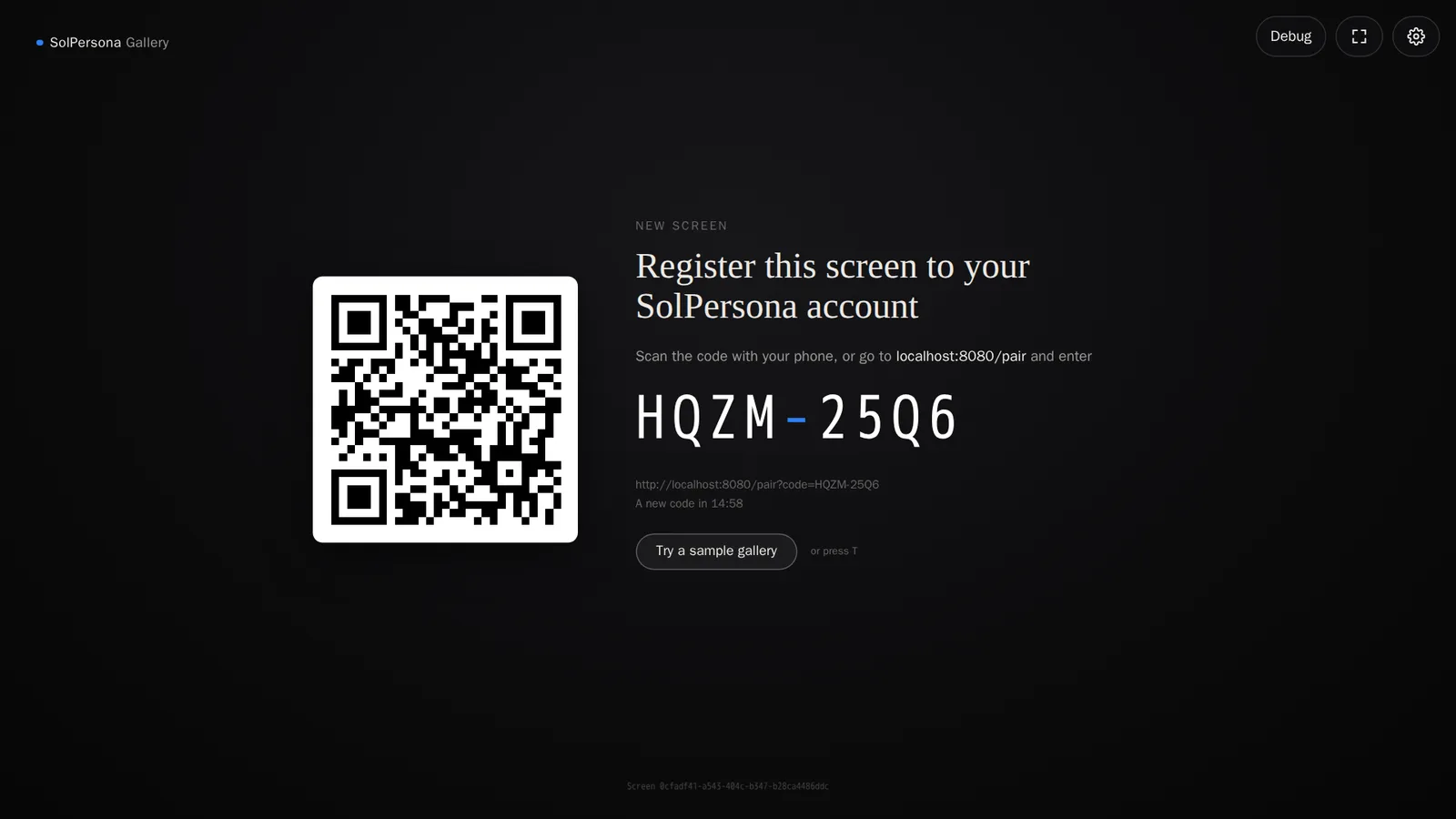
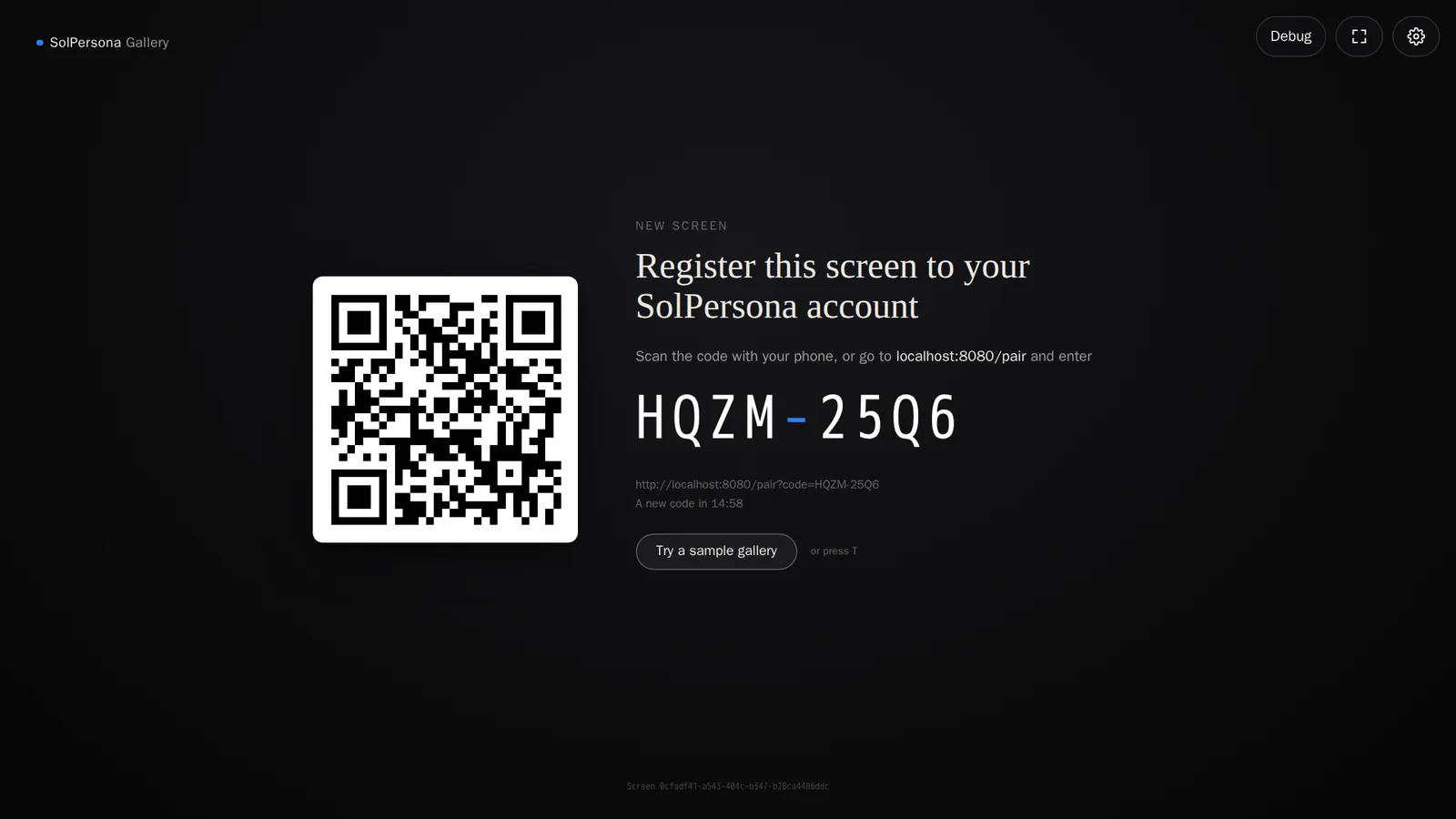 Plug the laptop into the TVУсе вийшло, якщо… Плеєр показує QR-код і восьмилітерний код.
Крок 14: Увімкніть повноекранний режим
Натисніть F на клавіатурі (або кнопку повноекранного режиму у верхньому куті). Якщо телевізор показує окремий робочий стіл, спершу перетягніть вікно браузера на телевізор, а потім натисніть F.
Порада Налаштуйте комп’ютер так, щоб він ніколи не переходив у режим сну й не вимикав дисплей, поки показується галерея, — інакше екран згасне.Крок 15: Корисні клавіші
- T — запустити зразок галереї.
- F — увімкнути чи вимкнути повноекранний режим.
- R — перезавантажити.
- Esc — зупинити зразок або закрити налаштування.
Google Cast: Chromecast і Google TV
Галерею можна транслювати з Chrome на Chromecast або Google TV в тій самій мережі Wi-Fi. Тоді телевізор стає окремим екраном галереї — після цього комп’ютер можна закрити.
Крок 16: Транслюйте з плеєра
Використовуйте Chrome або Edge на комп’ютері (або Chrome на телефоні Android), під’єднаному до тієї самої мережі Wi-Fi, що й Chromecast.
- Відкрийте
solpersona.com/player. - Натисніть кнопку з шестернею у верхньому куті, щоб відкрити Settings (Налаштування).
- У розділі Show on a TV (Показати на телевізорі) натисніть Cast to a Chromecast (Транслювати на Chromecast) і оберіть свій телевізор.
- Телевізор покаже власний код прив’язки — прив’яжіть його, як описано нижче. Або натисніть Play the sample on the TV (Запустити зразок на телевізорі), щоб спершу спробувати.
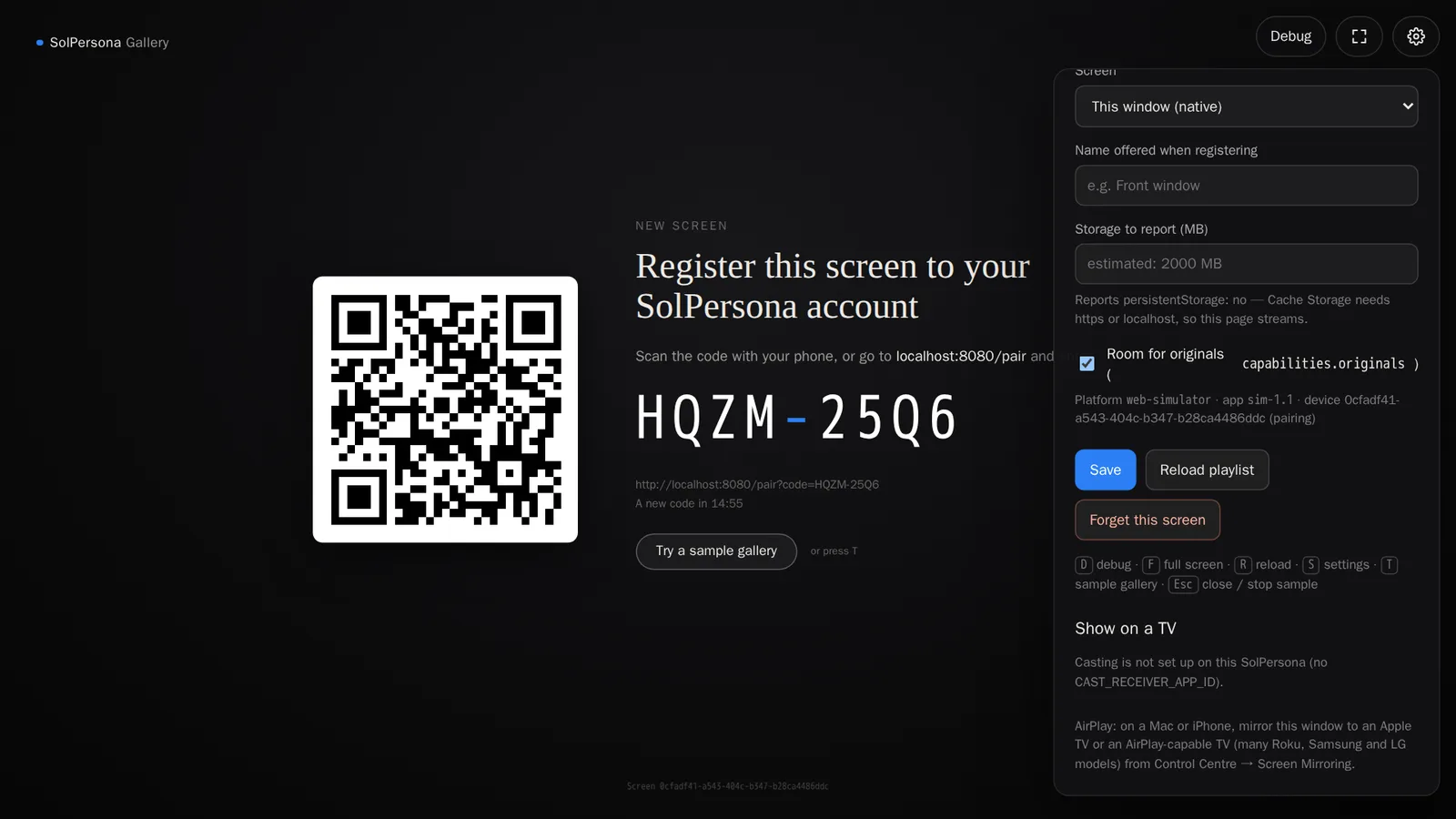
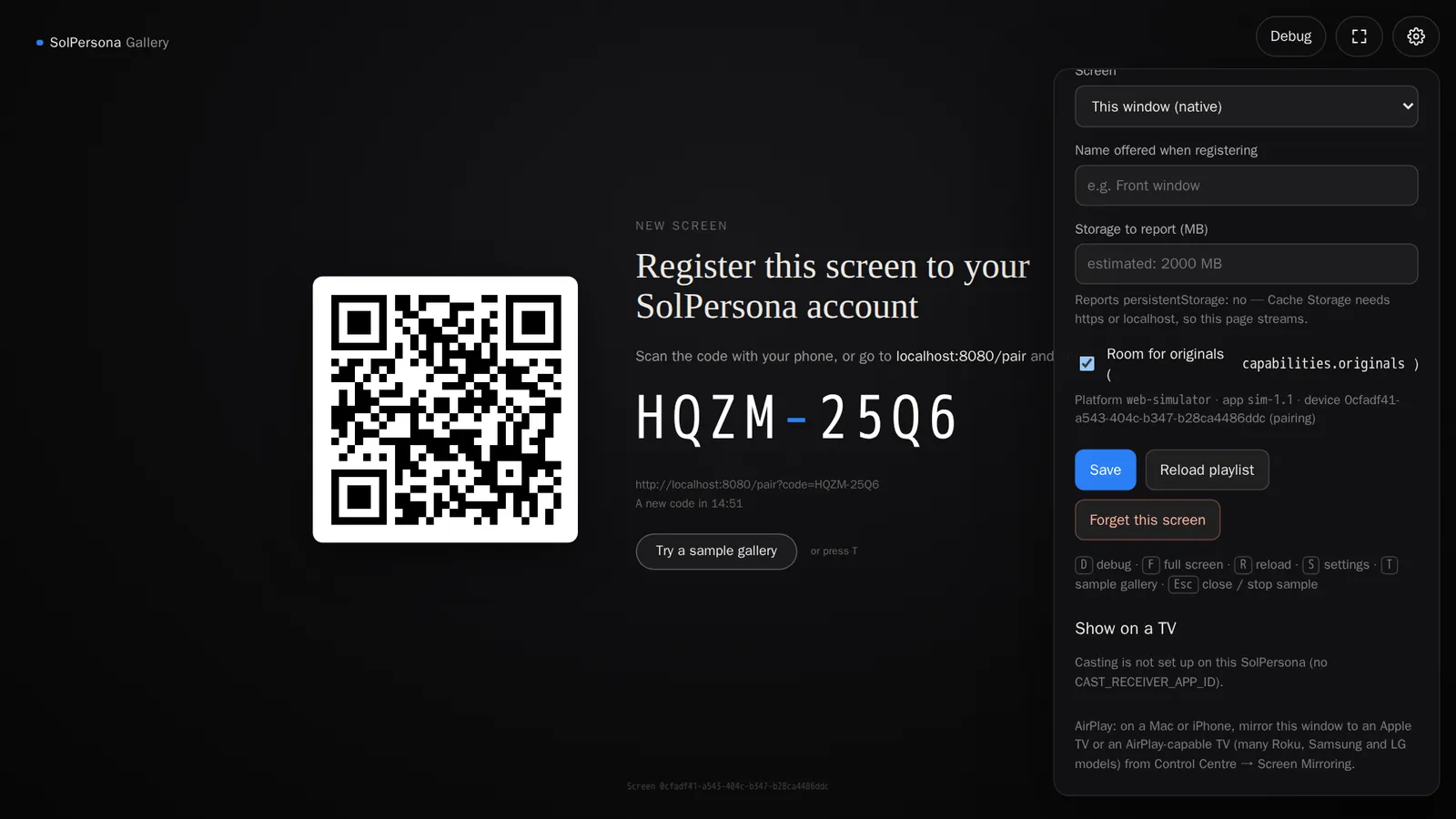 solpersona.com/playerSolPersona GalleryABCD-EFGHsolpersona.com/pairOpen solpersona.com/player in Chrome or EdgeУсе вийшло, якщо… На панелі написано Showing on (Показується на) і назва вашого телевізора.Корисно знати Якщо кнопки немає, панель пояснює чому — наприклад, що Google Cast працює лише в Chrome чи Edge або що у вашій мережі не знайдено Chromecast.
- Відкрийте
Крок 17: Інший спосіб: транслюйте вкладку
Можна також скористатися меню самого Chrome: натисніть ⋮ угорі праворуч, оберіть Cast… (Транслювати…), а потім свій телевізор. Так дублюється вкладка браузера, тож комп’ютер має залишатися ввімкненим і не засинати.
Apple AirPlay: Apple TV і телевізори з AirPlay
Дублюйте вебплеєр із Mac, iPhone чи iPad на Apple TV або телевізор із підтримкою AirPlay (це багато телевізорів Samsung, LG, Sony і Roku). Обидва пристрої мають бути в одній мережі Wi-Fi.
Крок 18: З Mac
- Відкрийте
solpersona.com/playerу Safari або Chrome. - Відкрийте Control Centre (Пункт керування — два перемикачі вгорі праворуч на екрані) і натисніть Screen Mirroring (Дублювання екрана).
- Оберіть свій Apple TV або телевізор з AirPlay.
- Натисніть F, щоб розгорнути плеєр на весь екран.
⌥⌥10:30SolPersona GalleryABCD-EFGHsolpersona.com/pairOpen solpersona.com/playerПорада Не давайте Mac заснути під час дублювання: під’єднайте його до живлення й налаштуйте дисплей так, щоб він ніколи не вимикався.- Відкрийте
Крок 19: З iPhone чи iPad
- Відкрийте
solpersona.com/playerу Safari. - Проведіть униз від правого верхнього кута, щоб відкрити Control Centre (Пункт керування).
- Натисніть Screen Mirroring (Дублювання екрана) й оберіть свій телевізор.
- Поверніть телефон горизонтально для найкращого зображення.
- Відкрийте
Прив’яжіть екран до облікового запису
Хоч би який спосіб під’єднання ви обрали, тепер на екрані видно QR-код і восьмилітерний код. Прив’язка займає близько хвилини.
Крок 20: Відскануйте код телефоном
Наведіть камеру телефона на QR-код на екрані й натисніть посилання, яке з’явиться. Якщо попросять, увійдіть у SolPersona.
SolPersona GalleryRegister this screen to your SolPersona accountABCD-EFGHsolpersona.com/pairThe screen shows a QR codeПорада Немає камери? На будь-якому пристрої перейдіть наsolpersona.com/pairі введіть код або натисніть Add a screen (Додати екран) на сторінці Gallery Exhibition і введіть його в розділі I have a code (У мене є код).Крок 21: Назвіть і прив’яжіть
Перевірте, що код збігається з тим, що на екрані. Дайте екрану назву — за місцем, де він висить, наприклад Вітрина або Вітальня, — і натисніть Link this screen (Прив’язати цей екран).
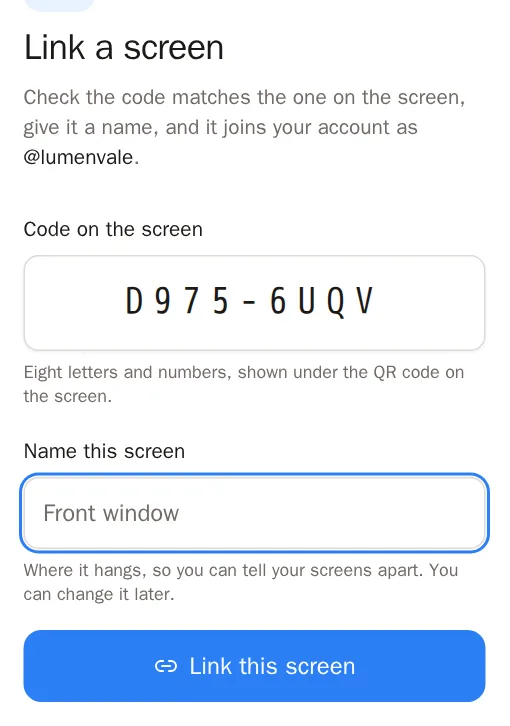
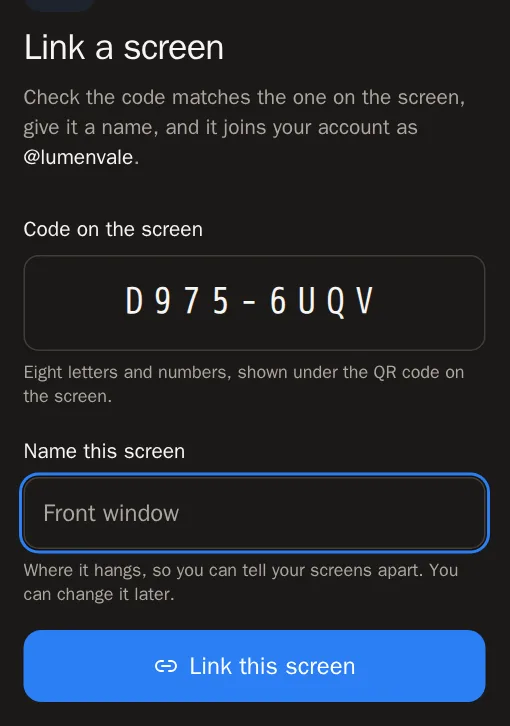 Усе вийшло, якщо… На телефоні з’являється напис is linked (прив’язано), і за кілька секунд екран починає показувати ваші вибрані роботи.Корисно знати Коди діють п’ятнадцять хвилин. Якщо ваш код закінчився, екран сам покаже новий.
Оберіть, що показувати
Крок 22: Відкрийте Gallery Exhibition
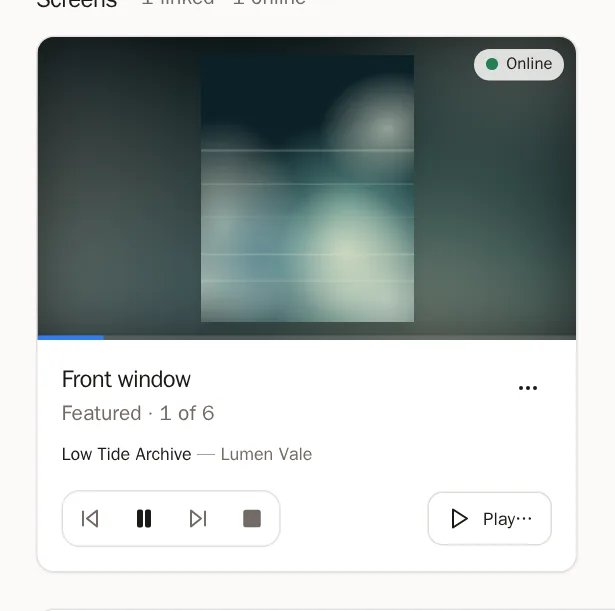
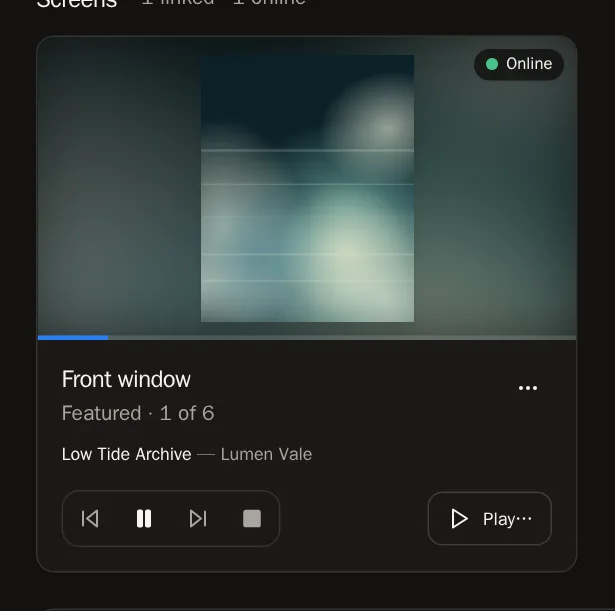
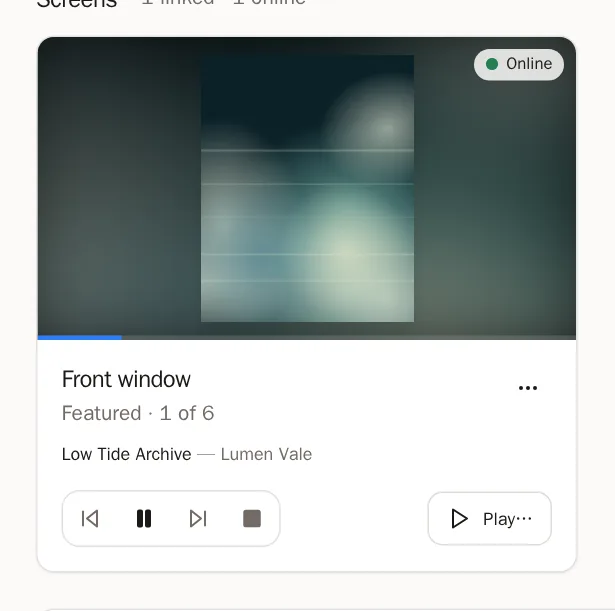
У меню ліворуч оберіть Gallery Exhibition (Галерейна виставка). Кожен прив’язаний екран має картку, яка наживо показує, що на ньому зараз, і чи він Online (У мережі).
Крок 23: Оберіть галерею
На картці екрана натисніть Choose a gallery (Обрати галерею) — або Play… (Відтворити…), якщо щось уже показується. Оберіть, що показувати:
- Featured (Вибрані) — ваш короткий список, у вашому порядку.
- Collections (Колекції) — будь-яка з ваших колекцій.
- TheVault galleries (Галереї TheVault) — галереї, які ви курували на TheVault.Art.
- Collected (Зібрані) — роботи, що зберігаються в одному з ваших гаманців.
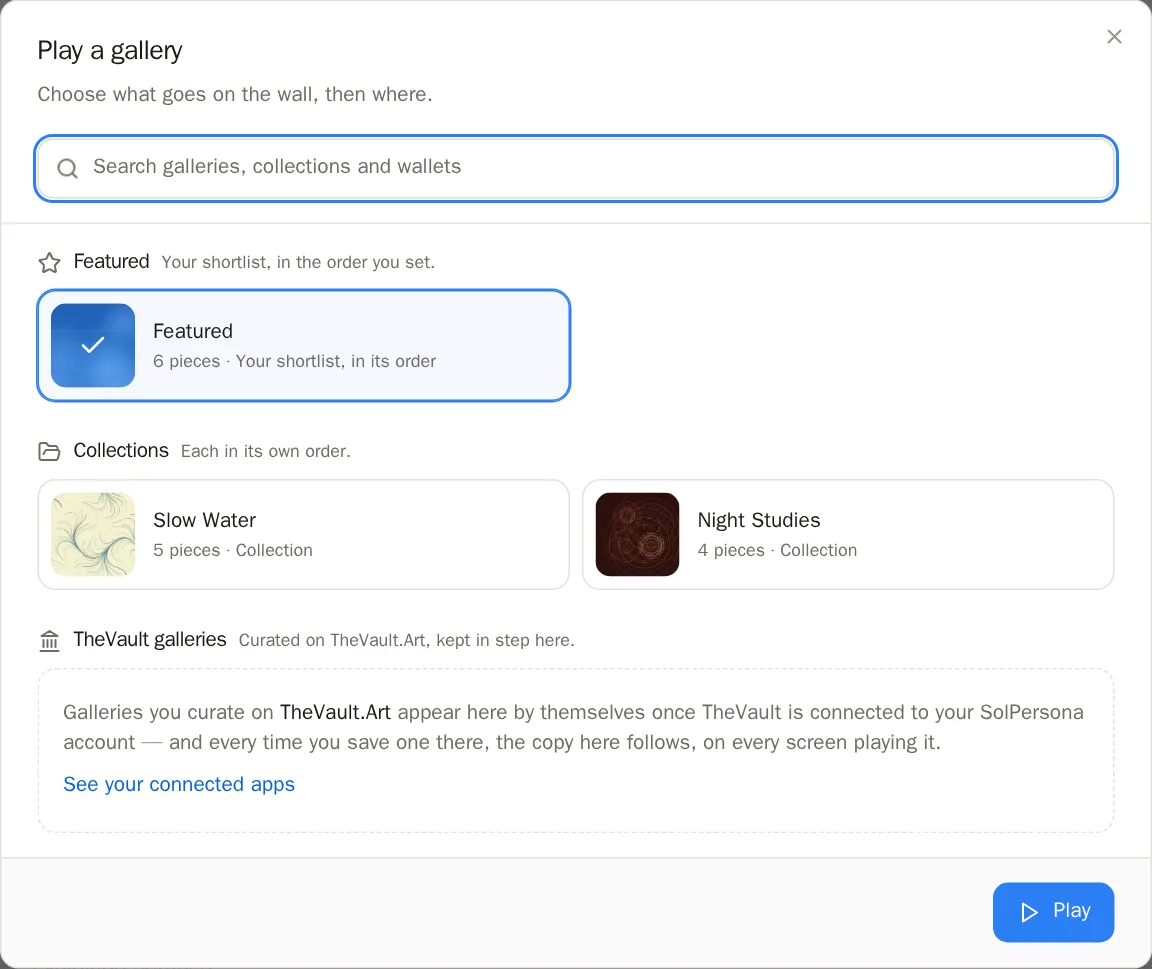
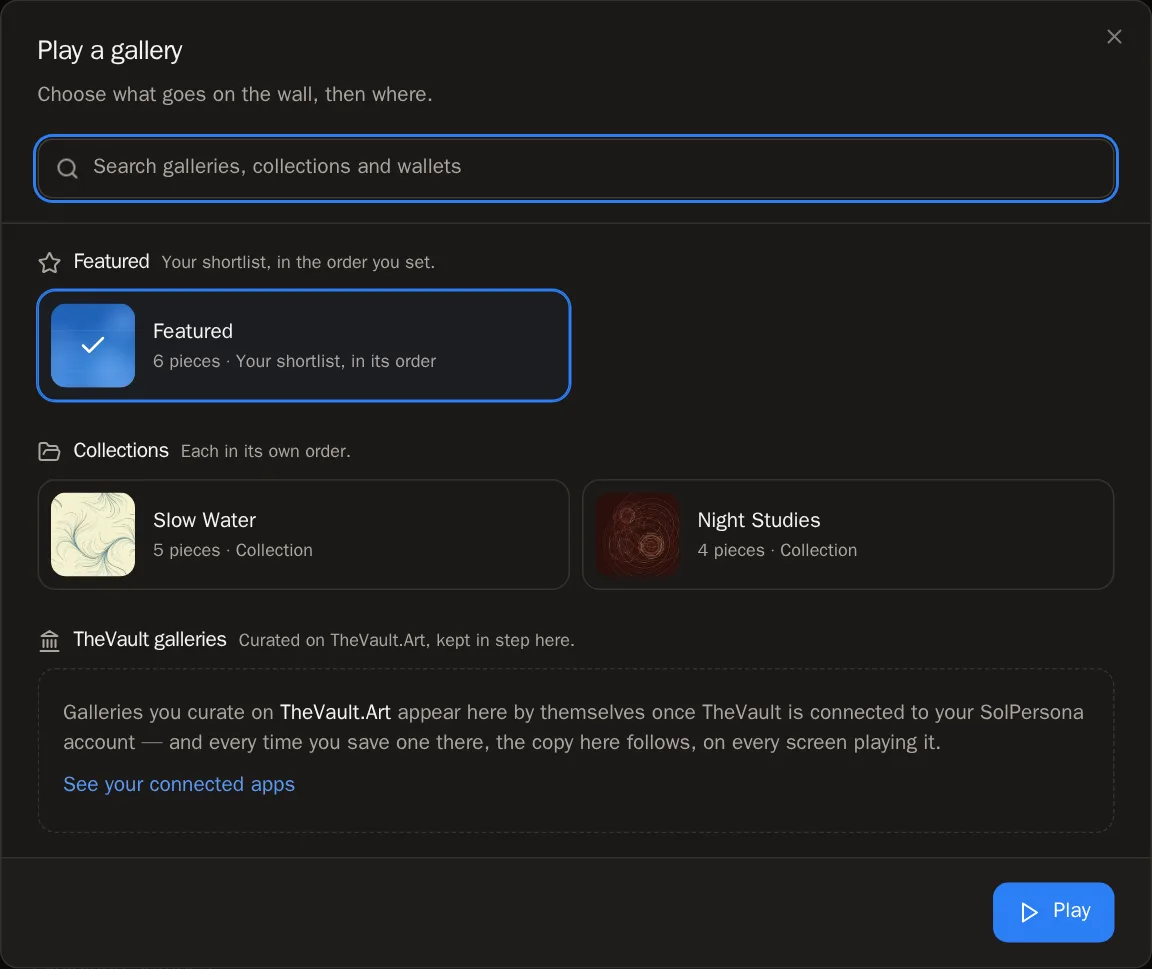 Усе вийшло, якщо… Натисніть Play (Відтворити). За кілька секунд зображення на екрані зміниться.
Крок 24: Керуйте з телефона чи комп’ютера
Користуйтеся кнопками на картці: Previous piece (Попередня робота), Pause (Пауза), Next piece (Наступна робота) і Stop (Зупинити). Натисніть зображення на картці, щоб побачити всі роботи по порядку, — натисніть одну з них, щоб показати її просто зараз.
Крок 25: Покажіть одну роботу просто зараз
На будь-якій своїй роботі натисніть Show on a screen (Показати на екрані). Оберіть екрани й тривалість, а потім натисніть Show now (Показати зараз). Коли показ завершиться, галерея продовжиться з того місця, де зупинилася.
Крок 26: Кілька екранів синхронно
Якщо у вас два чи більше екранів, позначте їх і натисніть Play on 2 in step (Синхронно на 2 екранах) — або натисніть Put every screen in step (Синхронізувати всі екрани). Вони змінюватимуть роботи в одну мить, наче одна інсталяція.
Крок 27: Зберігайте галерею на екрані
Деякі плеєри (наприклад, Raspberry Pi) можуть зберегти всю галерею й показувати її без інтернету. Натисніть ⋯ на картці й оберіть Keep this gallery on the screen (Зберігати цю галерею на екрані).
Налаштуйте вигляд
Крок 28: Налаштування виставки
У розділі Exhibition settings (Налаштування виставки) ви обираєте, як «розвішувати» роботи:
- Timing (Час) — скільки показується кожна робота, порядок, перехід і години роботи (поза ними екран гасне).
- Video (Відео) — чи повторювати короткі відео і чи відтворювати звук.
- Presentation (Подача) — що оточує роботу: м’яке розмите тло, рама з паспарту, чорне тло або заповнення всього екрана.
- Wall label (Етикетка) — музейна картка з назвою та митцем, один рядок або нічого.
- QR code (QR-код) — куди він веде, щоб відвідувачі могли «забрати» роботу додому на телефоні.
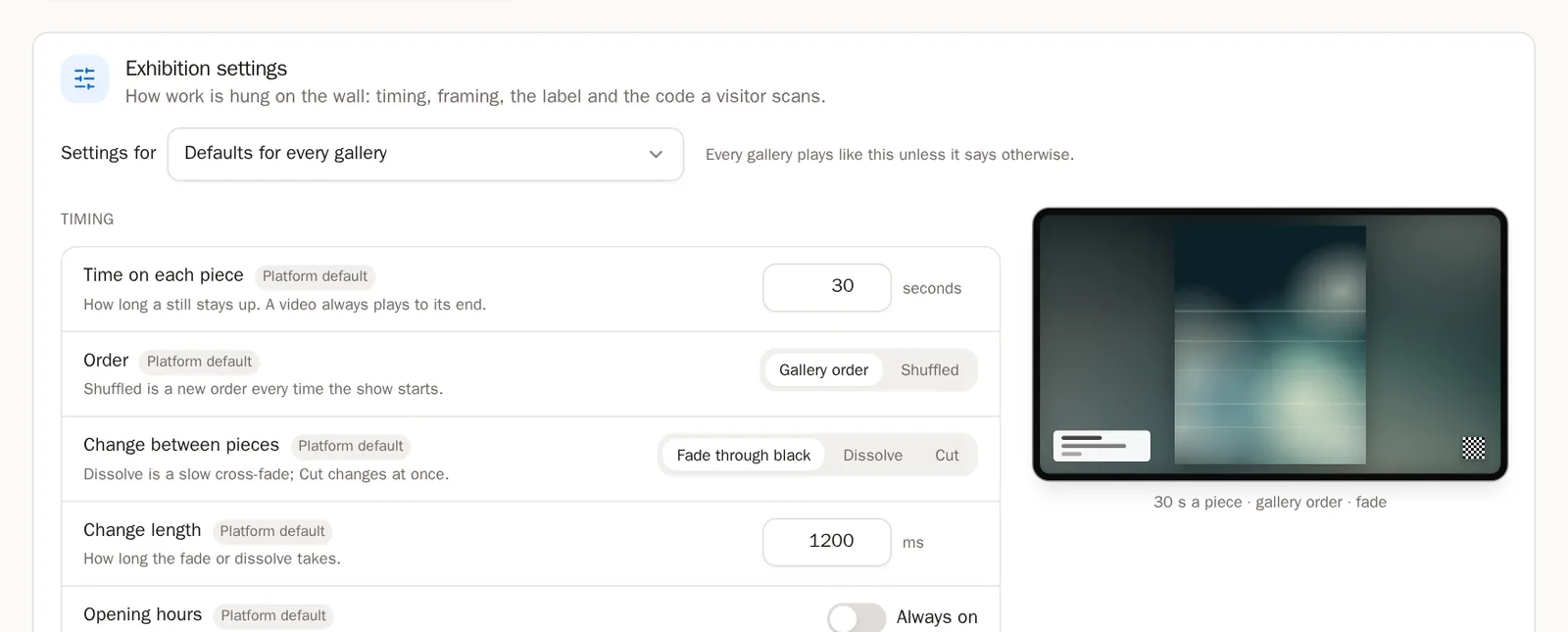
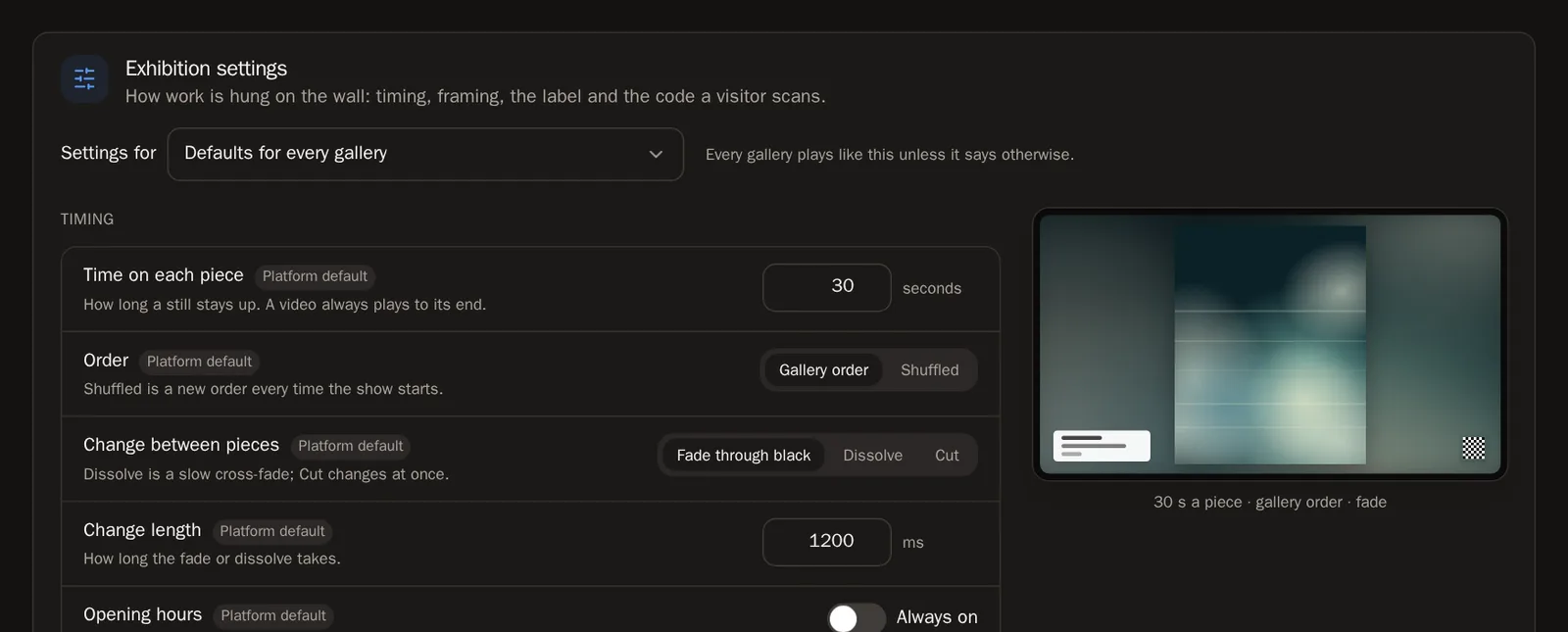 Порада Оберіть Defaults for every gallery (Типові для всіх галерей) у полі Settings for (Налаштування для), щоб змінити все одразу, або виберіть одну галерею, щоб дати їй власний вигляд. Натисніть Save changes (Зберегти зміни).
Крок 29: Більше одного екрана
Перший екран безкоштовний. Якщо потрібно більше, додайте ліцензії на екрани в Settings (Налаштування) у розділі Add storage (Додати сховище) — інструкція про сховище пояснює як. Екран без ліцензії залишається прив’язаним і знову починає показ, щойно ви її додасте.
Крок 30: Перейменуйте або вилучіть екран
Натисніть ⋯ на картці екрана, щоб побачити Rename (Перейменувати), Identify (Визначити — показує назву на самому екрані), Reload (Перезавантажити) і Remove screen (Вилучити екран). Вилучений екран знову показує код прив’язки й готовий до нової прив’язки.
Часті запитання
Чи можна показувати на моєму екрані роботи інших митців?
На власному екрані можна показувати свої роботи й ті, що зберігаються у ваших гаманцях. Комерційний показ робіт інших митців — у кав’ярні, готелі чи магазині — відбувається через комерційну програму, де митці отримують оплату.
На екрані написано "Ready", але нічого не показується
Екран прив’язано, але йому ще нічого показувати. Оберіть галерею на його картці в Gallery Exhibition — або зробіть кілька робіт вибраними, і він сам почне їх показувати.
На картці мого екрана написано "Offline"
Екран останнім часом не виходив на зв’язок. Переконайтеся, що він увімкнений, застосунок чи плеєр відкритий, а пристрій під’єднано до інтернету.
З’являється повідомлення "This screen isn't active on your account yet"
Усі ваші ліцензії на екрани вже використовуються. Додайте ще одну в Settings або вилучіть екран, яким більше не користуєтеся.