

Щойно гаманець під’єднано, SolPersona може знайти все, що цей гаманець створив, — продане чи ні, в усіх мережах, де він є. Вам лише треба позначити потрібне й натиснути одну кнопку.
Тут пропонуються лише роботи, які ви створили. Роботи інших митців, які ви зібрали, ніколи випадково не потраплять на вашу сторінку — вони зберігаються в розділі Зібрані роботи.
Близько 5 хвилин
Панель керування англійською, тому кнопки в цій інструкції подано англійською — саме так, як ви побачите їх на екрані.
Перш ніж почати
- Під’єднаний гаманець — той, з якого ви карбуєте. Якщо ви ще цього не зробили, спершу перегляньте Під’єднайте гаманці.
Імпорт із гаманця
Крок 1: Відкрийте викарбувані роботи гаманця
У меню перейдіть у Wallets (Гаманці). На картці гаманця, з якого ви карбуєте, натисніть Minted (Викарбувані).
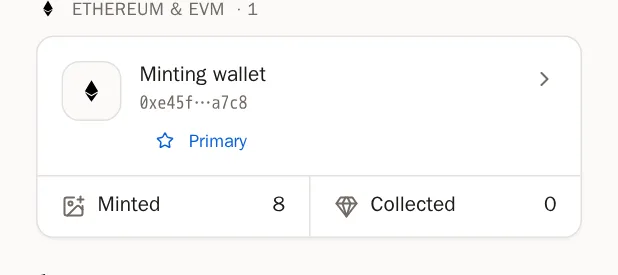
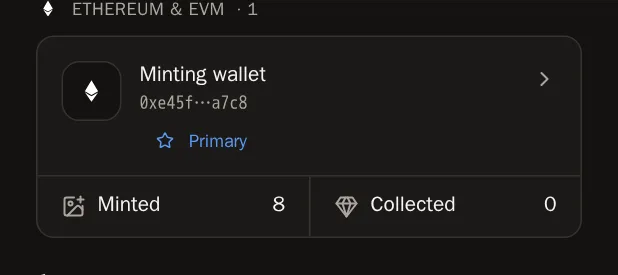
Крок 2: Натисніть Import from this wallet
Відкривається велике вікно Minted works (Викарбувані роботи). Натисніть вкладку Import from this wallet (Імпорт із цього гаманця). SolPersona одразу починає пошук — для гаманця Ethereum вона перевіряє всі мережі одну за одною.
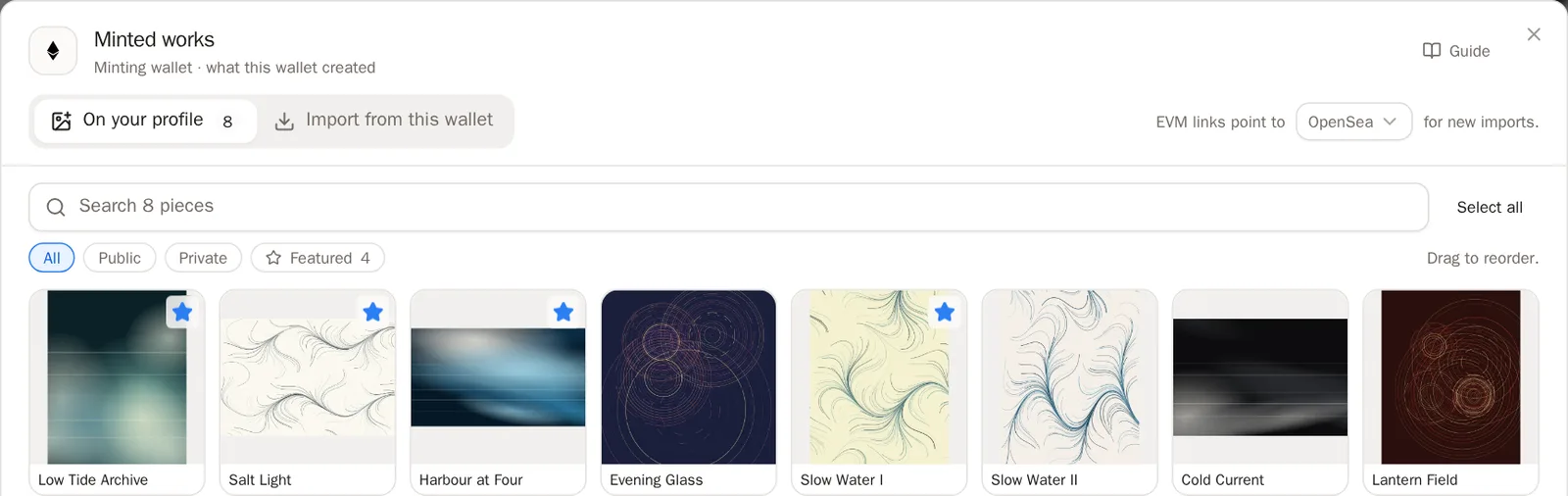
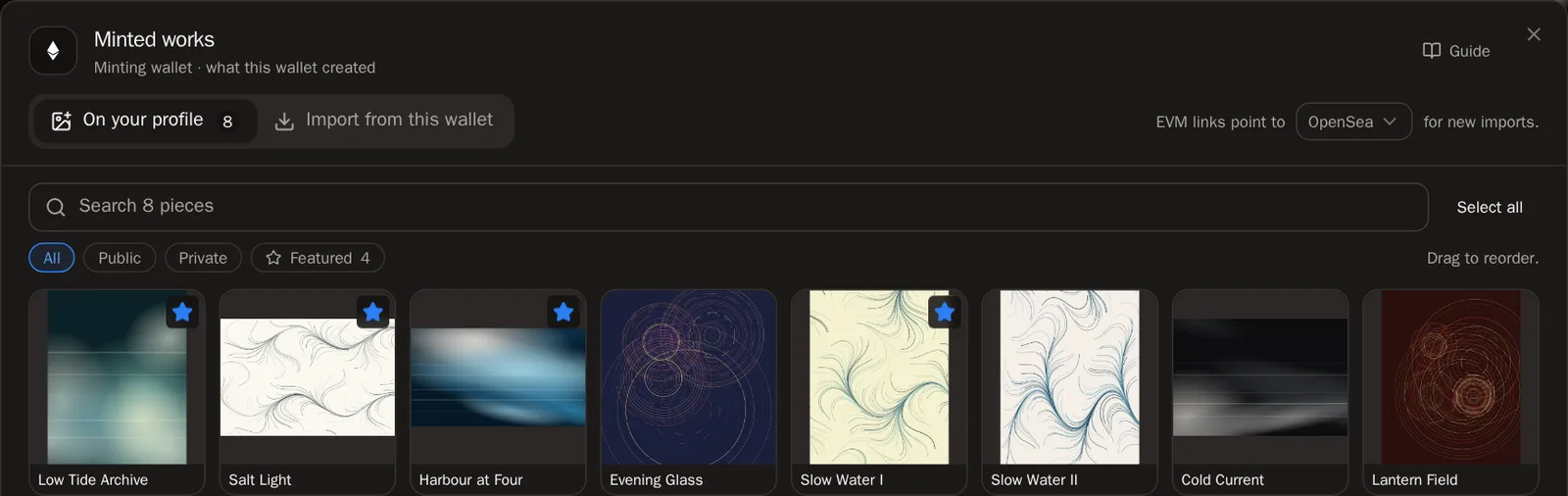 Усе вийшло, якщо… Під час пошуку видно рядок Reading 1 of 7 networks… (Читаємо 1 із 7 мереж…), а потім — скільки робіт not on your profile yet (ще немає у вашому профілі).
Крок 3: Оберіть роботи
Натисніть кожну роботу, яку хочете бачити на сторінці, щоб її було позначено, або натисніть Select all (Вибрати все), щоб узяти все.
- Роботи з позначкою Already added (Уже додано) вже є на вашій сторінці.
- Натисніть кнопку мережі (наприклад, Base), щоб бачити лише цю мережу.
- Натисніть Load more (Завантажити ще), якщо є ще роботи.
Крок 4: Додайте їх на сторінку
Натисніть Add to my profile (Додати до мого профілю) унизу. На кнопці видно, скільки робіт ви обрали, наприклад Add 12 to my profile (Додати 12 до мого профілю).
Усе вийшло, якщо… У підсумку видно, скільки робіт додано. Натисніть вкладку On your profile (У вашому профілі), щоб їх побачити.
Керування імпортованими роботами
На вкладці On your profile (У вашому профілі) видно все, що віднесено до цього гаманця. Наведіть курсор на роботу, щоб побачити її кнопки.
Крок 5: Виділіть найкращі роботи
Натисніть зірочку на роботі, щоб зробити її вибраною. Вибрані роботи відкривають вашу сторінку. Упорядкуйте їх на сторінці Колекції.


Крок 6: Упорядкуйте їх
Затисніть маркер роботи й перетягніть її на нове місце. Порядок зберігається сам.
Корисно знати Перетягування працює, лише коли поле пошуку порожнє, а фільтр стоїть на All (Усі).Крок 7: Редагуйте роботу
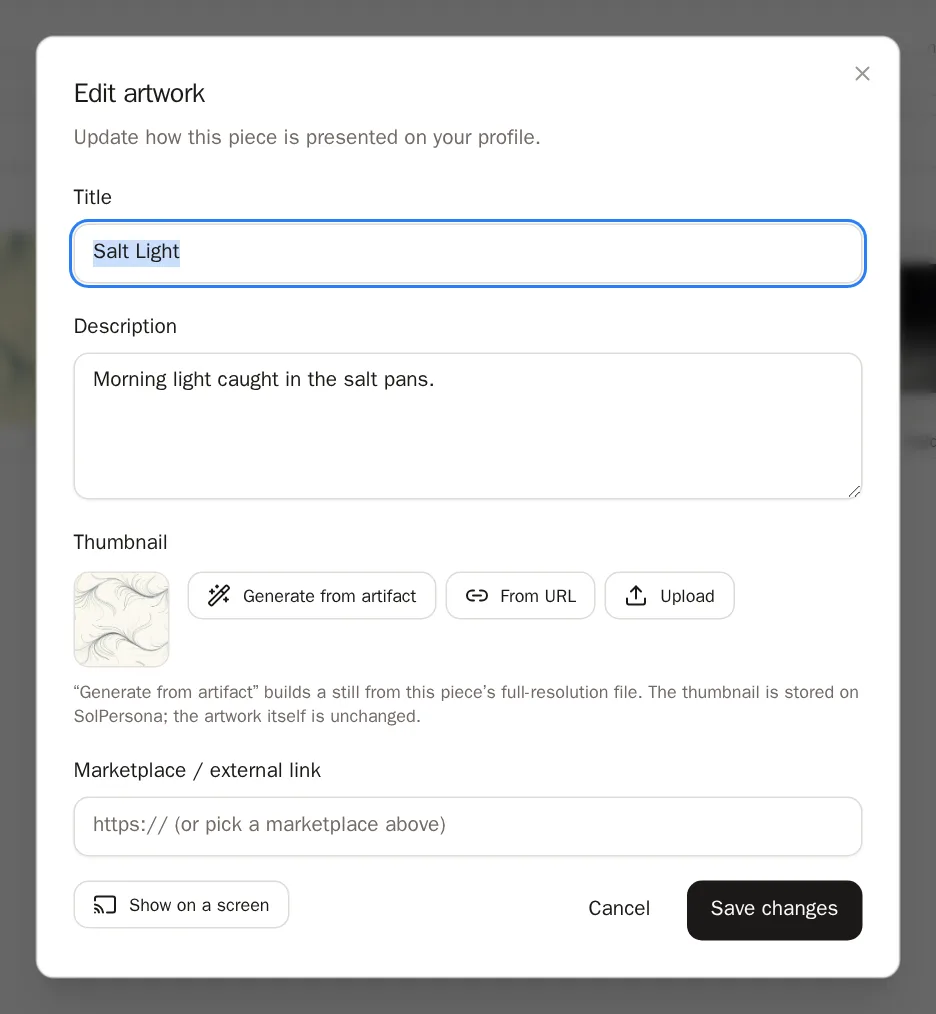
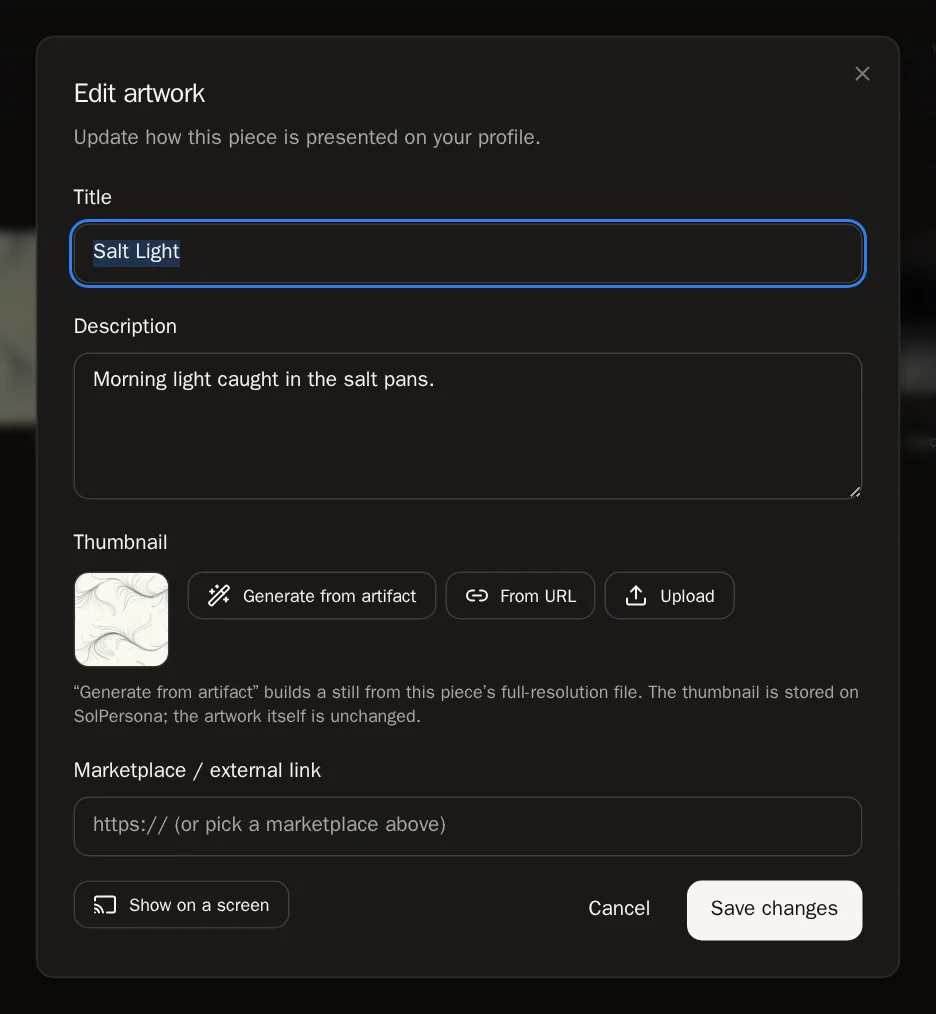
Натисніть олівець Edit details (Редагувати відомості), щоб змінити назву чи опис, а потім — Save changes (Зберегти зміни).
Крок 8: Змініть багато робіт одночасно
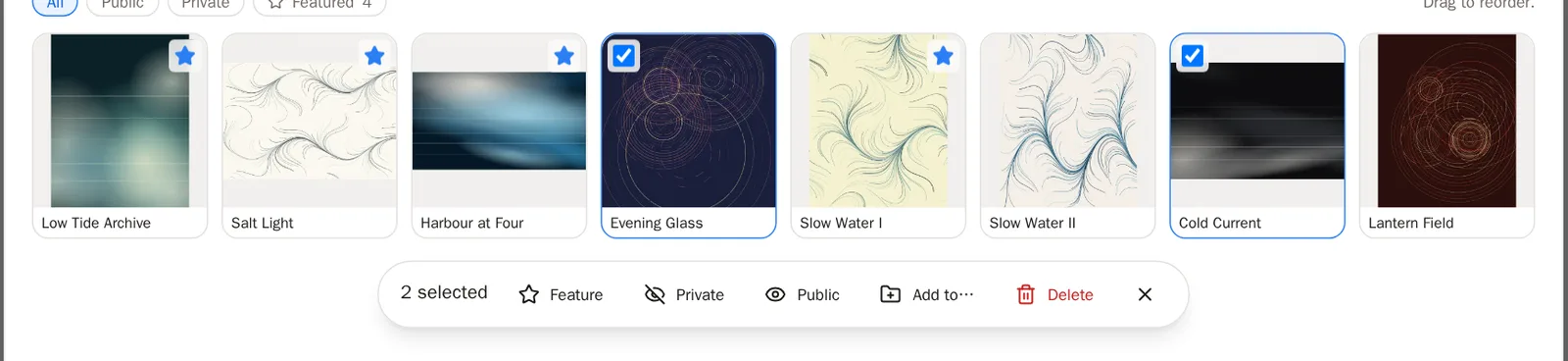
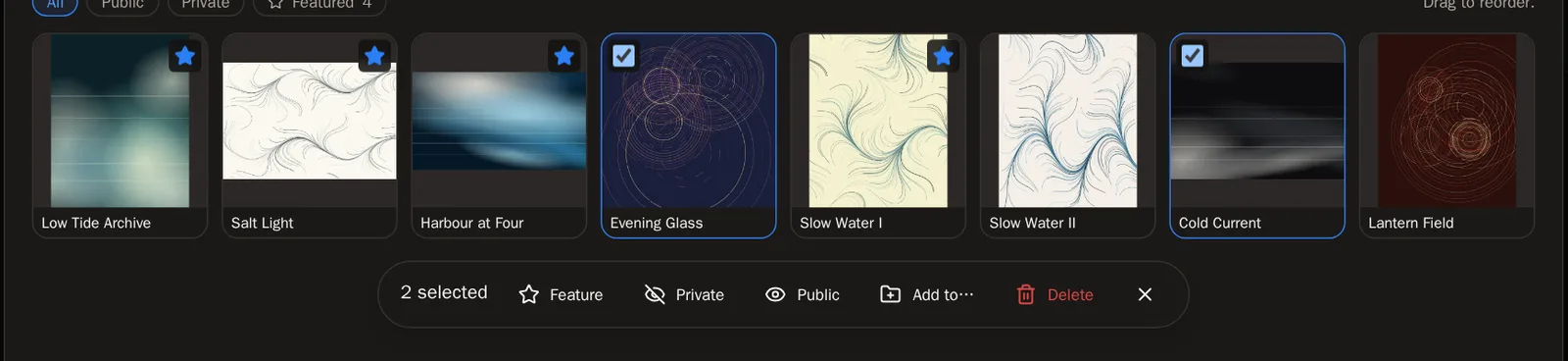
Позначте кілька робіт (або натисніть Select all). З’явиться панель із кнопками Feature (Зробити вибраними), Private (Приватні), Public (Публічні), Add to… (Додати до… — до колекції) і Delete (Видалити).
 Порада Використовуйте Private, щоб роботи залишалися в панелі керування, але не показувалися на вашій сторінці.
Крок 9: Знайдіть роботу
Введіть запит у поле Search this wallet's work (Пошук робіт цього гаманця) або натисніть фільтр: All (Усі), Public (Публічні), Private (Приватні), Featured (Вибрані) чи Needs attention (Потребують уваги).


Часті запитання
Моєї роботи немає в списку
Переконайтеся, що ви під’єднали гаманець, яким її викарбували. У блокчейнах на кшталт Ethereum робота, яку маркетплейс викарбував для вас пізніше (так зване «ліниве карбування», lazy minting), може бути не пов’язана з вашим гаманцем. Деякі мережі показують лише роботи, які ще зберігаються в гаманці, тож продані роботи можуть там не з’явитися — у такому разі екран про це повідомить.
Якщо я видалю роботу, NFT буде спалено?
Ні. Видалення лише прибирає роботу з вашої сторінки SolPersona. У блокчейні нічого не відбувається, і пізніше роботу можна імпортувати знову.
На роботі написано "hidden · missing media"
Ми ще не змогли отримати її файли. Перейдіть на сторінку Overview (Огляд) і скористайтеся кнопкою Try again (Спробувати ще раз) у розділі Artwork tokens with missing media. Докладніше — в інструкції до панелі керування.