

Саме з гаманців надходять ваші роботи. Коли ви під’єднуєте гаманець, SolPersona може знайти все, що ви ним викарбували, і показати це на вашій сторінці — з позначкою, яка підтверджує відвідувачам, що роботи справді ваші.
Під’єднання безкоштовне й безпечне. Ви лише підписуєте коротке повідомлення. Нічого не надсилається, нічого не витрачається, і SolPersona ніколи не може нічого вивести з вашого гаманця.
Близько 3 хвилин на гаманець
Панель керування англійською, тому кнопки в цій інструкції подано англійською — саме так, як ви побачите їх на екрані.
Перш ніж почати
- Застосунок гаманця, установлений у цьому браузері (наприклад, MetaMask, Phantom, Temple або Kukai), розблокований і готовий до роботи.
- Гаманець, з якого ви карбуєте свої роботи, — саме в ньому ваші твори.
Під’єднайте гаманець
Зробіть це один раз для кожного гаманця, з якого карбуєте. Якщо ви карбуєте в кількох блокчейнах, під’єднайте по гаманцю для кожного з них.
Крок 1: Відкрийте сторінку гаманців
У меню ліворуч у панелі керування оберіть Wallets (Гаманці). Потім натисніть синю кнопку Connect wallet (Під’єднати гаманець) угорі сторінки.

 Порада На телефоні меню — це рядок угорі екрана, а не колонка збоку.
Крок 2: Оберіть блокчейн
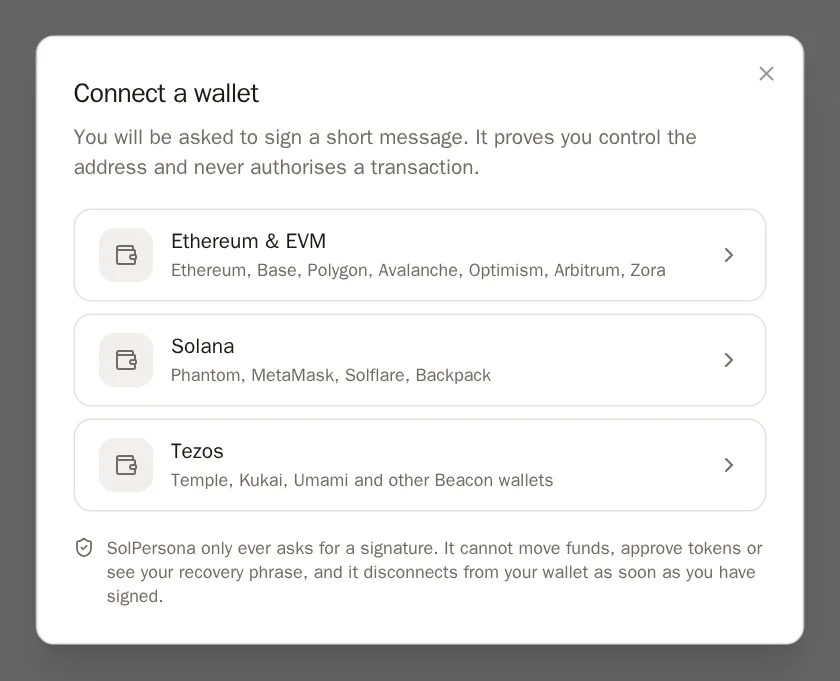
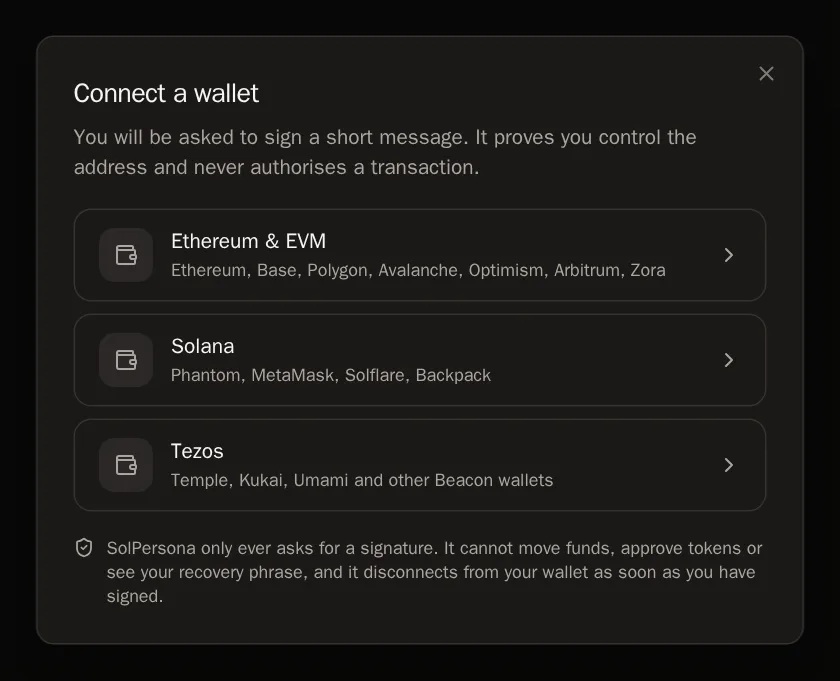
Відкривається вікно Connect a wallet (Під’єднати гаманець). Оберіть блокчейн, у якому працює ваш гаманець:
- Ethereum & EVM — для Ethereum, Base, Polygon, Avalanche, Optimism, Arbitrum і Zora. Один гаманець охоплює їх усі.
- Solana — для Phantom, Solflare, Backpack або MetaMask у Solana.
- Tezos — для Temple, Kukai, Umami та інших гаманців Tezos.
 Корисно знати Якщо ви бачите No wallet detected (Гаманець не знайдено), застосунок гаманця не встановлено або не розблоковано в цьому браузері. Розблокуйте його, оновіть сторінку й спробуйте ще раз.
Крок 3: Оберіть застосунок гаманця
SolPersona запитує: Which wallet holds your address? (У якому гаманці ваша адреса?) Натисніть назву свого застосунку гаманця, наприклад MetaMask або Phantom.
Для Tezos цей крок пропускається — гаманець показує власний список. Оберіть свій гаманець там.
Порада Обрали не той? Натисніть Back (Назад) і оберіть знову.Крок 4: Підтвердьте підпис у гаманці
Відкривається застосунок гаманця з коротким повідомленням, яке починається словами wants you to sign in. Можете його прочитати — там сказано, що підпис підтверджує ваш контроль над гаманцем і не дозволяє жодних транзакцій.
Натисніть у гаманці Sign (Підписати) — у деяких гаманцях кнопка називається Confirm або Approve.
WalletsConnect walletPress Connect walletУсе вийшло, якщо… З’являється повідомлення Wallet verified and linked (Гаманець перевірено й під’єднано), вікно закривається, а на сторінці з’являється картка гаманця.Обережно SolPersona ніколи не попросить вашу фразу відновлення (12 або 24 секретні слова). Якщо щось просить їх увести — зупиніться: це не ми.Крок 5: Картка гаманця
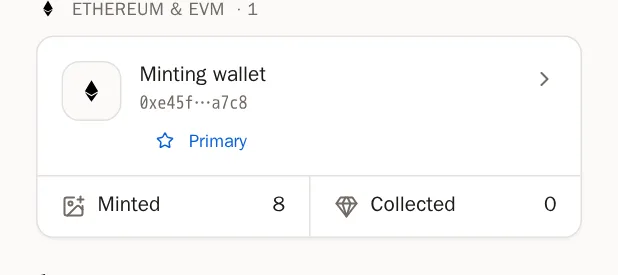
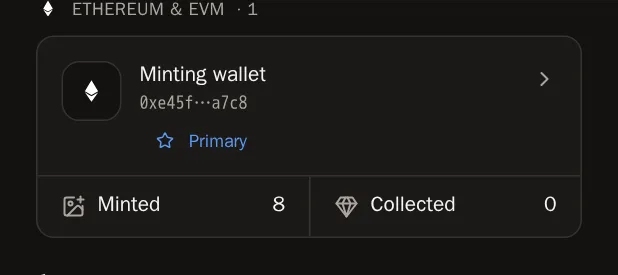
Кожен під’єднаний гаманець отримує картку в групі свого блокчейну. На картці — назва гаманця (або скорочена адреса) і дві кнопки:
- Minted (Викарбувані) — роботи, створені цим гаманцем. Саме тут ви додаєте свої роботи на сторінку.
- Collected (Зібрані) — роботи інших митців, які зберігаються в цьому гаманці.
 Порада Наступний крок: відкрийте Minted й імпортуйте свої роботи. Інструкція Імпорт робіт проведе вас крок за кроком.
Керування гаманцем
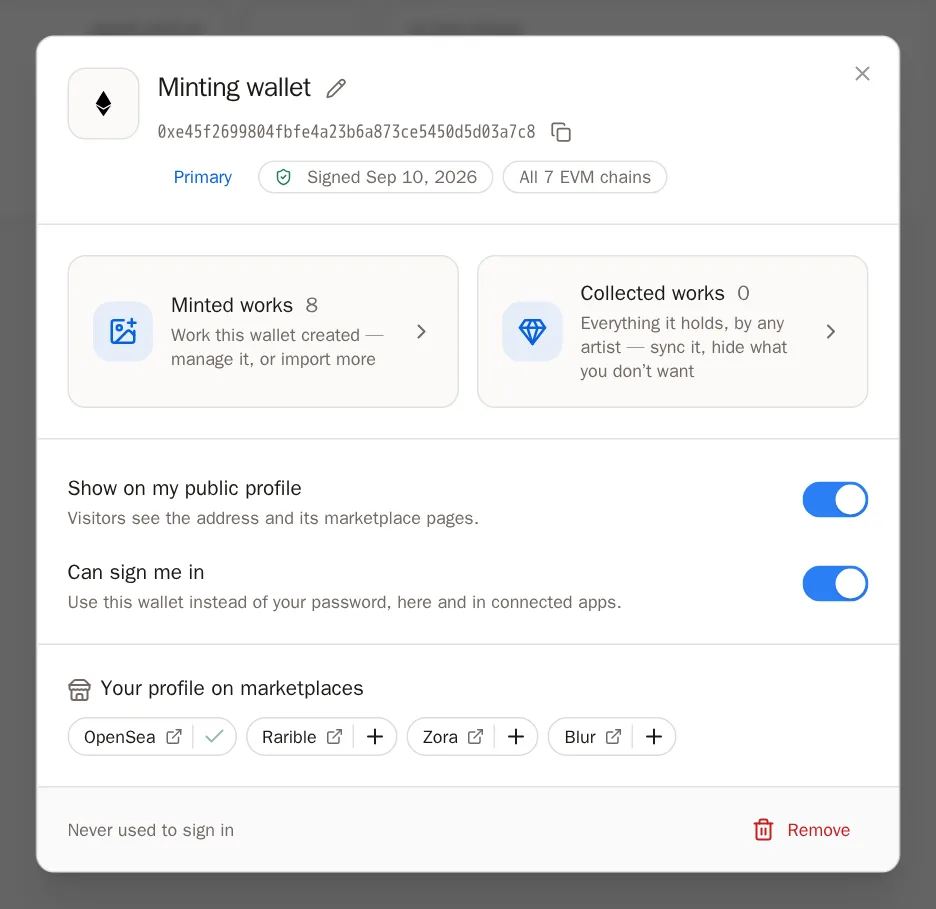
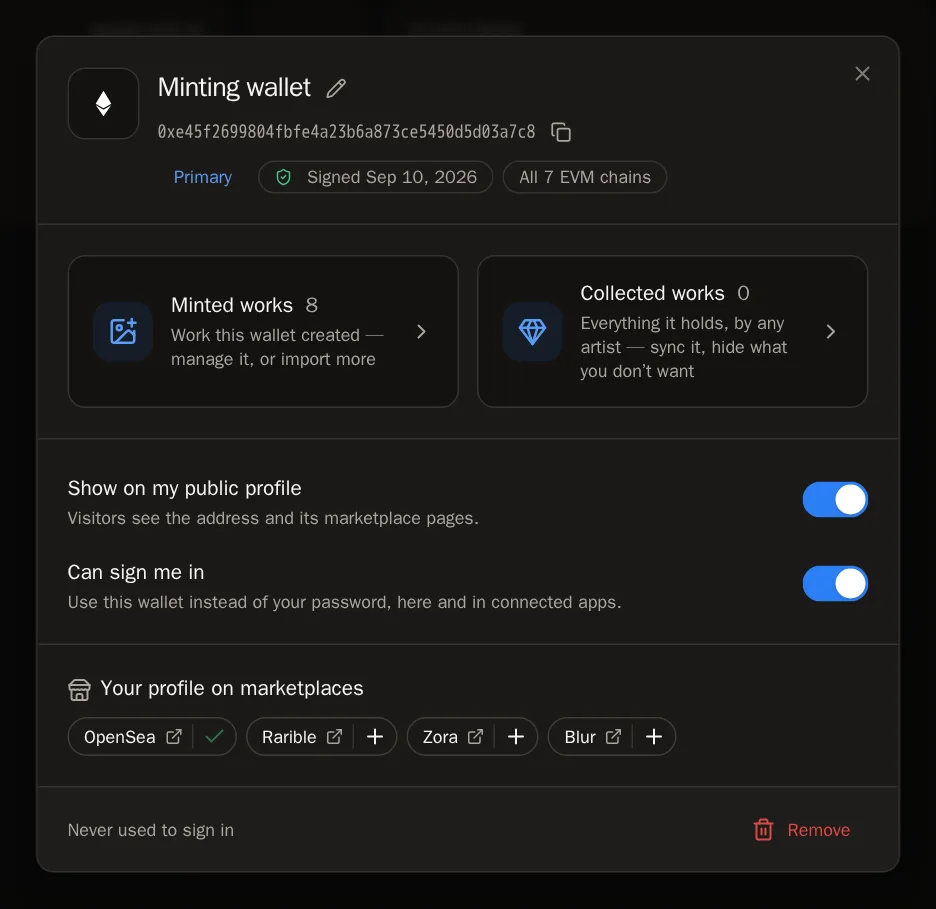
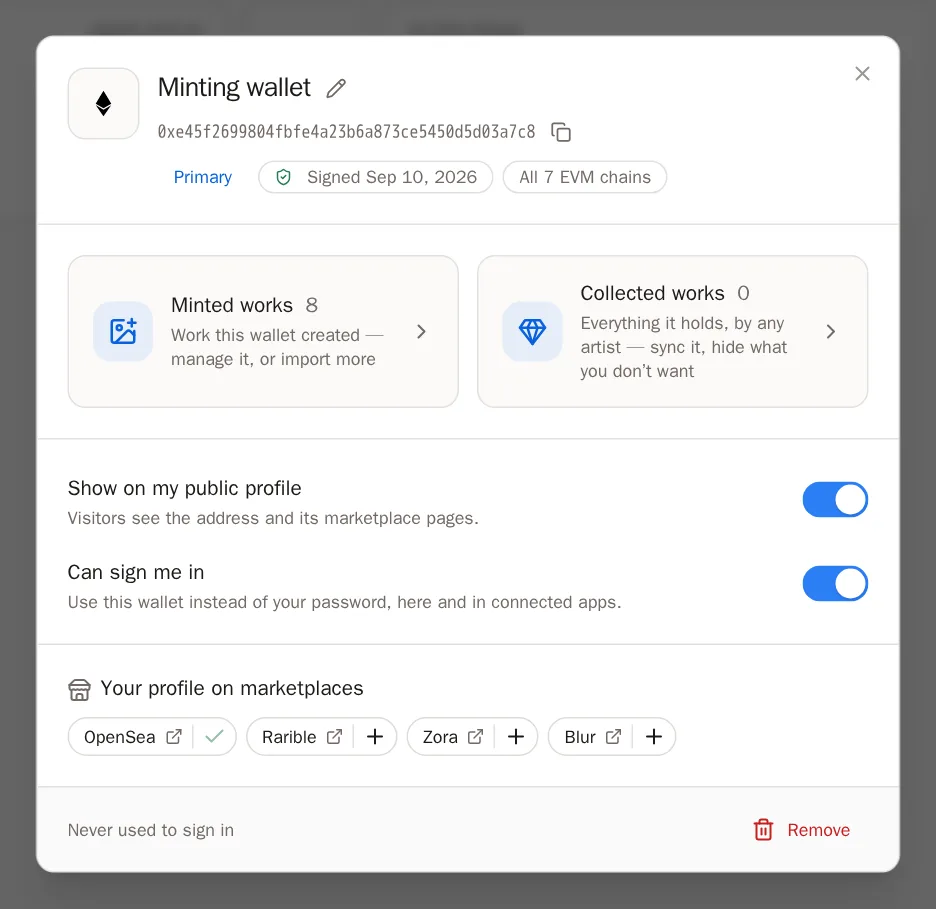
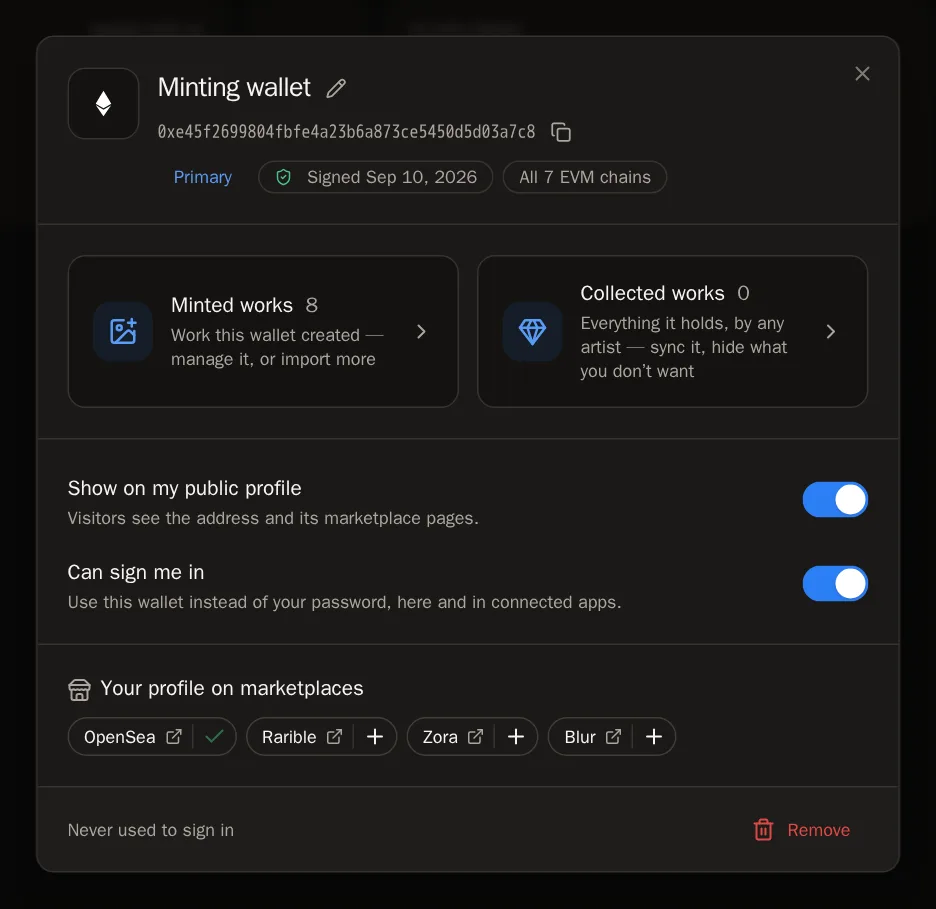
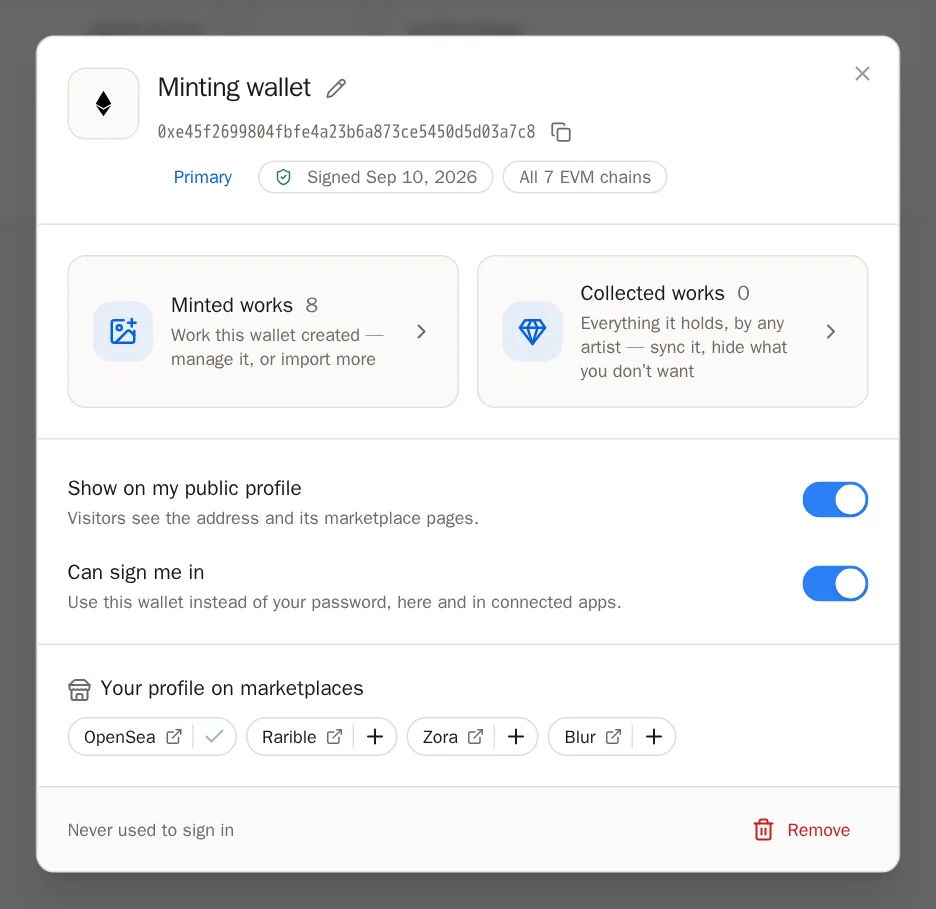
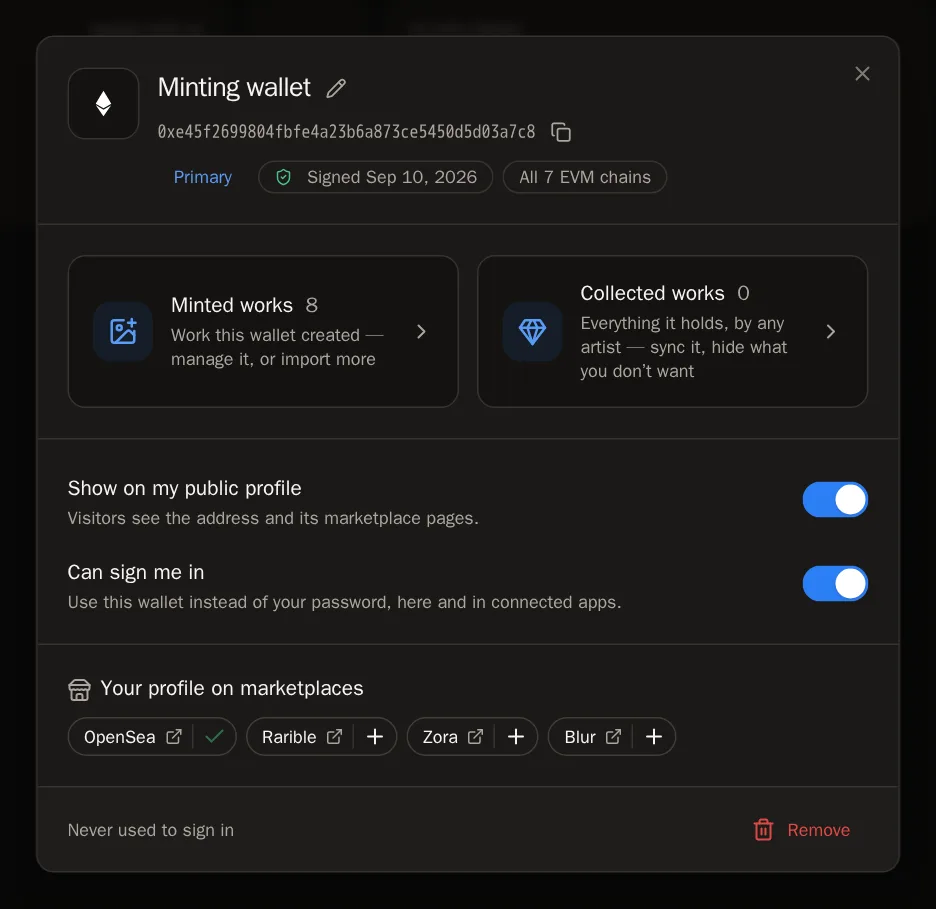
Натисніть назву гаманця на його картці, щоб відкрити його вікно. Там зібрано все про цей гаманець.
Крок 6: Дайте йому назву
Адреси гаманців довгі, і їх важко розрізнити. Дайте кожному зрозумілу назву, наприклад Гаманець для карбування або Tezos 2021.
- Натисніть кнопку з олівцем Rename this wallet (Перейменувати гаманець) поруч із назвою.
- Введіть назву.
- Натисніть Save (Зберегти).
 Усе вийшло, якщо… Ви бачите Wallet renamed (Гаманець перейменовано), а на картці — нову назву.
Крок 7: Скопіюйте адресу
Потрібно кудись вставити адресу? Натисніть кнопку копіювання Copy the address (Скопіювати адресу). На мить з’явиться галочка — це означає, що все вийшло.
Крок 8: Покажіть або приховайте на сторінці
Перемикач Show on my public profile (Показувати в моєму публічному профілі) визначає, чи бачать відвідувачі адресу цього гаманця та його посилання на маркетплейси на вашій сторінці. Вимкніть його, щоб адреса залишалася приватною, — ваші роботи показуватимуться в будь-якому разі.
Крок 9: Входьте за допомогою гаманця
Коли ввімкнено Can sign me in (Можна входити), ви можете входити в SolPersona цим гаманцем замість введення пароля. На сторінці входу оберіть Continue with wallet (Продовжити з гаманцем).
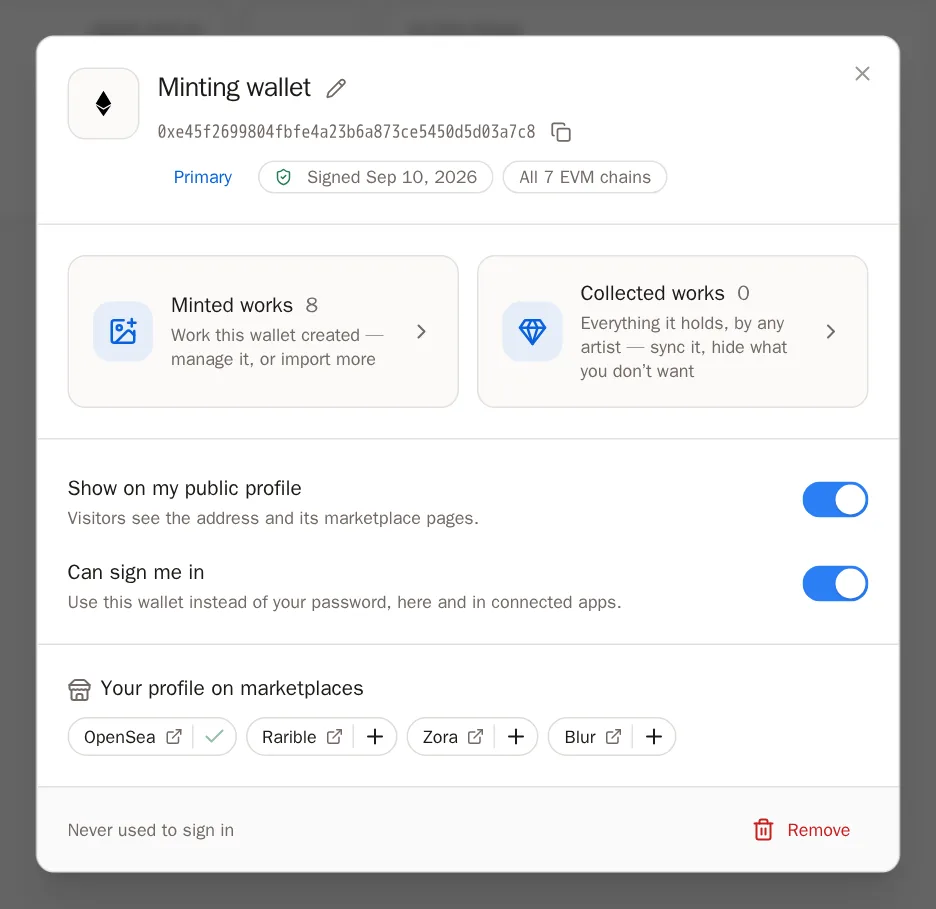
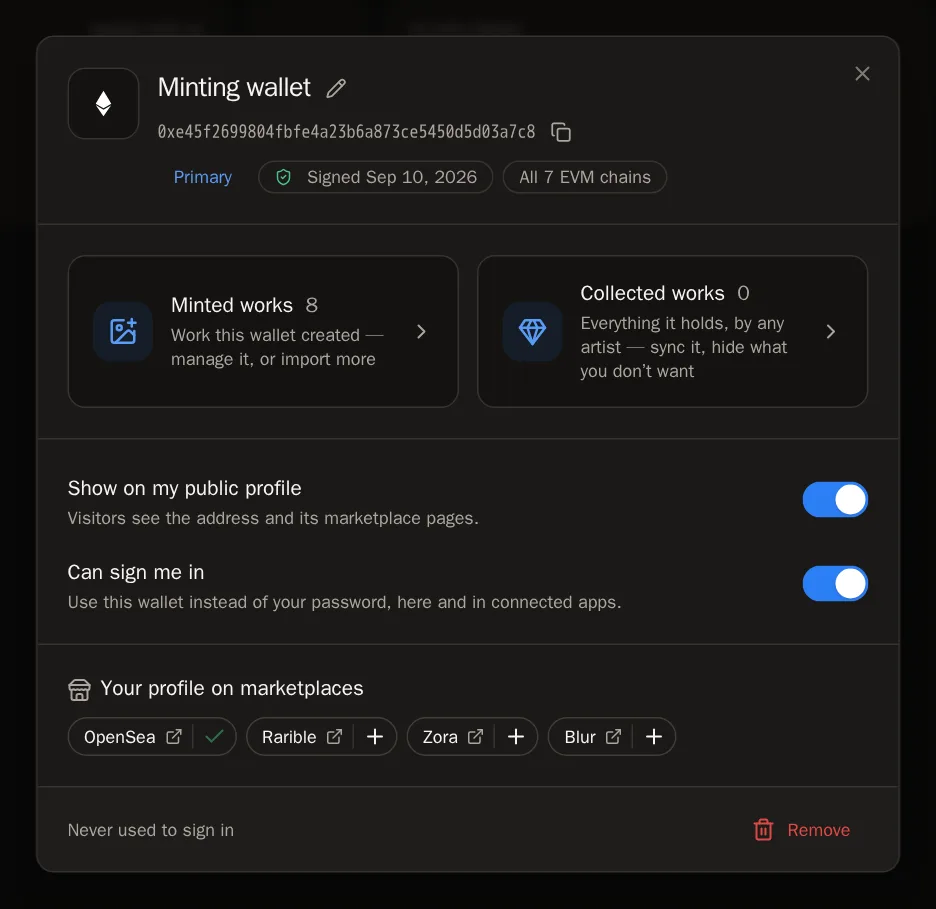 Корисно знати Коли ви вмикаєте вхід або вилучаєте гаманець, SolPersona може попросити ще раз увести пароль у вікні Confirm it is you (Підтвердьте, що це ви). Це перевірка безпеки — введіть пароль і натисніть Confirm (Підтвердити).
Крок 10: Оберіть основний гаманець
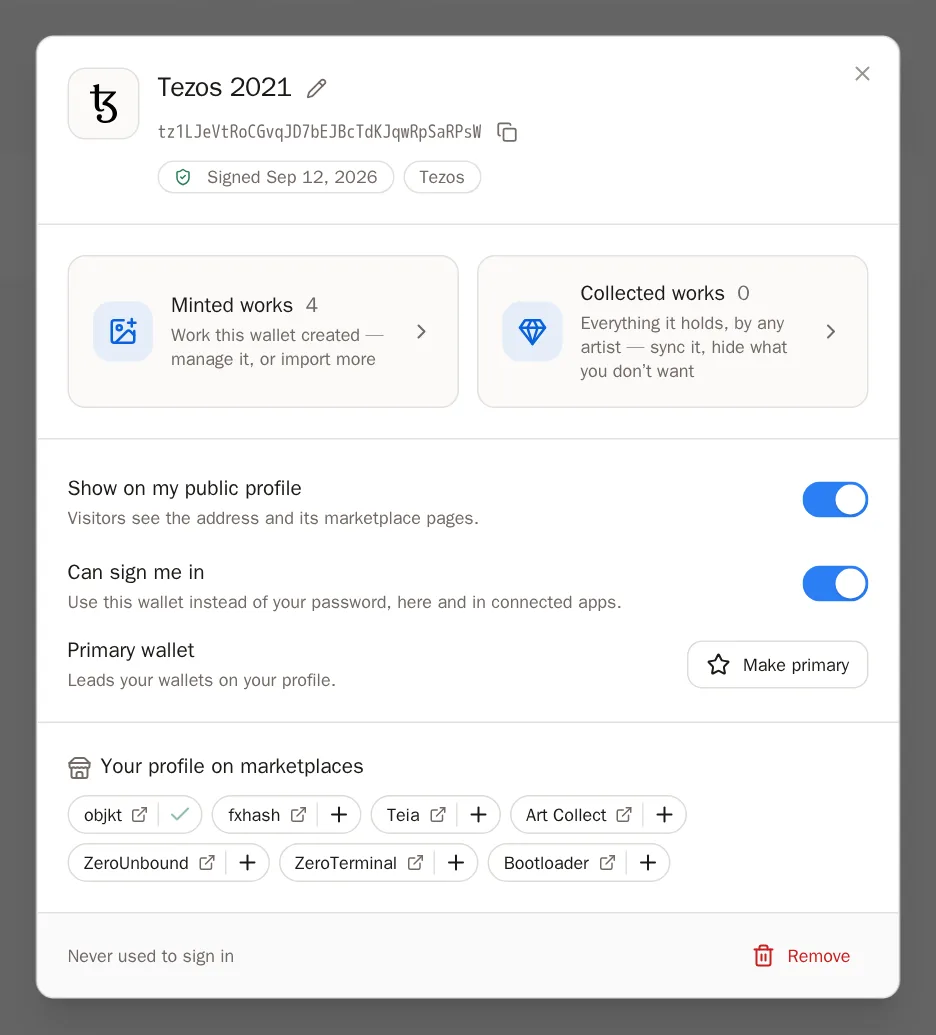
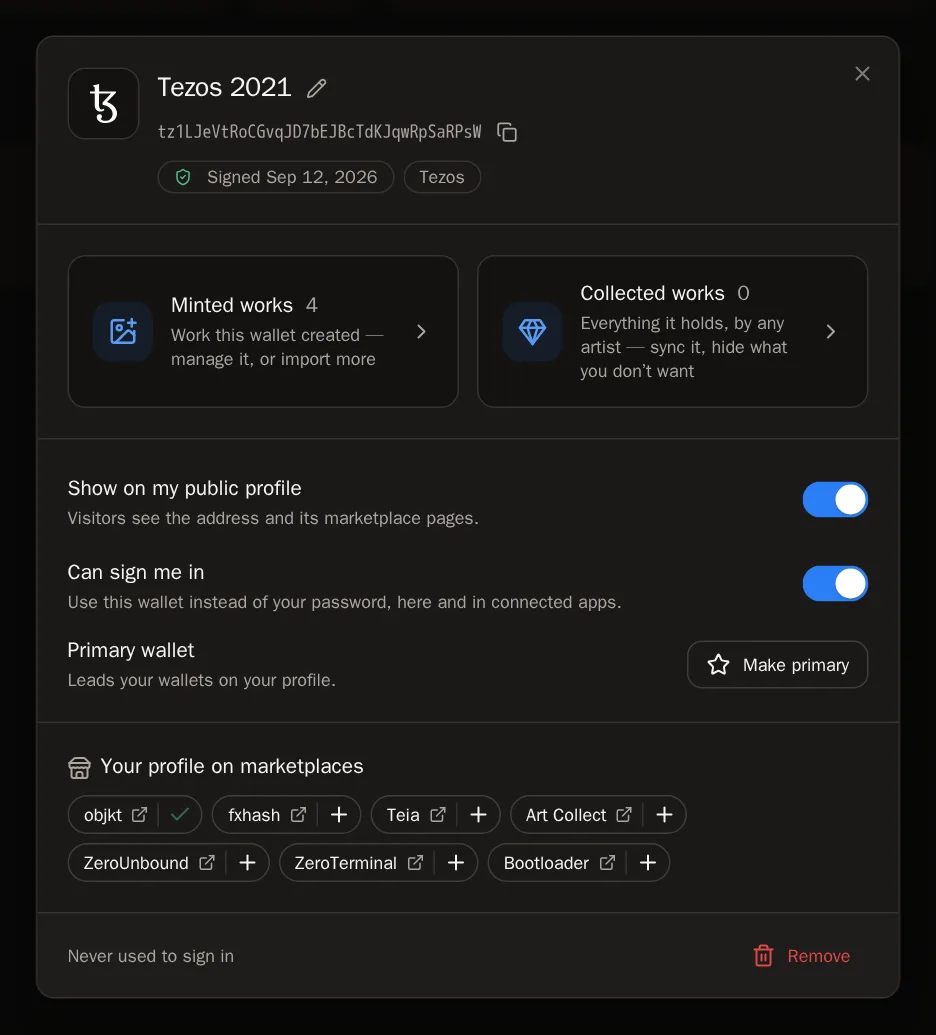
Якщо у вас кілька гаманців, натисніть Make primary (Зробити основним) на тому, який має показуватися першим на вашій сторінці.
Крок 11: Додайте свої сторінки на маркетплейсах
У розділі Your profile on marketplaces (Ваш профіль на маркетплейсах) видно ваші сторінки на таких майданчиках, як OpenSea, Magic Eden чи objkt. Натисніть + поруч із потрібною, щоб одразу додати її до посилань на вашій сторінці.
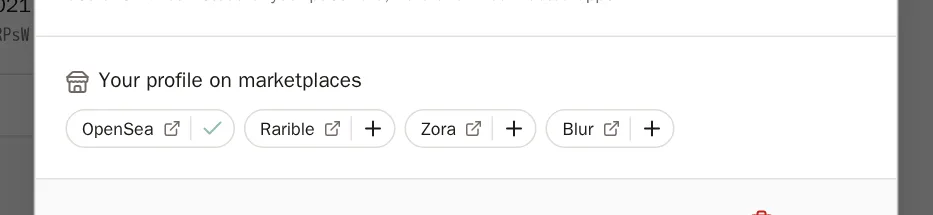
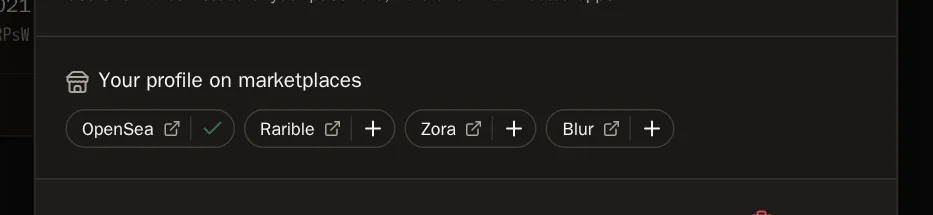 Усе вийшло, якщо… + перетворюється на галочку, і з’являється повідомлення, що сторінку додано до ваших посилань.
Крок 12: Вилучіть гаманець
Натисніть Remove (Вилучити), а потім Remove wallet (Вилучити гаманець), щоб підтвердити. Гаманець перестане показуватися на вашій сторінці й більше не зможе використовуватися для входу. Роботи, які ви вже імпортували з нього, залишаться. Ви можете будь-коли під’єднати його знову.
Якщо ваш ключ на Ledger
Апаратні гаманці теж підходять. Потрібно лише під’єднати пристрій і відкрити на ньому застосунок.
Крок 13: Ethereum або Tezos на Ledger
Під’єднайте Ledger через застосунок гаманця (наприклад, MetaMask або Temple), як зазвичай. Відкрийте на пристрої застосунок Ethereum або Tezos і виконайте кроки, описані вище. Коли на екрані Ledger з’явиться повідомлення, підтвердьте його.
Крок 14: Solana на Ledger
Відкрийте на Ledger застосунок Solana і виконайте кроки, описані вище. У Solana Ledger не може підписати звичайне повідомлення, тож гаманець натомість покаже невелику транзакцію, усередині якої записано повідомлення SolPersona. Перевірте повідомлення на екрані Ledger і підтвердьте його.
Корисно знати Phantom може попередити, що транзакція would fail (не вдасться). Так і має бути: її зроблено так, що її ніколи не можна надіслати, і вона нічого не коштує. Вона лише доводить, що гаманець ваш.
Часті запитання
Чи безпечно під’єднувати гаманець?
Так. Ви лише підписуєте повідомлення. SolPersona не може переказувати кошти, схвалювати токени чи бачити вашу фразу відновлення, і від’єднується від гаманця одразу після підпису.
Чи це щось коштує? Чи потрібен газ?
Ні. Підписати повідомлення — безкоштовно. Жодна транзакція не надсилається.
Я карбую в Base (чи Polygon, Zora, Optimism…). Який блокчейн обрати?
Оберіть Ethereum & EVM. Один підпис підтверджує вашу адресу в усіх цих блокчейнах, тож роботи з Base і з Ethereum надходять з однієї картки гаманця.
Чому в одного з моїх гаманців бурштинова галочка?
Бурштинова галочка означає, що гаманець додано без вашого підпису: або хтось із нашої команди підтвердив його за вас (наприклад, коли ви втратили ключ), або маркетплейс зазначив, що він ваш. Входити з ним не можна. Якщо він ваш і ключ у вас досі є, під’єднайте його й підпишіть — він стане звичайним гаманцем. Якщо він не ваш, відкрийте його й натисніть Remove.
З’являється повідомлення "You cancelled the request in your wallet"
Вікно гаманця закрили або запит відхилили. Натисніть Connect wallet і спробуйте ще раз — цього разу натисніть у гаманці Sign.
З’являється повідомлення, що гаманець уже під’єднано до іншого профілю
Кожен гаманець може належати лише одному обліковому запису SolPersona. Якщо ви випадково створили два облікові записи, зверніться в підтримку — ми допоможемо їх об’єднати.