

你的頁面永遠可以在 solpersona.com/@yourname 找到。你也可以給它一個專屬的網址;如果使用你自己的網域,SolPersona 的頁首就會消失,讓它完全成為你自己的網站。
你不需要懂任何技術。你只要把 SolPersona 上的兩、三行資料,照著畫面上的樣子複製到你的網域公司網站上就好。
大約 10 分鐘,再加上等待 DNS 生效的時間
儀表板是英文介面,所以本教學中的按鈕都以英文顯示,和你在螢幕上看到的一模一樣。
開始之前
- 一個已確認的電子郵件地址。
- 如果要使用自訂網域:一個你已經購買的網域(例如在 Namecheap、GoDaddy、Cloudflare 或 Google 購買的),以及該公司網站的登入帳號。
你免費的 SolPersona 網址
步驟 1: 它已經可以使用了
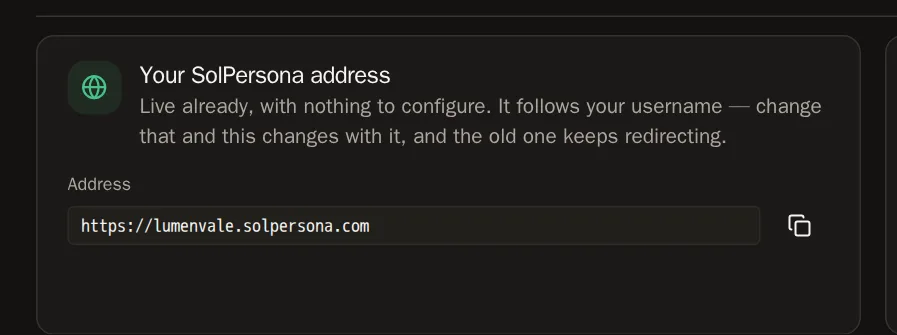
在選單中選擇 Settings(設定),然後選 Domains(網域)。在 Your SolPersona address(你的 SolPersona 網址)底下,你會看到類似
https://yourname.solpersona.com的網址。它已經上線了,按複製按鈕就能分享出去。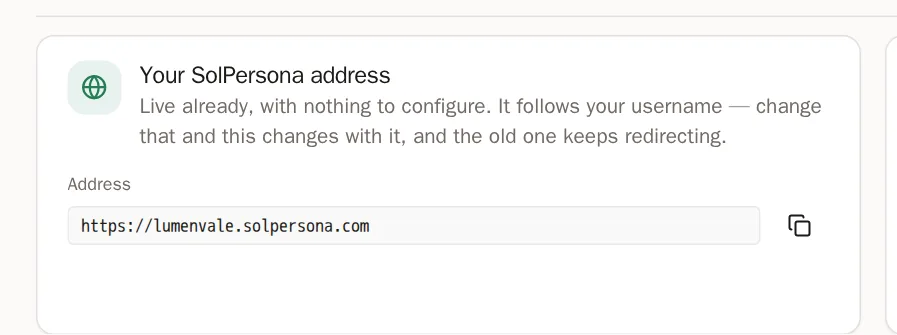
連結你自己的網域
步驟 2: 加入你的網域
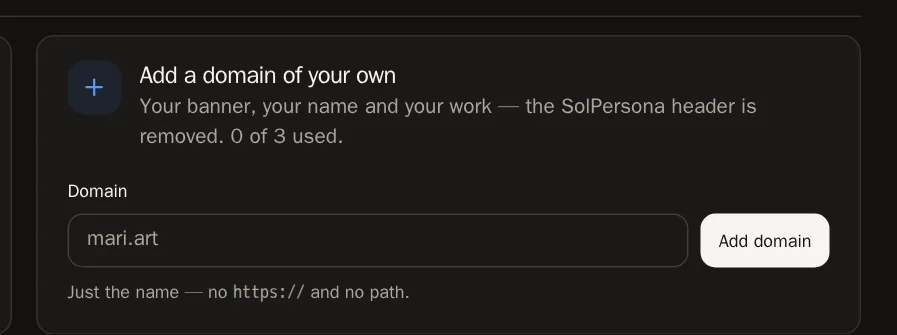
在 Add a domain of your own(加入你自己的網域)底下,輸入你的網域,只要名稱就好,例如
mari.art,不要加 https://,然後按 Add domain(加入網域)。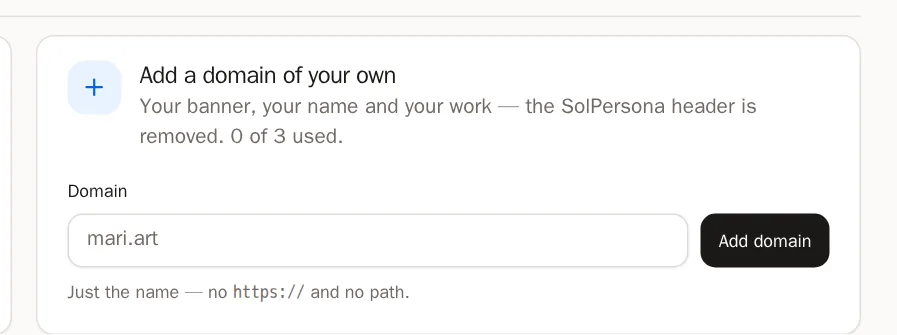
 成功的話,你會看到…… 你會看到 Domain added. Now add the DNS records shown.(網域已加入,現在請加入畫面上顯示的 DNS 紀錄。)
步驟 3: 把紀錄複製到你的網域公司
SolPersona 現在會顯示兩、三筆紀錄。每一筆都有 Type(類型)、Name(名稱)和 Value(值)。在另一個瀏覽器分頁中,登入你購買網域的公司網站,找到 DNS settings(DNS 設定,有時叫做 DNS records、Advanced DNS 或 Manage DNS)。針對每一筆紀錄:
- 按 Add record(或 Add new record,新增紀錄)。
- 選擇相同的 Type:TXT、A 或 CNAME。
- 從 SolPersona 複製 Name,照著畫面上的樣子原封不動地貼上。
- 從 SolPersona 複製 Value 並貼上。
- 儲存這筆紀錄。
mari.artWaiting for DNSTXT recordName: _solpersona-challengeValue: sp-verify-8f2c…A recordName: @Value: 203.0.113.10Check nowYour domain company · DNS settingsTypeNameValueTXT_solpersona-challengesp-verify-8f2c…A@203.0.113.10+ Add recordSolPersona shows the records小知識 請完全照著 SolPersona 顯示的樣子貼上 Name,例如_solpersona-challenge或@。你的網域公司會自動補上網域的其餘部分。步驟 4: 按下 Check now
回到 SolPersona,按 Check now(立即檢查)。變更通常幾分鐘內就會生效,但有時需要幾個小時。如果沒有馬上成功,請稍等一下再按一次。
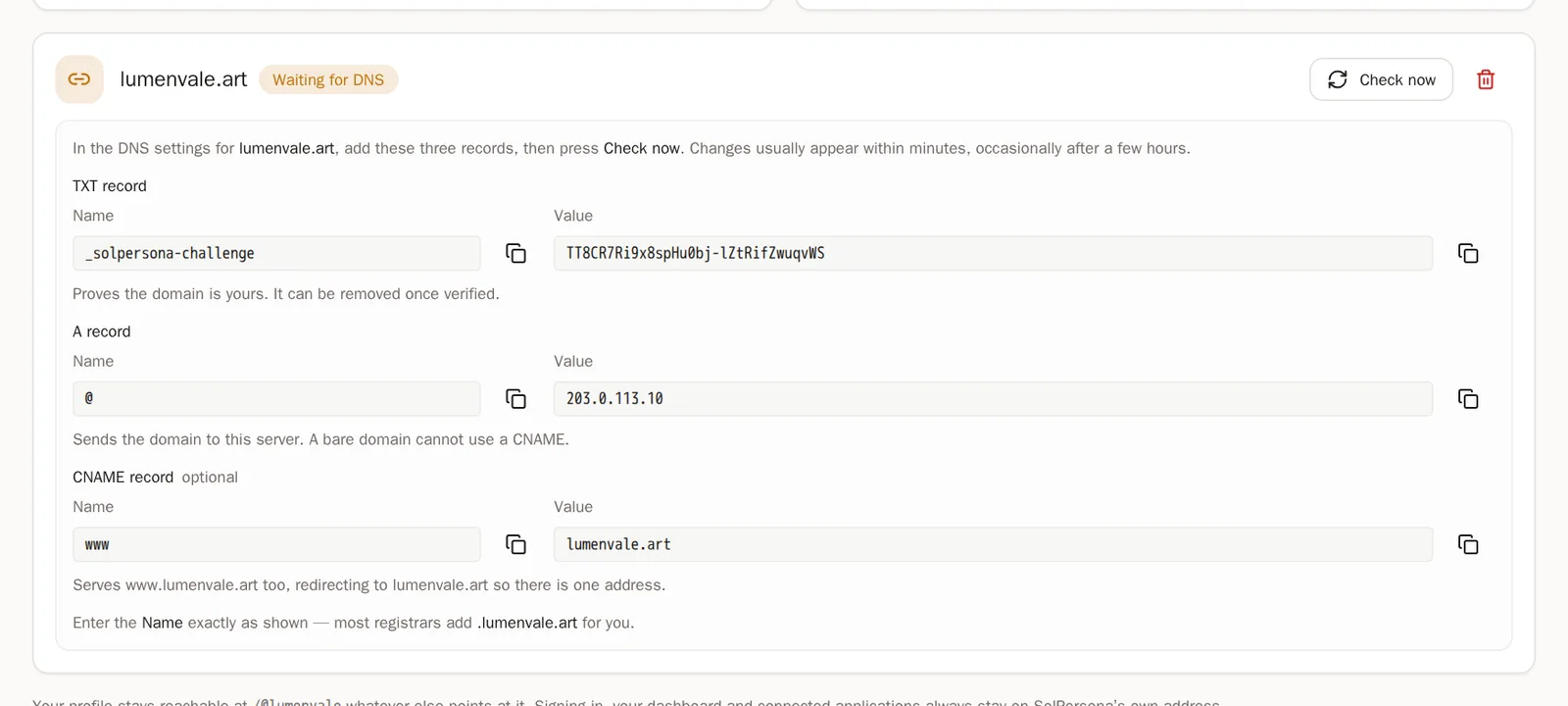
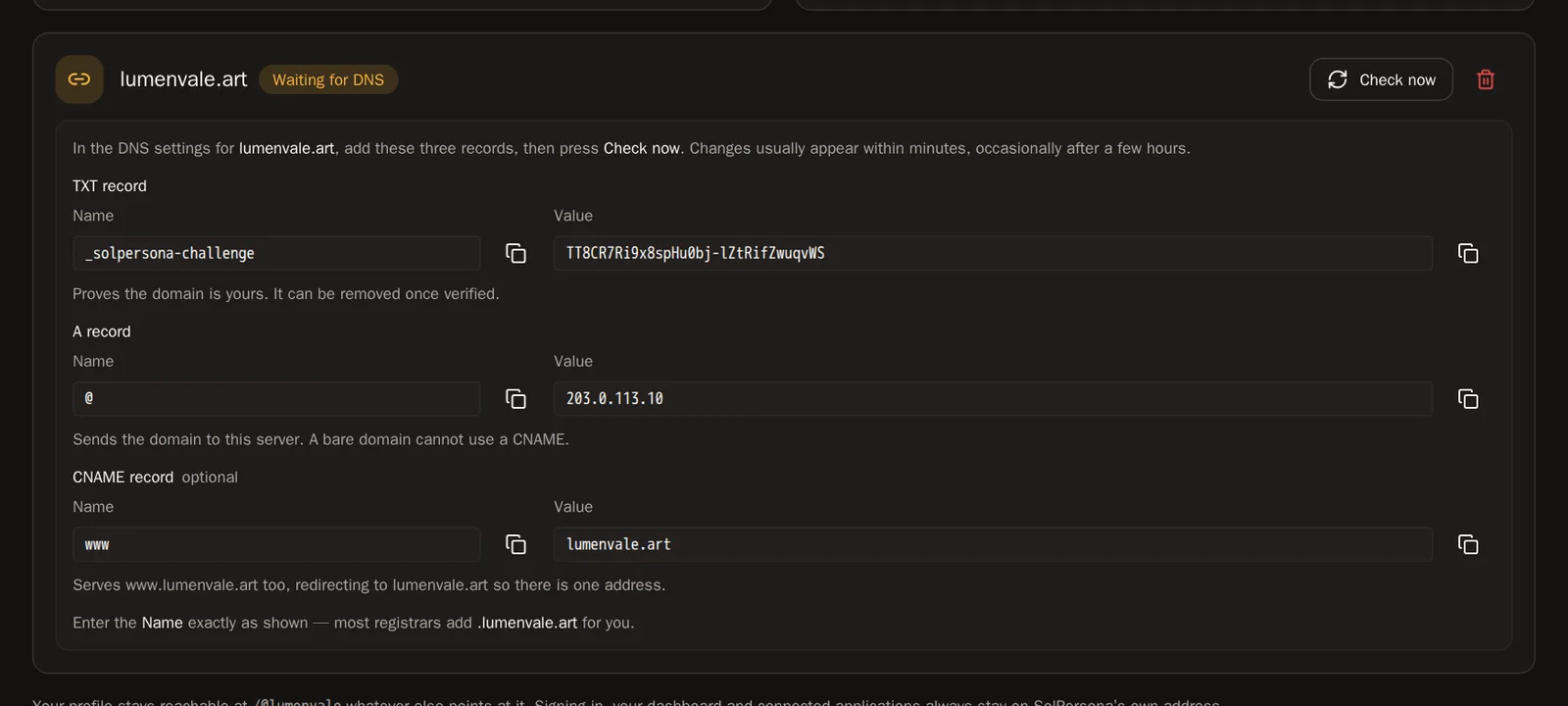 成功的話,你會看到…… 你的網域會顯示 Live(已上線)。第一次造訪時,可能要等幾秒鐘來產生你的安全憑證。
常見問題
我需要加入 www 紀錄嗎?
可以不加。加上它的話,輸入 www.yourdomain 的人也能到達你的頁面。
畫面顯示「No TXT record found」(找不到 TXT 紀錄)
可能是紀錄還沒生效(請稍等再試一次),也可能是貼上 Name 時網域被重複加了兩次。請確認它完全是 _solpersona-challenge。
我可以連結幾個網域?
最多三個你自己的網域,另外再加上你免費的 SolPersona 網址。