

SolPersona 會為你的作品檔案保存一份安全的副本,讓你的頁面永遠能快速載入,即使檔案最初存放的地方離線了也一樣。這些副本會使用儲存空間。
每個帳號都有免費的儲存空間,大多數藝術家都不需要更多。這篇教學會告訴你在哪裡查看,以及超過額度時會發生什麼事。
大約 3 分鐘
儀表板是英文介面,所以本教學中的按鈕都以英文顯示,和你在螢幕上看到的一模一樣。
查看你的儲存空間
步驟 1: 開啟設定
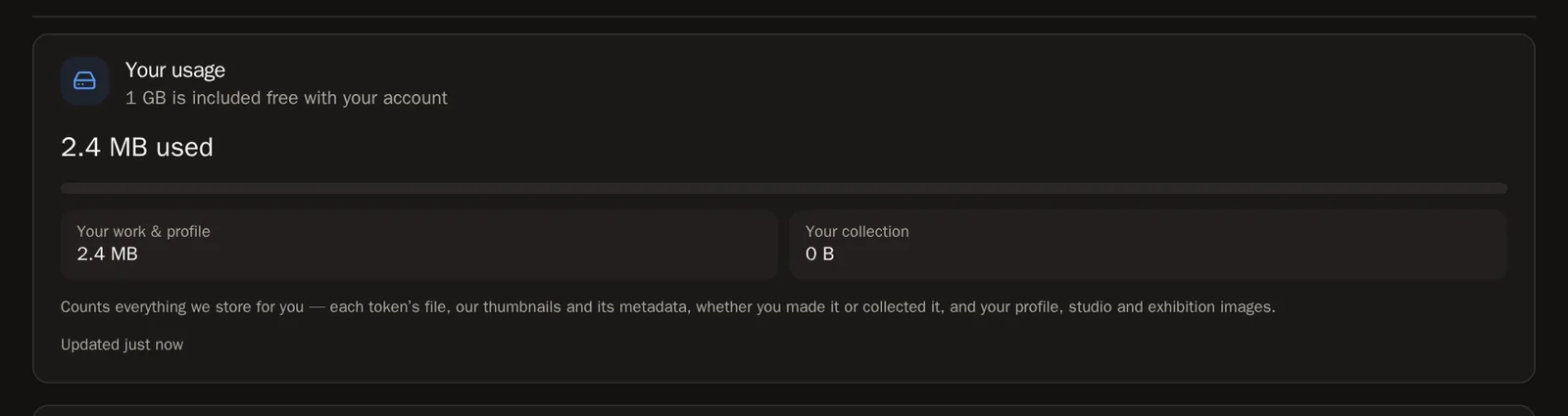
在左側選單中選擇 Settings(設定)。第一個區塊 Storage & billing(儲存空間與帳單)會顯示 Your usage(你的用量):你用了多少空間,並分成 Your work & profile(你的作品與個人檔案)和 Your collection(你的收藏)。
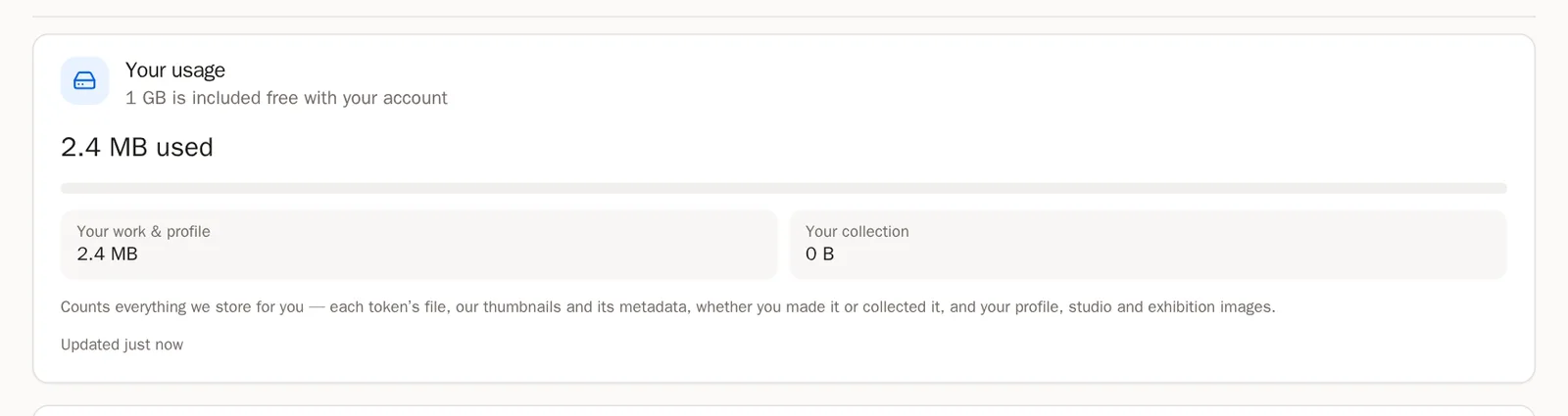
 小提示 你的 Overview(總覽)上也有一張小小的 Storage(儲存空間)卡片。
步驟 2: 「Counting…」(計算中……)
剛匯入大量作品後,數字可能會顯示 Counting…(計算中……)或 counting what you added since(正在計算你之後新增的內容)。這是正常的,幾分鐘內就會更新。
步驟 3: 哪些會被計算在內
我們幫你保存的所有東西:每件作品的檔案和縮圖、你收藏的作品,以及你的個人檔案、工作室和展覽圖片。你已經賣掉的作品就不再計算。
增加儲存空間
如果你的帳號已開放購買儲存空間,你會在用量底下看到一張名為 Add storage(增加儲存空間)的卡片。
步驟 4: 選擇要增加多少
在 GB to add(要增加的 GB)中,按 + 或 − 選擇要增加幾 GB。已經超過額度了嗎?按 Cover my overage(補足我的超額用量),系統就會幫你選好剛好的數量。
小知識 儲存空間一次購買一年。之後再增加的空間,會和原本的續約日期相同,並依剩餘時間計價。步驟 5: 增加螢幕授權(可選)
一個免費的藝廊螢幕不夠用嗎?在 Screen licences to add(要增加的螢幕授權)中選擇數量。
步驟 6: 選擇付款方式
在 Pay with(付款方式)底下,選擇貨幣和區塊鏈,例如 USDC on Base 或 USDC on Solana。有折扣碼嗎?在 Discount code(折扣碼)中輸入,然後按 Apply(套用)。
步驟 7: 付款
確認 Due(應付金額)底下的總額,然後按 Pay(付款)並確認。你的錢包會請你同意這筆付款,在你同意之前,錢包裡的任何東西都不會被轉出。確認期間請保持視窗開啟。
成功的話,你會看到…… 你會看到 Paid. Your storage is active.(已付款,你的儲存空間已啟用),我們也會寄一封收據給你。請注意 所有購買一經完成即為最終交易。付款是在公開的區塊鏈上進行,無法退款。步驟 8: 從交易所或其他裝置付款
打開 Manually send(手動轉帳),複製確切的 Amount(金額)和 To address(收款地址),從任何地方轉帳,然後貼上 Transaction hash(交易雜湊值),按 I have paid(我已付款)。
如果超過額度
步驟 9: 任何東西都不會被刪除
你隨時都可以繼續匯入。如果你超過了額度,我們會通知你,並給你時間增加儲存空間。超過額度兩週後,你最新的作品會從公開頁面上隱藏,直到所有東西都能放得下為止。它們仍會留在你的儀表板中,只要你一增加儲存空間,就會立刻回來。
常見問題
免費的儲存空間有多少?
你的帳號包含的空間,會顯示在 Your usage 的最上方。
會自動續約嗎?
不會。我們永遠不會自動扣款。在你的儲存空間到期前我們會提醒你,你可以從同一張卡片續約。