

連結錢包之後,SolPersona 就能找出這個錢包創作的所有作品,不論是否已售出,也不論在它所在的哪個網路上。你只要勾選想要的作品,按一個按鈕就好。
這裡只會列出你創作的作品。你向其他藝術家收藏的作品,絕對不會不小心跑到你的頁面上,它們放在收藏的作品裡。
大約 5 分鐘
儀表板是英文介面,所以本教學中的按鈕都以英文顯示,和你在螢幕上看到的一模一樣。
開始之前
- 一個已連結的錢包,也就是你用來鑄造的那一個。如果還沒連結,請先看連結你的錢包。
從錢包匯入
步驟 1: 開啟錢包的鑄造作品
在選單中前往 Wallets(錢包)。在你用來鑄造的錢包卡片上,按 Minted(已鑄造)。
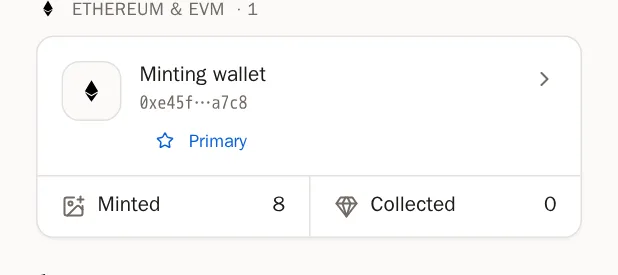
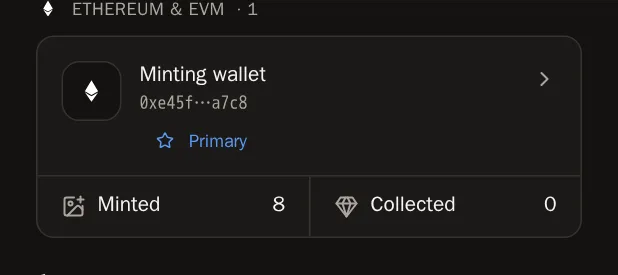
步驟 2: 按下 Import from this wallet
會打開一個名為 Minted works(鑄造的作品)的大視窗。按 Import from this wallet(從這個錢包匯入)分頁。SolPersona 會立刻開始搜尋;如果是 Ethereum 錢包,它會一個接一個檢查每個網路。
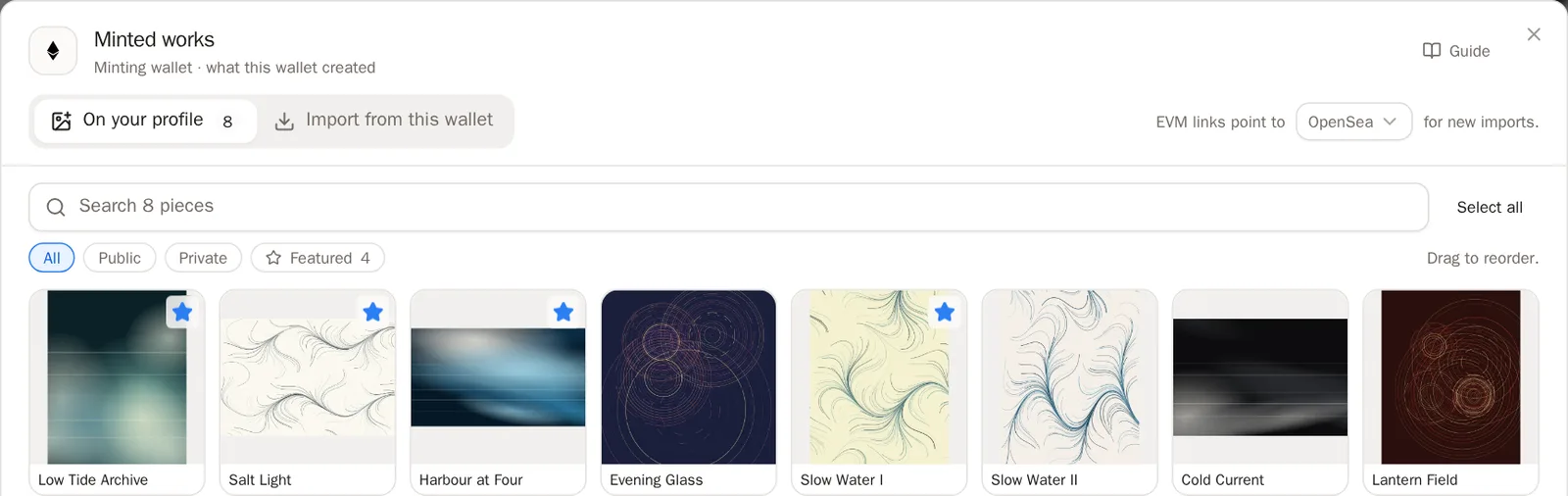
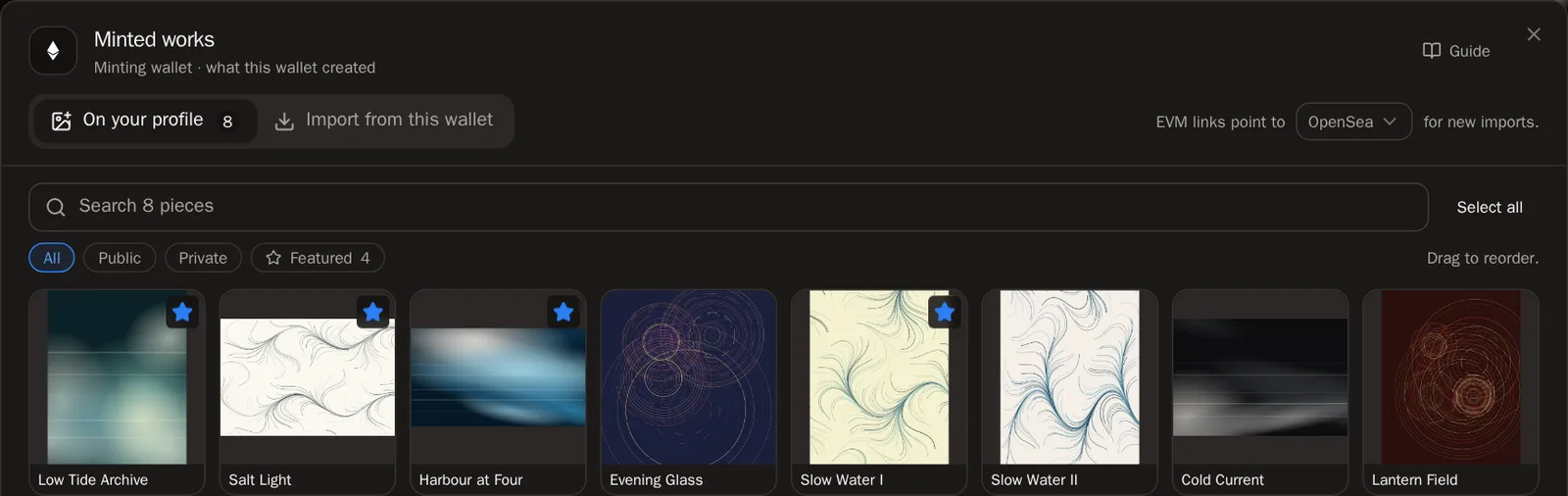 成功的話,你會看到…… 搜尋時會顯示 Reading 1 of 7 networks…(正在讀取第 1 個網路,共 7 個……),接著會顯示有幾件作品 not on your profile yet(還沒在你的個人檔案上)。
步驟 3: 挑選你的作品
點選每件你想放到頁面上的作品,讓它被勾選;或按 Select all(全選)全部選取。
- 標示 Already added(已加入)的作品,已經在你的頁面上了。
- 按網路按鈕(例如 Base),就只會顯示該網路的作品。
- 如果還有更多作品,請按 Load more(載入更多)。
步驟 4: 把它們加到你的頁面上
按底部的 Add to my profile(加到我的個人檔案)。按鈕會顯示你選了幾件,例如 Add 12 to my profile(將 12 件加到我的個人檔案)。
成功的話,你會看到…… 摘要會告訴你加入了幾件作品。按 On your profile(在你的個人檔案上)分頁就能看到它們。
管理已匯入的作品
On your profile 分頁會顯示這個錢包底下的所有作品。把滑鼠移到作品上,就會看到它的按鈕。
步驟 5: 精選你最好的作品
按作品上的星號就能把它設為精選。精選作品會出現在你頁面的最上方。你可以在作品集頁面安排它們的順序。


步驟 6: 安排順序
按住作品的把手,拖曳到新的位置。它會自動儲存。
小知識 只有在搜尋框是空的,而且篩選設為 All(全部)時,才能拖曳。步驟 7: 編輯作品
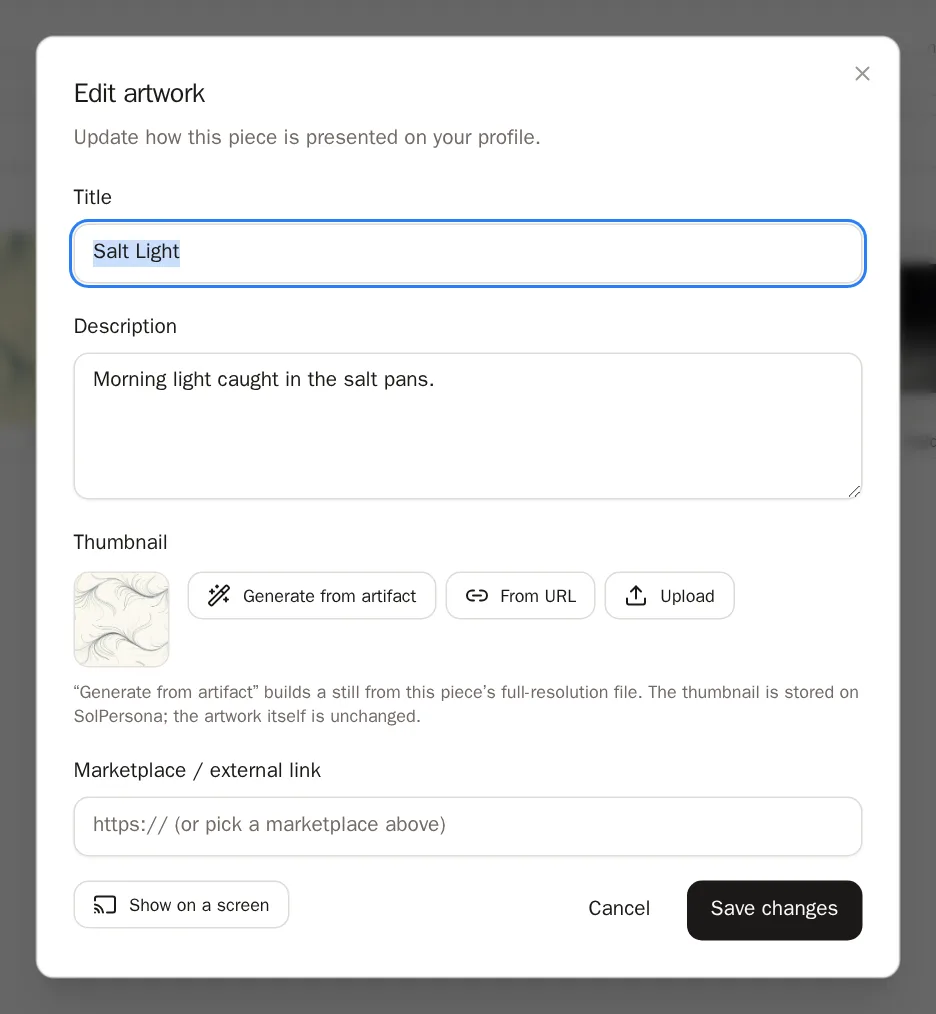
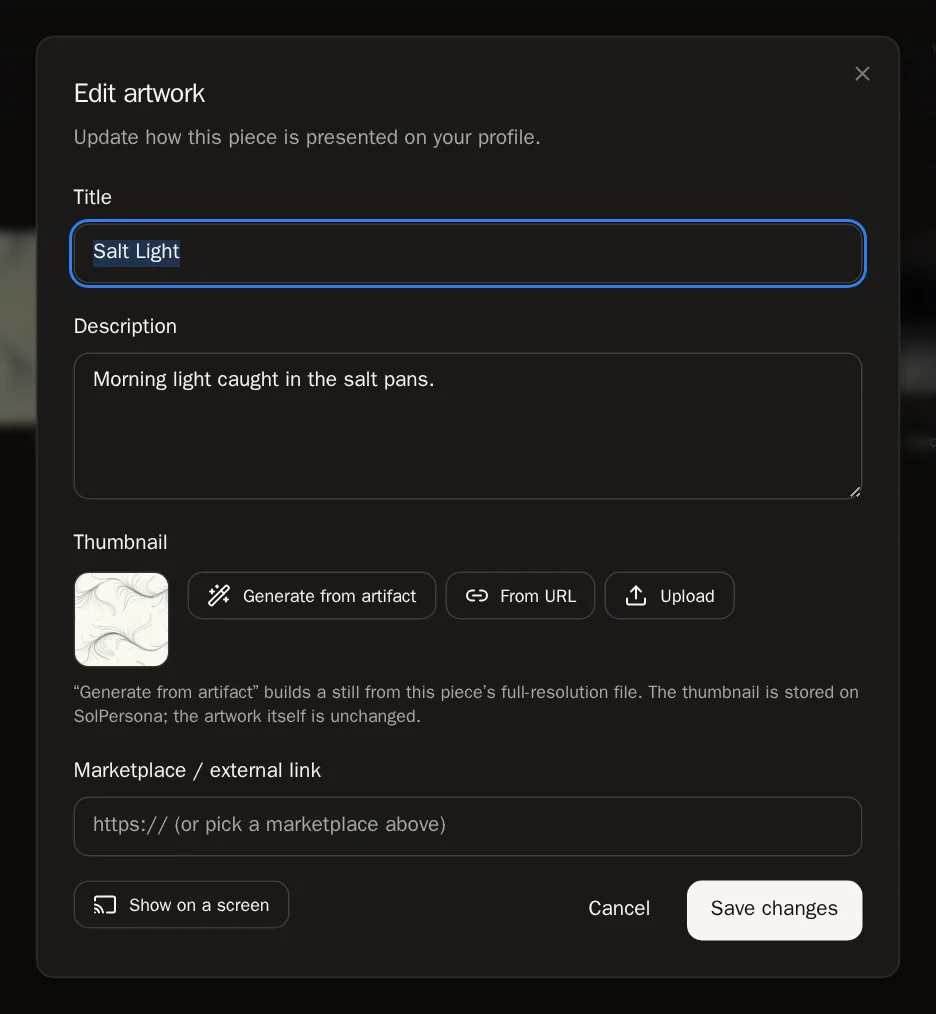
按鉛筆圖示 Edit details(編輯詳細資料),修改標題或說明,然後按 Save changes(儲存變更)。
步驟 8: 一次修改多件作品
勾選好幾件作品(或按 Select all)。會出現一條列,上面有 Feature(精選)、Private(私人)、Public(公開)、Add to…(加到作品集)和 Delete(刪除)。
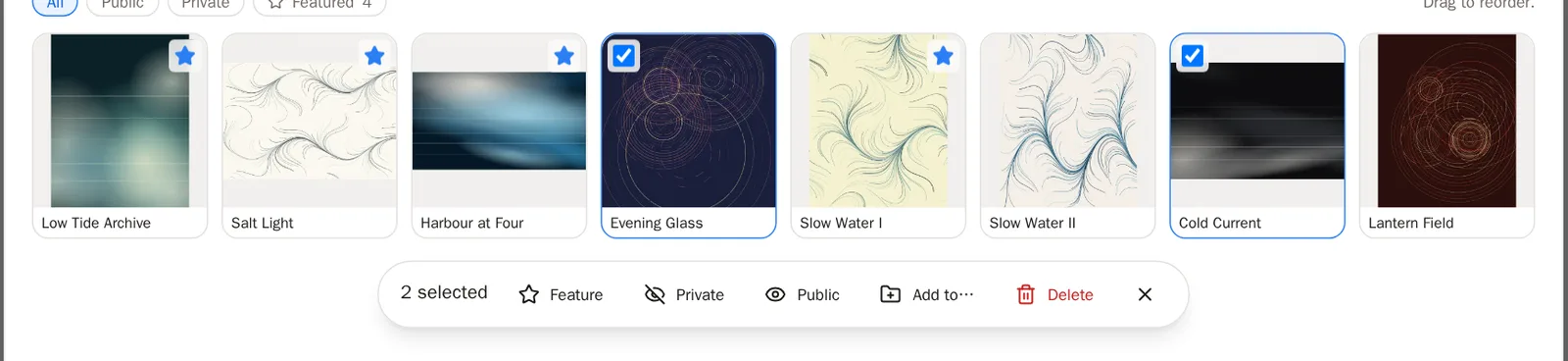
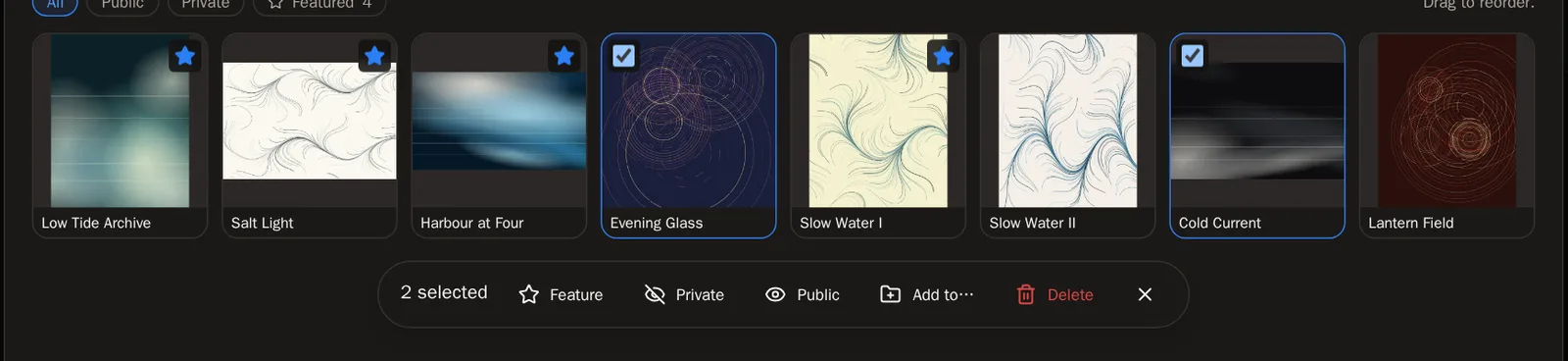 小提示 使用 Private,作品會留在你的儀表板中,但不會出現在你的頁面上。
步驟 9: 尋找作品
在 Search this wallet's work(搜尋這個錢包的作品)中輸入文字,或按篩選按鈕:All(全部)、Public(公開)、Private(私人)、Featured(精選)或 Needs attention(需要處理)。


常見問題
我創作的某件作品不在清單裡
請確認你連結的是鑄造那件作品的錢包。在 Ethereum 這類的區塊鏈上,由交易市場之後才幫你鑄造的作品(「延遲鑄造」,lazy-minted)可能不會連到你的錢包。有些網路只能顯示錢包目前仍持有的作品,所以你賣掉的作品可能不會出現在那裡;遇到這種情況時,畫面上會告訴你。
如果我刪除一件作品,NFT 會被銷毀嗎?
不會。刪除只會把它從你的 SolPersona 頁面上移除。區塊鏈上什麼都不會發生,之後你也可以再次匯入它。
某件作品顯示「hidden · missing media」(已隱藏 · 缺少媒體檔案)
我們暫時還無法取得它的檔案。請前往你的 Overview(總覽),在 Artwork tokens with missing media(缺少媒體檔案的作品代幣)底下使用 Try again(再試一次)。儀表板教學有更多說明。