

你的作品都來自你的錢包。連結錢包後,SolPersona 就能找出你用它鑄造的所有作品,並顯示在你的頁面上,還會加上一個勾勾,告訴訪客這些作品真的是你的。
連結錢包免費又安全。你只需要簽署一則簡短的訊息。不會傳送任何東西,不會花任何錢,SolPersona 也永遠無法把任何東西從你的錢包轉走。
每個錢包大約 3 分鐘
儀表板是英文介面,所以本教學中的按鈕都以英文顯示,和你在螢幕上看到的一模一樣。
開始之前
- 在這個瀏覽器中安裝好錢包 App(例如 MetaMask、Phantom、Temple 或 Kukai),並已解鎖、準備就緒。
- 你用來鑄造作品的那個錢包,也就是存有你作品的錢包。
連結錢包
你用來鑄造作品的每個錢包都要做一次。如果你在不只一條區塊鏈上鑄造,每條區塊鏈都要各連結一個錢包。
步驟 1: 開啟錢包頁面
在儀表板左側的選單中選擇 Wallets(錢包)。然後按頁面最上方的藍色 Connect wallet(連結錢包)按鈕。

 小提示 在手機上,選單會是畫面頂端的一排,而不是在側邊。
步驟 2: 選擇區塊鏈
會打開一個名為 Connect a wallet(連結錢包)的視窗。選擇你的錢包所在的區塊鏈:
- Ethereum & EVM:適用於 Ethereum、Base、Polygon、Avalanche、Optimism、Arbitrum 和 Zora。一個錢包就能涵蓋全部。
- Solana:適用於 Phantom、Solflare、Backpack,或 Solana 上的 MetaMask。
- Tezos:適用於 Temple、Kukai、Umami 和其他 Tezos 錢包。
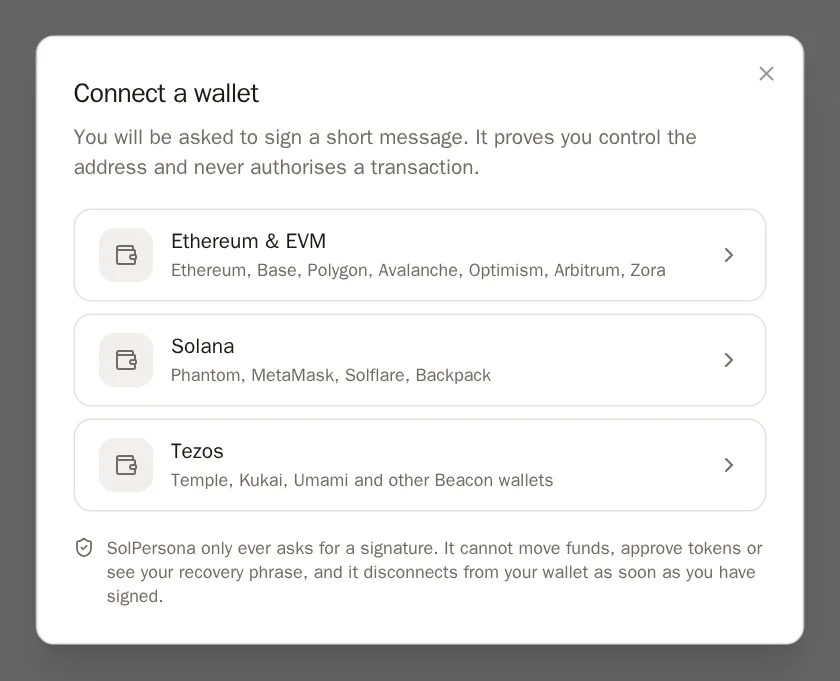
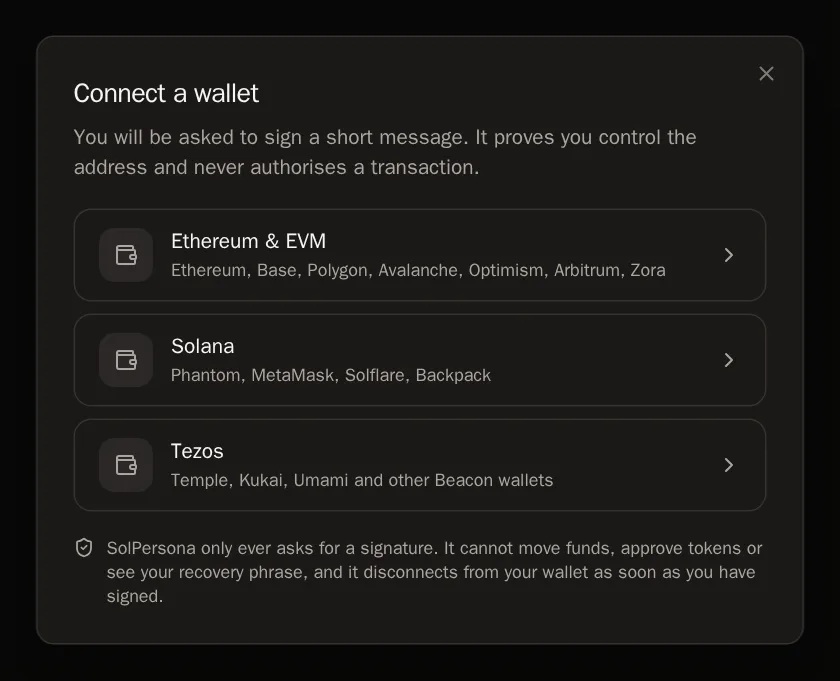 小知識 如果你看到 No wallet detected(未偵測到錢包),代表你的錢包 App 沒有安裝,或在這個瀏覽器中沒有解鎖。請解鎖後重新整理頁面,再試一次。
步驟 3: 選擇錢包 App
SolPersona 會問:Which wallet holds your address?(哪個錢包存有你的地址?)點選你錢包 App 的名稱,例如 MetaMask 或 Phantom。
如果是 Tezos,可以跳過這一步,你的錢包會顯示自己的清單。請在那裡選擇你的錢包。
小提示 選錯了嗎?按 Back(返回)重新選擇。步驟 4: 在錢包中同意簽署
你的錢包 App 會跳出來,顯示一則以 wants you to sign in(想請你登入)開頭的簡短訊息。有興趣可以讀一下,內容是說這只是證明你擁有這個錢包,不會授權任何交易。
在錢包中按 Sign(簽署)。有些錢包會寫成 Confirm(確認)或 Approve(同意)。
WalletsConnect walletPress Connect wallet成功的話,你會看到…… 會出現 Wallet verified and linked(錢包已驗證並連結)的訊息,視窗會關閉,你的錢包會以卡片的形式出現在頁面上。請注意 SolPersona 永遠不會向你索取助記詞(那 12 或 24 個祕密單字)。如果有任何東西要你輸入助記詞,請立刻停止,那不是我們。步驟 5: 認識你的錢包卡片
每個連結的錢包都會有一張卡片,依區塊鏈分組。卡片上會顯示錢包的名稱(或縮短的地址),以及兩個按鈕:
- Minted(已鑄造):這個錢包創作的作品。你就是在這裡把作品放到你的頁面上。
- Collected(已收藏):這個錢包持有的其他藝術家的作品。
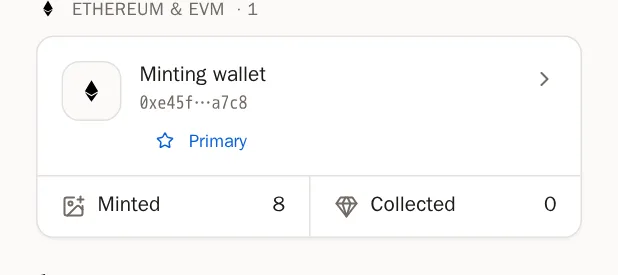
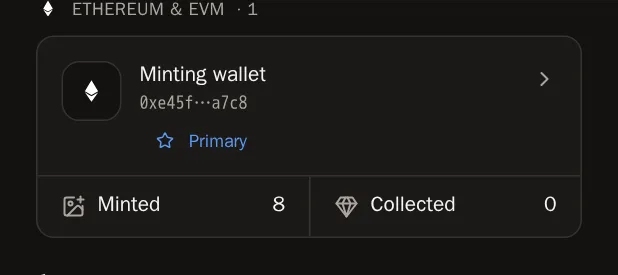 小提示 下一步:打開 Minted,匯入你的作品。匯入你的作品教學會一步一步帶你完成。
管理錢包
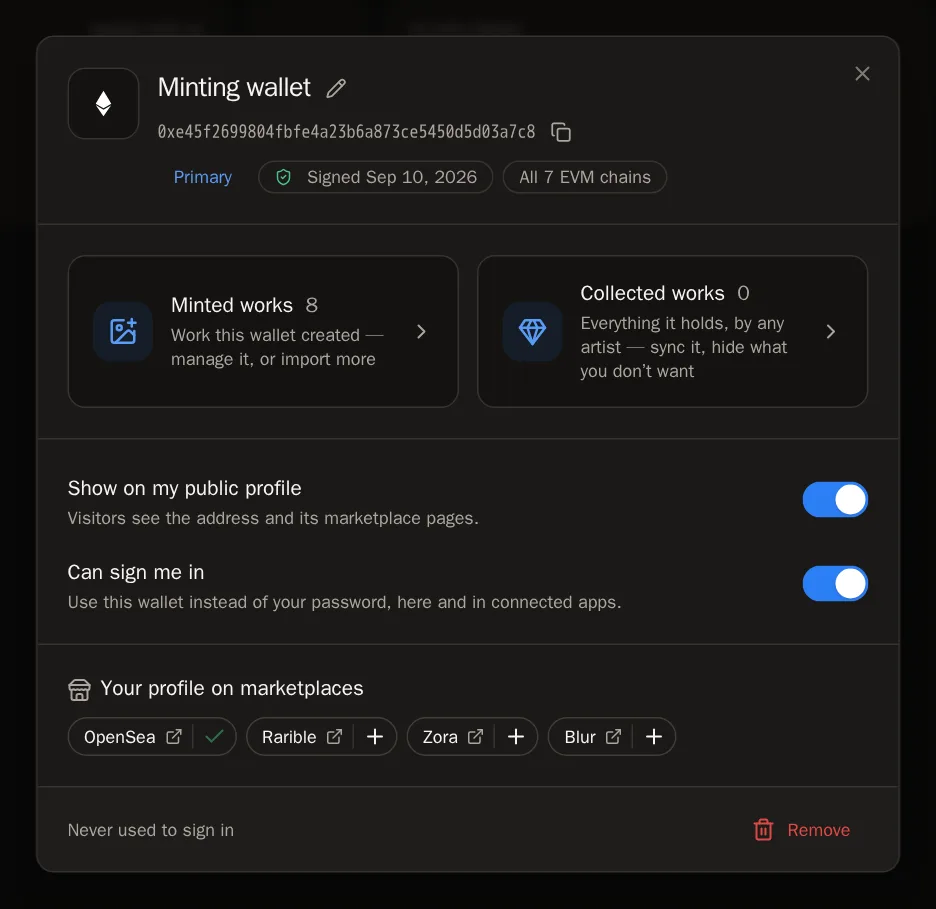
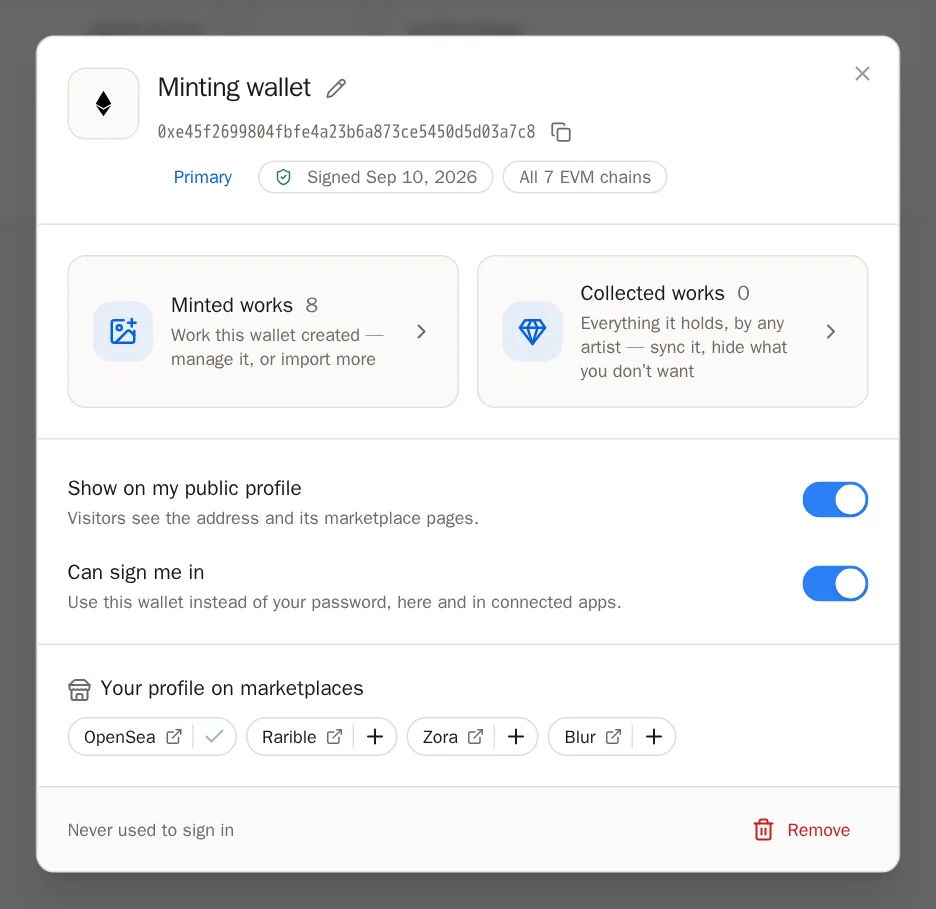
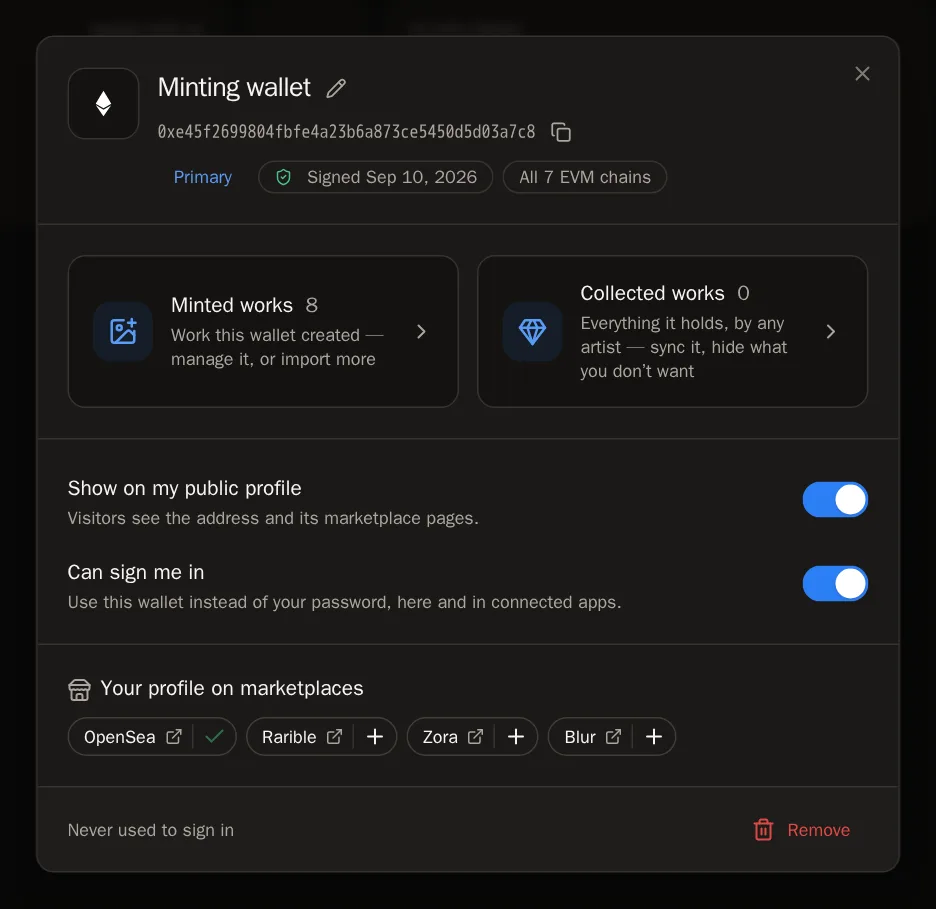
點一下卡片上的錢包名稱,就能打開它的視窗。這個錢包的所有設定都在裡面。
步驟 6: 幫它取個名字
錢包地址又長又難分辨。幫每個錢包取一個好記的名字,例如 Minting wallet(鑄造用錢包)或 Tezos 2021。
- 按名稱旁邊的鉛筆按鈕 Rename this wallet(重新命名這個錢包)。
- 輸入名稱。
- 按 Save(儲存)。
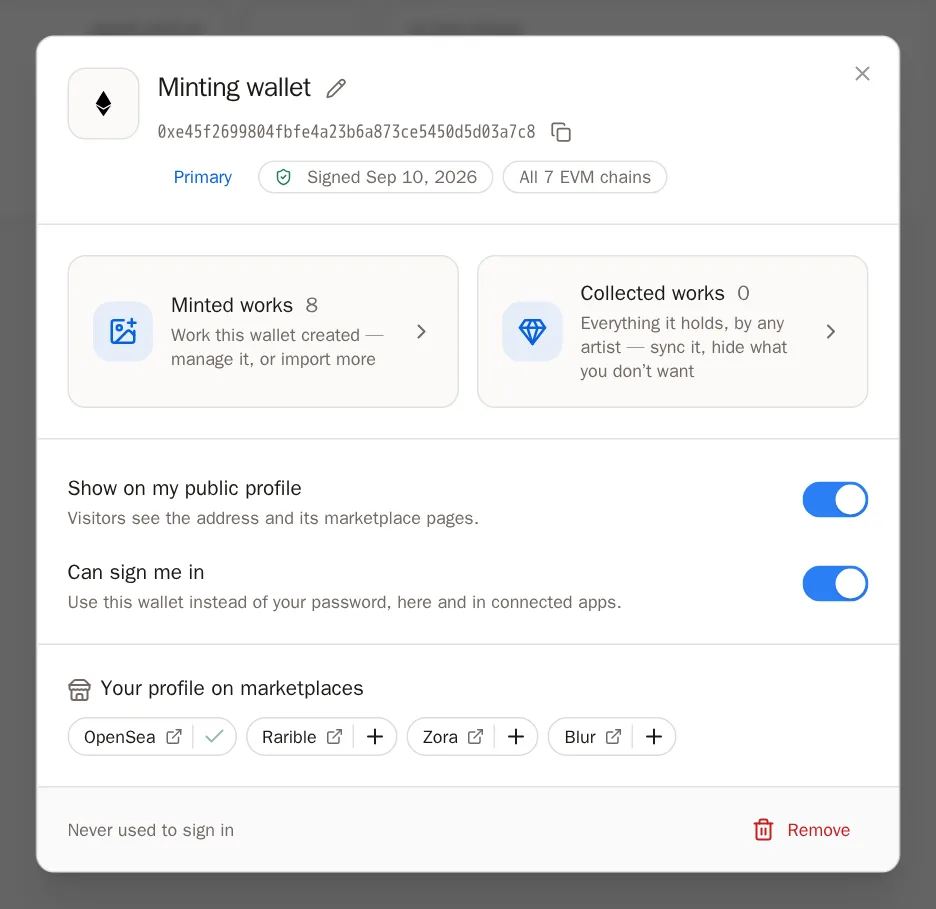
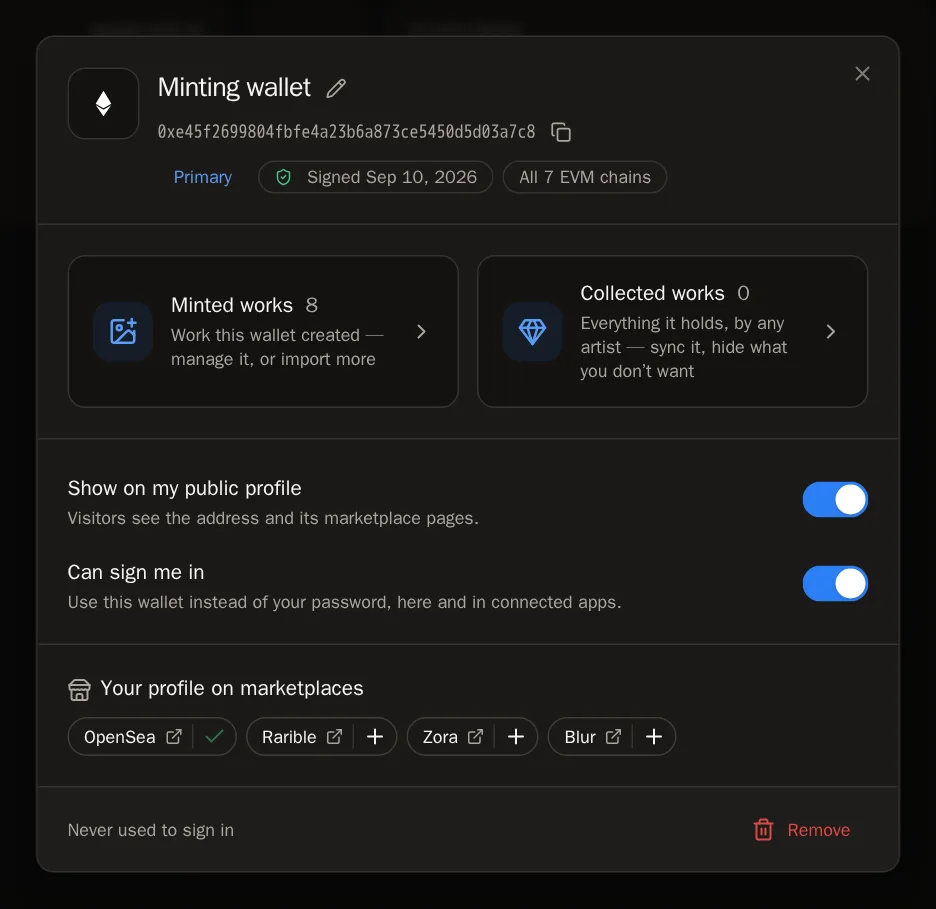 成功的話,你會看到…… 你會看到 Wallet renamed(錢包已重新命名),卡片上也會顯示新名稱。
步驟 7: 複製地址
需要把地址貼到別的地方嗎?按複製按鈕 Copy the address(複製地址)。會短暫出現一個勾勾,表示已複製成功。
步驟 8: 在頁面上顯示或隱藏
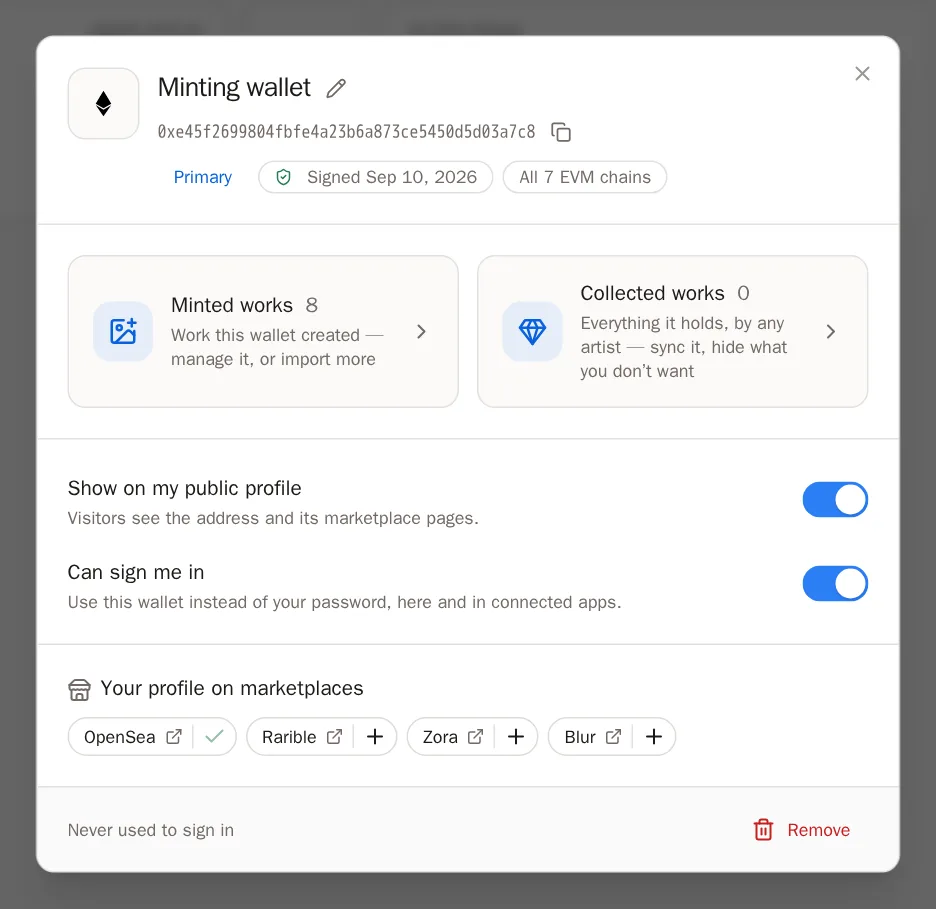
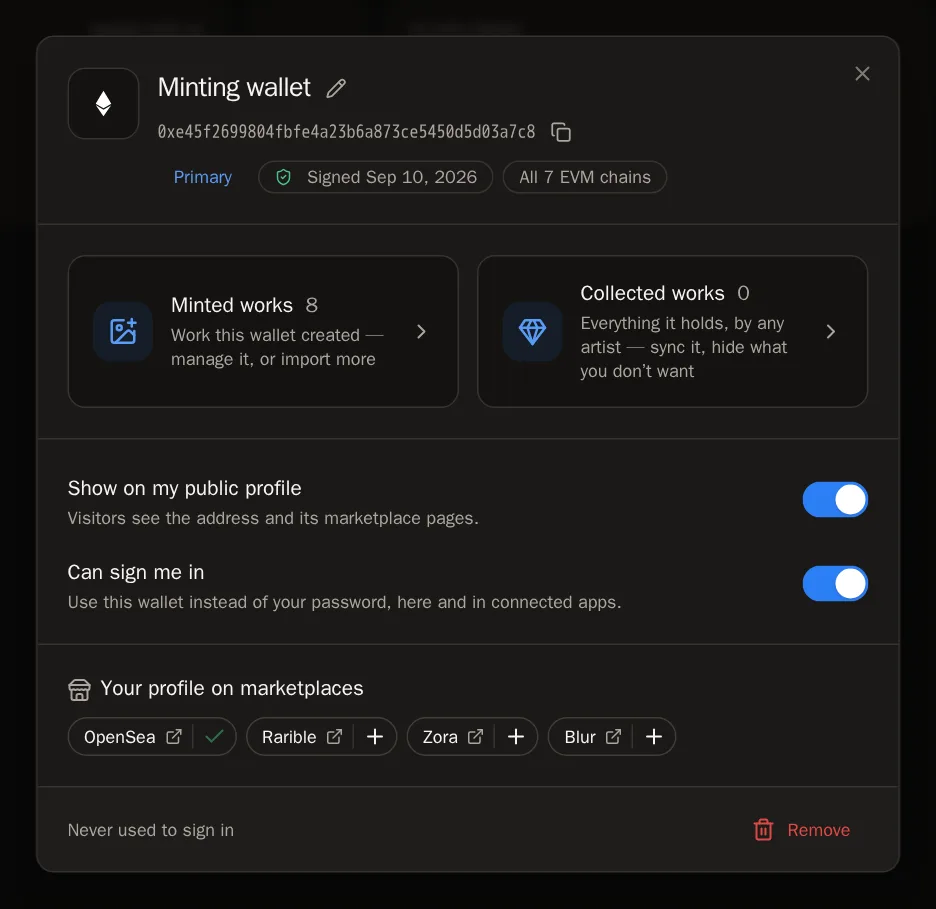
Show on my public profile(在我的公開個人檔案上顯示)開關,決定訪客能否在你的頁面上看到這個錢包的地址和交易市場連結。關閉它就能讓地址保持私密,不論開或關,你的作品都會照常顯示。
步驟 9: 用它來登入
開啟 Can sign me in(可以用來登入)之後,你就能用這個錢包登入 SolPersona,不必輸入密碼。在登入頁面選擇 Continue with wallet(使用錢包繼續)即可。
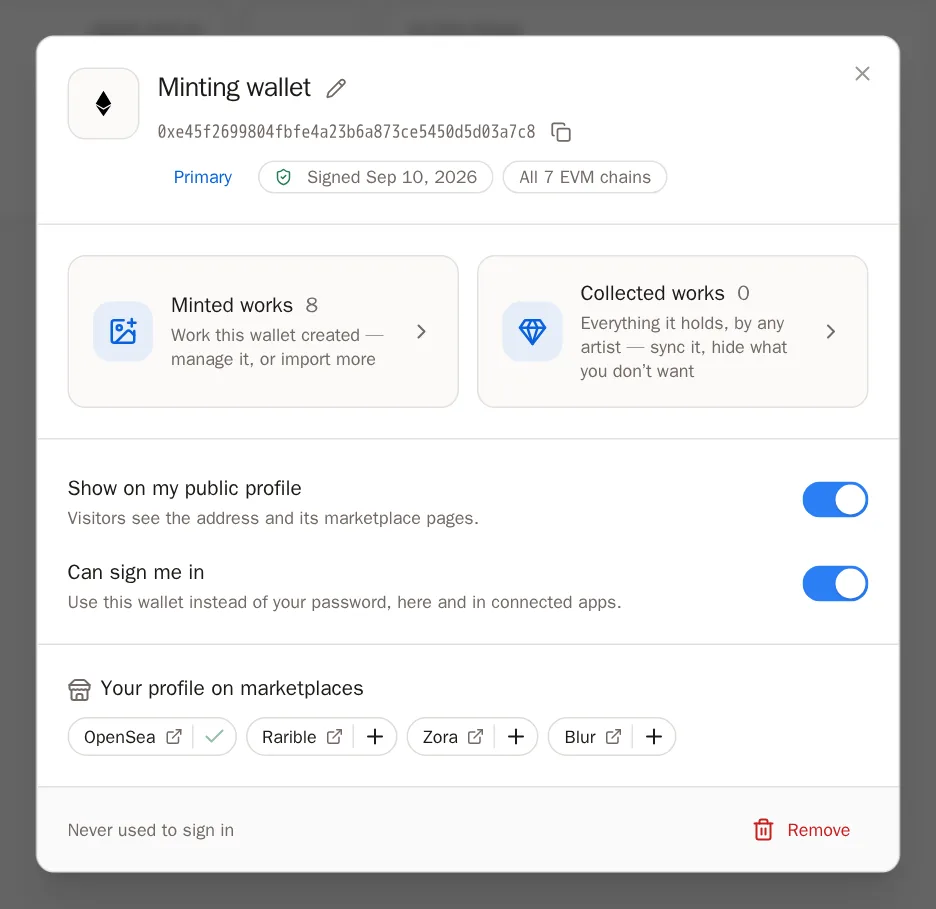
 小知識 當你開啟錢包登入或移除錢包時,SolPersona 可能會在一個名為 Confirm it is you(確認是你本人)的視窗中,請你再輸入一次密碼。這是安全檢查,輸入密碼後按 Confirm(確認)即可。
步驟 10: 選擇主要錢包
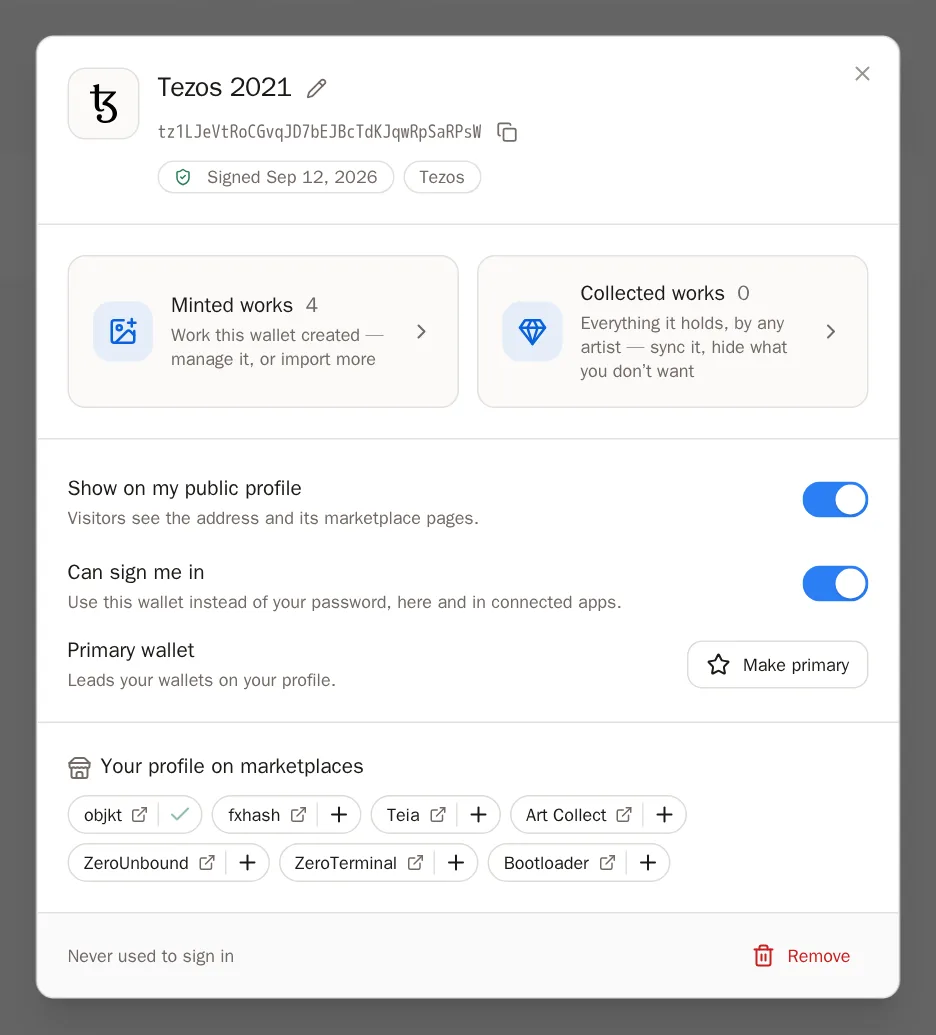
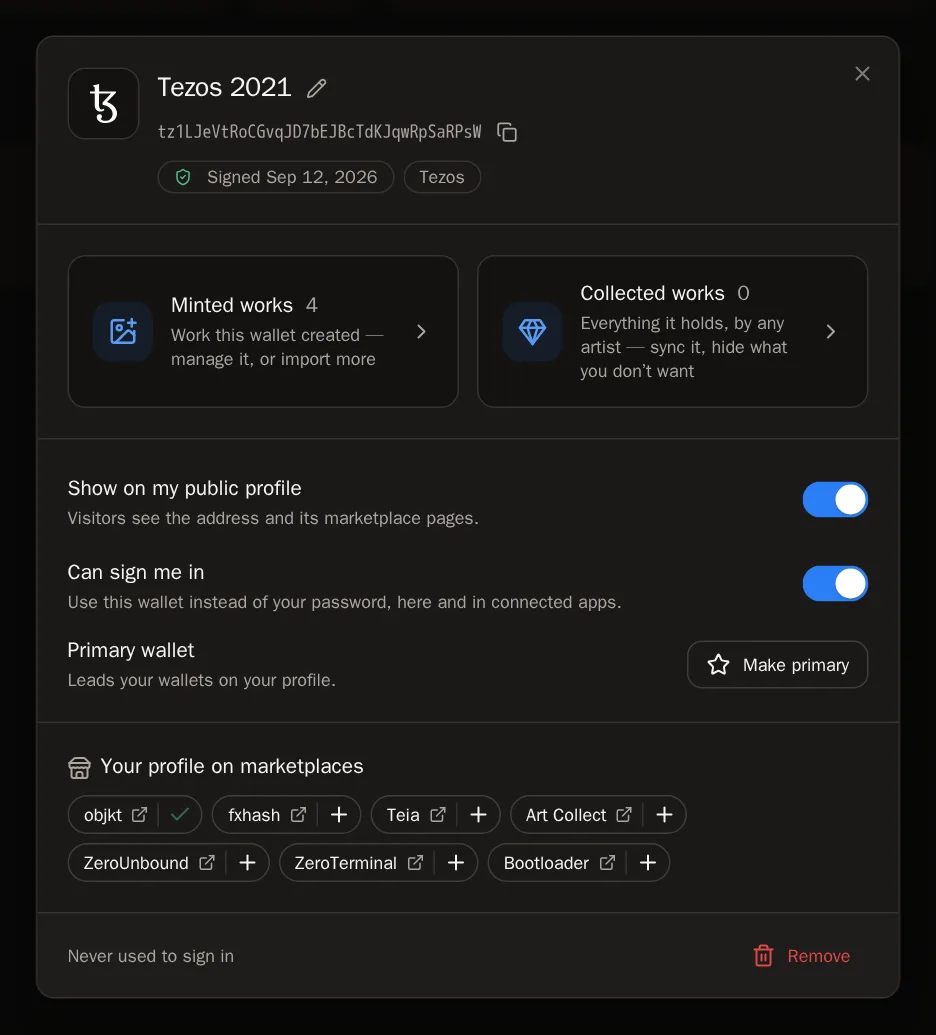
如果你有好幾個錢包,請在你想最先顯示在頁面上的那個錢包上按 Make primary(設為主要)。
步驟 11: 加入你的交易市場頁面
在 Your profile on marketplaces(你在交易市場上的個人檔案)底下,可以看到你在 OpenSea、Magic Eden 或 objkt 等地方的頁面。按旁邊的 +,一次就能把它加到你頁面的連結中。
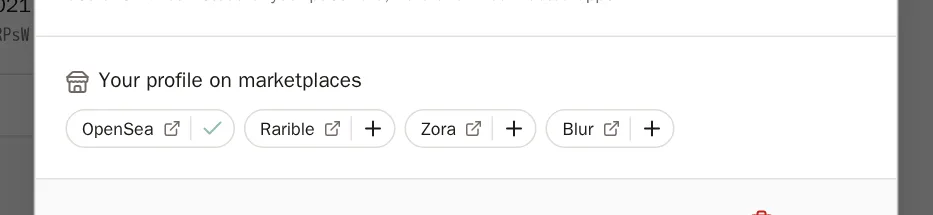
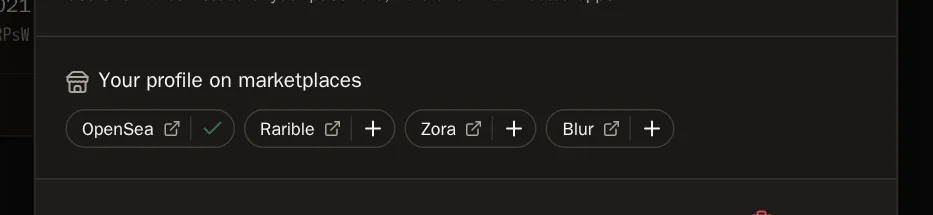 成功的話,你會看到…… + 會變成勾勾,並出現一則訊息,說已加入你的連結。
步驟 12: 移除錢包
按 Remove(移除),再按 Remove wallet(移除錢包)確認。這個錢包就不會再顯示在你的頁面上,也不能再用來登入。你已經從它匯入的作品會保留下來。你隨時都可以重新連結它。
如果你的金鑰存在 Ledger 上
硬體錢包也可以使用。只要把裝置接上,並打開裡面的 App 就行了。
步驟 13: Ledger 上的 Ethereum 或 Tezos
照平常的方式,透過你的錢包 App(例如 MetaMask 或 Temple)連結 Ledger。在裝置上打開 Ethereum 或 Tezos App,然後按照上面的步驟操作。訊息出現在 Ledger 螢幕上時,按下同意即可。
步驟 14: Ledger 上的 Solana
在你的 Ledger 上打開 Solana App,然後按照上面的步驟操作。Ledger 在 Solana 上無法簽署一般訊息,所以你的錢包會改為顯示一筆小交易,裡面寫著 SolPersona 的訊息。請在 Ledger 螢幕上確認訊息後按下同意。
小知識 Phantom 可能會警告這筆交易會失敗。這是正常的:它被設計成永遠無法送出,也完全不花錢。它只是用來證明這個錢包是你的。
常見問題
連結我的錢包安全嗎?
安全。你只是簽署一則訊息。SolPersona 無法轉移資金、授權代幣,也看不到你的助記詞,而且你一簽署完,它就會和你的錢包中斷連線。
需要付費或手續費(Gas)嗎?
不需要。簽署訊息是免費的,不會送出任何交易。
我在 Base(或 Polygon、Zora、Optimism……)上鑄造,該選哪條區塊鏈?
請選 Ethereum & EVM。一次簽署就能證明你在這些區塊鏈上的地址,所以你在 Base 和 Ethereum 上的作品都會出現在同一張錢包卡片裡。
為什麼我有個錢包顯示的是琥珀色的勾勾?
琥珀色的勾勾代表這個錢包不是透過你的簽署加入的:可能是我們團隊的成員幫你確認的(例如你遺失了金鑰的時候),也可能是某個交易市場表示它屬於你。它不能用來登入。如果它是你的,而且你還有金鑰,請連結它並簽署,它就會變成一般的錢包。如果它不是你的,請打開它並按 Remove。
畫面顯示「You cancelled the request in your wallet」(你在錢包中取消了請求)
錢包視窗被關閉或拒絕了。請按 Connect wallet 再試一次,這次記得在錢包中按 Sign。
畫面說這個錢包已經連結到另一個個人檔案
每個錢包只能屬於一個 SolPersona 帳號。如果你不小心建立了兩個帳號,請聯絡客服,我們會幫你合併。