

儀表板是 SolPersona 的私人區域,你在這裡打造並維護你的公開頁面。只有你看得到它。
這篇教學是一趟快速導覽,讓你知道每樣東西放在哪裡。
大約 2 分鐘
儀表板是英文介面,所以本教學中的按鈕都以英文顯示,和你在螢幕上看到的一模一樣。
選單
步驟 1: 所有功能都在左側選單中
每一列會開啟你頁面的一個部分:
- Overview(總覽):就是這個首頁畫面。
- Profile(個人檔案):你的名字、圖片、自我介紹和頁面設計。
- Links(連結):你的社群和交易市場連結。
- Wallets(錢包):連結錢包,並匯入你鑄造和收藏的作品。
- Collections(作品集):將作品分組,並挑選精選作品。
- In Real Life(實體作品):工作室作品和展覽。
- Gallery Exhibition(藝廊展覽):在電視和螢幕上展示你的作品。
- Settings(設定):儲存空間、網域、已連結的應用程式和安全性。
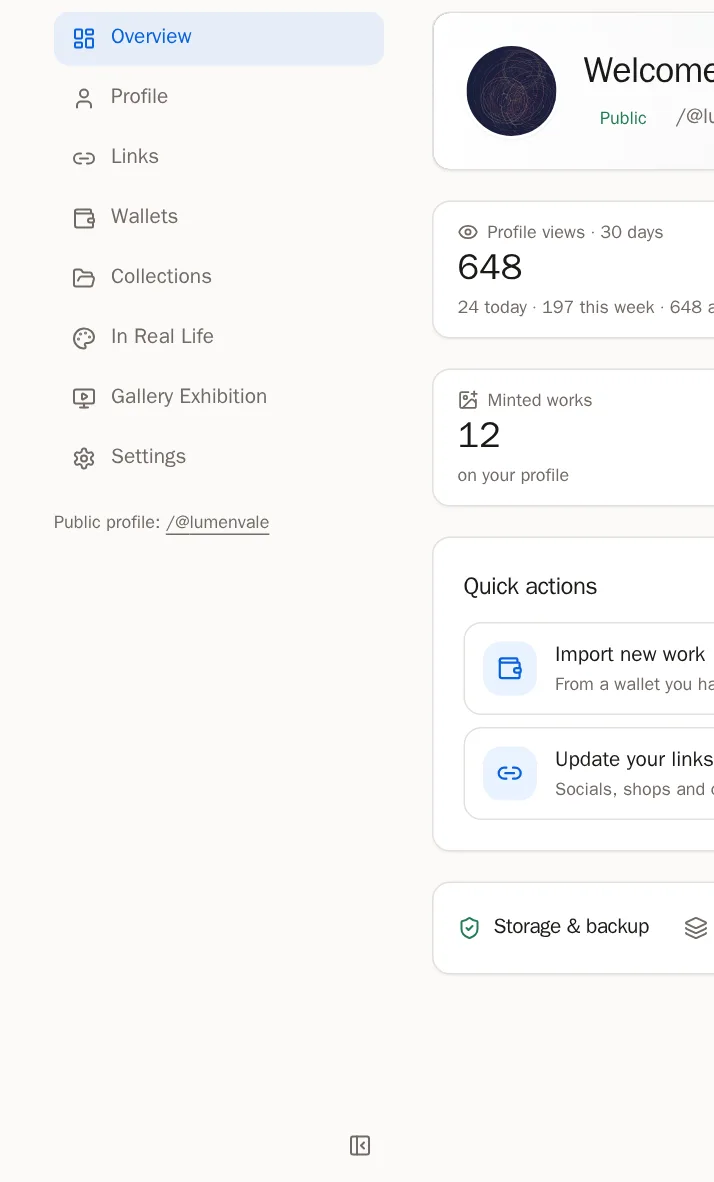
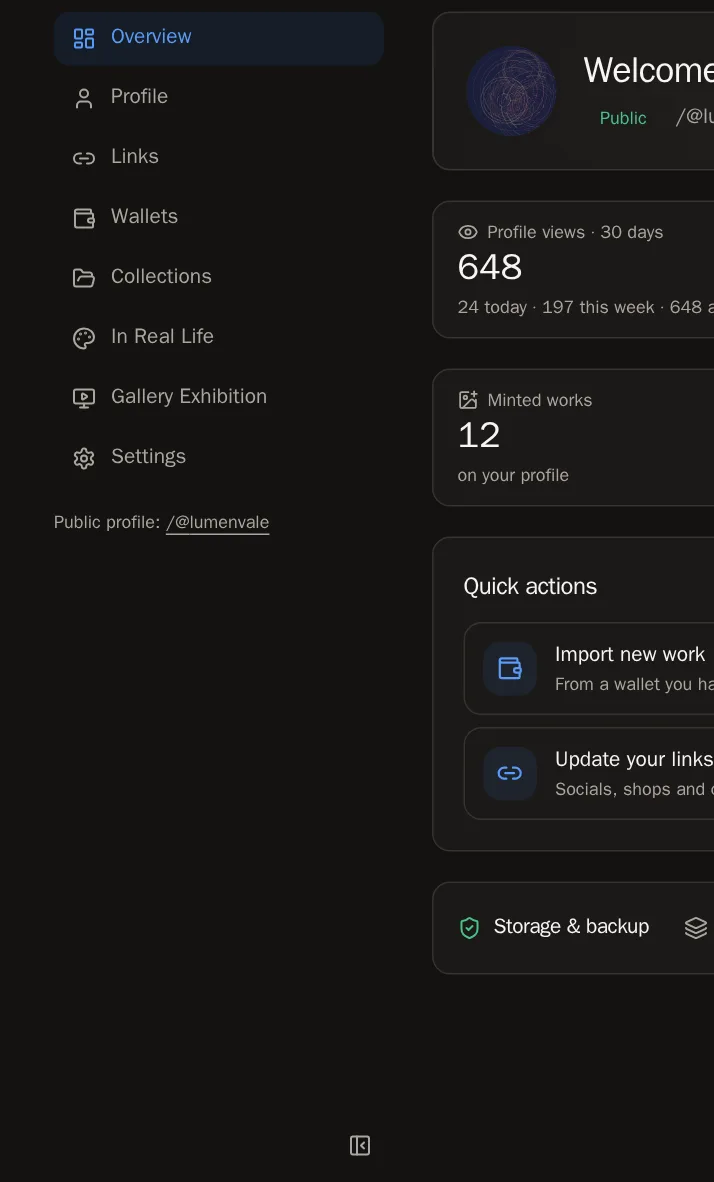 小提示 想要更多空間嗎?按選單最下方的小按鈕,就能把選單收合成只剩圖示。在手機上,選單會變成畫面頂端的一排。
步驟 2: 每一頁都有說明
儀表板的每一頁上方都有一個 Guide(教學)按鈕。按下去,該頁的逐步教學就會以你的語言在旁邊滑出來,讓你不必離開頁面就能跟著做。


你的首頁畫面
步驟 3: 歡迎橫幅
最上方會顯示你的橫幅、大頭貼和頁面網址。按 Edit profile(編輯個人檔案)可以修改,按 View profile(查看個人檔案)則能用訪客的角度看你的頁面。


步驟 4: 完成你的頁面
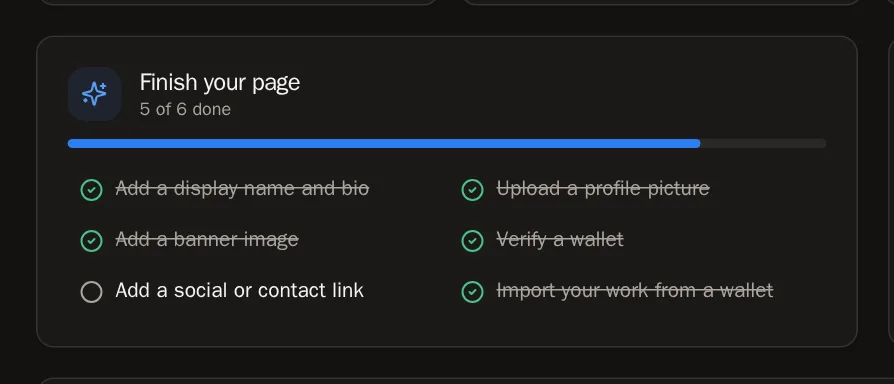
在你的頁面完成之前,會有一份名為 Finish your page(完成你的頁面)的清單,顯示還剩下哪些事。按任何一個步驟就能直接前往:
- 加入顯示名稱和自我介紹
- 上傳大頭貼
- 加入橫幅圖片
- 驗證一個錢包
- 加入一個社群或聯絡連結
- 從錢包匯入你的作品
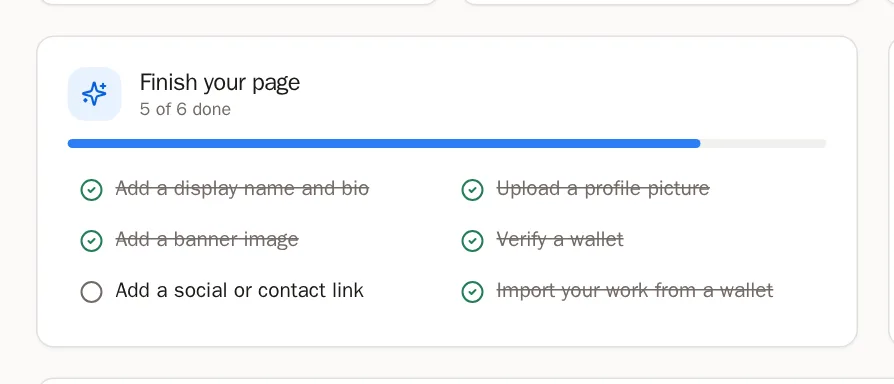
 成功的話,你會看到…… 六項都完成後,清單會變成 Quick actions(快速操作),也就是你最常用功能的捷徑。
步驟 5: 你的觸及人數
Profile views(個人檔案瀏覽次數)顯示過去 30 天有多少人造訪你的頁面。你自己的造訪不會被計算在內。
按 Followers(追蹤者)或 Following(追蹤中)方塊,就能看到這些人。你可以直接在那裡回追對方。


步驟 6: 頁面一覽
四個方塊分別計算你的 Minted works(鑄造的作品)、Collected(收藏)、Collections(作品集)和 In Real Life(實體作品)。按任一方塊就能前往該頁面。


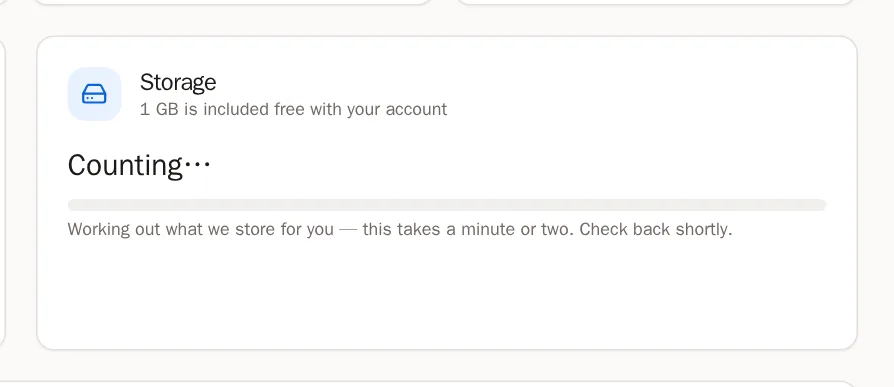
步驟 7: 儲存空間
Storage(儲存空間)卡片會顯示你的作品用了多少空間。每個帳號都有免費的儲存空間。如果需要更多,儲存空間教學會說明怎麼增加。
需要你處理的時候
步驟 8: 確認你的電子郵件
如果你看到 Confirm your email address(確認你的電子郵件地址),請打開我們寄給你的信,點擊裡面的連結。找不到的話,請檢查垃圾郵件資料夾。確認電子郵件後,就能使用所有功能。
步驟 9: 缺少檔案的作品
有時候存放作品檔案的地方沒有回應。這些作品會列在 Artwork tokens with missing media(缺少媒體檔案的作品代幣)底下,修好之前不會顯示在你的頁面上。
- 按 Try again(再試一次):大部分的問題一分鐘內就會解決。
- 還是缺少嗎?按 Fix(修復),貼上正確檔案的連結,或自己上傳檔案。
小提示 我們也會自動持續重試。修好的作品會自動回到你的頁面上。
常見問題
訪客看得到我的儀表板嗎?
看不到。儀表板只有你能用。訪客看到的是你的公開頁面,按 View profile 就能用他們的角度查看。