

你的 SolPersona 就是你身為藝術家的身分,值得好好保護。你能做的最好的一件事,就是開啟雙重驗證:輸入密碼(或使用錢包)之後,還要再輸入手機上的六位數驗證碼。就算有人偷走你的密碼,沒有這組驗證碼也進不來。
大約 5 分鐘
儀表板是英文介面,所以本教學中的按鈕都以英文顯示,和你在螢幕上看到的一模一樣。
開始之前
- 你的手機,並安裝好免費的驗證器 App,例如 Google Authenticator、Authy 或 1Password 都可以。
- 一個能安全保存十組備用驗證碼的地方,例如密碼管理工具或一張印出來的紙。
開啟雙重驗證
步驟 1: 開啟安全性設定
在選單中選擇 Settings(設定),然後選 Security(安全性)。在 Two-factor authentication(雙重驗證)中,按 Set up two-factor authentication(設定雙重驗證)。


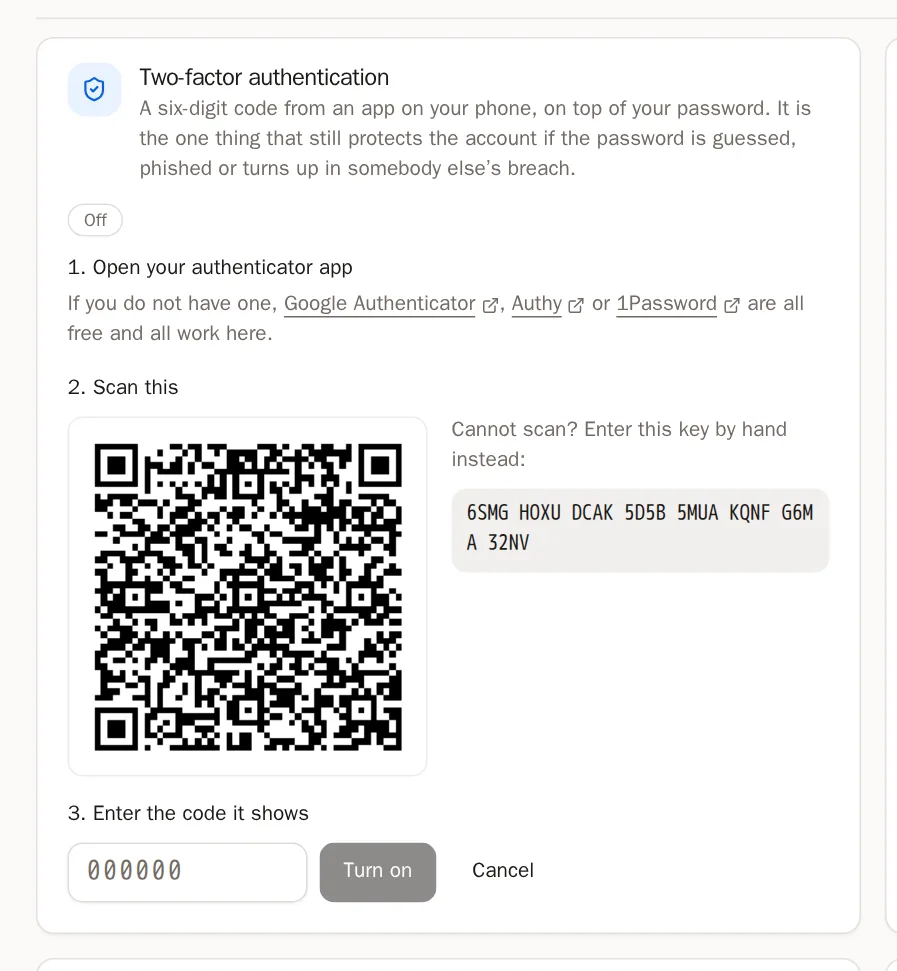
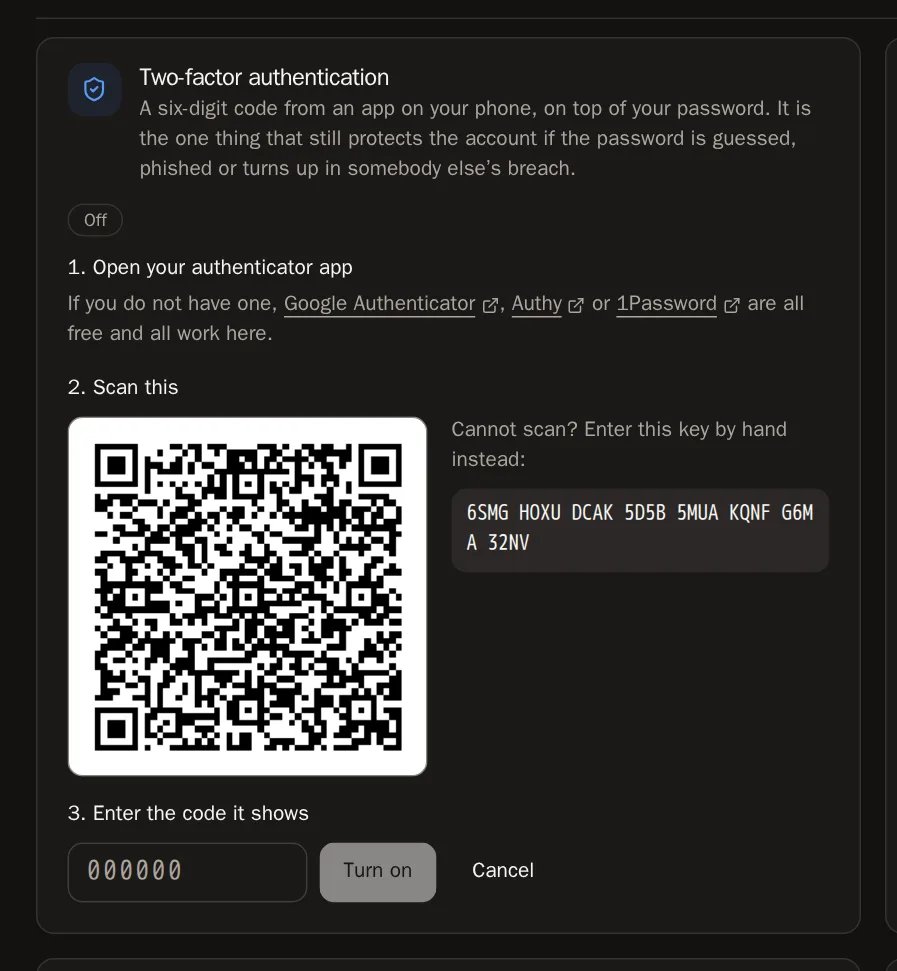
步驟 2: 用手機掃描 QR Code
打開你的驗證器 App,按 +(或 Add account,新增帳號),選擇 Scan a QR code(掃描 QR Code)。把手機對準螢幕上的 QR Code。
Two-factor authenticationOff3. Enter the code it shows000000Turn onAuthenticator+ Scan a QR codeOpen your authenticator app小提示 無法掃描嗎?在 App 中按 Enter a setup key(輸入設定金鑰),改為輸入 QR Code 下方顯示的金鑰。步驟 3: 輸入它顯示的驗證碼
你的 App 現在會顯示 SolPersona,以及一組每 30 秒更換一次的六位數驗證碼。在欄位中輸入目前的驗證碼,按 Turn on(開啟)。
步驟 4: 保存你的備用驗證碼
你會看到十組備用驗證碼。如果你遺失手機,每一組都能讓你登入一次。按 Copy codes(複製驗證碼),貼到你的密碼管理工具中,或者把它們抄下來,放在安全的地方。勾選 I have saved these somewhere safe(我已經把它們存在安全的地方),然後按 Done(完成)。
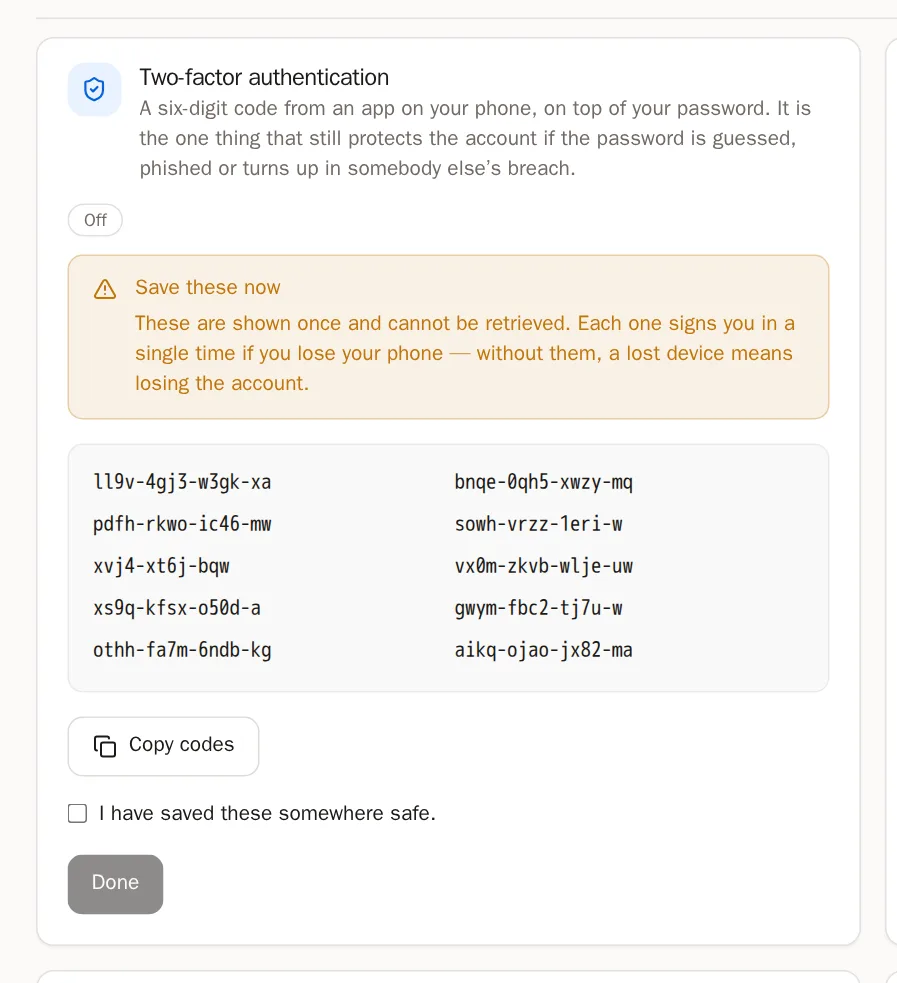
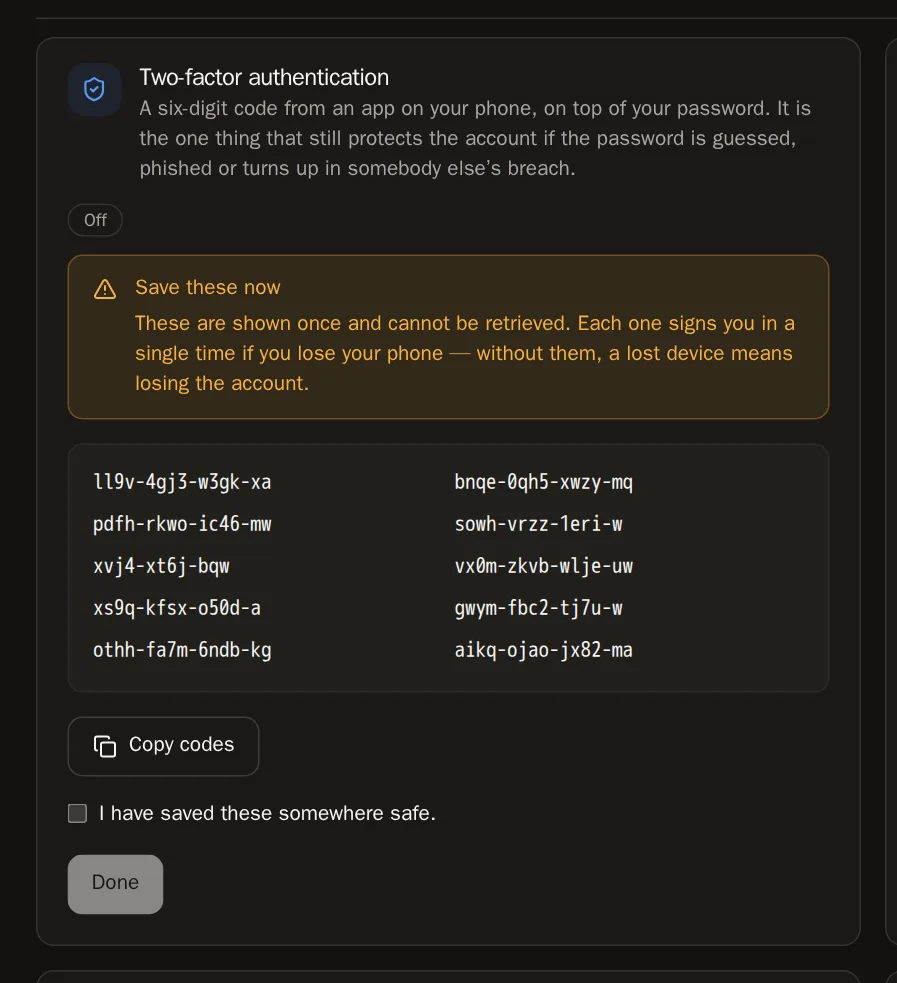 請注意 這些驗證碼只會顯示一次。如果沒有它們,遺失手機可能就代表失去你的帳號。
步驟 5: 從現在起的登入方式
輸入密碼或使用錢包之後,SolPersona 會要求你 Enter your code(輸入你的驗證碼)。打開你的 App,輸入那六位數字。遺失手機了嗎?在同一個欄位中輸入其中一組備用驗證碼即可。
成功的話,你會看到…… 雙重驗證會顯示 On(已開啟)。
其他保護安全的方法
步驟 6: 更改或設定密碼
在 Change password(更改密碼)中,輸入目前的密碼,再輸入兩次新密碼,然後按 Change password。如果你是用錢包註冊的,這張卡片會叫做 Set a password(設定密碼),加上密碼就多了一種登入方式。
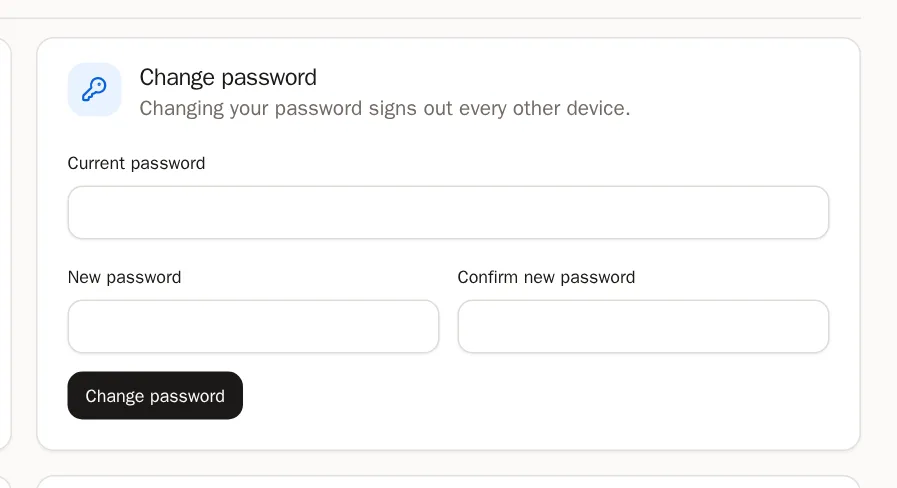
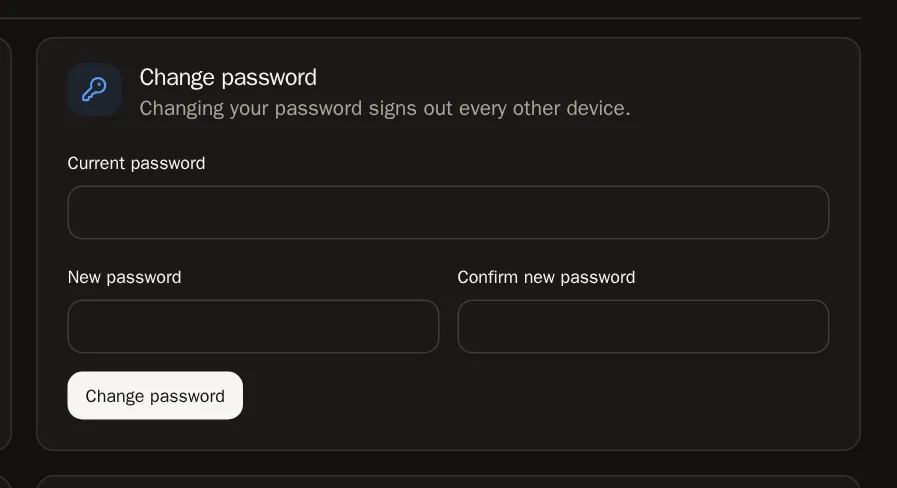 小知識 更改密碼後,其他所有裝置都會被登出。
步驟 7: 檢查你的裝置
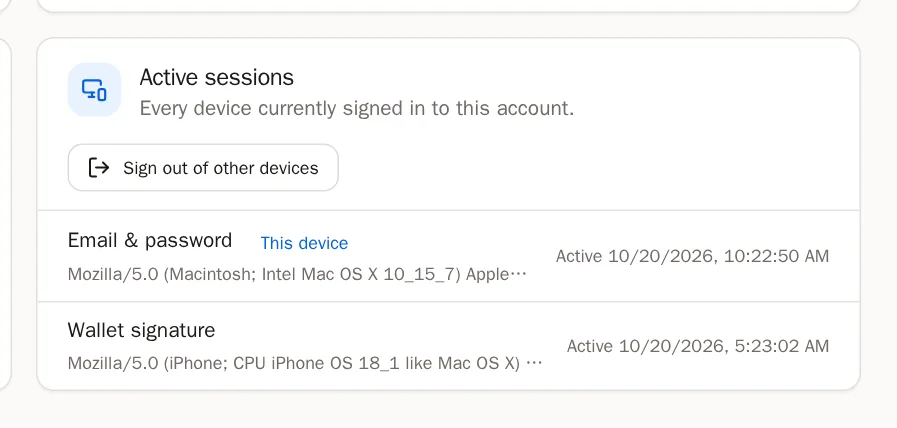
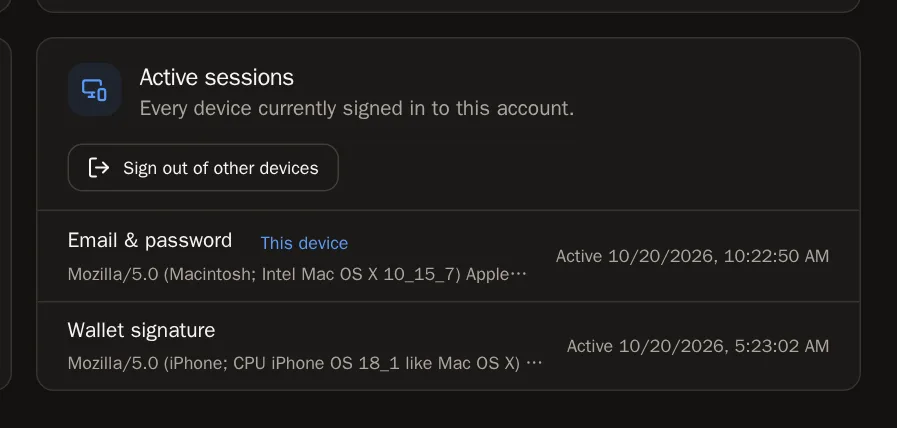
Active sessions(使用中的工作階段)會列出所有登入你帳號的裝置。看到不認得的裝置嗎?請按 Sign out of other devices(登出其他裝置),然後更改密碼。
步驟 8: 備用驗證碼快用完了嗎?
輸入 App 上目前的驗證碼,按 New recovery codes(產生新的備用驗證碼),就會得到一組新的十組驗證碼。舊的驗證碼會失效。
常見問題
SolPersona 會向我索取助記詞嗎?
絕對不會。不會透過電子郵件,不會在客服中,也不會在任何頁面上。任何向你索取錢包祕密單字的人都不是我們,請檢舉他們。
我弄丟了手機,也弄丟了備用驗證碼
請聯絡客服。確認真的是你本人之後,我們的團隊會協助你重新登入。
畫面顯示「That code is not right」(驗證碼不正確)
請確認你輸入的是 App 中 SolPersona 底下的驗證碼,並確認你手機的時間是設定為自動調整。如果你開始設定了兩次,請刪除 App 中比較舊的那一筆 SolPersona。