

Keine zwei Künstler sind gleich. Manche haben vier Links und ein Foto, andere Hunderte Werke auf drei Blockchains. Mit dem Profile Designer wählst du das Layout, das zu dir passt – und siehst dabei zu, wie sich deine echte Seite verändert.
Nichts hier ändert deine Texte oder deine Kunstwerke. Es ändert nur, wie sie angeordnet sind.
Etwa 5 Minuten
Das Dashboard ist auf Englisch. Deshalb stehen die Schaltflächen in dieser Anleitung auf Englisch – genau so, wie du sie auf dem Bildschirm siehst.
Öffne den Designer
Schritt 1: Drück auf Open Profile Designer
Geh im Menü auf Profile (Profil). Drück im Kasten Layout rechts auf Open Profile Designer (Profile Designer öffnen).
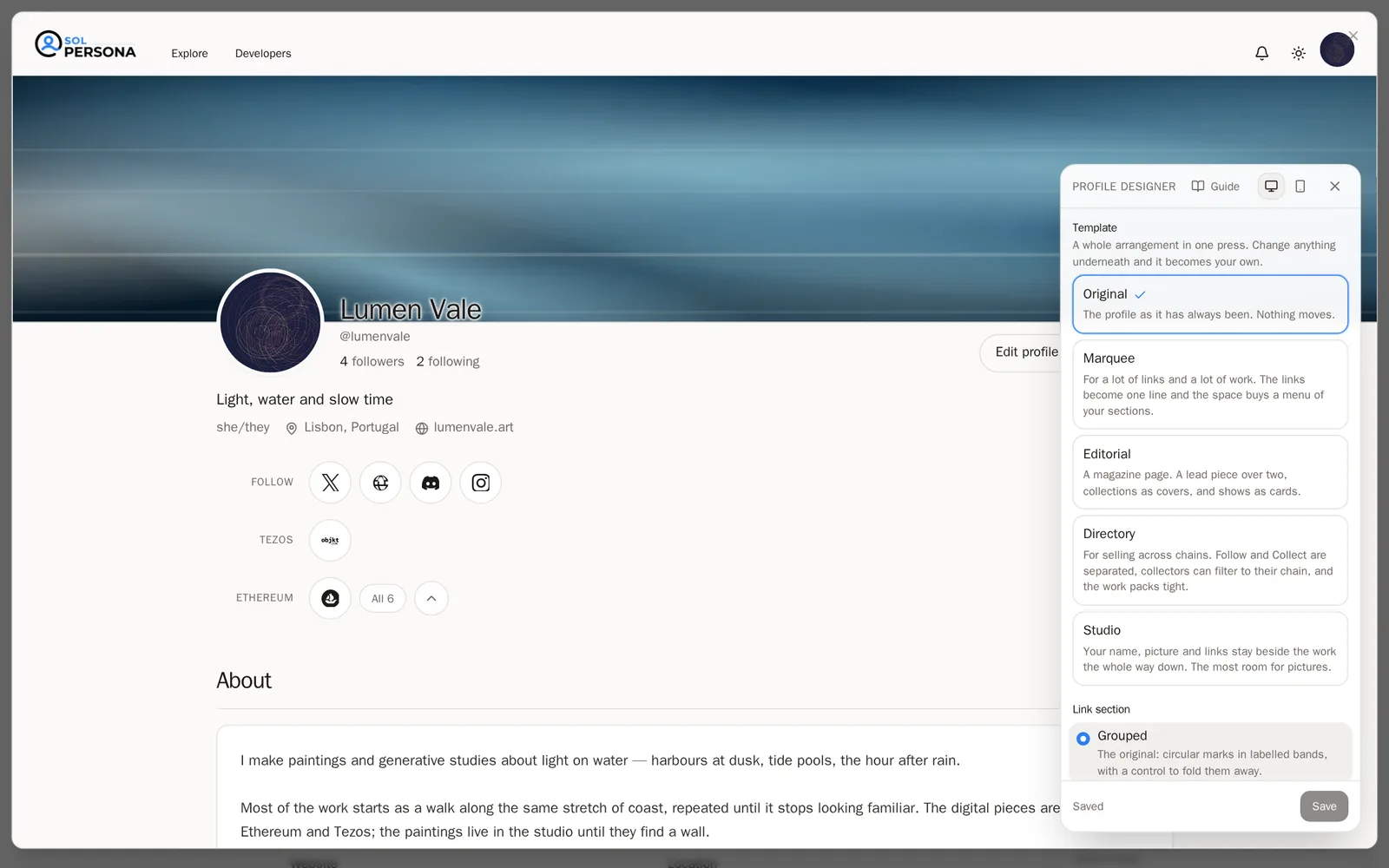
Es hat geklappt, wenn … Deine Seite füllt den Bildschirm, und darüber schwebt ein Feld mit Auswahlmöglichkeiten.Schritt 2: Sieh sie dir auf Computer und Handy an
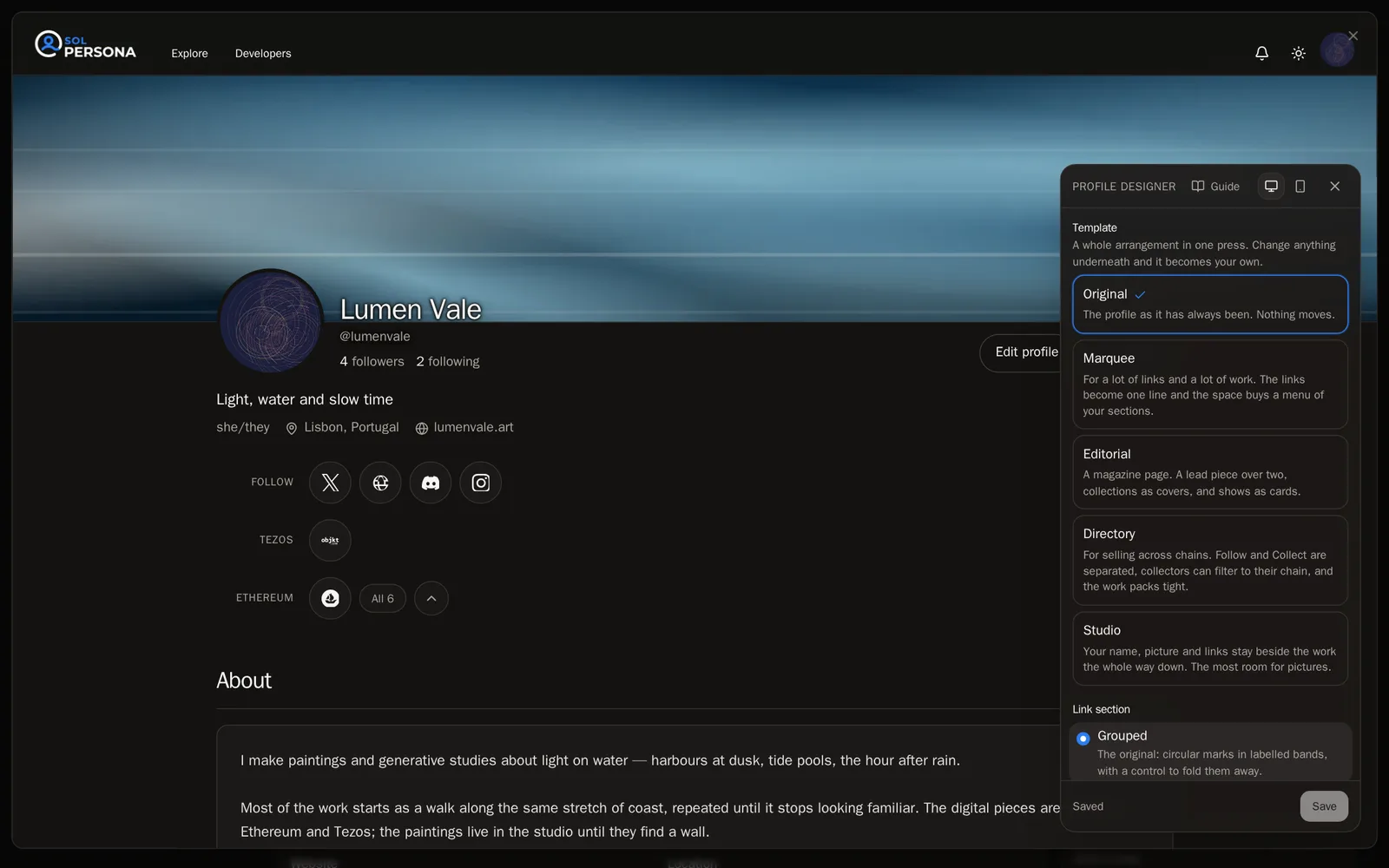
Drück oben im Feld auf Desktop oder Phone (Handy), um zu sehen, wie deine Seite jeweils aussieht. Um deine Seite ohne alles davor zu sehen, drück auf das X im Feld, um es wegzuklappen, und dann auf Designer, um es zurückzuholen.
Fang mit einer Vorlage an
Schritt 3: Wähl eine Vorlage
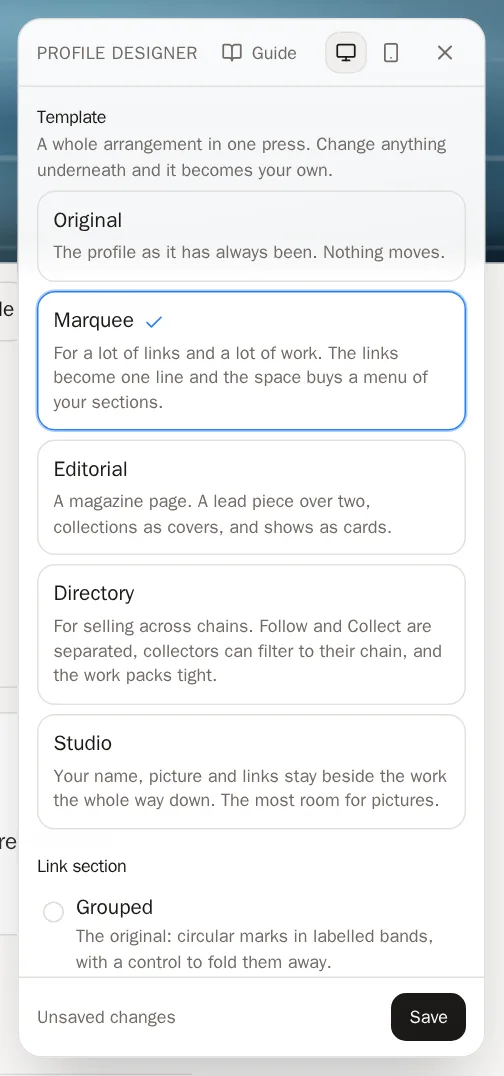
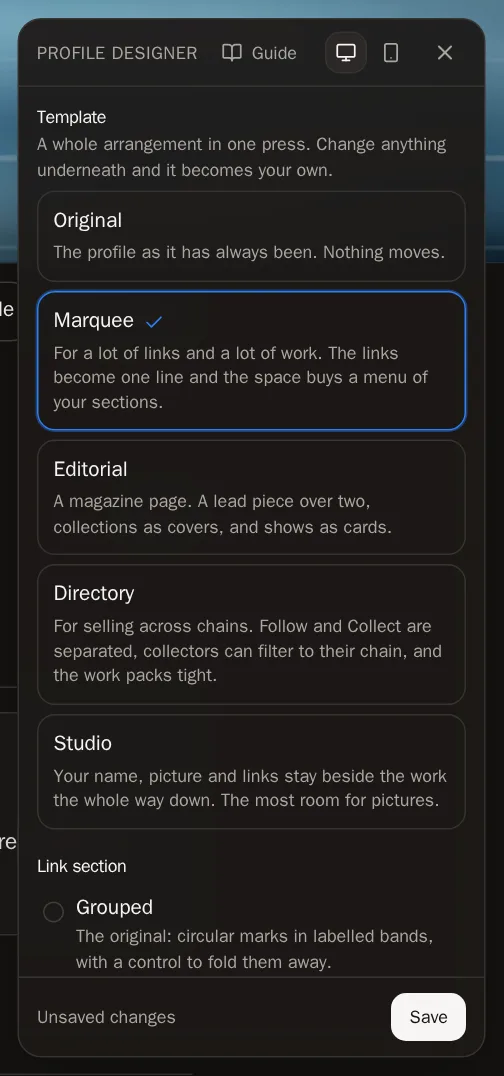
Eine Vorlage stellt mit einem Klick das ganze Layout ein. Probier jede aus und schau, wie sich deine Seite verändert:
- Original – die klassische SolPersona-Seite.
- Marquee – für viele Links und viele Werke. Die Links werden zu einer ordentlichen Zeile, und ein Menü deiner Bereiche erscheint.
- Editorial – wie ein Magazin: ein großes Werk über zwei kleineren, Sammlungen als Cover, Ausstellungen als Karten.
- Directory – für den Verkauf auf mehreren Blockchains. Sammler können deine Shops nach Blockchain filtern.
- Studio – dein Name und deine Links bleiben neben den Werken stehen, während Besucher scrollen. Der meiste Platz für Bilder.
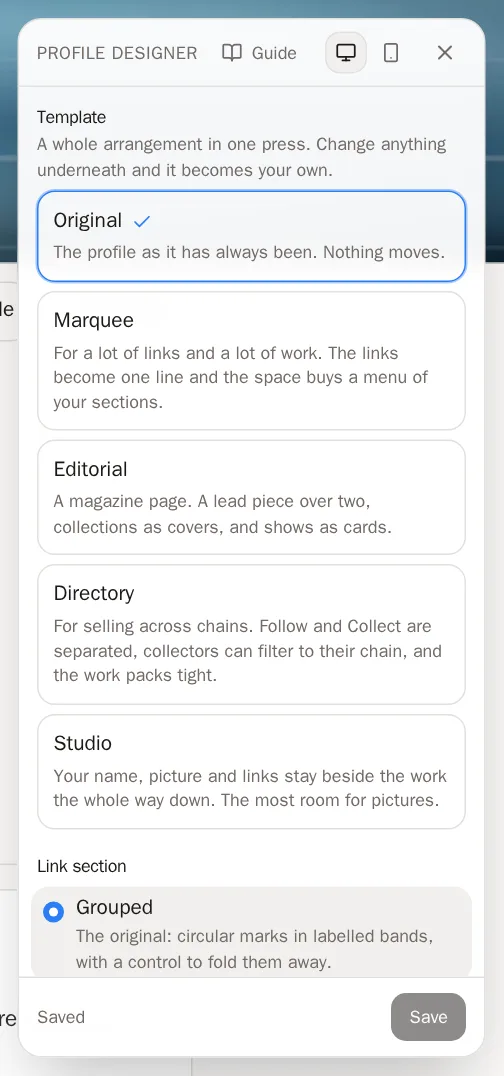
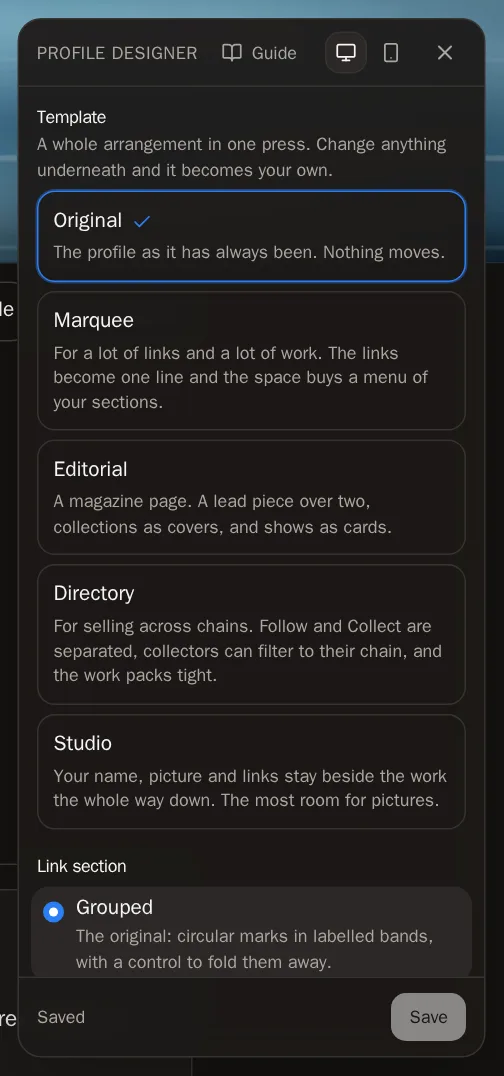 Tipp Änderst du unter einer Vorlage etwas, wird daraus Your own mix (Deine eigene Mischung). Drück jederzeit auf Back to the original (Zurück zum Original), um von vorn anzufangen.
Feinschliff für deine Seite
Unter den Vorlagen hat jeder Teil der Seite seine eigene Auswahl. Drück auf eine Option, um sie auszuprobieren.
Schritt 4: Links und Layout
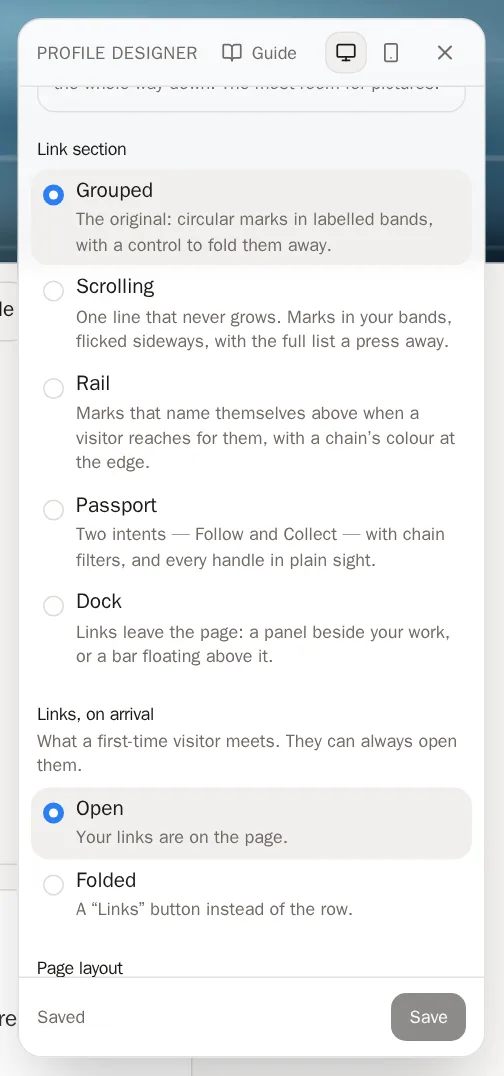
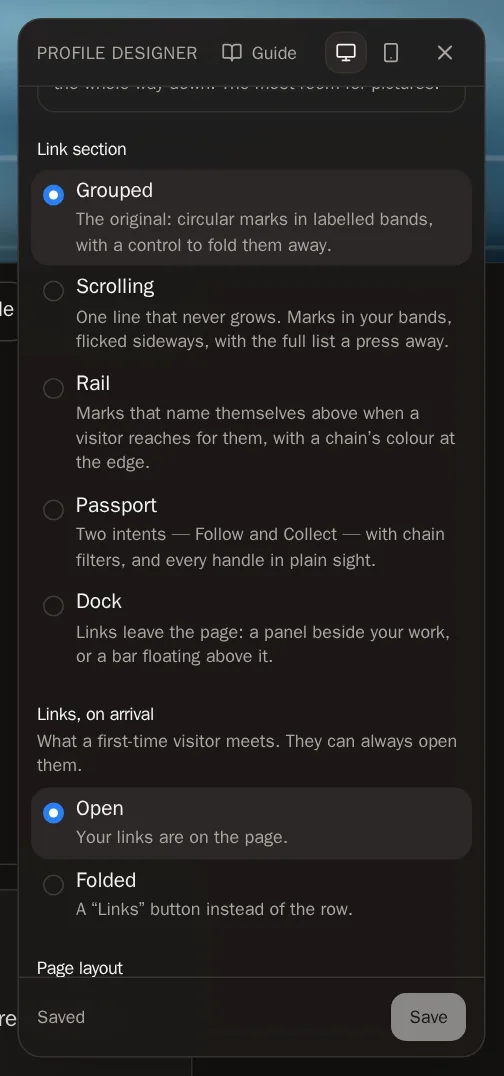
Wähl, wie deine Link section (Link-Bereich) aussieht (Grouped, Scrolling, Rail, Passport oder Dock) und ob die Links Open (offen) oder Folded (zugeklappt) starten. Wähl ein Page layout (Seitenlayout): Stacked (Name oben quer) oder Split (Name und Links in einer Spalte neben deinen Werken). Schalte das Section menu (Bereichsmenü) ein, damit Besucher eine Leiste bekommen, die zu jedem Teil deiner Seite springt.
Schritt 5: Bereiche
Wähl, wie diese Bereiche aussehen: About section (About-Bereich), Featured band (Band mit hervorgehobenen Werken), Collections (Sammlungen), Work grid (Werkraster – große oder kleine Werke), Exhibitions (Ausstellungen) und Verified wallets (bestätigte Wallets). Section style (Bereichsstil) wählt zwischen umrandeten Cards (Karten) und schlichten Bereichen ohne Rand, Plain.
Schritt 6: Was auf der Seite steht
Entscheide unter What is on the page (Was auf der Seite steht), ob More artwork (Werke, die in keiner Sammlung sind) und Collaborations (Werke, bei denen andere Künstler dich nennen) angezeigt werden – und ob lange Bereiche Folded (zugeklappt) starten.
Schritt 7: Was Fremde sehen
Wähl unter What a stranger sees (Was Fremde sehen), ob deine Verified wallets (bestätigten Wallets), Location (Ort) und Contact email (Kontakt-E-Mail) angezeigt werden.
Gut zu wissen Diese drei lassen sich nicht in der Vorschau ansehen – sie wirken erst, nachdem du gespeichert hast.
Speichere dein Design
Schritt 8: Drück auf Save
Wenn dir gefällt, was du siehst, drück unten im Feld auf Save (Speichern).
 Es hat geklappt, wenn … Im Feld steht Saved (Gespeichert). Deine Seite sieht jetzt für alle so aus.Gut zu wissen Schließt du den Designer, ohne zu speichern, warten deine Entscheidungen auf der Profilseite auf dich. Drück dort unten in der Leiste auf Save changes (Änderungen speichern), um sie zu behalten, oder auf Discard (Verwerfen), um sie zu verwerfen.
Häufige Fragen
Kann ich beim Ausprobieren von Vorlagen etwas verlieren?
Nein. Vorlagen ändern nur das Layout. Deine Texte, Bilder, Links und Kunstwerke werden nie angefasst, und für Besucher ändert sich nichts, bis du auf Save drückst.
Welche Vorlage soll ich wählen?
Wenige Links und Werke: Original. Viele Links: Marquee. Eine kuratierte Seite im Galeriestil: Editorial. Verkauf auf mehreren Blockchains: Directory. Vor allem Bilder: Studio.