

Sobald eine Wallet verbunden ist, findet SolPersona alles, was diese Wallet erschaffen hat – verkauft oder nicht, auf jedem Netzwerk, auf dem sie zu Hause ist. Du hakst einfach an, was du möchtest, und drückst auf einen Knopf.
Hier werden nur Werke angeboten, die du selbst gemacht hast. Kunst, die du von anderen gesammelt hast, landet nie aus Versehen auf deiner Seite – die findest du unter Gesammelte Werke.
Etwa 5 Minuten
Das Dashboard ist auf Englisch. Deshalb stehen die Schaltflächen in dieser Anleitung auf Englisch – genau so, wie du sie auf dem Bildschirm siehst.
Bevor du anfängst
- Eine verbundene Wallet – die, mit der du mintest. Falls noch nicht geschehen, lies zuerst Verbinde deine Wallets.
Aus einer Wallet importieren
Schritt 1: Öffne die geminteten Werke der Wallet
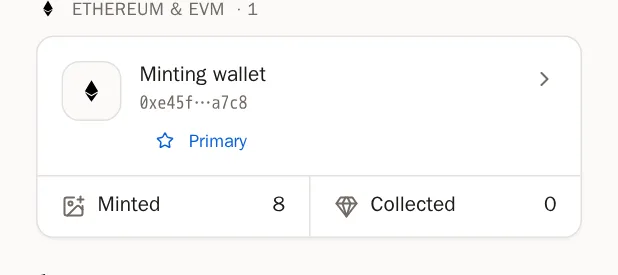
Geh im Menü auf Wallets. Drück auf der Karte der Wallet, mit der du mintest, auf Minted (Gemintet).
Schritt 2: Drück auf Import from this wallet
Ein großes Fenster namens Minted works (Geminte Werke) öffnet sich. Drück auf den Reiter Import from this wallet (Aus dieser Wallet importieren). SolPersona fängt sofort mit der Suche an – bei einer Ethereum-Wallet prüft es ein Netzwerk nach dem anderen.
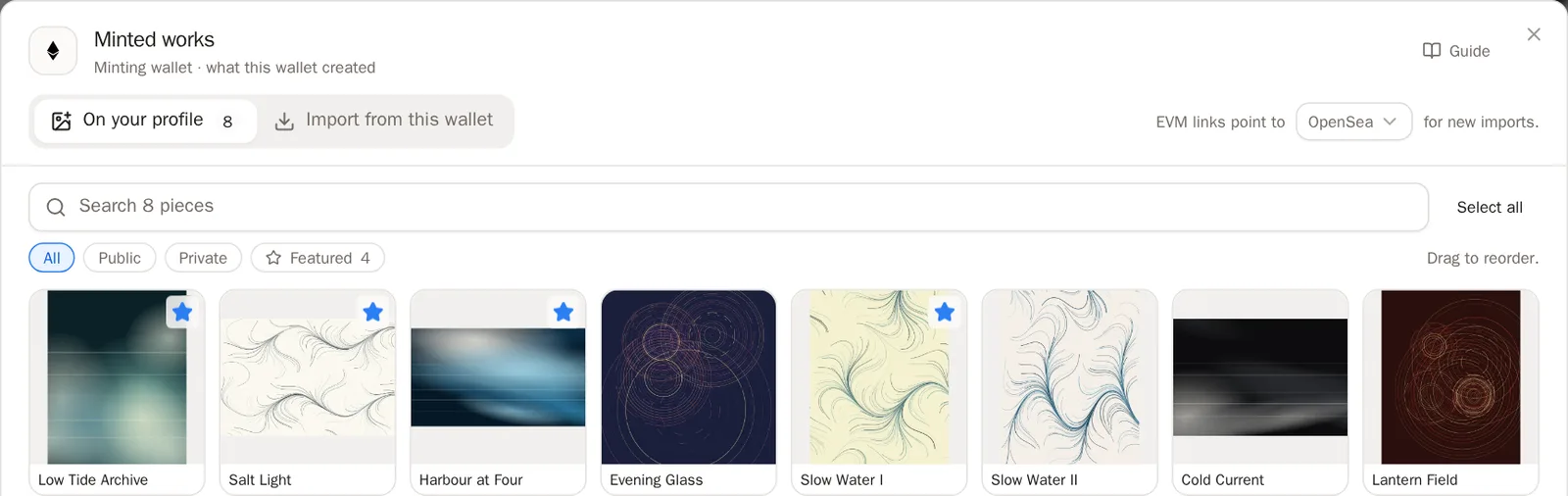
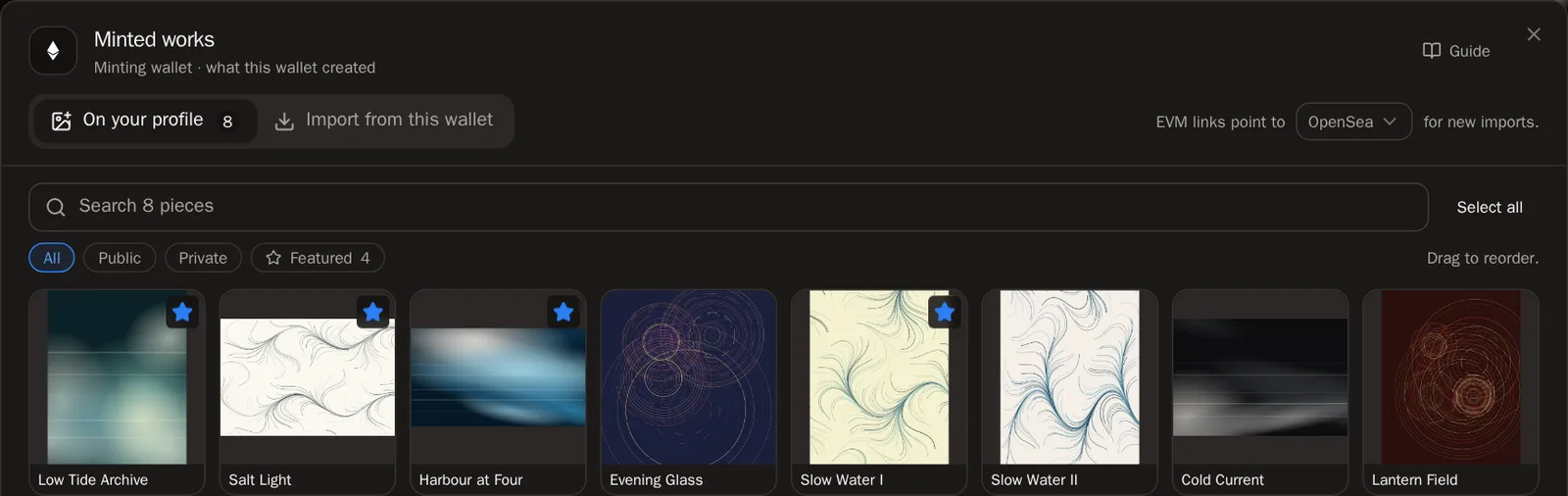 Es hat geklappt, wenn … Während der Suche steht dort Reading 1 of 7 networks… (Lese Netzwerk 1 von 7 …), danach siehst du, wie viele Werke not on your profile yet (noch nicht auf deinem Profil) sind.
Schritt 3: Wähl deine Werke aus
Drück auf jedes Werk, das du auf deiner Seite haben möchtest, damit es angehakt ist – oder drück auf Select all (Alle auswählen), um alles zu nehmen.
- Werke mit der Markierung Already added (Bereits hinzugefügt) sind schon auf deiner Seite.
- Drück auf einen Netzwerk-Knopf (etwa Base), um nur dieses Netzwerk zu sehen.
- Drück auf Load more (Mehr laden), wenn es noch weitere Werke gibt.
Schritt 4: Füge sie deiner Seite hinzu
Drück unten auf Add to my profile (Zu meinem Profil hinzufügen). Dort steht, wie viele du ausgewählt hast, zum Beispiel Add 12 to my profile.
Es hat geklappt, wenn … Eine Zusammenfassung zeigt dir, wie viele hinzugefügt wurden. Drück auf den Reiter On your profile (Auf deinem Profil), um sie zu sehen.
Kümmere dich um deine importierten Werke
Der Reiter On your profile zeigt alles, was unter dieser Wallet abgelegt ist. Zeig auf ein Werk, um seine Knöpfe zu sehen.
Schritt 5: Heb deine besten Werke hervor
Drück bei einem Werk auf den Stern, um es hervorzuheben. Hervorgehobene Werke eröffnen deine Seite. Ihre Reihenfolge legst du auf der Seite Collections fest.


Schritt 6: Bring sie in Reihenfolge
Halte den Griff eines Werks fest und zieh es an eine neue Stelle. Das wird von selbst gespeichert.
Gut zu wissen Das Ziehen funktioniert nur, wenn das Suchfeld leer ist und der Filter auf All (Alle) steht.Schritt 7: Ein Werk bearbeiten
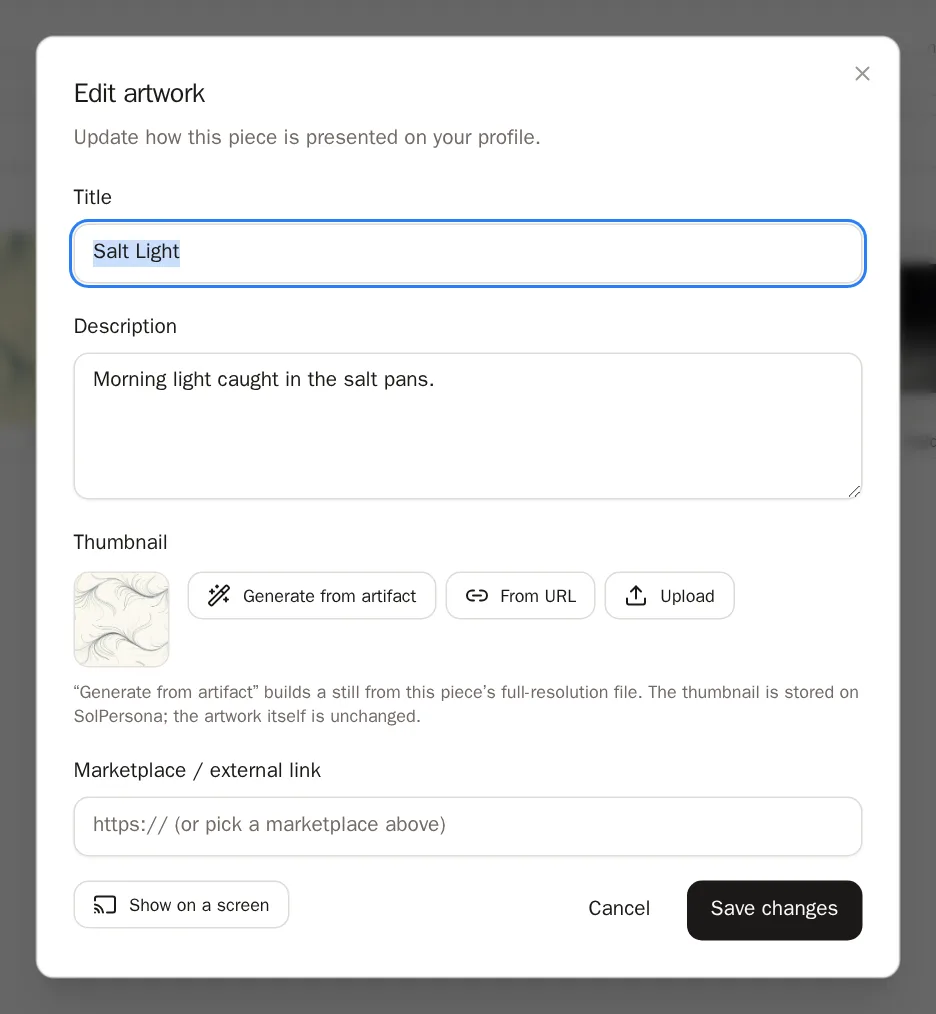
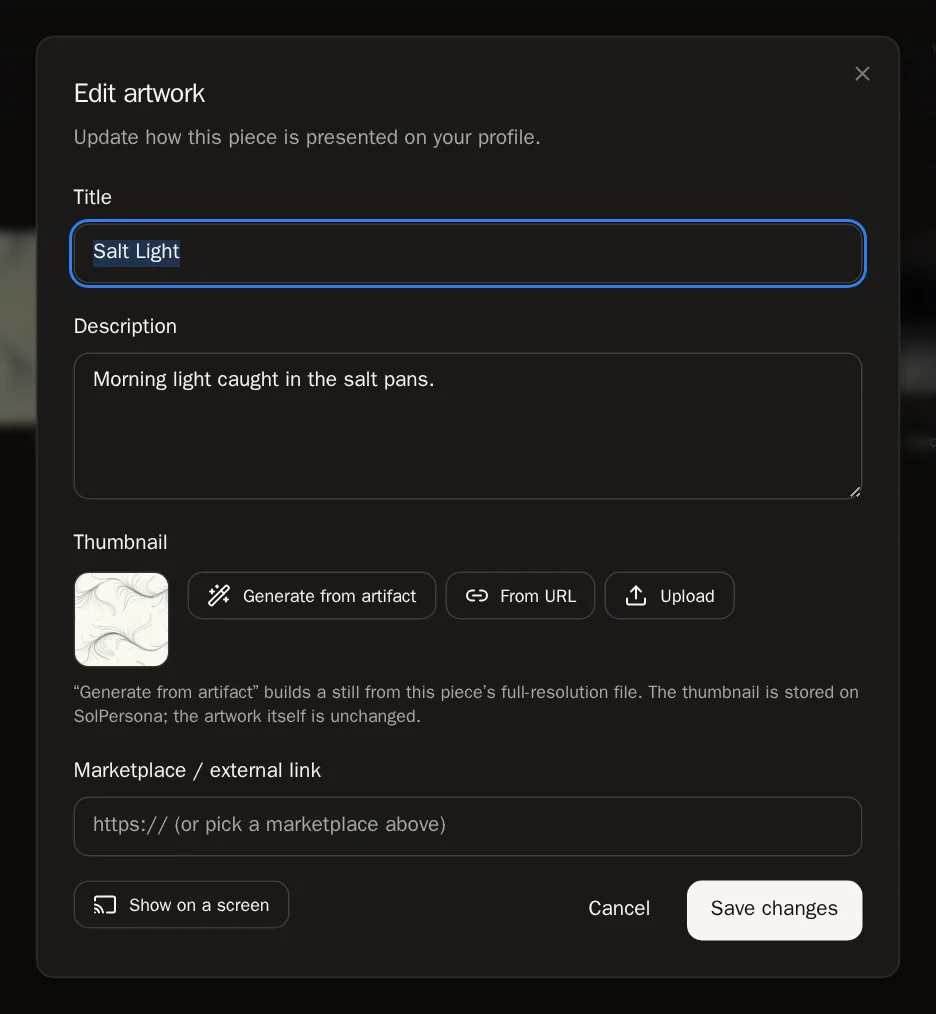
Drück auf den Stift Edit details (Details bearbeiten), um Titel oder Beschreibung zu ändern, und dann auf Save changes (Änderungen speichern).
Schritt 8: Viele Werke auf einmal ändern
Hak mehrere Werke an (oder drück auf Select all). Eine Leiste erscheint mit Feature (Hervorheben), Private (Privat), Public (Öffentlich), Add to… (Hinzufügen zu … – einer Sammlung) und Delete (Löschen).
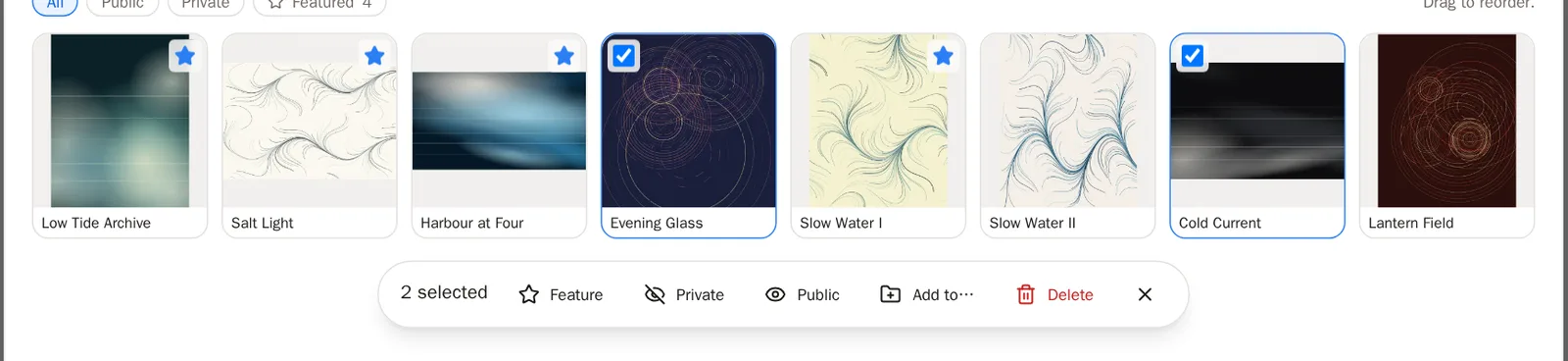
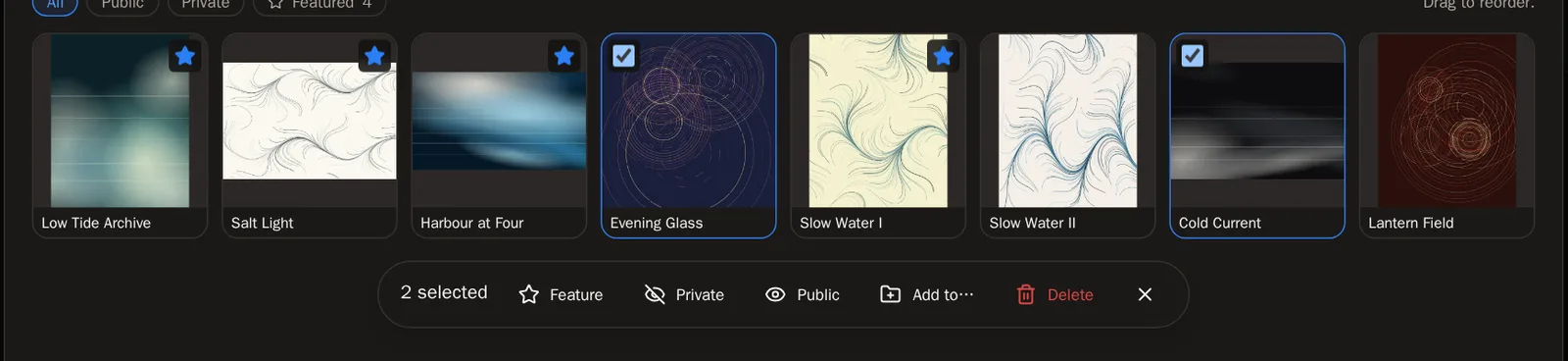 Tipp Mit Private bleiben Werke in deinem Dashboard, erscheinen aber nicht auf deiner Seite.
Schritt 9: Ein Werk finden
Tipp etwas in Search this wallet's work (Werke dieser Wallet durchsuchen) ein oder drück auf einen Filter: All, Public, Private, Featured (Hervorgehoben) oder Needs attention (Braucht Aufmerksamkeit).


Häufige Fragen
Ein Werk von mir ist nicht in der Liste
Prüf, ob du die Wallet verbunden hast, mit der es gemintet wurde. Auf Ethereum-ähnlichen Blockchains ist ein Werk, das ein Marktplatz später für dich gemintet hat („Lazy Minting“), vielleicht nicht mit deiner Wallet verknüpft. Manche Netzwerke können nur Werke zeigen, die die Wallet noch besitzt – verkaufte Werke erscheinen dort also eventuell nicht. Der Bildschirm sagt dir, wenn das der Fall ist.
Wird das NFT verbrannt, wenn ich ein Werk lösche?
Nein. Löschen entfernt es nur von deiner SolPersona-Seite. Auf der Blockchain passiert nichts, und du kannst es später wieder importieren.
Bei einem Werk steht „hidden · missing media“ (ausgeblendet · Medien fehlen)
Wir konnten seine Dateien noch nicht abrufen. Geh zu deiner Overview (Übersicht) und nutze Try again (Noch einmal versuchen) unter Artwork tokens with missing media. Die Anleitung zum Dashboard erklärt mehr.