

Dein Dashboard ist die private Seite von SolPersona – der Ort, an dem du deine öffentliche Seite aufbaust und pflegst. Nur du kannst es sehen.
Diese Anleitung ist ein kurzer Rundgang, damit du weißt, wo alles zu finden ist.
Etwa 2 Minuten
Das Dashboard ist auf Englisch. Deshalb stehen die Schaltflächen in dieser Anleitung auf Englisch – genau so, wie du sie auf dem Bildschirm siehst.
Das Menü
Schritt 1: Alles findest du im Menü links
Jede Zeile öffnet einen Teil deiner Seite:
- Overview (Übersicht) – dieser Startbildschirm.
- Profile (Profil) – dein Name, deine Bilder, dein About-Text und die Gestaltung deiner Seite.
- Links – deine Links zu sozialen Netzwerken und Marktplätzen.
- Wallets – Wallets verbinden und die Werke hereinholen, die du gemintet und gesammelt hast.
- Collections (Sammlungen) – ordne deine Werke und wähl deine hervorgehobenen Stücke aus.
- In Real Life – Atelierarbeiten und Ausstellungen.
- Gallery Exhibition – zeig deine Kunst auf Fernsehern und Bildschirmen.
- Settings (Einstellungen) – Speicherplatz, Domains, verbundene Apps und Sicherheit.
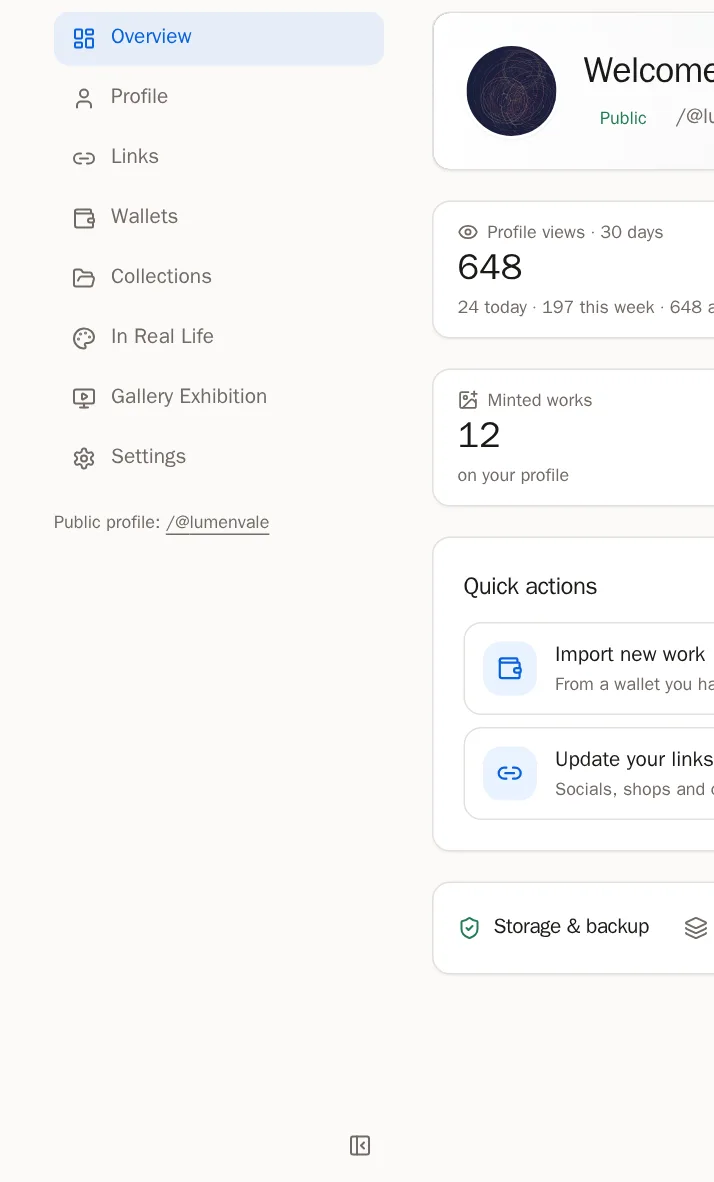
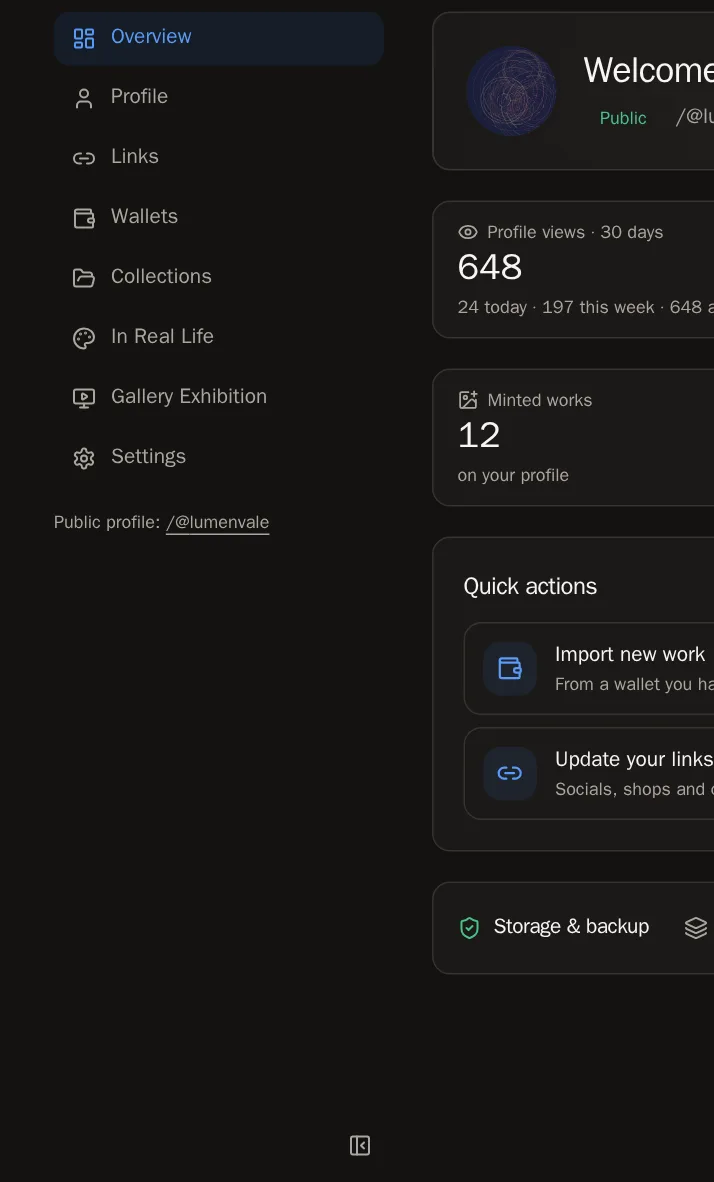 Tipp Du brauchst mehr Platz? Drück auf den kleinen Knopf unten im Menü, um es auf Symbole zu verkleinern. Auf dem Handy ist das Menü eine Leiste oben auf dem Bildschirm.
Schritt 2: Hilfe gibt es auf jeder Seite
Jede Seite in deinem Dashboard hat oben einen Guide-Knopf (Anleitung). Drück darauf, und die Schritt-für-Schritt-Anleitung für diese Seite klappt daneben auf – in deiner Sprache. So kannst du mitlesen, ohne die Seite zu verlassen.


Dein Startbildschirm
Schritt 3: Dein Willkommensbanner
Oben siehst du dein Banner, dein Bild und die Adresse deiner Seite. Drück auf Edit profile (Profil bearbeiten), um sie zu ändern, oder auf View profile (Profil ansehen), um deine Seite so zu sehen, wie Besucher sie sehen.


Schritt 4: Mach deine Seite fertig
Solange deine Seite noch nicht vollständig ist, zeigt dir eine Checkliste namens Finish your page (Mach deine Seite fertig), was noch fehlt. Drück auf einen Schritt, um direkt dorthin zu kommen:
- Anzeigenamen und Bio hinzufügen
- Profilbild hochladen
- Bannerbild hinzufügen
- Eine Wallet bestätigen
- Einen Social-Media- oder Kontaktlink hinzufügen
- Deine Werke aus einer Wallet importieren
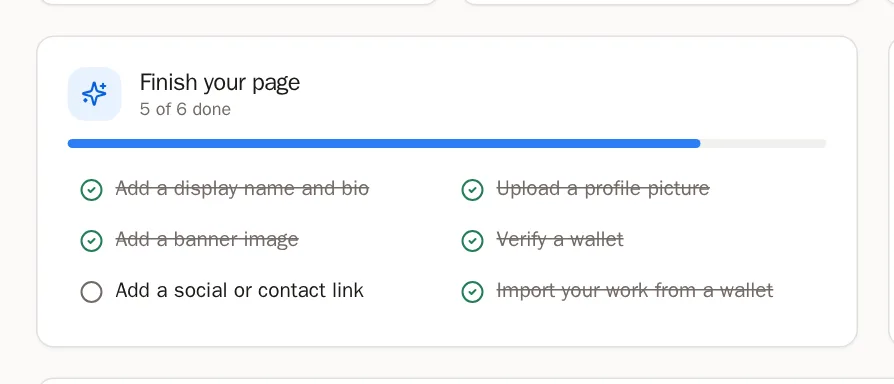
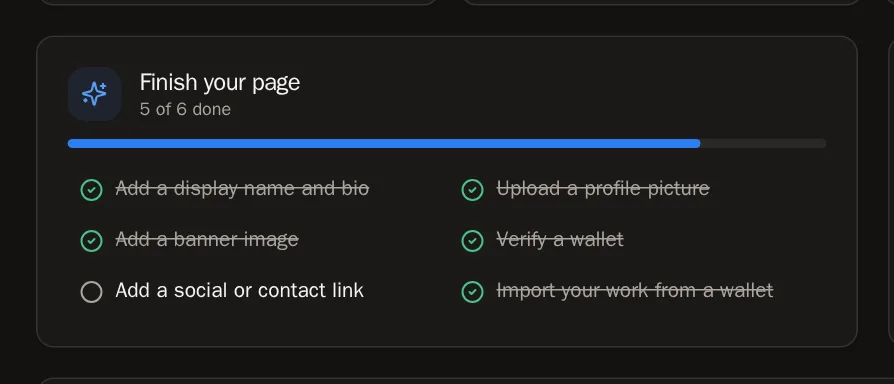 Es hat geklappt, wenn … Wenn alle sechs erledigt sind, wird aus der Checkliste Quick actions (Schnellaktionen) – Abkürzungen zu den Dingen, die du am häufigsten machst.
Schritt 5: Deine Reichweite
Profile views (Profilaufrufe) zeigt, wie viele Menschen deine Seite in den letzten 30 Tagen besucht haben. Deine eigenen Besuche zählen nie mit.
Drück auf die Kachel Followers (Follower) oder Following (Folge ich), um die Menschen zu sehen. Du kannst dort direkt zurückfolgen.


Schritt 6: Deine Seite auf einen Blick
Vier Kacheln zählen deine Minted works (geminteten Werke), was du Collected (gesammelt) hast, deine Collections (Sammlungen) und deine In Real Life-Werke. Drück auf eine Kachel, um zu dieser Seite zu gehen.


Schritt 7: Speicherplatz
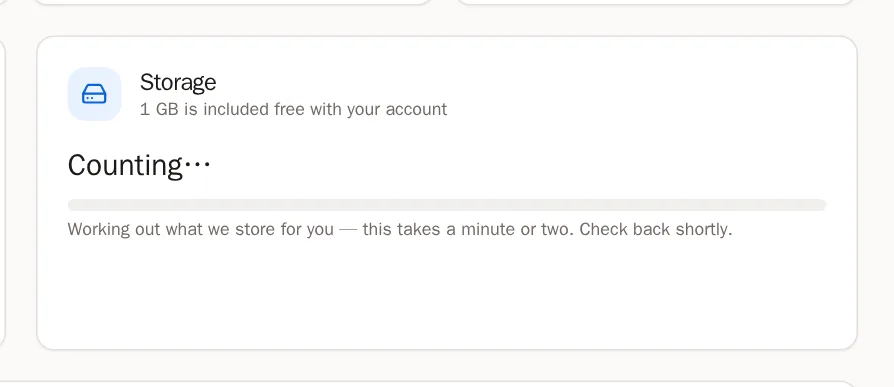
Die Karte Storage (Speicherplatz) zeigt, wie viel Platz deine Kunstwerke belegen. Jedes Konto bekommt kostenlosen Speicherplatz. Falls du einmal mehr brauchst, erklärt dir die Anleitung zum Speicherplatz, wie du welchen hinzufügst.
Wenn etwas deine Hilfe braucht
Schritt 8: Bestätige deine E-Mail-Adresse
Wenn du Confirm your email address (Bestätige deine E-Mail-Adresse) siehst, öffne die E-Mail, die wir dir geschickt haben, und drück auf den Link darin. Schau in deinen Spam-Ordner, falls du sie nicht findest. Mit der bestätigten E-Mail-Adresse werden alle Funktionen freigeschaltet.
Schritt 9: Kunstwerke mit fehlenden Dateien
Manchmal antwortet der Ort nicht, an dem die Datei eines Kunstwerks gespeichert ist. Diese Werke stehen unter Artwork tokens with missing media (Kunstwerk-Token mit fehlenden Medien) und sind auf deiner Seite ausgeblendet, bis sie repariert sind.
- Drück auf Try again (Noch einmal versuchen) – das behebt die meisten innerhalb einer Minute.
- Fehlt die Datei immer noch? Drück auf Fix (Reparieren) und füge einen Link zur richtigen Datei ein oder lade sie selbst hoch.
Tipp Wir versuchen es außerdem selbst immer wieder. Reparierte Werke erscheinen automatisch wieder auf deiner Seite.
Häufige Fragen
Können Besucher mein Dashboard sehen?
Nein. Das Dashboard ist nur für dich. Besucher sehen deine öffentliche Seite – drück auf View profile, um sie so zu sehen wie sie.