

Dein Profil ist der obere Teil deiner öffentlichen Seite: dein Banner, dein Bild, dein Name und deine Geschichte. Es lohnt sich, das gut zu machen – es ist der erste Eindruck für alle Sammler, Kuratorinnen und Galerien, die dich finden.
Alles findest du auf einer Seite: Profile (Profil) im Menü links.
Etwa 10 Minuten
Das Dashboard ist auf Englisch. Deshalb stehen die Schaltflächen in dieser Anleitung auf Englisch – genau so, wie du sie auf dem Bildschirm siehst.
Bevor du anfängst
- Ein Profilbild (ein quadratisches Foto eignet sich am besten).
- Ein breites Bannerbild – im Querformat, mindestens 1500 Pixel breit.
- Ein paar Sätze über dich und deine Arbeit.
Dein Bild und dein Banner
Schritt 1: Füge dein Banner hinzu
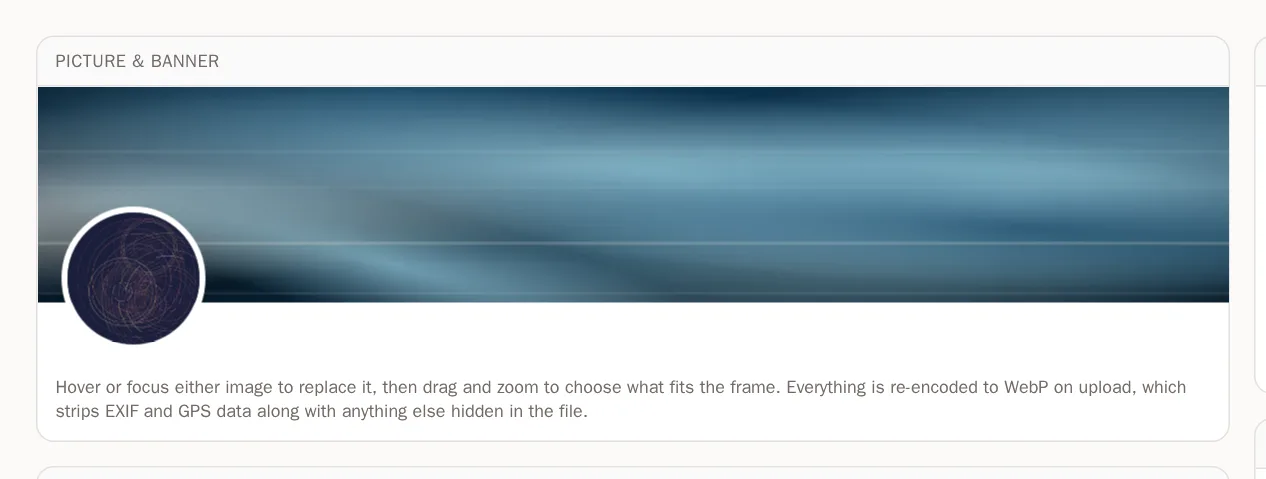
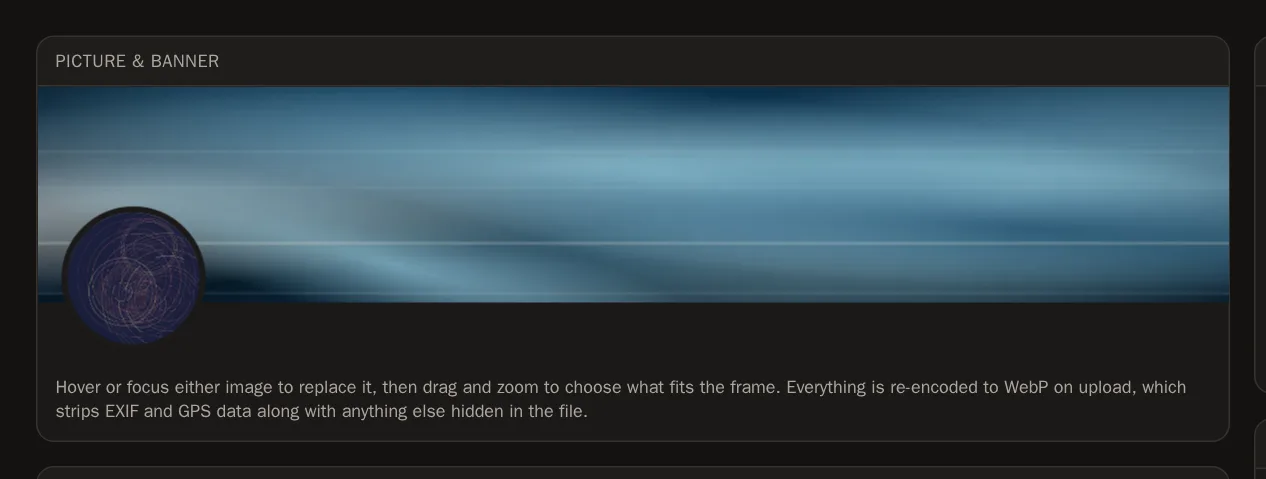
Oben auf der Profilseite siehst du eine Vorschau des Kopfbereichs deiner Seite – genau so angeordnet, wie Besucher ihn sehen. Zeig auf den breiten Bannerbereich (oder tipp darauf) und drück auf Upload (Hochladen). Wähl ein Bild von deinem Computer oder Handy aus.


Schritt 2: Wähl den Ausschnitt
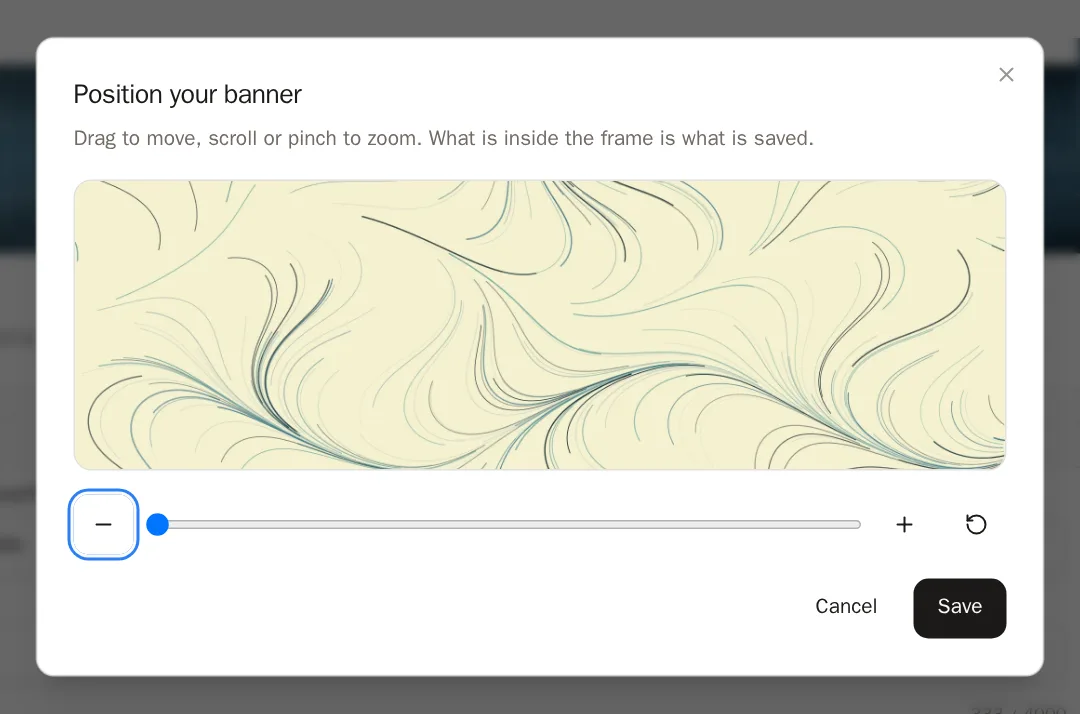
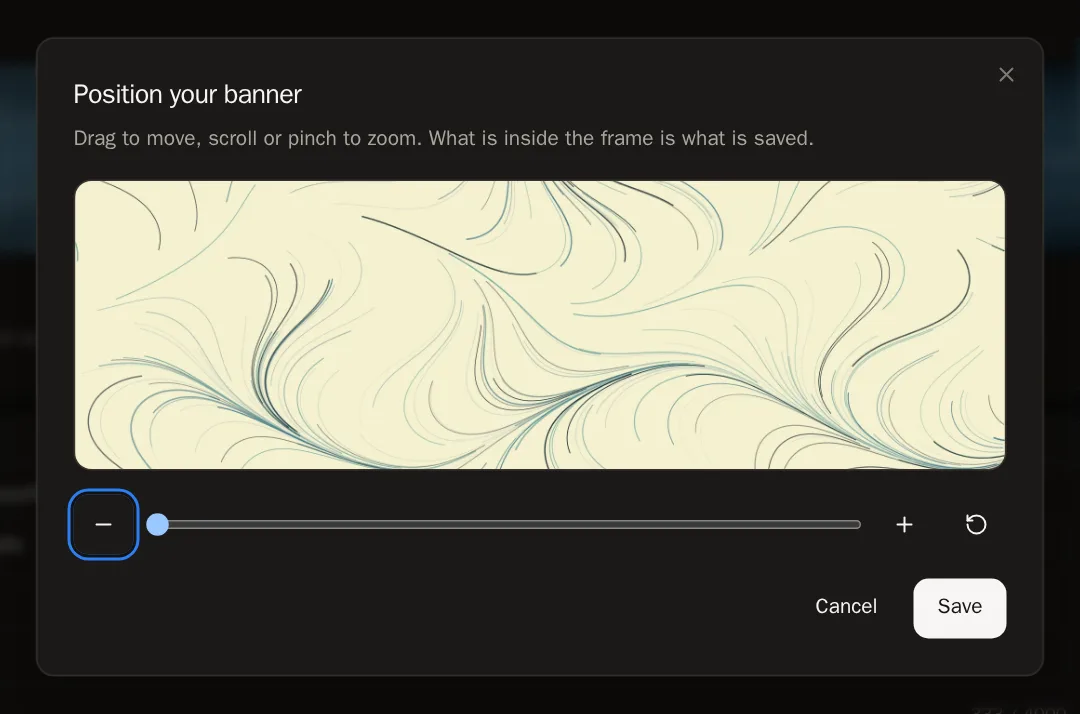
Ein Fenster namens Position your banner (Banner ausrichten) öffnet sich. Was innerhalb des Rahmens ist, wird gespeichert.
- Zieh das Bild, um es zu verschieben.
- Benutz den Regler Zoom (oder scroll oder zieh mit zwei Fingern), um es größer oder kleiner zu machen.
- Drück auf Recentre (Neu zentrieren), um von vorn anzufangen.
- Drück auf Save (Speichern).
 Es hat geklappt, wenn … Du siehst Your banner was updated (Dein Banner wurde aktualisiert). Bilder werden sofort gespeichert – du brauchst keinen weiteren Knopf.
Schritt 3: Füge dein Profilbild hinzu
Mach dasselbe mit dem runden Bild: Zeig darauf, drück auf Upload, wähl den Ausschnitt und drück auf Save.
 Tipp Animierte GIFs funktionieren bei beiden – die Animation bleibt erhalten.
Schritt 4: Ein Bild ändern oder entfernen
Drück bei einem Bild auf Replace (Ersetzen), um ein neues auszuwählen. Der Papierkorb-Knopf in der Ecke entfernt es.
Über dich
Schritt 5: Füll deine Angaben aus
Füll unter About you (Über dich) aus, was du teilen möchtest. Alles ist freiwillig außer deinem Anzeigenamen:
- Display name (Anzeigename) – dein Künstlername, so wie er angezeigt werden soll.
- Pronouns (Pronomen) – zum Beispiel sie/ihr oder they/them.
- Headline (Überschrift) – eine Zeile über deine Arbeit, etwa Generative Systeme und Plotterzeichnungen.
- About – dein Künstlerstatement. Es bekommt auf deiner Seite einen eigenen Bereich.
- Website, Location (Ort) und Public contact email (öffentliche Kontakt-E-Mail).
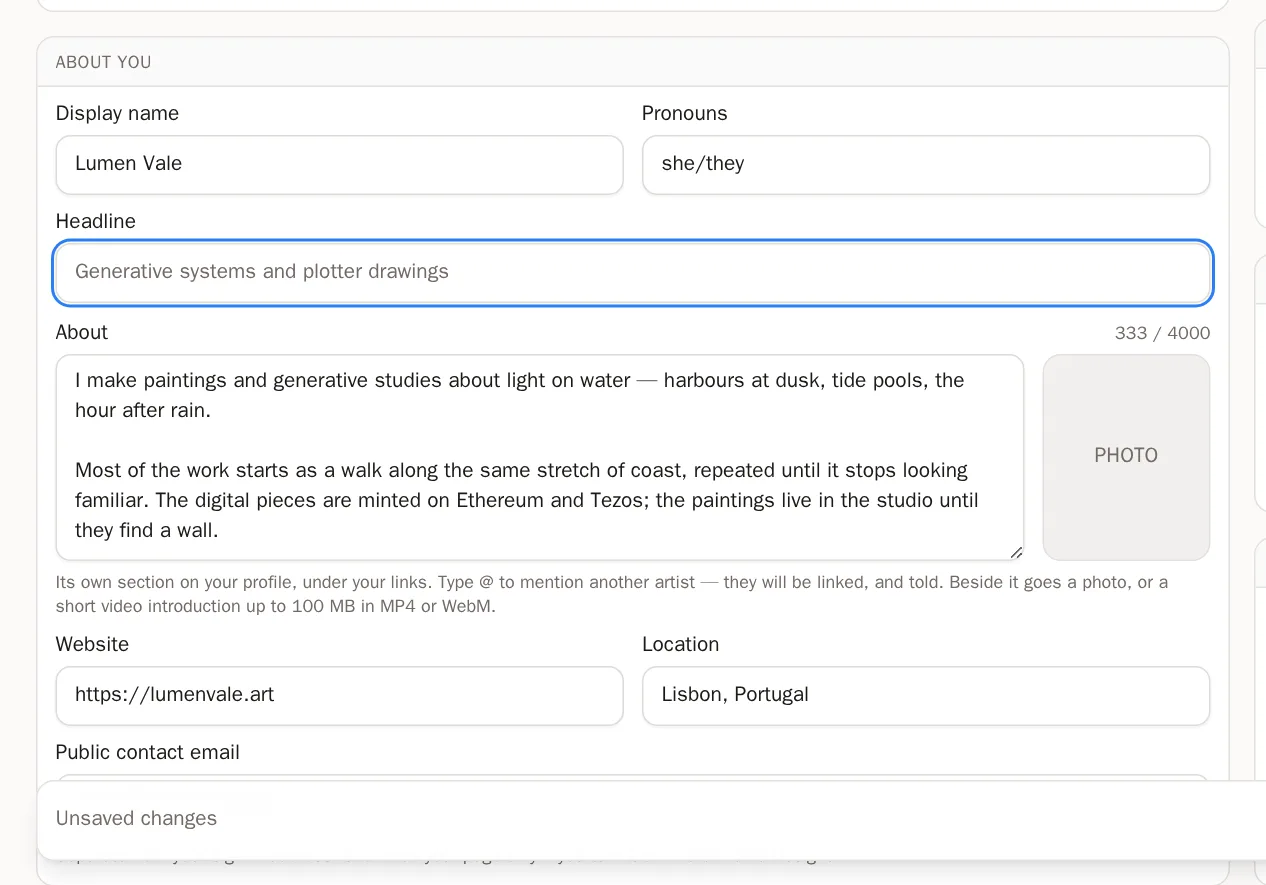
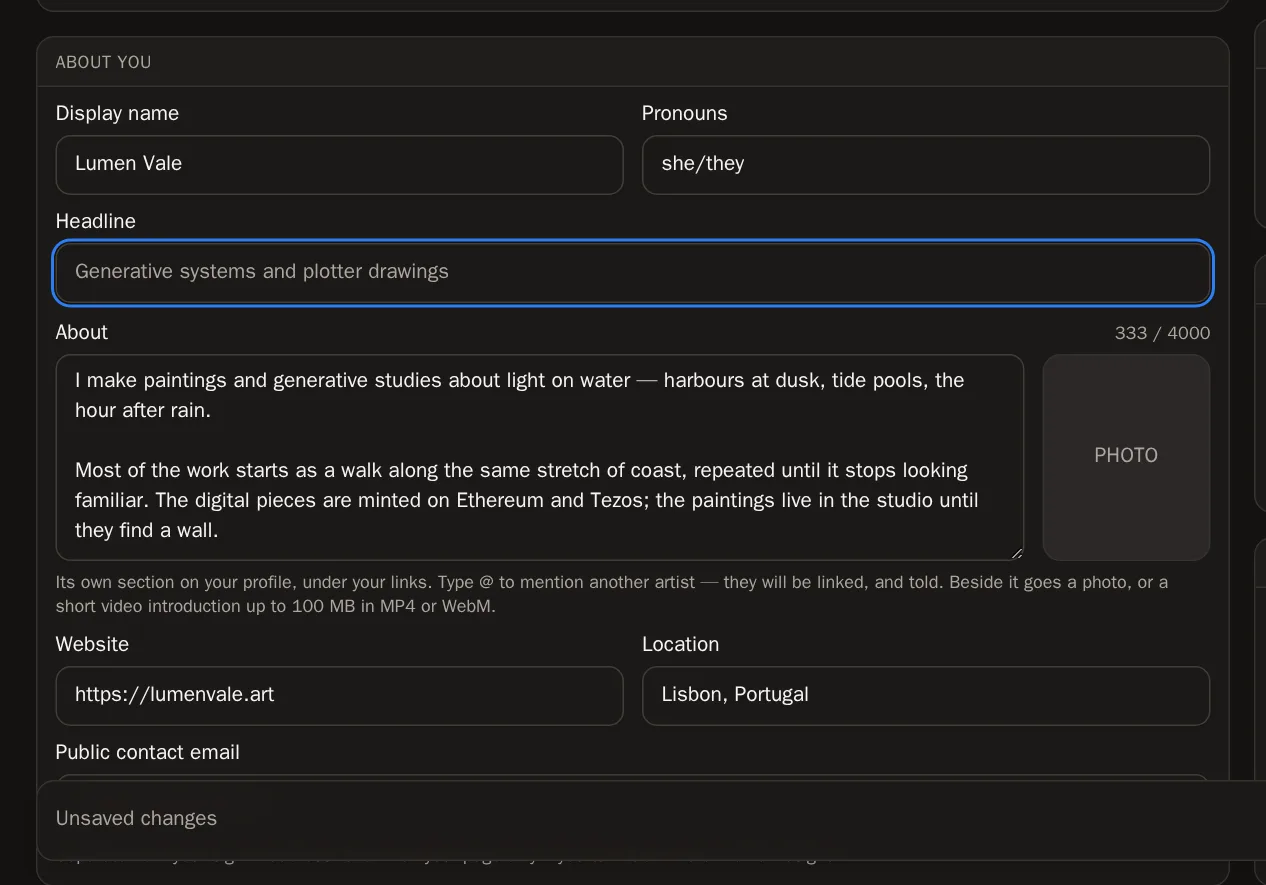 Gut zu wissen Dein Ort und deine Kontakt-E-Mail werden nur angezeigt, wenn du sie im Profile Designer einschaltest.
Schritt 6: Erwähne andere Künstlerinnen und Künstler
Tipp in deinem About-Text @ und die ersten Buchstaben des Handles einer anderen Person. Eine Liste erscheint – drück auf den richtigen Eintrag. Der Name wird auf deiner Seite zu einem Link, und die Person erfährt, dass du sie erwähnt hast.
Schritt 7: Füge ein About-Foto oder -Video hinzu
Neben dem About-Feld ist Platz für ein Foto – oder eine kurze Video-Vorstellung (MP4 oder WebM, bis zu 100 MB). Ein Video spielt von selbst ohne Ton ab, wenn Besucher dorthin scrollen.
Schritt 8: Speichere deine Änderungen
Sobald du einen Text änderst, erscheint unten auf dem Bildschirm eine Leiste mit Unsaved changes (Ungespeicherte Änderungen). Drück auf Save changes (Änderungen speichern).

 Es hat geklappt, wenn … Du siehst Profile saved (Profil gespeichert), und die Leiste verschwindet.Tipp Du hast es dir anders überlegt? Drück auf Discard (Verwerfen), um zum gespeicherten Stand zurückzukehren.
Wer es sehen kann, und deine Adresse
Schritt 9: Wähl, wer deine Seite sehen kann
Öffne unter Visibility (Sichtbarkeit) die Auswahl Who can see this profile (Wer kann dieses Profil sehen) und wähl:
- Public (Öffentlich) – alle können sie finden, auch unter Explore.
- Unlisted (Nicht gelistet) – nur Menschen mit dem Link können sie sehen.
- Private (Privat) – nur du kannst sie sehen.
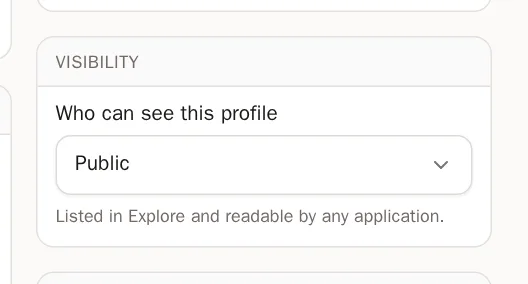
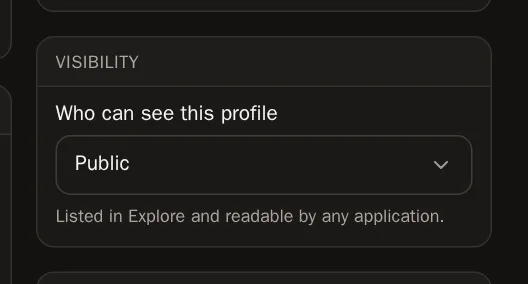 Tipp Du baust deine Seite gerade auf? Stell sie auf Private, bis sie fertig ist, und wechsle dann zu Public. Denk daran, auf Save changes zu drücken.
Schritt 10: Deine Adresse (Handle)
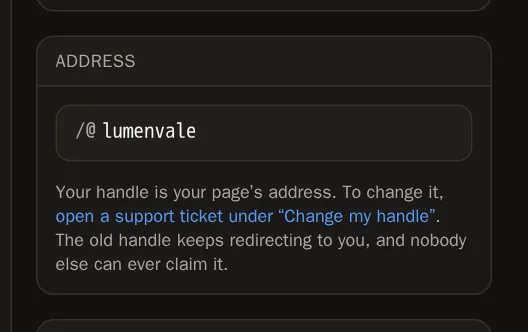
Address (Adresse) zeigt die Webadresse deiner Seite,
solpersona.com/@yourhandle. Um dein Handle zu ändern, drück dort auf den Support-Link und frag unter Change my handle (Mein Handle ändern). Unser Team ändert es für dich, und deine alte Adresse leitet Menschen weiterhin auf deine Seite.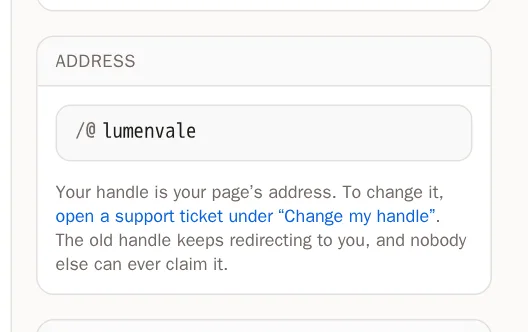
Schritt 11: Übernimm deine Angaben von einem Marktplatz
Du hast schon eine Bio auf OpenSea oder objkt geschrieben? Wähl unter Import from a marketplace (Von einem Marktplatz importieren) eine Wallet und drück auf Look up (Nachschlagen). Hak an, was du behalten möchtest, und drück dann auf Apply to my profile (Auf mein Profil übernehmen).
Schritt 12: Gestalte deine Seite
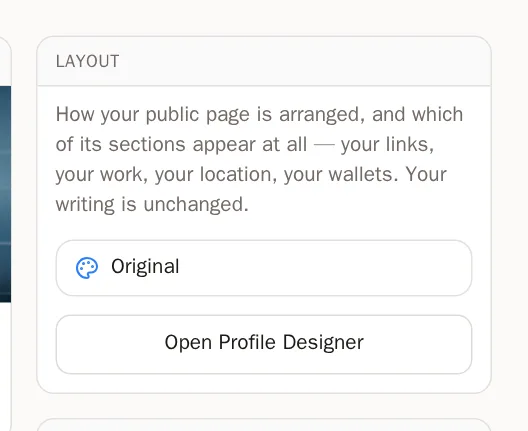
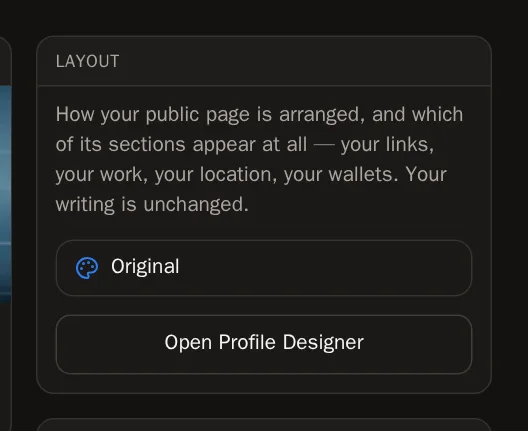
Drück unter Layout auf Open Profile Designer (Profile Designer öffnen), um auszuwählen, wie deine ganze Seite aufgebaut ist. Die Anleitung zum Profile Designer zeigt dir, wie es geht.
Häufige Fragen
Werden die Standortdaten meiner Fotos veröffentlicht?
Nein. Jedes Bild wird beim Hochladen neu gespeichert. Dabei werden versteckte Informationen wie der GPS-Standort entfernt.
Wie sehe ich, was Besucher sehen?
Drück oben auf der Profilseite auf View public profile (Öffentliches Profil ansehen).