

SolPersona bewahrt eine sichere Kopie der Dateien deiner Kunstwerke auf, damit deine Seite immer schnell lädt – selbst wenn der Ort, an dem die Datei ursprünglich gespeichert war, offline geht. Diese Kopien belegen Speicherplatz.
Jedes Konto bekommt kostenlosen Speicherplatz, und die meisten Künstler brauchen nie mehr. Diese Anleitung zeigt dir, wo du nachsehen kannst und was passiert, wenn du darüber liegst.
Etwa 3 Minuten
Das Dashboard ist auf Englisch. Deshalb stehen die Schaltflächen in dieser Anleitung auf Englisch – genau so, wie du sie auf dem Bildschirm siehst.
Sieh nach, wie viel du belegst
Schritt 1: Öffne Settings
Wähl im Menü links Settings (Einstellungen). Der erste Abschnitt, Storage & billing (Speicherplatz und Abrechnung), zeigt Your usage (Deine Nutzung): wie viel du belegst, aufgeteilt in Your work & profile (Deine Werke und dein Profil) und Your collection (Deine Sammlung).
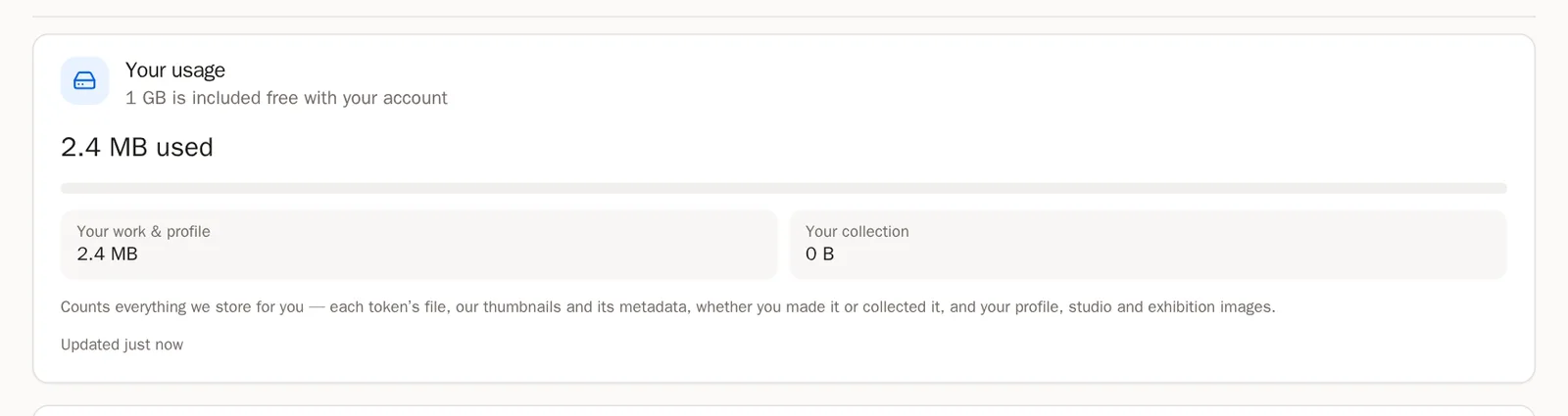
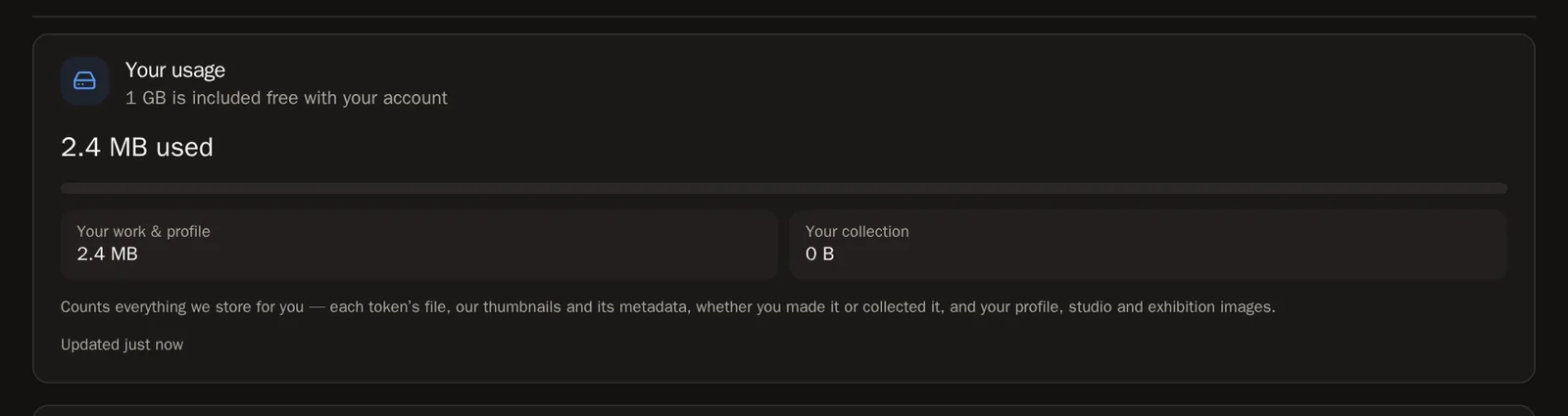 Tipp Deine Overview (Übersicht) zeigt auch eine kleine Speicherplatz-Karte.
Schritt 2: „Counting…“ (Wird gezählt …)
Direkt nachdem du viele Werke importiert hast, steht dort vielleicht Counting… oder counting what you added since (zählt, was du seitdem hinzugefügt hast). Das ist normal – die Zahl wird innerhalb weniger Minuten aktualisiert.
Schritt 3: Was zählt
Alles, was wir für dich speichern: die Datei jedes Kunstwerks und seine Vorschaubilder, die Kunst, die du gesammelt hast, und deine Profil-, Atelier- und Ausstellungsbilder. Kunst, die du verkauft hast, zählt nicht mehr.
Mehr Speicherplatz hinzufügen
Wenn der Kauf von Speicherplatz für dein Konto freigeschaltet ist, siehst du unter deiner Nutzung eine Karte namens Add storage (Speicherplatz hinzufügen).
Schritt 4: Wähl, wie viel
Drück unter GB to add (Hinzuzufügende GB) auf + oder −, um die Anzahl Gigabyte zu wählen. Du liegst über deinem Limit? Drück auf Cover my overage (Meine Überschreitung abdecken), dann wird die passende Menge für dich ausgewählt.
Gut zu wissen Speicherplatz wird immer für ein Jahr gekauft. Alles, was du später hinzufügst, läuft bis zum selben Verlängerungsdatum und wird für die verbleibende Zeit berechnet.Schritt 5: Bildschirm-Lizenzen hinzufügen (optional)
Du brauchst mehr als deinen einen kostenlosen Galerie-Bildschirm? Wähl die Anzahl unter Screen licences to add (Hinzuzufügende Bildschirm-Lizenzen).
Schritt 6: Wähl, wie du bezahlst
Wähl unter Pay with (Bezahlen mit) eine Währung und eine Blockchain, etwa USDC on Base oder USDC on Solana. Du hast einen Rabattcode? Gib ihn unter Discount code (Rabattcode) ein und drück auf Apply (Anwenden).
Schritt 7: Bezahlen
Prüf den Gesamtbetrag unter Due (Fällig), drück dann auf Pay (Bezahlen) und bestätige. Deine Wallet bittet dich, die Zahlung zu bestätigen – nichts verlässt deine Wallet, bevor du das tust. Lass das Fenster offen, während die Zahlung bestätigt wird.
Es hat geklappt, wenn … Du siehst Paid. Your storage is active. (Bezahlt. Dein Speicherplatz ist aktiv.), und wir schicken dir eine Quittung per E-Mail.Achtung Alle Käufe sind endgültig. Zahlungen laufen über eine öffentliche Blockchain und können nicht erstattet werden.Schritt 8: Von einer Börse oder einem anderen Gerät bezahlen
Öffne Manually send (Manuell senden), kopier den genauen Amount (Betrag) und die To address (Empfängeradresse), sende den Betrag von wo auch immer, füge dann den Transaction hash (Transaktions-Hash) ein und drück auf I have paid (Ich habe bezahlt).
Wenn du darüber liegst
Schritt 9: Es wird nie etwas gelöscht
Du kannst immer weiter importieren. Wenn du über deinem Kontingent liegst, sagen wir dir Bescheid und geben dir Zeit, Speicherplatz hinzuzufügen. Nach zwei Wochen über dem Limit werden deine neuesten Werke auf deiner öffentlichen Seite ausgeblendet, bis wieder alles hineinpasst – sie bleiben in deinem Dashboard und sind sofort wieder da, sobald du Speicherplatz hinzufügst.
Häufige Fragen
Wie viel Speicherplatz ist kostenlos?
Wie viel in deinem Konto enthalten ist, steht oben unter Your usage (Deine Nutzung).
Verlängert sich das automatisch?
Nein. Es wird nie automatisch etwas abgebucht. Wir erinnern dich, bevor dein Speicherplatz ausläuft, und du verlängerst über dieselbe Karte.