

Willkommen bei SolPersona! In den nächsten fünfzehn Minuten bekommst du eine schöne Seite, die zeigt, wer du bist und was du alles geschaffen hast – mit dem Nachweis, dass die Werke wirklich von dir sind.
Geh die Schritte der Reihe nach durch. Jeder Schritt führt zu einer ausführlicheren Anleitung, falls du mehr wissen möchtest.
Etwa 15 Minuten
Das Dashboard ist auf Englisch. Deshalb stehen die Schaltflächen in dieser Anleitung auf Englisch – genau so, wie du sie auf dem Bildschirm siehst.
Bevor du anfängst
- Eine E-Mail-Adresse, die du jetzt gleich öffnen kannst.
- Ein Profilbild und ein breites Bannerbild.
- Deine Wallet-App (zum Beispiel MetaMask, Phantom, Temple oder Kukai) in diesem Browser installiert – die, mit der du mintest.
1. Erstelle dein Konto
Schritt 1: Registrieren
Geh auf solpersona.com und drück auf Create profile (Profil erstellen). Füll das Formular aus:
- Username (Benutzername) – daraus wird deine Adresse,
solpersona.com/@yourname. Eine Nachricht zeigt dir, ob er noch frei ist. - Display name (Anzeigename) – dein Künstlername, so wie er angezeigt werden soll.
- Email (E-Mail) und ein Password (Passwort) mit mindestens 12 Zeichen. Ein paar Wörter, die nichts miteinander zu tun haben, ergeben ein starkes und leicht zu merkendes Passwort.
- Drück auf Create profile.
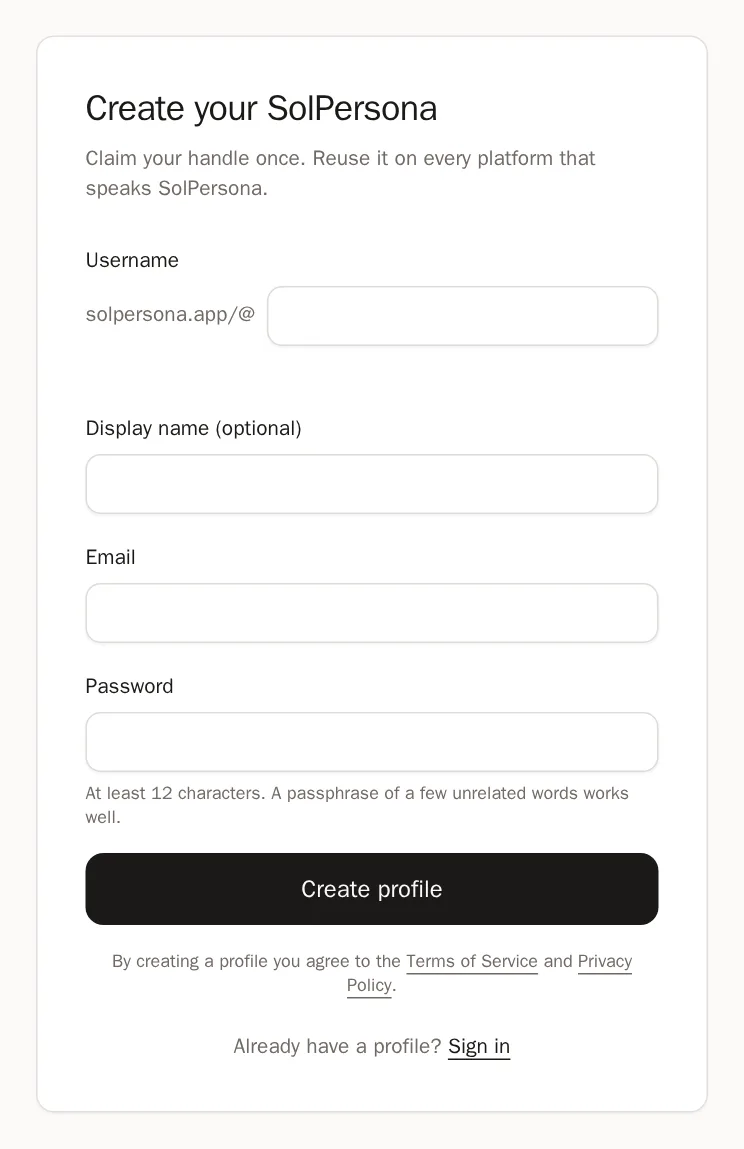
 Tipp Wähl deinen Benutzernamen mit Bedacht. Du kannst unser Team später bitten, ihn zu ändern – aber das ist die Adresse, die andere weitergeben.
- Username (Benutzername) – daraus wird deine Adresse,
Schritt 2: Bestätige deine E-Mail-Adresse
Wir schicken dir eine E-Mail. Öffne sie und drück auf den Link darin. Komm dann zurück und drück auf I have confirmed it (Ich habe bestätigt).
Es hat geklappt, wenn … Dein Dashboard öffnet sich, mit einem Menü auf der linken Seite.Gut zu wissen Du findest die E-Mail nicht? Schau in deinen Spam-Ordner oder drück auf Resend email (E-Mail erneut senden). Jedes Konto muss eine E-Mail-Adresse bestätigen – so kommst du wieder hinein, falls du einmal dein Passwort vergisst.
2. Mach dein Profil zu deinem
Schritt 3: Füge Profilbild und Banner hinzu
Wähl im Menü Profile (Profil). Zeig auf den Bannerbereich und drück auf Upload (Hochladen), richte dann den Bildausschnitt ein und drück auf Save (Speichern). Mach dasselbe mit deinem runden Profilbild.

 Tipp Bilder werden gespeichert, sobald du sie auswählst.
Schritt 4: Schreib etwas über dich
Füge unter About you (Über dich) deinen Anzeigenamen, eine einzeilige Headline (Überschrift) und deinen About-Text hinzu – dein Künstlerstatement. Drück dann unten in der Leiste auf Save changes (Änderungen speichern).

 Es hat geklappt, wenn … Du siehst Profile saved (Profil gespeichert).
Schritt 5: Füge deine Links hinzu
Wähl im Menü Links, drück auf Add link (Link hinzufügen), such dir eine Plattform wie Instagram oder X aus, gib deinen Benutzernamen ein und drück auf Add link. Füge so viele hinzu, wie du möchtest.

 Tipp Mehr dazu in der Anleitung zu Links.
3. Verbinde deine Wallet
Schritt 6: Verbinden und signieren
Wähl im Menü Wallets und drück auf Connect wallet (Wallet verbinden). Wähl deine Blockchain, wähl deine Wallet-App und drück dann in deiner Wallet auf Sign (Signieren).
WalletsConnect walletPress Connect walletEs hat geklappt, wenn … Du siehst Wallet verified and linked (Wallet bestätigt und verknüpft) und eine Karte für deine Wallet.Achtung Das Signieren ist kostenlos und bewegt niemals etwas aus deiner Wallet heraus. SolPersona wird dich niemals nach deiner Wiederherstellungsphrase fragen.
4. Hol deine Werke herein
Schritt 7: Aus deiner Wallet importieren
Drück auf der Karte deiner Wallet auf Minted (Gemintet) und dann auf den Reiter Import from this wallet (Aus dieser Wallet importieren). SolPersona findet alles, was diese Wallet erschaffen hat. Drück auf Select all (Alle auswählen) – oder wähl Werke einzeln aus – und dann auf Add to my profile (Zu meinem Profil hinzufügen).
Es hat geklappt, wenn … Eine Zusammenfassung zeigt, wie viele Werke hinzugefügt wurden. Sie sind jetzt auf deiner Seite.Schritt 8: Heb deine besten Werke hervor
Drück bei drei bis sechs deiner stärksten Werke auf den Stern. Sie eröffnen deine Seite als Diashow.


Schritt 9: Ordne deine Werke (optional)
Wähl im Menü Collections (Sammlungen) und drück auf New collection (Neue Sammlung), um eine Serie zusammenzufassen. Physische Gemälde und Drucke kommen unter In Real Life.


5. Schütze dein Konto
Schritt 10: Schalte die Zwei-Faktor-Authentifizierung ein
Wähl im Menü Settings (Einstellungen), scroll zu Security (Sicherheit) und drück auf Set up two-factor authentication (Zwei-Faktor-Authentifizierung einrichten). Du scannst einen Code mit einer App auf deinem Handy. Das dauert zwei Minuten und ist der beste Schutz, den dein Konto haben kann. Die Anleitung zur Sicherheit führt dich durch.


6. Teile deine Seite
Schritt 11: Sieh dir deine Seite an
Drück in deiner Overview (Übersicht) auf View profile (Profil ansehen), um deine Seite so zu sehen, wie Besucher sie sehen.


Schritt 12: Teile sie
Drück auf deiner Seite auf Share (Teilen), um sie auf X, Threads, Facebook, WhatsApp und mehr zu posten – oder kopier den Link. Setz
solpersona.com/@yournamein deine Instagram-Bio, deine E-Mail-Signatur und auf deine Visitenkarte.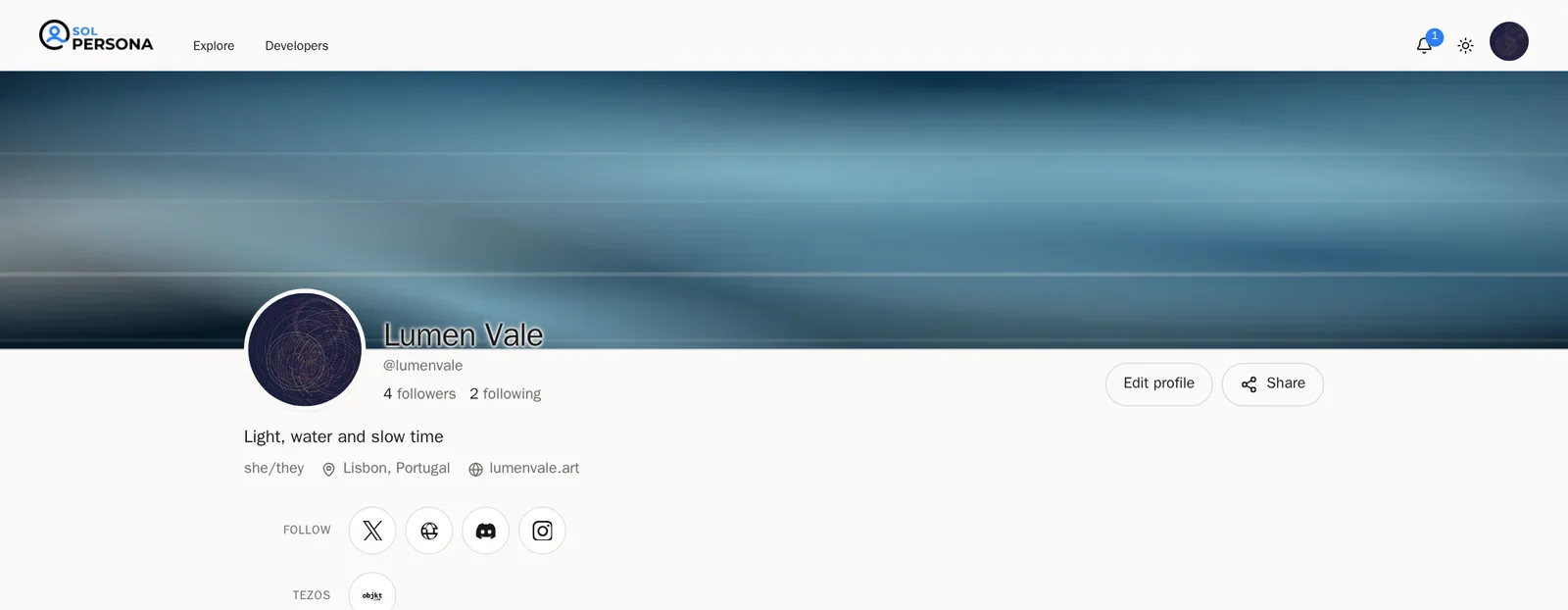
 Tipp Möchtest du weitergehen? Gestalte deine Seite mit dem Profile Designer, nutze deine eigene Webadresse mit Domains oder bring deine Kunst mit Gallery Exhibition auf einen Fernseher.
Häufige Fragen
Kostet SolPersona etwas?
Sobald deine E-Mail-Adresse bestätigt ist, sind alle Funktionen in deinem Konto enthalten – dazu kostenloser Speicherplatz und ein Galerie-Bildschirm.
Kann ich mich mit meiner Wallet statt mit einem Passwort anmelden?
Ja. Sobald deine Wallet verbunden ist, wähl auf der Anmeldeseite Continue with wallet (Mit Wallet fortfahren).
Ich habe keine NFTs. Kann ich SolPersona trotzdem nutzen?
Na klar. Füge deine physischen Werke unter In Real Life hinzu, dazu deine Ausstellungen, deine Links und deine Geschichte. Deine Seite funktioniert auch ohne Wallet wunderbar.