

Gallery Exhibition bringt deine Kunst an die Wand. Jeder Fernseher, Monitor oder Beamer kann zu einem Galerie-Bildschirm werden, der die Werke zeigt, die du auswählst – deine hervorgehobenen Werke, eine Sammlung oder die Kunst, die du gesammelt hast. Mehrere Bildschirme in einem Raum können sogar im exakt selben Moment das Werk wechseln.
In jedem Konto ist ein Bildschirm kostenlos enthalten.
Es gibt drei Teile: 1. Bring die App SolPersona Gallery auf deinen Bildschirm, 2. verknüpf den Bildschirm mit deinem Handy mit deinem Konto und 3. wähl aus, was er zeigt. Nimm die Verbindungsart, die zu deinem Bildschirm passt.
Etwa 10 Minuten für deinen ersten Bildschirm
Das Dashboard ist auf Englisch. Deshalb stehen die Schaltflächen in dieser Anleitung auf Englisch – genau so, wie du sie auf dem Bildschirm siehst.
Bevor du anfängst
- Einen Fernseher, Monitor oder Beamer.
- Eines davon: einen Roku, einen Raspberry Pi, einen Chromecast oder Google TV, ein Apple TV oder einen AirPlay-Fernseher – oder einen beliebigen Computer, den du an den Bildschirm anschließen kannst.
- Dein Handy, bei SolPersona angemeldet, um den Bildschirm zu verknüpfen.
Wie soll ich verbinden?
Nimm die Möglichkeit, die zu dem passt, was du hast. Du brauchst nur eine.
Schritt 1: Deine Möglichkeiten auf einen Blick
Alle zeigen genau dieselbe Galerie:
- Roku – am einfachsten, wenn du einen Roku-Stick oder einen Roku-Fernseher hast. Installier die kostenlose App aus dem Roku Store.
- Raspberry Pi – am besten für einen Bildschirm, der dauerhaft an der Wand bleibt. Ein kleiner, günstiger Computer, der die Galerie von selbst startet.
- Web-Player auf einem Computer – ganz ohne Installation. Öffne
solpersona.com/playerauf einem Laptop, der am Bildschirm angeschlossen ist. - Google Cast – schick die Galerie aus Chrome an einen Chromecast oder Google TV.
- Apple AirPlay – spiegle den Player von einem Mac, iPhone oder iPad auf ein Apple TV oder einen AirPlay-Fernseher.
Tipp Nur neugierig? Öffne jetzt gleich solpersona.com/player auf diesem Computer und drück auf Try a sample gallery (Beispielgalerie ausprobieren), um zu sehen, wie es aussieht.
Roku: die App SolPersona Gallery installieren
Die App heißt SolPersona Gallery und ist kostenlos im Roku Channel Store.
Schritt 2: Am Fernseher installieren
Wenn dein Roku eingeschaltet und mit dem Internet verbunden ist:
- Drück auf deiner Roku-Fernbedienung auf die Taste Home.
- Wähl Search (Suche) – bei manchen Rokus musst du zuerst zu Streaming Store oder + Add channels gehen.
- Tipp SolPersona Gallery ein und wähl die App aus den Ergebnissen.
- Wähl Add app (App hinzufügen) – bei älteren Rokus heißt es Add channel. Gib deine Roku-PIN ein, falls du danach gefragt wirst.
- Wähl Go to app (Zur App), um sie zu öffnen.
HomeSearchStreaming StoreSettingsPress Home on the Roku remoteEs hat geklappt, wenn … Die App öffnet sich mit einem Verknüpfungsbildschirm, auf dem ein QR-Code und ein Code aus acht Buchstaben stehen.Schritt 3: Oder vom Handy oder Computer aus installieren
Öffne SolPersona Gallery im Roku Channel Store, melde dich mit deinem Roku-Konto an und drück auf Add app. Innerhalb weniger Minuten erscheint die App auf deinem Roku.
Tipp Du willst nicht warten? Geh auf dem Roku zu Settings → System → System update → Check now (Einstellungen → System → Systemaktualisierung → Jetzt prüfen), dann taucht sie sofort auf.Schritt 4: Die Fernbedienung benutzen
Drück auf dem Verknüpfungsbildschirm auf OK, um eine Beispielgalerie abzuspielen, und auf Back (Zurück), um zurückzukehren. Nach dem Verknüpfen drückst du OK, um den Namen und die Einstellungen des Bildschirms zu sehen.
Tipp Roku kann keine App von selbst öffnen, wenn der Fernseher angeht. Stell bei einem Roku-Fernseher Settings → System → Power → Power on (Einstellungen → System → Strom → Einschalten) auf die zuletzt genutzte App, damit die Galerie nach einem Stromausfall wiederkommt.
Raspberry Pi: ein eigener Galerie-Bildschirm
Ein Raspberry Pi hinten am Bildschirm wird zu einer Galerie, die bei jedem Einschalten von selbst startet, sich selbst aktuell hält und sogar ohne Internet abspielen kann.
Schritt 5: Was du brauchst
- Einen Raspberry Pi 5 (am besten – bis zu 4K mit 60 Bildern pro Sekunde) oder einen Raspberry Pi 4 (4K mit 30 Bildern), mit seinem offiziellen Netzteil.
- Eine microSD-Karte mit 16 GB oder mehr. Eine Karte mit der Kennzeichnung A2 oder High Endurance hält am längsten.
- Ein Kabel von Micro-HDMI auf HDMI, um den Pi an deinen Bildschirm anzuschließen.
- WLAN oder ein Netzwerkkabel.
- Einen Computer mit SD-Kartensteckplatz (oder einem günstigen USB-Kartenleser), um die Karte einzurichten.
Schritt 6: Lade das SolPersona-Gallery-Image herunter
Öffne auf deinem Computer die Download-Seite von SolPersona Gallery für Raspberry Pi. Such unter der neuesten Version den Bereich Assets und lade die Datei herunter, die auf .img.xz endet (zum Beispiel
solpersona-gallery-0.1.0.img.xz). Sie ist etwa 700 MB groß.Gut zu wissen Entpack sie nicht. Raspberry Pi Imager liest die .img.xz-Datei so, wie sie ist.Schritt 7: Hol dir Raspberry Pi Imager
Raspberry Pi Imager ist die kostenlose App, die die Galerie auf deine SD-Karte schreibt. Lade sie von raspberrypi.com/software für Windows, Mac oder Linux herunter und installier sie wie jede andere App.
Schritt 8: Schreib das Image auf deine SD-Karte
Steck die microSD-Karte in deinen Computer und öffne Raspberry Pi Imager.
- Drück auf Choose Device (Gerät wählen) und wähl deinen Raspberry Pi (Pi 5 oder Pi 4).
- Drück auf Choose OS (Betriebssystem wählen), scroll ganz nach unten und wähl Use Custom (Eigenes verwenden). Wähl die .img.xz-Datei aus, die du heruntergeladen hast.
- Drück auf Choose Storage (Speicher wählen) und wähl deine SD-Karte. Prüf die Größe – sie sollte zu deiner Karte passen.
- Drück auf Next (Weiter). Wenn Imager nach OS customisation fragt, drück auf Edit settings (Einstellungen bearbeiten), um WLAN-Name, Passwort, Land und Zeitzone einzugeben – oder überspring das und richte das WLAN später ein.
- Drück auf Yes (Ja), um mit dem Schreiben anzufangen. Warte, bis Imager meldet, dass die Karte beschrieben und geprüft wurde, und nimm die Karte dann heraus.
Raspberry Pi ImagerRaspberry Pi DeviceCHOOSE DEVICEOperating SystemCHOOSE OSStorageCHOOSE STORAGENEXT1. Raspberry Pi ImagerAchtung Beim Schreiben wird alles auf der Karte gelöscht. Prüf genau, dass du die SD-Karte gewählt hast und kein anderes Laufwerk.Schritt 9: Anschließen und einschalten
Steck die SD-Karte in den Pi. Schließ den Pi mit dem HDMI-Kabel an deinen Bildschirm an (nimm den HDMI-Anschluss, der am nächsten an der Strombuchse liegt), und steck dann den Strom ein. Stell den Bildschirm auf diesen HDMI-Eingang.
Der erste Start dauert etwa zwei Minuten – der Pi bereitet die Karte vor und startet ein- oder zweimal neu. Das ist normal.
Raspberry PiPut the card in the PiEs hat geklappt, wenn … Auf dem Bildschirm steht Register this screen to your SolPersona account (Registriere diesen Bildschirm in deinem SolPersona-Konto), mit einem QR-Code und einem Code.Schritt 10: Kein WLAN eingerichtet? Nutz den Einrichtungs-Hotspot
Wenn der Pi nach etwa einer Minute kein Netzwerk findet, steht auf dem Bildschirm Join Wi-Fi SolPersona-Gallery-XXXX on your phone (Verbinde dein Handy mit dem WLAN SolPersona-Gallery-XXXX).
- Öffne auf deinem Handy die WLAN-Einstellungen und verbinde dich mit SolPersona-Gallery-XXXX (oder scan den QR-Code auf dem Bildschirm).
- Auf deinem Handy öffnet sich eine Seite. Wähl das WLAN bei dir zu Hause oder in deinem Lokal und gib sein Passwort ein.
- Der Pi verbindet sich und zeigt seinen Verknüpfungscode.
Tipp Mit einem Netzwerkkabel klappt es ganz ohne Einrichtung.Schritt 11: Pflege
Der Pi aktualisiert sich nachts von selbst (gegen 3 Uhr oder außerhalb deiner Öffnungszeiten) – du musst dich also um nichts kümmern. Drück auf deiner TV-Fernbedienung auf OK (oder auf einer Tastatur auf Enter), um seinen Namen, seine Verbindung und seine Version zu sehen.
Ein Computer oder Laptop: der Web-Player
Keine App nötig. Jeder Computer mit einem Webbrowser kann ein Galerie-Bildschirm sein – auf seinem eigenen Display oder auf einem Fernseher, an den er angeschlossen ist.
Schritt 12: Schließ den Computer an den Fernseher an (optional)
Um einen Fernseher zu nutzen, schließ deinen Laptop mit einem HDMI-Kabel daran an (manche Laptops brauchen einen Adapter von USB-C auf HDMI). Stell den Fernseher auf diesen HDMI-Eingang. Wenn der Fernseher deinen Desktop zeigt, kann es losgehen.
Schritt 13: Öffne den Web-Player
Öffne deinen Browser (Chrome, Edge, Safari oder Firefox) und geh zu
solpersona.com/player. Du kannst auch auf der Seite Gallery Exhibition auf Open the web player (Web-Player öffnen) drücken.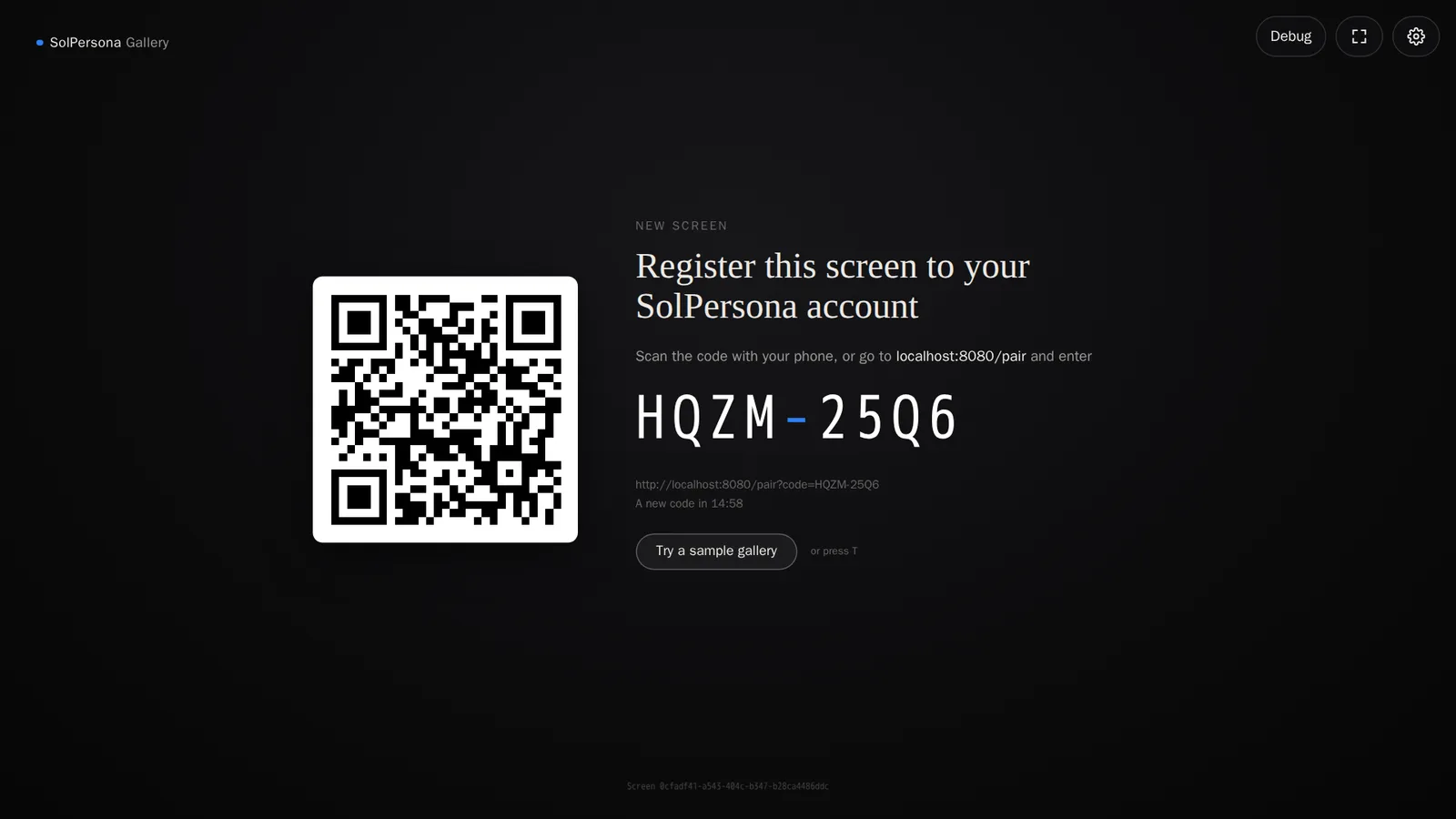
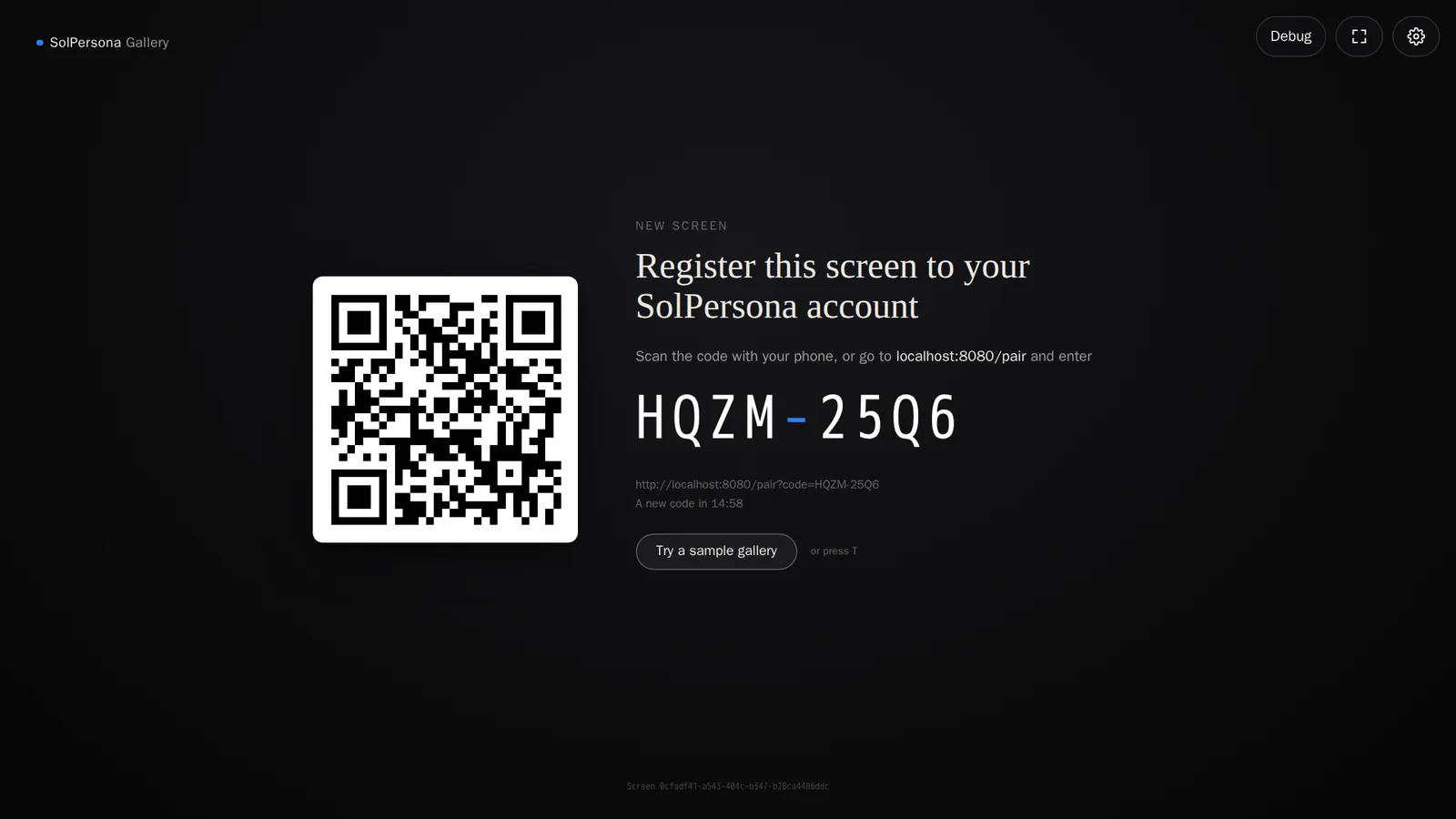 Plug the laptop into the TVEs hat geklappt, wenn … Der Player zeigt einen QR-Code und einen Code aus acht Buchstaben.
Schritt 14: Stell auf Vollbild
Drück auf der Tastatur auf F (oder auf den Vollbild-Knopf oben in der Ecke). Wenn dein Fernseher einen eigenen Desktop zeigt, zieh das Browserfenster zuerst auf den Fernseher und drück dann auf F.
Tipp Stell deinen Computer so ein, dass er nie in den Ruhezustand geht und das Display nie ausschaltet, solange die Galerie läuft – sonst wird der Bildschirm dunkel.Schritt 15: Praktische Tasten
- T – eine Beispielgalerie abspielen.
- F – Vollbild ein und aus.
- R – neu laden.
- Esc – das Beispiel beenden oder die Einstellungen schließen.
Google Cast: Chromecast und Google TV
Du kannst die Galerie aus Chrome an einen Chromecast oder Google TV im selben WLAN schicken. Der Fernseher wird dann zu einem eigenständigen Galerie-Bildschirm – deinen Computer kannst du danach zuklappen.
Schritt 16: Aus dem Player streamen
Nutze Chrome oder Edge auf einem Computer (oder Chrome auf einem Android-Handy), im selben WLAN wie dein Chromecast.
- Öffne
solpersona.com/player. - Drück oben in der Ecke auf das Zahnrad, um die Settings (Einstellungen) zu öffnen.
- Drück unter Show on a TV (Auf einem Fernseher zeigen) auf Cast to a Chromecast (An einen Chromecast streamen) und wähl deinen Fernseher.
- Der Fernseher zeigt seinen eigenen Verknüpfungscode – verknüpf ihn wie unten beschrieben. Oder drück auf Play the sample on the TV (Beispiel auf dem Fernseher abspielen), um es erst einmal auszuprobieren.
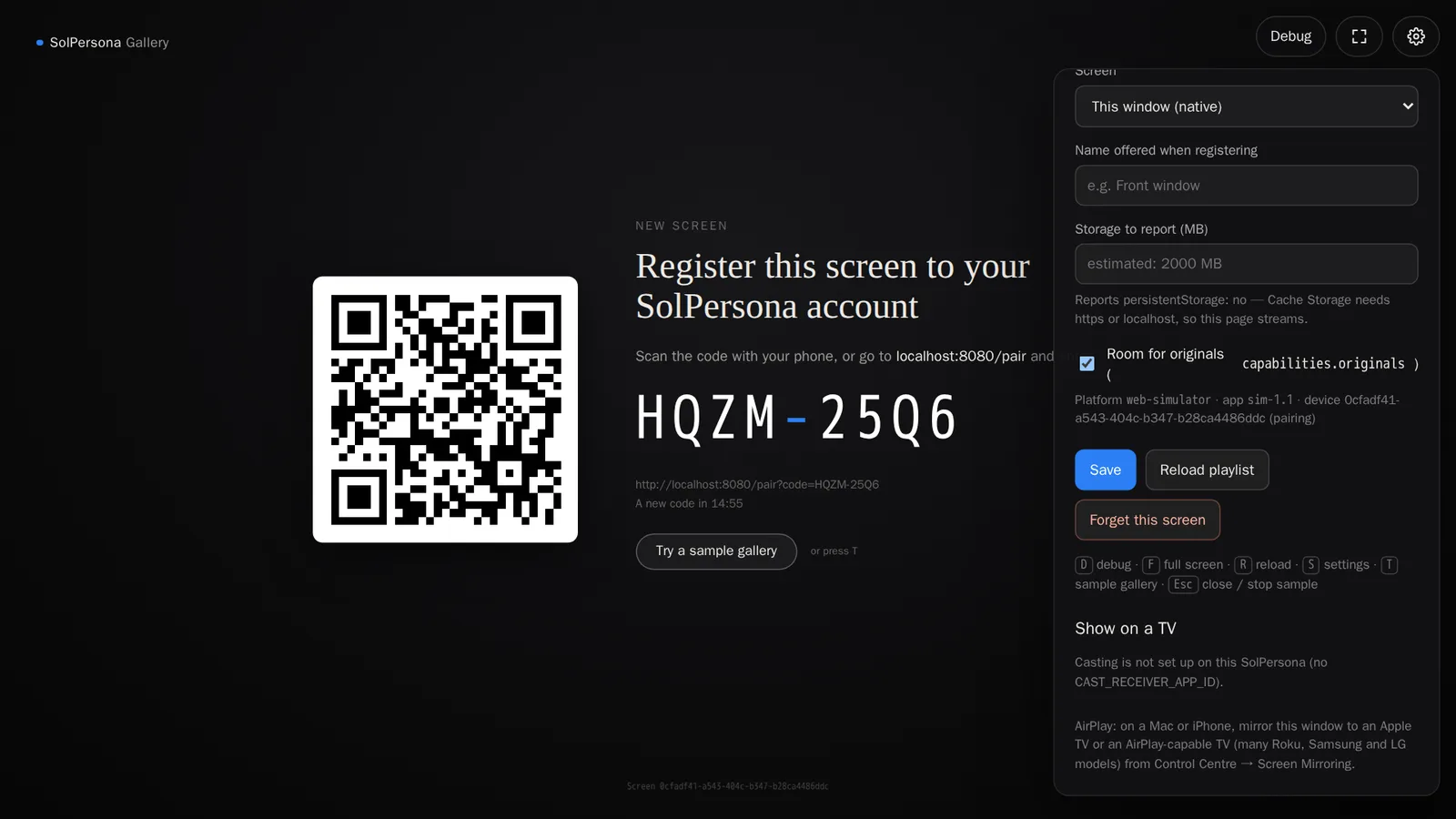
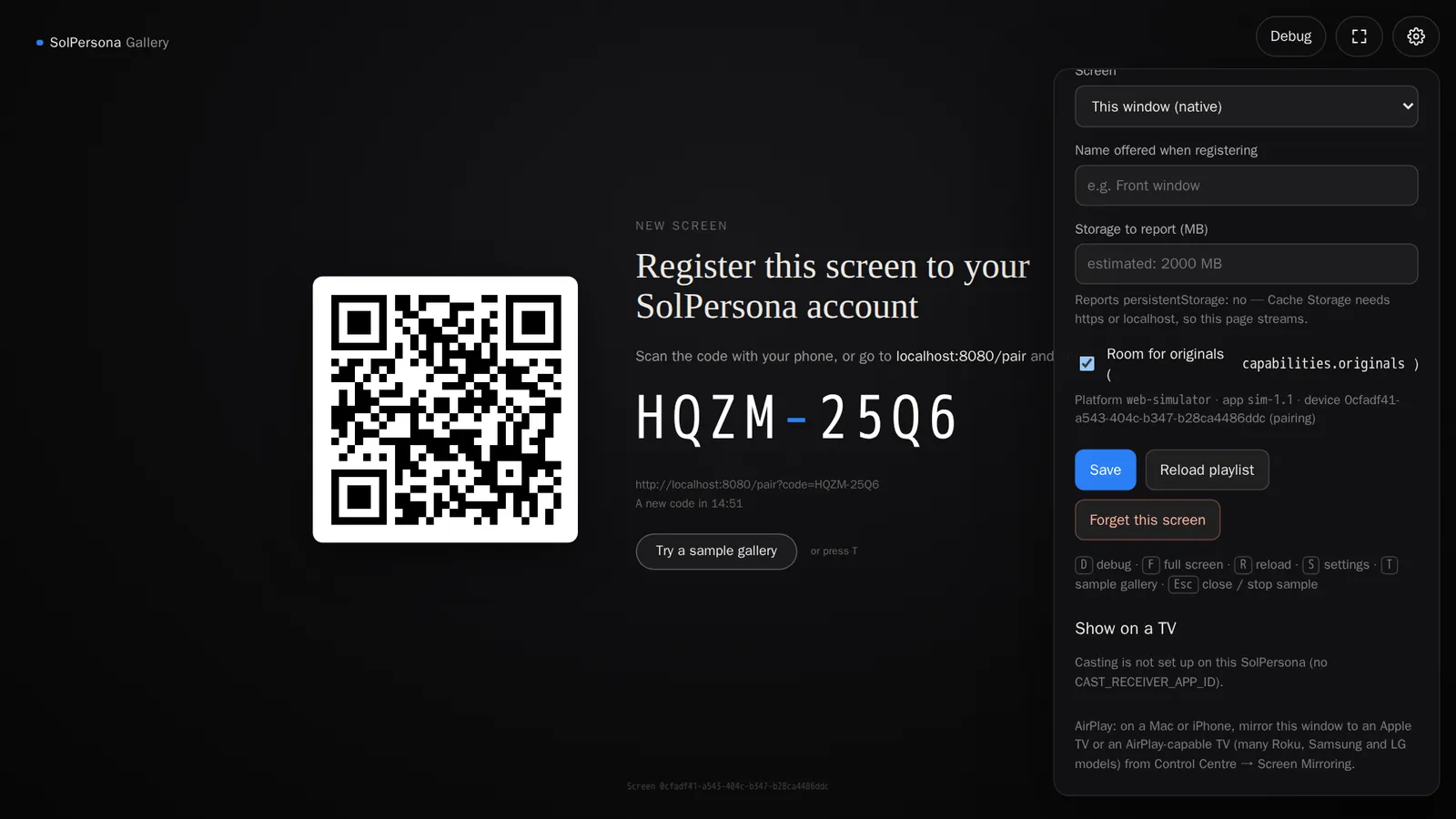 solpersona.com/playerSolPersona GalleryABCD-EFGHsolpersona.com/pairOpen solpersona.com/player in Chrome or EdgeEs hat geklappt, wenn … Im Feld steht Showing on (Wird angezeigt auf) und der Name deines Fernsehers.Gut zu wissen Wenn der Knopf fehlt, steht im Feld, warum – zum Beispiel, dass Google Cast nur in Chrome oder Edge funktioniert oder dass in deinem Netzwerk kein Chromecast gefunden wurde.
- Öffne
Schritt 17: Ein anderer Weg: den Tab streamen
Du kannst auch Chromes eigenes Menü nutzen: Drück oben rechts auf ⋮, wähl Cast… (Streamen …) und dann deinen Fernseher. Dabei wird der Browser-Tab gespiegelt – lass den Computer also eingeschaltet und wach.
Apple AirPlay: Apple TV und AirPlay-Fernseher
Spiegle den Web-Player von einem Mac, iPhone oder iPad auf ein Apple TV oder einen AirPlay-fähigen Fernseher (viele Fernseher von Samsung, LG, Sony und Roku). Beide müssen im selben WLAN sein.
Schritt 18: Von einem Mac
- Öffne
solpersona.com/playerin Safari oder Chrome. - Öffne das Control Centre (Kontrollzentrum – die zwei Schalter oben rechts auf dem Bildschirm) und drück auf Screen Mirroring (Bildschirmsynchronisierung).
- Wähl dein Apple TV oder deinen AirPlay-Fernseher.
- Drück auf F, um den Player auf Vollbild zu stellen.
⌥⌥10:30SolPersona GalleryABCD-EFGHsolpersona.com/pairOpen solpersona.com/playerTipp Halte den Mac während des Spiegelns wach: Schließ ihn ans Stromnetz an und stell das Display so ein, dass es sich nie ausschaltet.- Öffne
Schritt 19: Von einem iPhone oder iPad
- Öffne
solpersona.com/playerin Safari. - Wisch von der oberen rechten Ecke nach unten, um das Control Centre (Kontrollzentrum) zu öffnen.
- Drück auf Screen Mirroring (Bildschirmsynchronisierung) und wähl deinen Fernseher.
- Dreh dein Handy quer, dann sieht das Bild am besten aus.
- Öffne
Verknüpf den Bildschirm mit deinem Konto
Egal, wie du verbunden hast: Der Bildschirm zeigt jetzt einen QR-Code und einen Code aus acht Buchstaben. Das Verknüpfen dauert etwa eine Minute.
Schritt 20: Scan den Code mit deinem Handy
Halte die Kamera deines Handys auf den QR-Code auf dem Bildschirm und drück auf den Link, der erscheint. Melde dich bei SolPersona an, falls du danach gefragt wirst.
SolPersona GalleryRegister this screen to your SolPersona accountABCD-EFGHsolpersona.com/pairThe screen shows a QR codeTipp Keine Kamera? Geh auf irgendeinem Gerät zusolpersona.com/pairund tipp den Code ein – oder drück auf der Seite Gallery Exhibition auf Add a screen (Bildschirm hinzufügen) und gib ihn unter I have a code (Ich habe einen Code) ein.Schritt 21: Gib ihm einen Namen und verknüpf ihn
Prüf, ob der Code mit dem auf dem Bildschirm übereinstimmt. Gib dem Bildschirm einen Namen – wo er hängt, etwa Schaufenster oder Wohnzimmer – und drück dann auf Link this screen (Diesen Bildschirm verknüpfen).
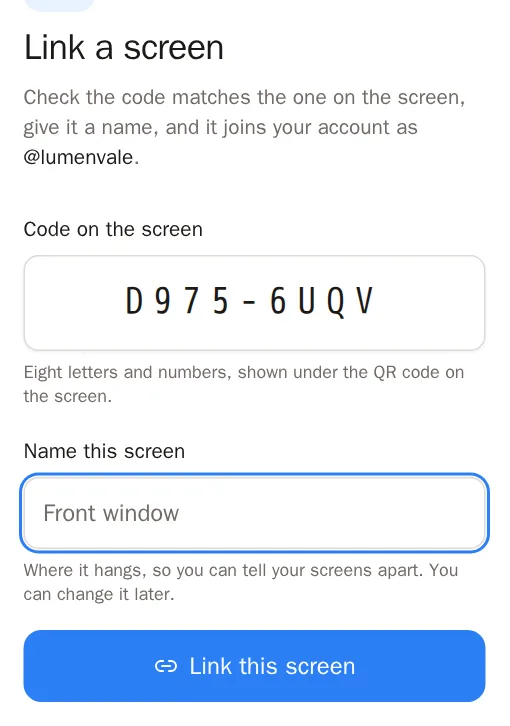
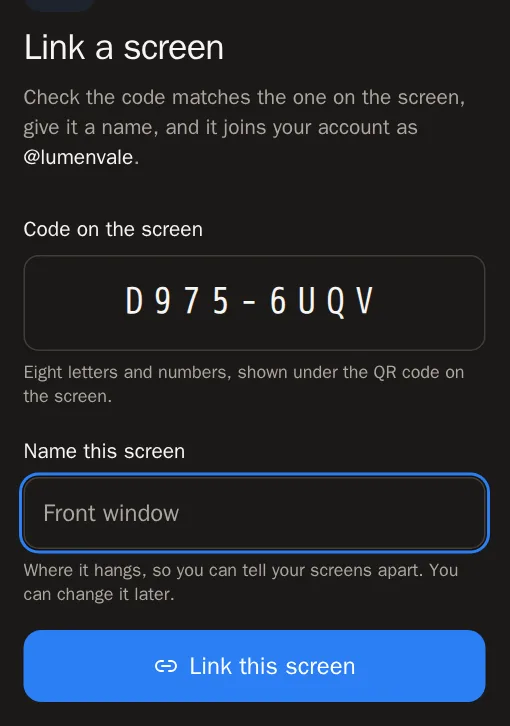 Es hat geklappt, wenn … Auf deinem Handy steht is linked (ist verknüpft), und innerhalb weniger Sekunden fängt der Bildschirm an, deine hervorgehobenen Werke zu zeigen.Gut zu wissen Codes gelten fünfzehn Minuten. Ist deiner abgelaufen, zeigt der Bildschirm von selbst einen neuen.
Wähl aus, was läuft
Schritt 22: Öffne Gallery Exhibition
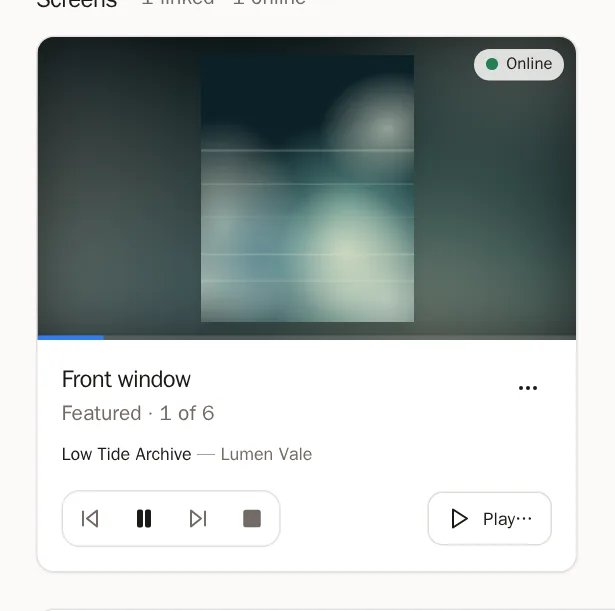
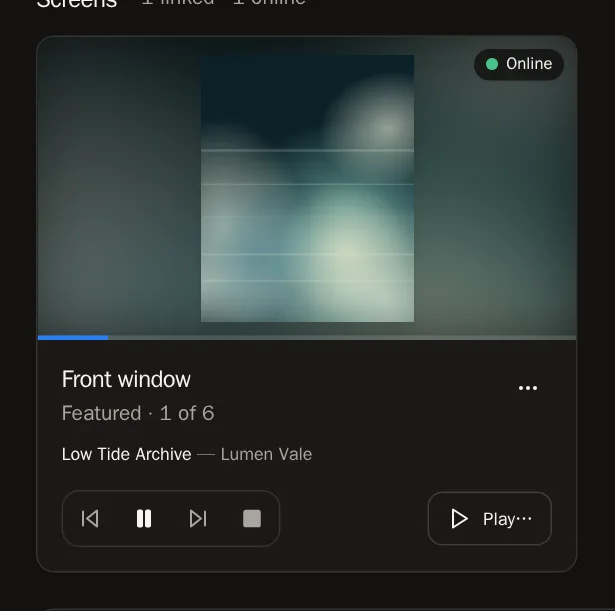
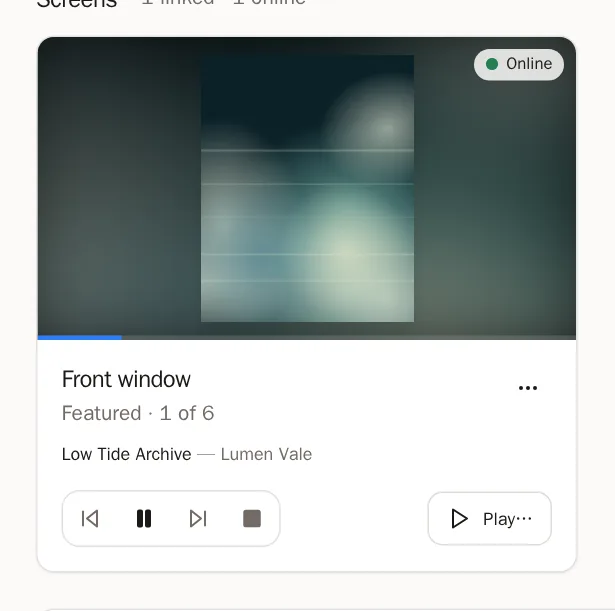
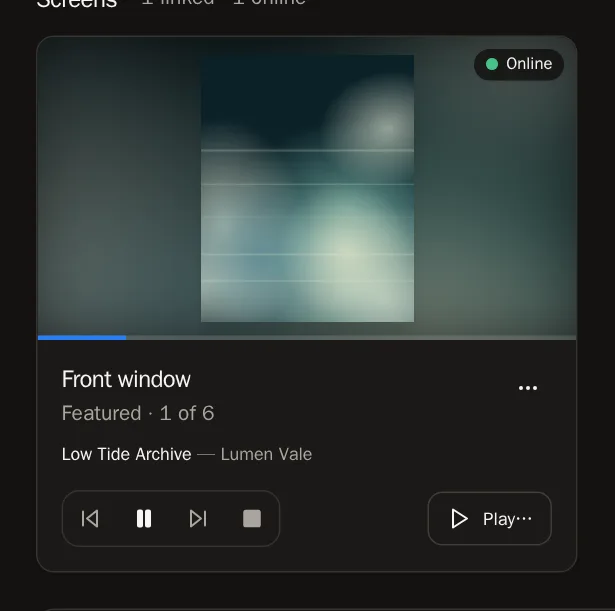
Wähl im Menü links Gallery Exhibition. Jeder verknüpfte Bildschirm hat eine Karte, die live zeigt, was er gerade abspielt, und ob er Online ist.
Schritt 23: Wähl eine Galerie
Drück auf der Karte eines Bildschirms auf Choose a gallery (Galerie auswählen) – oder auf Play… (Abspielen …), wenn schon etwas läuft. Wähl aus, was gezeigt werden soll:
- Featured (Hervorgehoben) – deine Auswahlliste, in deiner Reihenfolge.
- Collections (Sammlungen) – jede deiner Sammlungen.
- TheVault galleries (TheVault-Galerien) – Galerien, die du auf TheVault.Art kuratiert hast.
- Collected (Gesammelt) – die Kunst, die eine deiner Wallets besitzt.
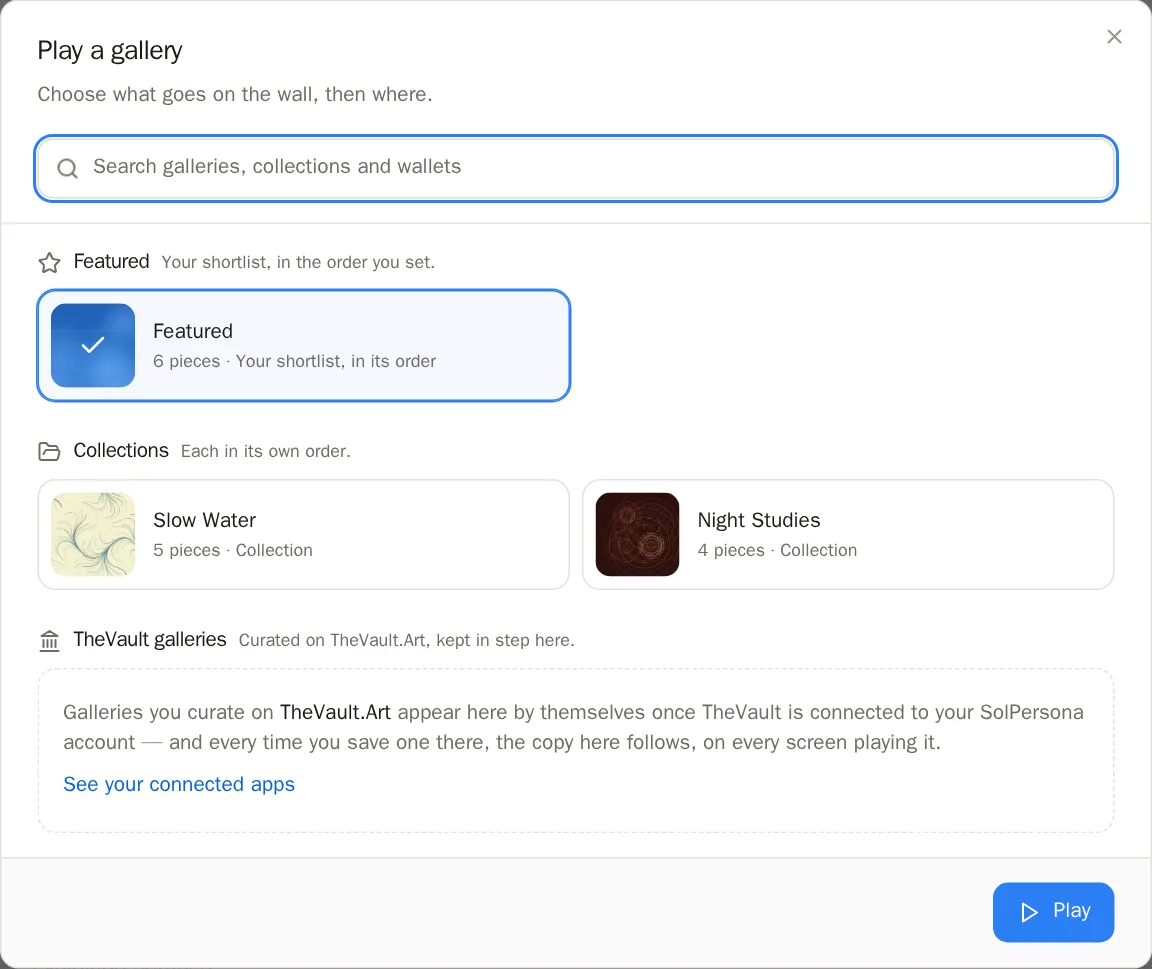
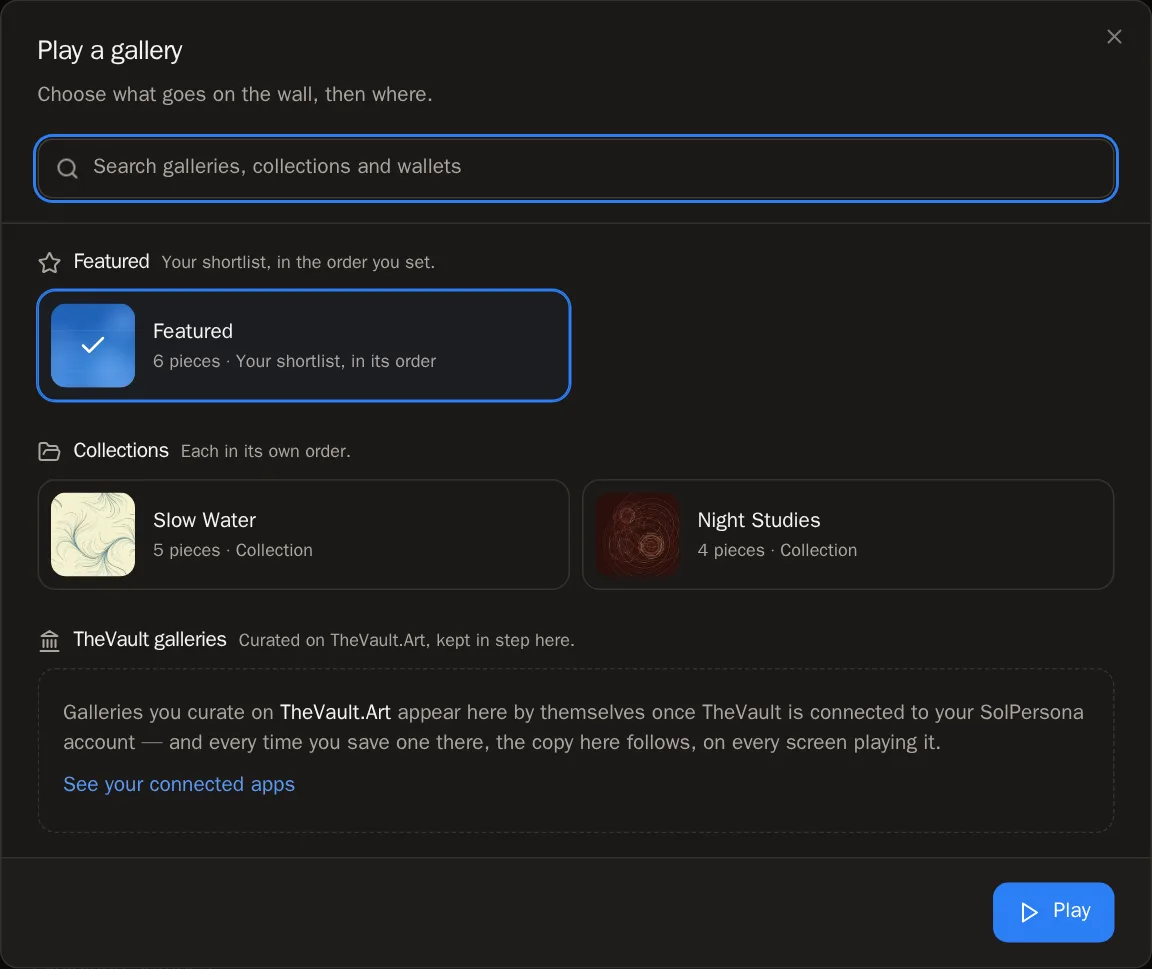 Es hat geklappt, wenn … Drück auf Play (Abspielen). Der Bildschirm wechselt innerhalb weniger Sekunden.
Schritt 24: Steuere ihn vom Handy oder Computer aus
Nutze die Knöpfe auf der Karte: Previous piece (Vorheriges Werk), Pause, Next piece (Nächstes Werk) und Stop. Drück auf das Bild auf der Karte, um alle Werke der Reihe nach zu sehen – drück auf eines, um es sofort zu zeigen.
Schritt 25: Ein Werk sofort zeigen
Drück bei einem deiner Kunstwerke auf Show on a screen (Auf einem Bildschirm zeigen). Wähl die Bildschirme und die Dauer und drück dann auf Show now (Jetzt zeigen). Wenn es wieder abgenommen wird, macht die Galerie dort weiter, wo sie war.
Schritt 26: Mehrere Bildschirme im Gleichtakt
Hast du zwei oder mehr Bildschirme, hak sie an und drück auf Play on 2 in step (Auf 2 im Gleichtakt abspielen) – oder drück auf Put every screen in step (Alle Bildschirme in Gleichtakt bringen). Dann wechseln sie im selben Moment das Werk, wie eine einzige Installation.
Schritt 27: Die Galerie auf dem Bildschirm behalten
Manche Player (wie der Raspberry Pi) können die ganze Galerie speichern und ohne Internet abspielen. Drück auf der Karte auf ⋯ und wähl Keep this gallery on the screen (Diese Galerie auf dem Bildschirm behalten).
Damit es genau richtig aussieht
Schritt 28: Ausstellungseinstellungen
Unter Exhibition settings (Ausstellungseinstellungen) wählst du, wie die Werke gehängt werden:
- Timing (Zeitablauf) – wie lange jedes Werk gezeigt wird, die Reihenfolge, der Übergang und die Öffnungszeiten (außerhalb davon wird der Bildschirm dunkel).
- Video – kurze Videos wiederholen und ob Ton abgespielt wird.
- Presentation (Präsentation) – was das Werk umgibt: ein sanfter, unscharfer Farbschleier, ein Rahmen mit Passepartout, Schwarz oder bildschirmfüllend.
- Wall label (Wandschild) – eine Museumskarte mit Titel und Künstler, eine einzelne Zeile oder gar nichts.
- QR code (QR-Code) – wohin er führt, damit Besucher das Werk auf ihrem Handy mit nach Hause nehmen können.
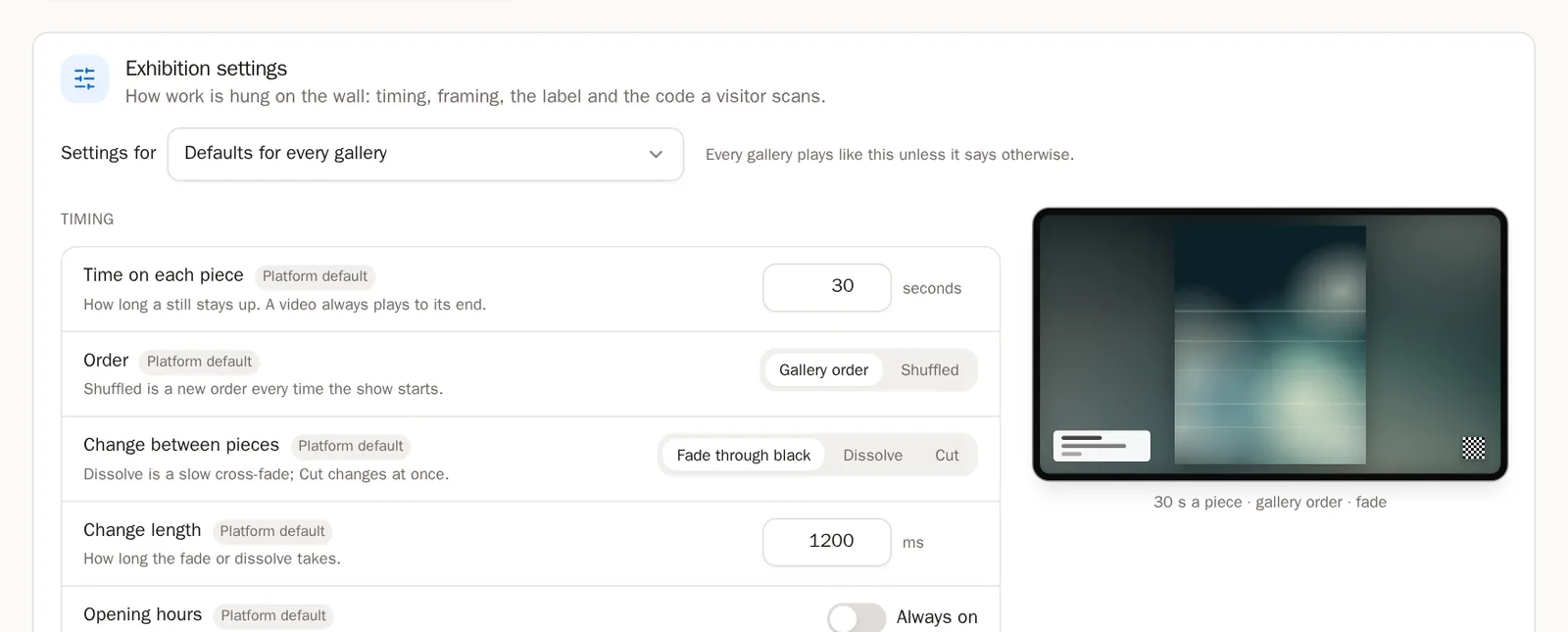
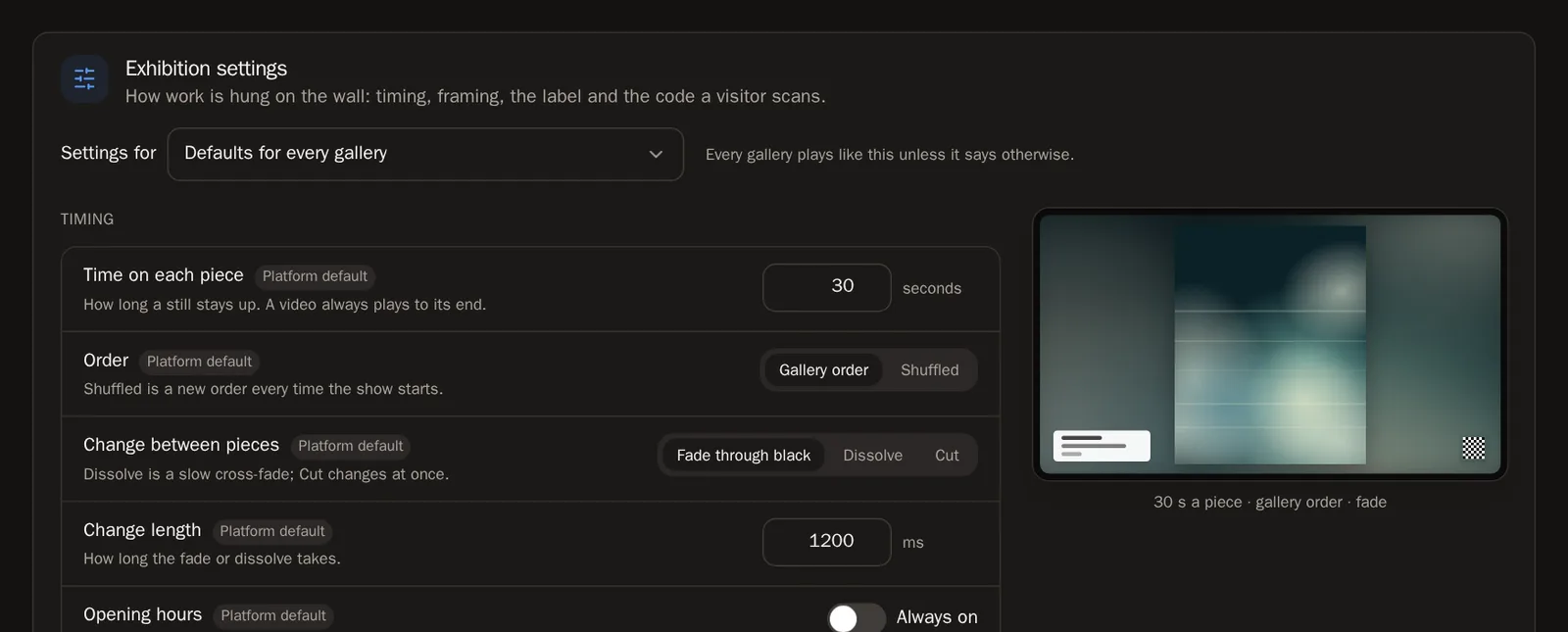 Tipp Wähl unter Settings for (Einstellungen für) die Option Defaults for every gallery (Standard für jede Galerie), um alle auf einmal zu ändern – oder wähl eine einzelne Galerie, um ihr ein eigenes Aussehen zu geben. Drück auf Save changes (Änderungen speichern).
Schritt 29: Mehr als ein Bildschirm
Dein erster Bildschirm ist kostenlos. Wenn du mehr brauchst, füge unter Settings (Einstellungen) bei Add storage (Speicherplatz hinzufügen) Bildschirm-Lizenzen hinzu – die Anleitung zum Speicherplatz erklärt, wie. Ein Bildschirm ohne Lizenz bleibt verknüpft und fängt sofort wieder an zu spielen, sobald du eine hinzufügst.
Schritt 30: Einen Bildschirm umbenennen oder entfernen
Drück auf der Karte eines Bildschirms auf ⋯ für Rename (Umbenennen), Identify (Erkennen – zeigt seinen Namen auf dem Bildschirm), Reload (Neu laden) und Remove screen (Bildschirm entfernen). Ein entfernter Bildschirm zeigt wieder einen Verknüpfungscode und ist bereit, neu verknüpft zu werden.
Häufige Fragen
Kann ich die Werke anderer Künstler auf meinem Bildschirm zeigen?
Auf deinem eigenen Bildschirm kannst du deine Werke und die Kunst abspielen, die deine Wallets besitzen. Die Werke anderer Künstler kommerziell zu zeigen – in einem Café, Hotel oder Laden – läuft über das Programm Commercial, bei dem die Künstler bezahlt werden.
Auf dem Bildschirm steht „Ready“ (Bereit), aber nichts läuft
Er ist verknüpft, hat aber noch nichts zum Abspielen. Wähl in Gallery Exhibition auf seiner Karte eine Galerie aus – oder heb ein paar Werke hervor, dann spielt er sie von selbst ab.
Auf der Karte meines Bildschirms steht „Offline“
Der Bildschirm hat sich in letzter Zeit nicht gemeldet. Prüf, ob er eingeschaltet ist, ob die App oder der Player geöffnet ist und ob er mit dem Internet verbunden ist.
Da steht „This screen isn't active on your account yet“ (Dieser Bildschirm ist in deinem Konto noch nicht aktiv)
Alle deine Bildschirm-Lizenzen sind in Gebrauch. Füge unter Settings eine hinzu oder entferne einen Bildschirm, den du nicht mehr nutzt.