

Aus deinen Wallets kommen deine Kunstwerke. Wenn du eine Wallet verbindest, findet SolPersona alles, was du damit gemintet hast, und zeigt es auf deiner Seite – mit einem Häkchen, das Besuchern zeigt, dass die Werke wirklich von dir sind.
Das Verbinden ist kostenlos und sicher. Du signierst nur eine kurze Nachricht. Nichts wird gesendet, nichts wird ausgegeben, und SolPersona kann niemals etwas aus deiner Wallet herausbewegen.
Etwa 3 Minuten pro Wallet
Das Dashboard ist auf Englisch. Deshalb stehen die Schaltflächen in dieser Anleitung auf Englisch – genau so, wie du sie auf dem Bildschirm siehst.
Bevor du anfängst
- Eine Wallet-App in diesem Browser (zum Beispiel MetaMask, Phantom, Temple oder Kukai), entsperrt und bereit.
- Die Wallet, mit der du deine Kunst mintest – in ihr liegen deine Werke.
Eine Wallet verbinden
Mach das einmal für jede Wallet, mit der du mintest. Wenn du auf mehr als einer Blockchain mintest, verbinde für jede Blockchain eine Wallet.
Schritt 1: Öffne die Seite Wallets
Wähl im Menü links in deinem Dashboard Wallets. Drück dann oben auf der Seite auf den blauen Knopf Connect wallet (Wallet verbinden).

 Tipp Auf dem Handy ist das Menü eine Leiste oben auf dem Bildschirm statt an der Seite.
Schritt 2: Wähl deine Blockchain
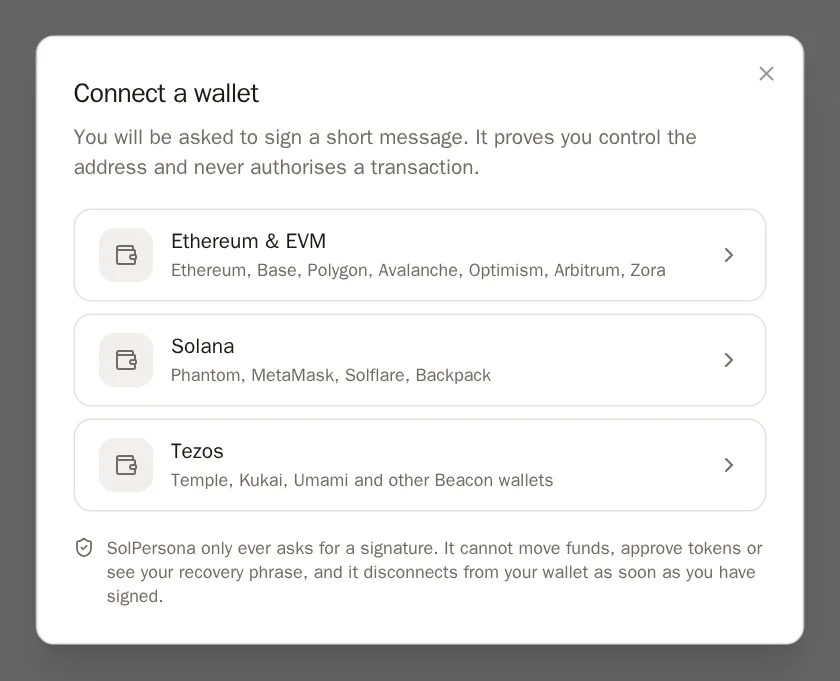
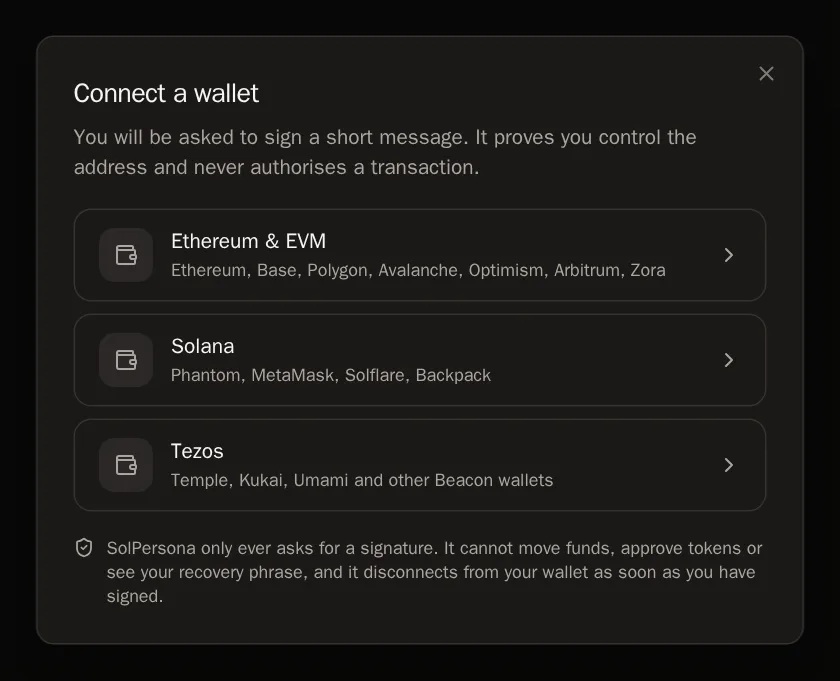
Ein Fenster namens Connect a wallet (Eine Wallet verbinden) öffnet sich. Wähl die Blockchain, auf der deine Wallet zu Hause ist:
- Ethereum & EVM – für Ethereum, Base, Polygon, Avalanche, Optimism, Arbitrum und Zora. Eine Wallet deckt alle ab.
- Solana – für Phantom, Solflare, Backpack oder MetaMask auf Solana.
- Tezos – für Temple, Kukai, Umami und andere Tezos-Wallets.
 Gut zu wissen Wenn du No wallet detected (Keine Wallet gefunden) siehst, ist deine Wallet-App in diesem Browser nicht installiert oder nicht entsperrt. Entsperr sie, lade die Seite neu und versuch es noch einmal.
Schritt 3: Wähl deine Wallet-App
SolPersona fragt: Which wallet holds your address? (Welche Wallet hat deine Adresse?) Drück auf den Namen deiner Wallet-App, etwa MetaMask oder Phantom.
Bei Tezos fällt dieser Schritt weg – deine Wallet zeigt stattdessen ihre eigene Liste. Wähl deine Wallet dort aus.
Tipp Die falsche erwischt? Drück auf Back (Zurück) und wähl noch einmal.Schritt 4: Bestätige die Signatur in deiner Wallet
Deine Wallet-App öffnet sich und zeigt eine kurze Nachricht, die mit wants you to sign in beginnt. Lies sie ruhig durch – darin steht, dass sie beweist, dass du die Wallet kontrollierst, und dass sie keine Transaktion erlaubt.
Drück in deiner Wallet auf Sign (Signieren) – manche Wallets sagen Confirm oder Approve (Bestätigen).
WalletsConnect walletPress Connect walletEs hat geklappt, wenn … Eine Nachricht zeigt Wallet verified and linked (Wallet bestätigt und verknüpft), das Fenster schließt sich, und deine Wallet erscheint als Karte auf der Seite.Achtung SolPersona wird dich niemals nach deiner Wiederherstellungsphrase fragen (den 12 oder 24 geheimen Wörtern). Wenn dich irgendetwas auffordert, sie einzugeben, hör sofort auf – das sind nicht wir.Schritt 5: Deine Wallet-Karte
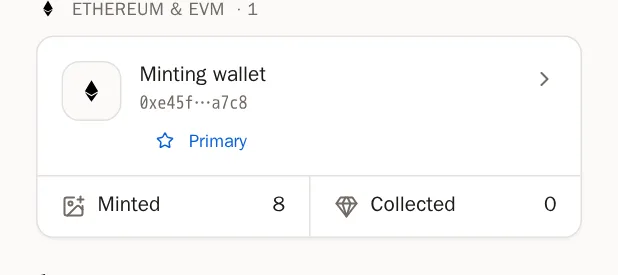
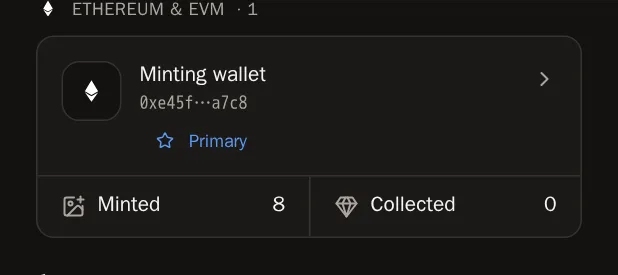
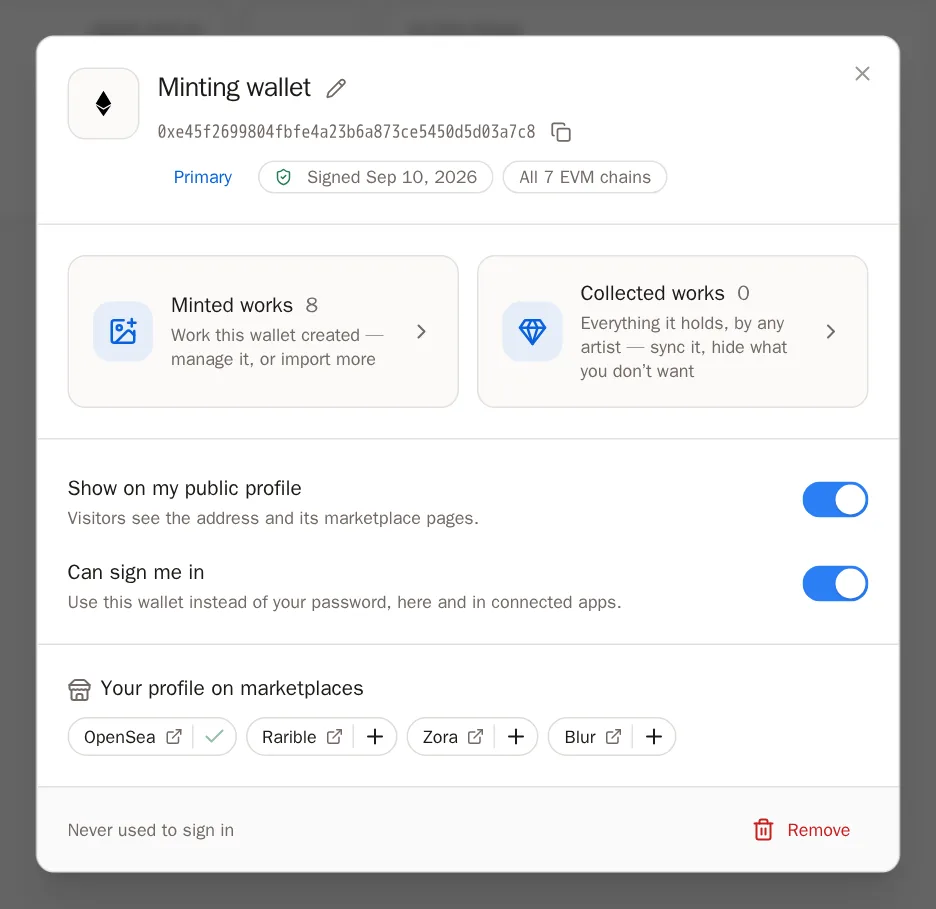
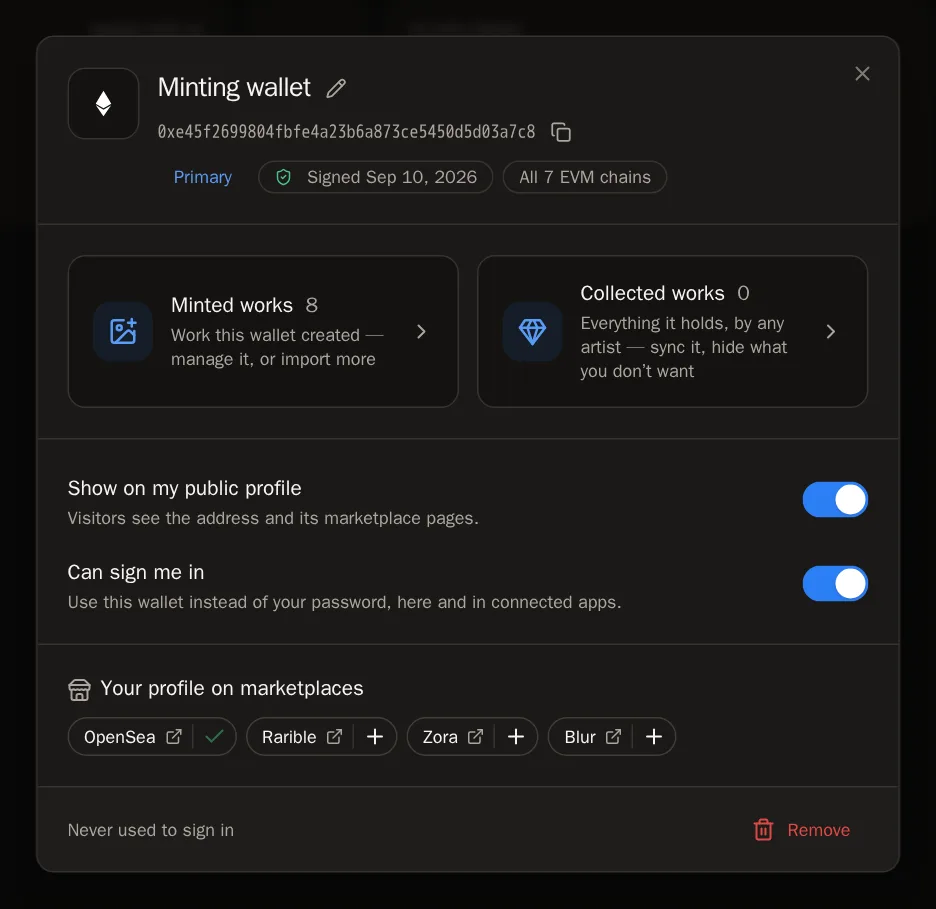
Jede Wallet, die du verbindest, bekommt eine Karte, sortiert nach ihrer Blockchain. Die Karte zeigt den Namen der Wallet (oder eine Kurzform ihrer Adresse) und zwei Knöpfe:
- Minted (Gemintet) – die Kunstwerke, die diese Wallet erschaffen hat. Hier holst du deine Werke auf deine Seite.
- Collected (Gesammelt) – die Kunst anderer Künstler, die diese Wallet besitzt.
 Tipp Nächster Schritt: Öffne Minted und importiere deine Werke. Die Anleitung Importiere deine Kunstwerke führt dich durch.
Kümmere dich um eine Wallet
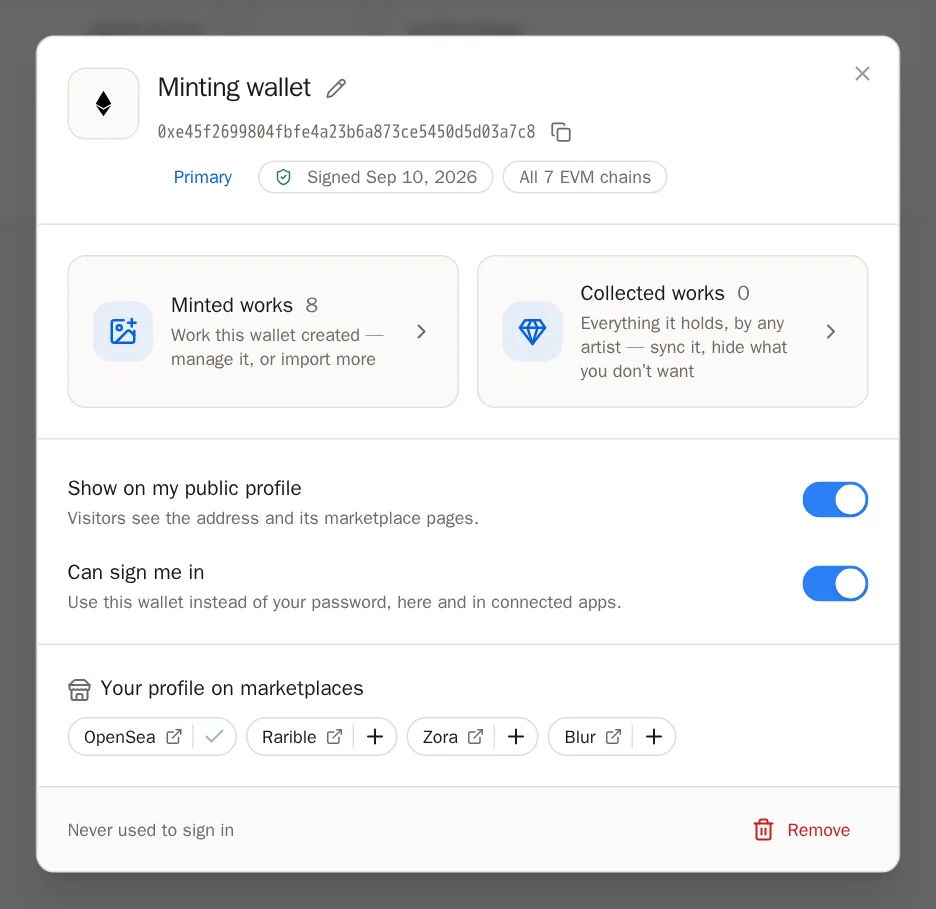
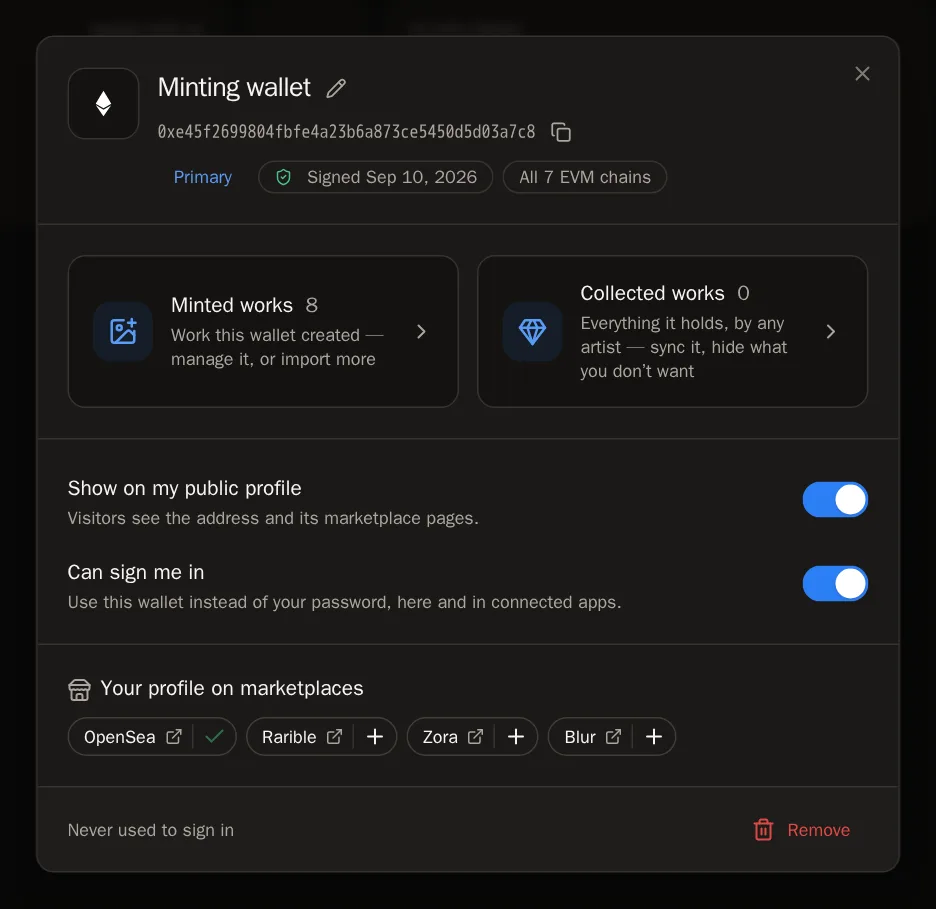
Drück auf der Karte auf den Namen einer Wallet, um ihr Fenster zu öffnen. Dort findest du alles zu dieser Wallet.
Schritt 6: Gib ihr einen Namen
Wallet-Adressen sind lang und schwer auseinanderzuhalten. Gib jeder einen freundlichen Namen, etwa Mint-Wallet oder Tezos 2021.
- Drück auf den Stift-Knopf Rename this wallet (Wallet umbenennen) neben dem Namen.
- Gib einen Namen ein.
- Drück auf Save (Speichern).
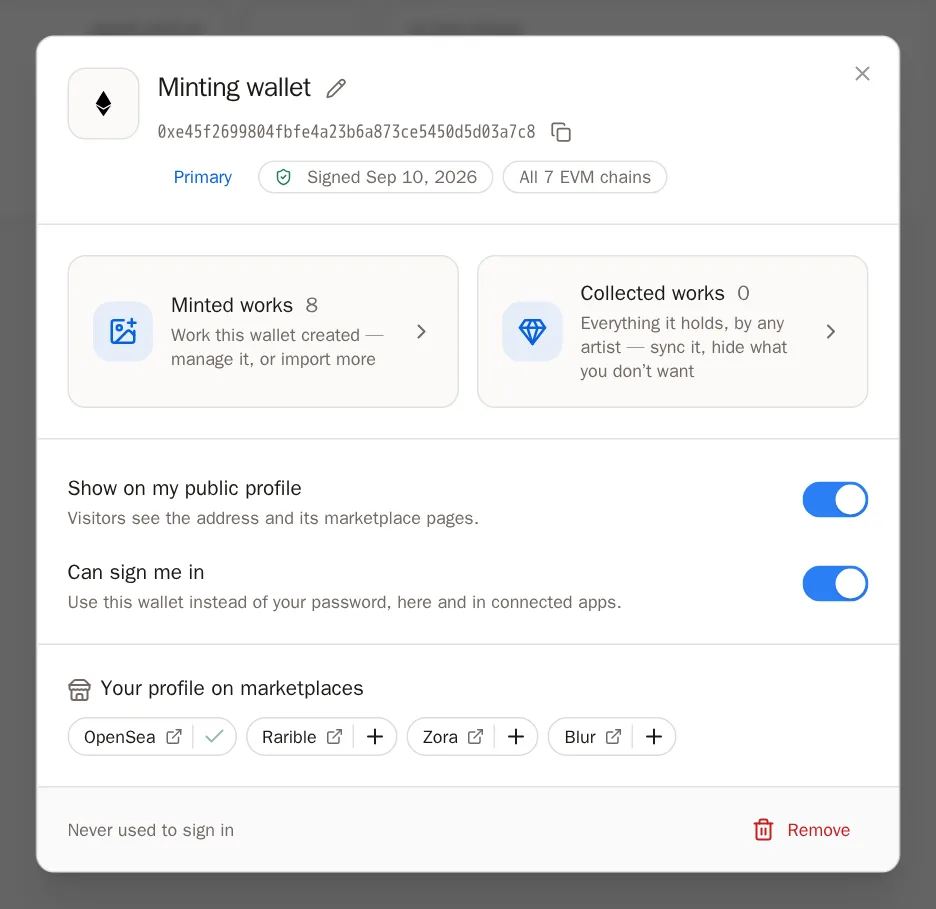
 Es hat geklappt, wenn … Du siehst Wallet renamed (Wallet umbenannt), und die Karte zeigt den neuen Namen.
Schritt 7: Kopier die Adresse
Du musst deine Adresse irgendwo einfügen? Drück auf den Kopier-Knopf Copy the address (Adresse kopieren). Ein Häkchen erscheint kurz und zeigt, dass es geklappt hat.
Schritt 8: Auf deiner Seite zeigen oder ausblenden
Der Schalter Show on my public profile (Auf meinem öffentlichen Profil zeigen) entscheidet, ob Besucher die Adresse dieser Wallet und ihre Marktplatz-Links auf deiner Seite sehen. Schalte ihn aus, um die Adresse privat zu halten – deine Kunstwerke werden so oder so angezeigt.
Schritt 9: Damit anmelden
Ist Can sign me in (Darf mich anmelden) eingeschaltet, kannst du dich mit dieser Wallet bei SolPersona anmelden, statt dein Passwort einzugeben. Wähl auf der Anmeldeseite Continue with wallet (Mit Wallet fortfahren).
 Gut zu wissen Wenn du die Anmeldung einschaltest oder eine Wallet entfernst, bittet dich SolPersona vielleicht, dein Passwort noch einmal einzugeben – in einem Fenster namens Confirm it is you (Bestätige, dass du es bist). Das ist eine Sicherheitsprüfung: Gib es ein und drück auf Confirm (Bestätigen).
Schritt 10: Wähl deine Haupt-Wallet
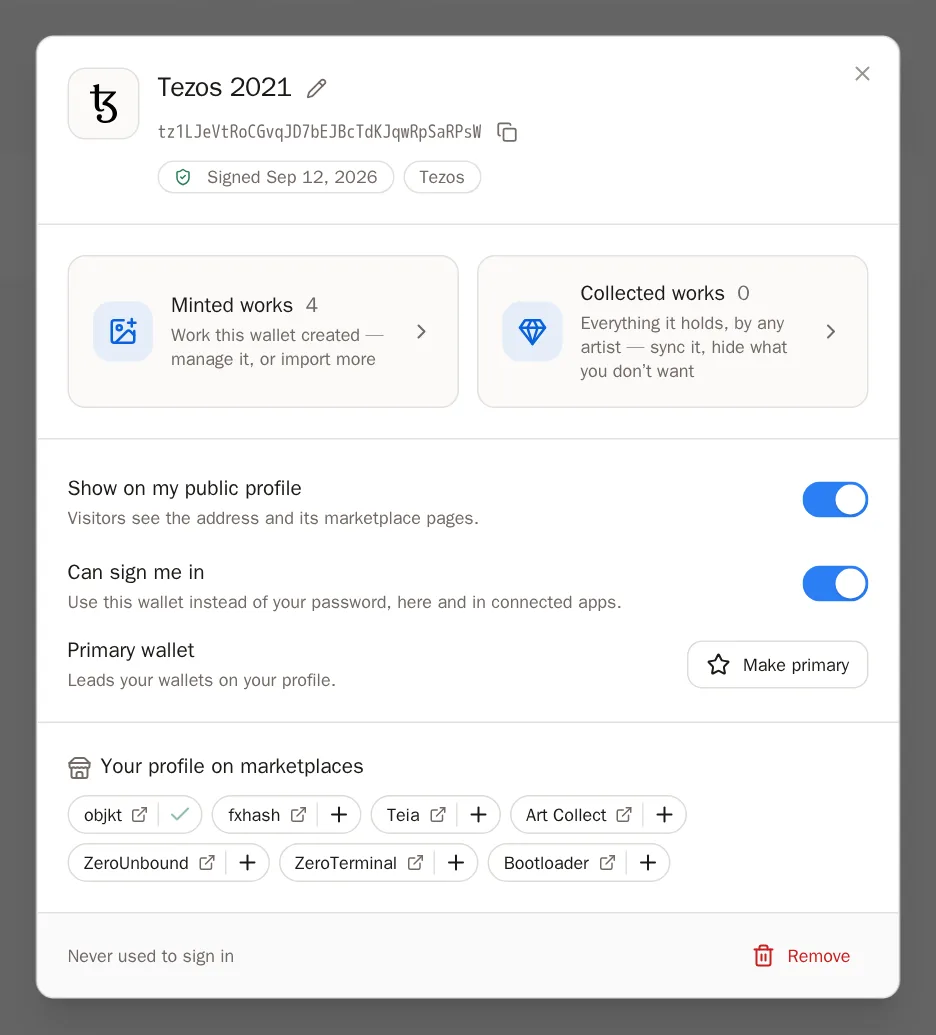
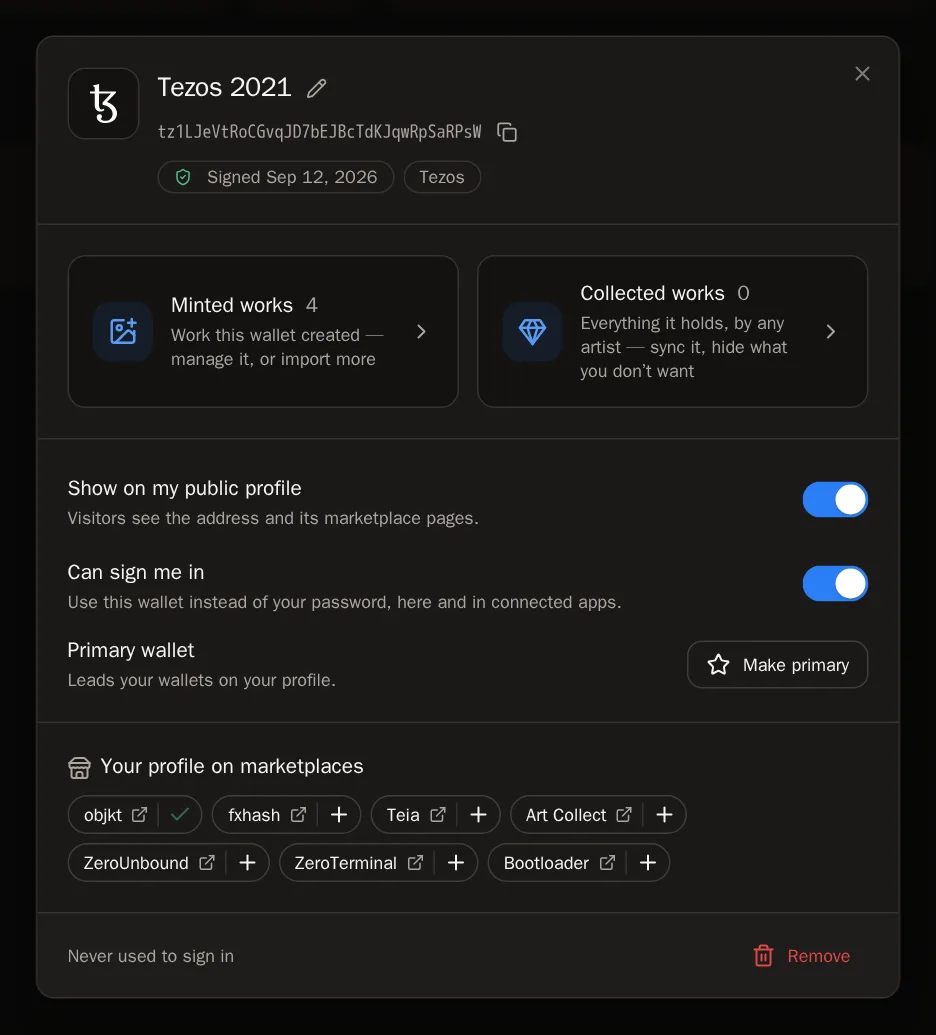
Wenn du mehrere Wallets hast, drück bei der, die auf deiner Seite zuerst erscheinen soll, auf Make primary (Zur Haupt-Wallet machen).
Schritt 11: Füge deine Marktplatz-Seiten hinzu
Unter Your profile on marketplaces (Dein Profil auf Marktplätzen) siehst du deine Seiten auf Plattformen wie OpenSea, Magic Eden oder objkt. Drück auf das + daneben, um sie mit einem Klick zu den Links auf deiner Seite hinzuzufügen.
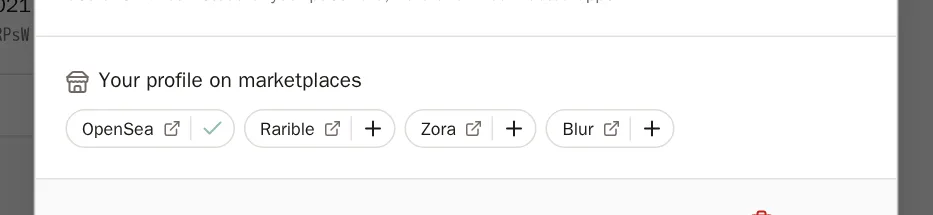
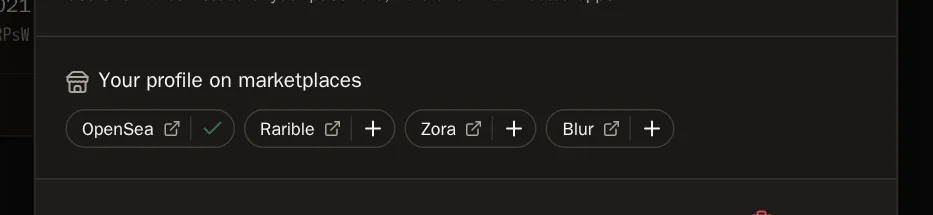 Es hat geklappt, wenn … Das + wird zu einem Häkchen, und eine Nachricht bestätigt, dass es zu deinen Links hinzugefügt wurde.
Schritt 12: Eine Wallet entfernen
Drück auf Remove (Entfernen) und dann zur Bestätigung auf Remove wallet (Wallet entfernen). Die Wallet wird nicht mehr auf deiner Seite angezeigt und kann dich nicht mehr anmelden. Kunstwerke, die du schon daraus importiert hast, bleiben. Du kannst sie jederzeit wieder verbinden.
Wenn dein Schlüssel auf einem Ledger liegt
Hardware-Wallets funktionieren auch. Dein Gerät muss nur angeschlossen und seine App geöffnet sein.
Schritt 13: Ethereum oder Tezos auf einem Ledger
Verbinde deinen Ledger wie gewohnt über deine Wallet-App (zum Beispiel MetaMask oder Temple). Öffne auf dem Gerät die App Ethereum oder Tezos und folge dann den Schritten oben. Bestätige die Nachricht auf dem Bildschirm des Ledgers, wenn sie erscheint.
Schritt 14: Solana auf einem Ledger
Öffne auf deinem Ledger die App Solana und folge den Schritten oben. Ein Ledger kann auf Solana keine einfache Nachricht signieren. Deshalb zeigt deine Wallet stattdessen eine kleine Transaktion, in der die SolPersona-Nachricht steht. Prüf die Nachricht auf dem Bildschirm deines Ledgers und bestätige sie.
Gut zu wissen Phantom warnt vielleicht, dass die Transaktion would fail (fehlschlagen würde). Das ist so gewollt und richtig: Sie ist so gebaut, dass sie niemals gesendet werden kann, und sie kostet nichts. Sie beweist nur, dass die Wallet dir gehört.
Häufige Fragen
Ist es sicher, meine Wallet zu verbinden?
Ja. Du signierst nur eine Nachricht. SolPersona kann kein Geld bewegen, keine Token freigeben und deine Wiederherstellungsphrase nicht sehen – und trennt sich von deiner Wallet, sobald du signiert hast.
Kostet das etwas oder braucht es Gas?
Nein. Eine Nachricht zu signieren ist kostenlos. Es wird keine Transaktion gesendet.
Ich minte auf Base (oder Polygon, Zora, Optimism …). Welche Blockchain wähle ich?
Wähl Ethereum & EVM. Eine Signatur beweist deine Adresse auf all diesen Blockchains. Deine Werke auf Base und auf Ethereum kommen also über dieselbe Wallet-Karte.
Warum hat eine meiner Wallets ein bernsteinfarbenes Häkchen?
Ein bernsteinfarbenes Häkchen bedeutet, dass die Wallet ohne deine Signatur hinzugefügt wurde – entweder hat jemand aus unserem Team sie für dich bestätigt (zum Beispiel, weil du den Schlüssel verloren hast), oder ein Marktplatz hat angegeben, dass sie dir gehört. Mit ihr kannst du dich nicht anmelden. Wenn sie dir gehört und du den Schlüssel noch hast, verbinde sie und signiere: Dann wird sie zu einer normalen Wallet. Wenn sie nicht dir gehört, öffne sie und drück auf Remove.
Da steht „You cancelled the request in your wallet“ (Du hast die Anfrage in deiner Wallet abgebrochen)
Das Wallet-Fenster wurde geschlossen oder abgelehnt. Drück auf Connect wallet und versuch es noch einmal – und drück diesmal in deiner Wallet auf Sign.
Da steht, dass die Wallet schon mit einem anderen Profil verknüpft ist
Jede Wallet kann nur zu einem SolPersona-Konto gehören. Wenn du aus Versehen zwei Konten angelegt hast, melde dich beim Support – wir helfen dir, sie zusammenzuführen.