

Deine Links zeigen, wo man dich sonst noch findet: Instagram, X, deine Marktplätze, deine Musik, deine eigene Website. Sie erscheinen auf deiner Seite als klare, gut erkennbare Plattform-Symbole.
Füge sie einmal hier hinzu – und jede App, die mit SolPersona verbunden ist, liest dieselbe Liste.
Etwa 3 Minuten
Das Dashboard ist auf Englisch. Deshalb stehen die Schaltflächen in dieser Anleitung auf Englisch – genau so, wie du sie auf dem Bildschirm siehst.
Einen Link hinzufügen
Schritt 1: Öffne Links
Wähl im Menü links Links. Drück auf Add link (Link hinzufügen).


Schritt 2: Wähl die Plattform
Ein Fenster namens Add a link (Einen Link hinzufügen) zeigt alle Plattformen, die wir kennen, in Gruppen: Social, Music, Solana, Tezos, Ethereum & EVM und Other. Drück auf die gewünschte oder tipp ihren Namen in Search platforms (Plattformen suchen) ein.
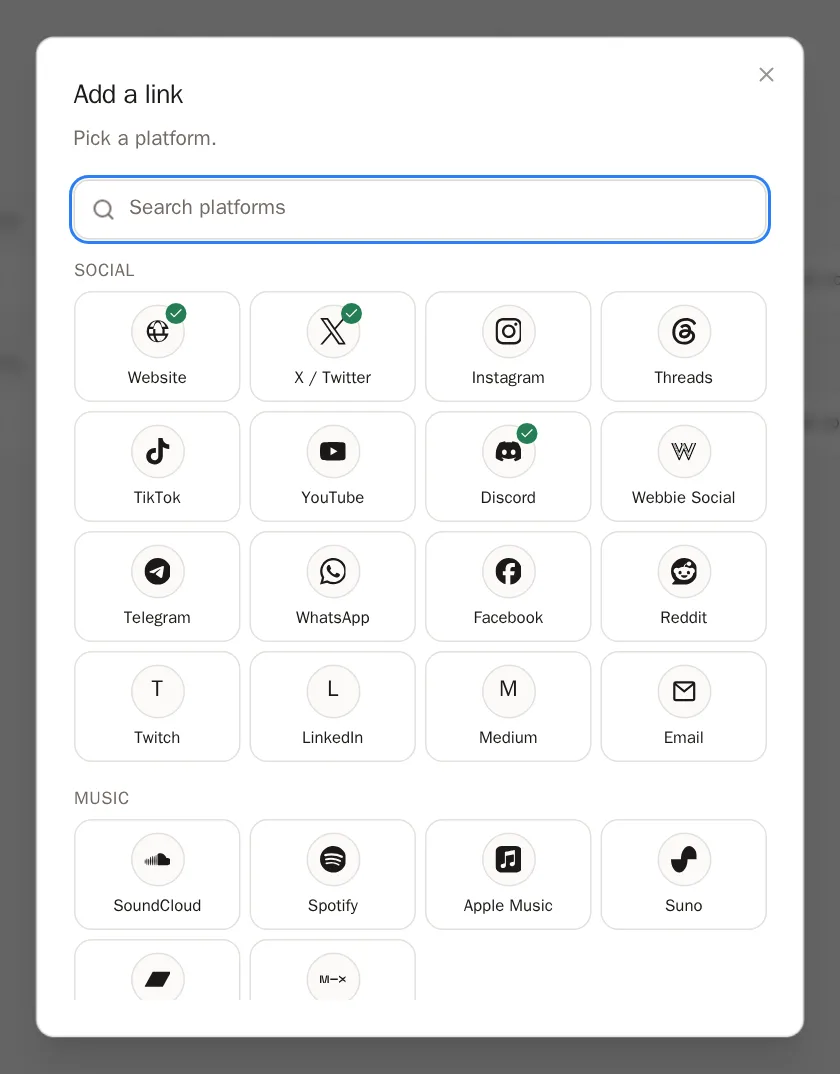
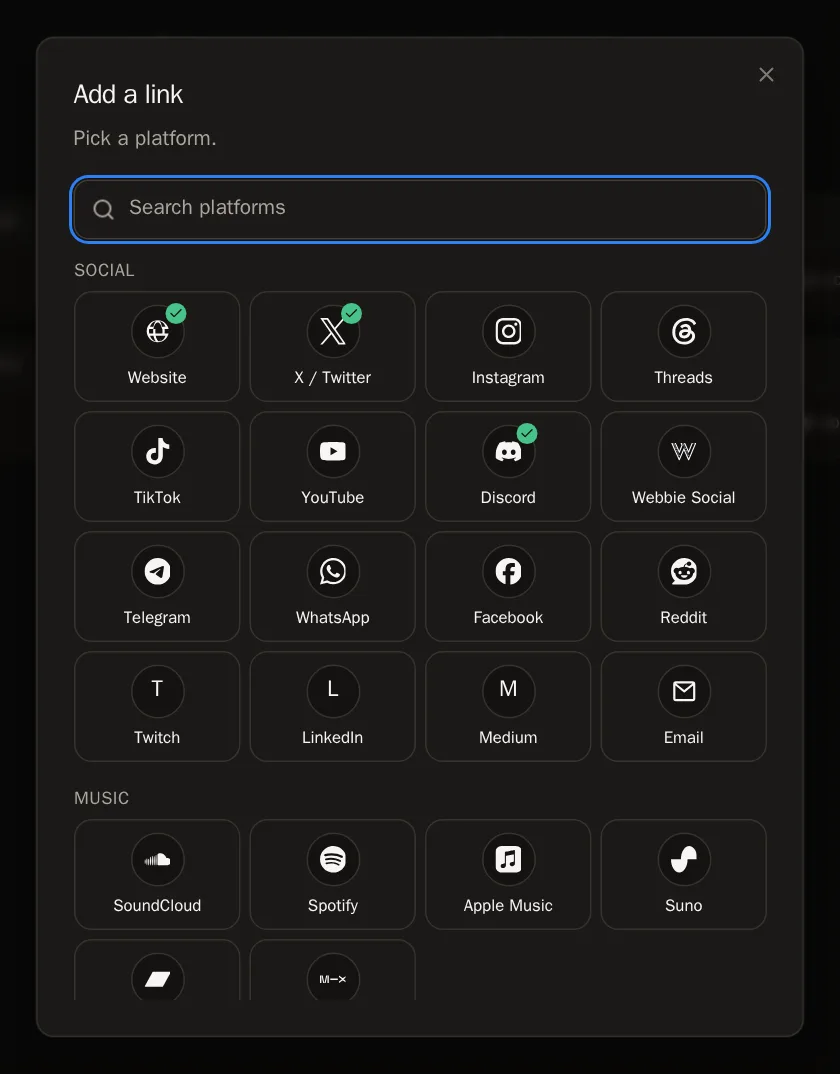 Tipp Nicht in der Liste? Wähl Custom link (Eigener Link) – das funktioniert für jede Website.
Schritt 3: Gib dein Handle ein oder füge deinen Link ein
Gib deinen Benutzernamen ein (zum Beispiel deinname) oder füge die ganze Adresse deiner Seite ein – beides funktioniert. Drück dann auf Add link.
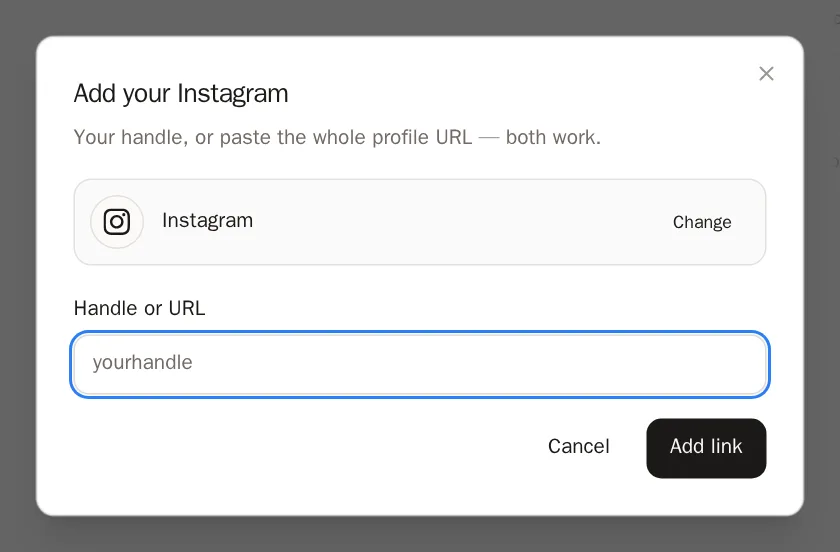
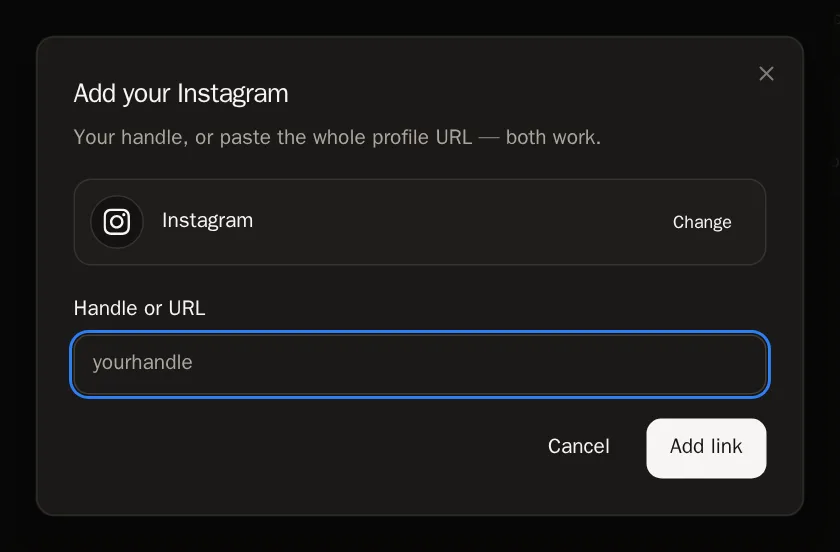 Es hat geklappt, wenn … Eine Nachricht bestätigt, dass er hinzugefügt wurde, und der Link erscheint in seiner Gruppe.
Räum deine Links auf
Schritt 4: Ändere die Reihenfolge
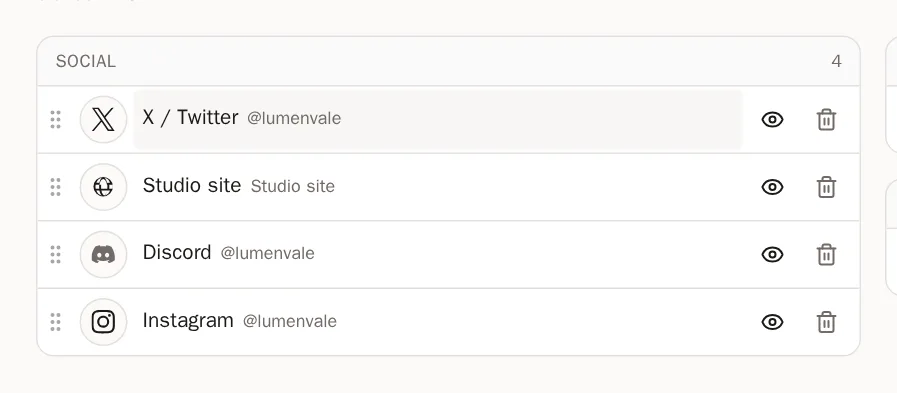
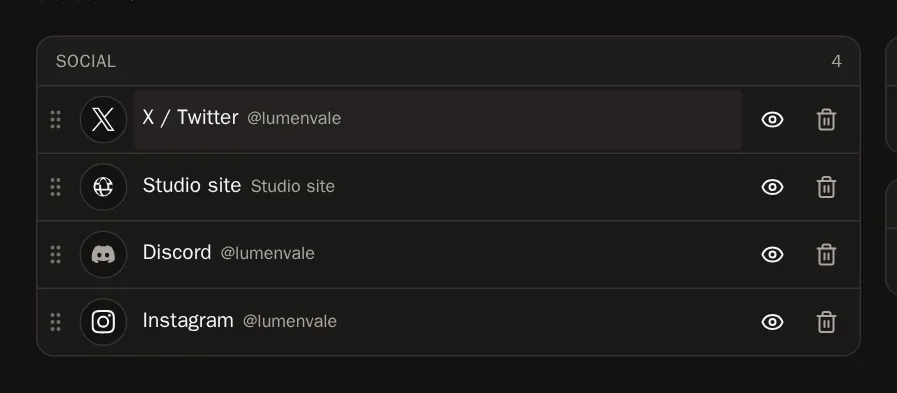
Halte den gepunkteten Griff links neben einem Link fest und zieh ihn nach oben oder unten. Das wird von selbst gespeichert. Links bleiben in ihrer Gruppe – die Gruppe ergibt sich immer aus der Plattform.
Schritt 5: Einen Link umbenennen oder korrigieren
Drück auf den Namen des Links. Ändere den Namen (zum Beispiel Mein Tezos-Shop statt objkt) oder korrigier das Handle und drück dann zum Speichern auf das Häkchen.
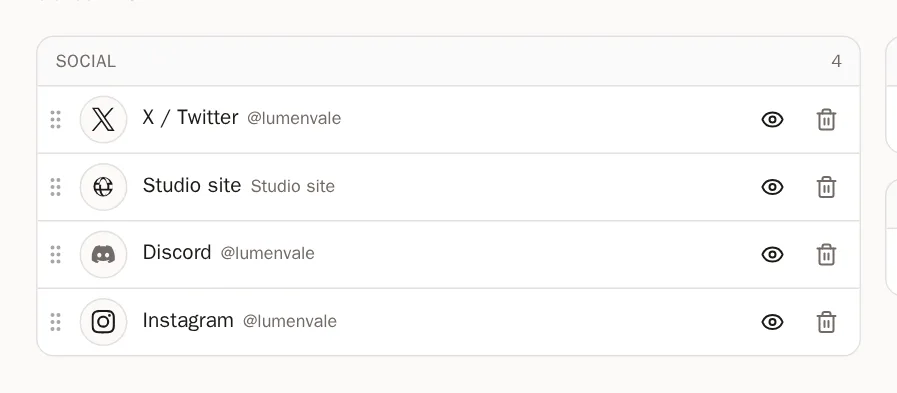
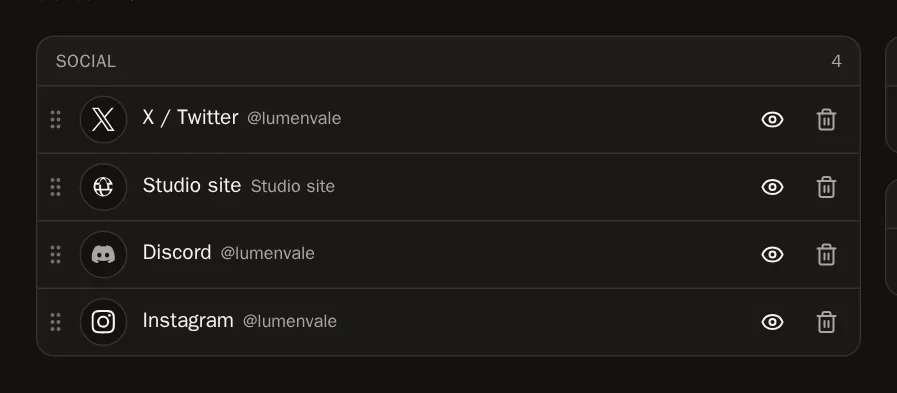 Tipp Namen helfen, wenn du zwei Links auf derselben Plattform hast, etwa zwei objkt-Profile.
Schritt 6: Einen Link ausblenden oder löschen
Drück auf das Auge, um einen Link auf deiner Seite auszublenden, ohne ihn zu löschen – drück noch einmal, um ihn wieder anzuzeigen. Drück auf den Papierkorb, um ihn zu löschen.
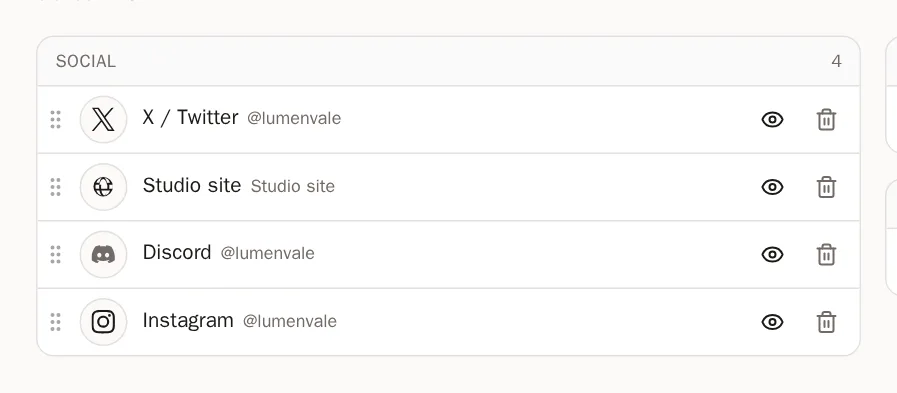
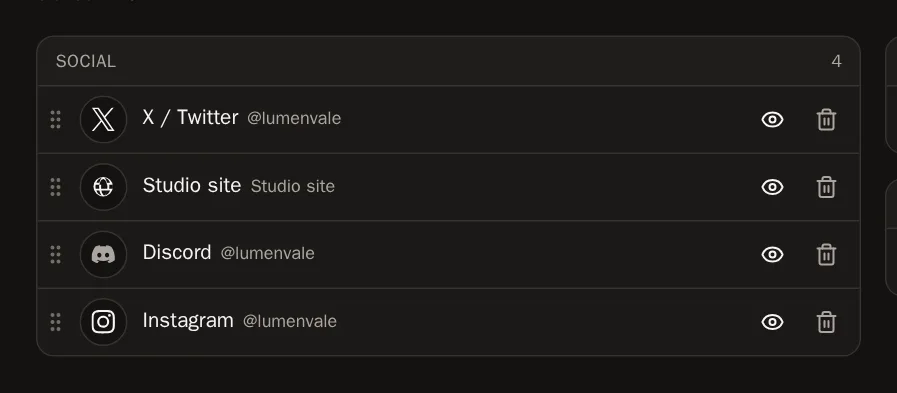 Achtung Der Papierkorb löscht den Link sofort, ohne „Bist du sicher?“ – aber du kannst ihn jederzeit wieder hinzufügen.
So sehen sie auf deiner Seite aus
Schritt 7: Wähl den Stil
Deine Links können in beschrifteten Gruppen stehen, in einer einzigen scrollbaren Zeile, in einer Spalte neben deinen Werken und mehr. Das wählst du im Profile Designer.
Schritt 8: Marktplatz-Links aus deinen Wallets
Du hast eine Wallet verbunden? Öffne sie auf der Seite Wallets und drück unter Your profile on marketplaces (Dein Profil auf Marktplätzen) auf + neben einem Marktplatz, um deinen Shop mit einem Klick hinzuzufügen.
Häufige Fragen
Discord hat keine Profilseite – kann ich es trotzdem hinzufügen?
Ja. Füge deinen Discord-Benutzernamen hinzu. Wer auf deiner Seite auf das Discord-Symbol drückt, kopiert deinen Benutzernamen und kann dich so finden.
Wie viele Links kann ich hinzufügen?
Bis zu 50.