

¡Te damos la bienvenida a SolPersona! En los próximos quince minutos tendrás una página hermosa que muestra quién eres y todo lo que has creado — con la prueba de que la obra es realmente tuya.
Sigue estos pasos en orden. Cada uno lleva a una guía más detallada, por si quieres ir más allá.
Unos 15 minutos
El panel está en inglés, así que los botones de esta guía aparecen en inglés, tal como los verás en la pantalla.
Antes de empezar
- Una dirección de email que puedas abrir ahora mismo.
- Una foto de perfil y una imagen ancha para el banner.
- Tu app de wallet (por ejemplo MetaMask, Phantom, Temple o Kukai) instalada en este navegador — la que usas para mintear.
1. Crea tu cuenta
Paso 1: Regístrate
Ve a solpersona.com y pulsa Create profile (Crear perfil). Completa el formulario:
- Username (nombre de usuario) — será tu dirección,
solpersona.com/@yourname. Un mensaje te dice si está disponible. - Display name (nombre visible) — tu nombre artístico, tal como quieres que aparezca.
- Email y una Password (contraseña) de al menos 12 caracteres. Unas cuantas palabras sin relación entre sí forman una contraseña fuerte y fácil de recordar.
- Pulsa Create profile.
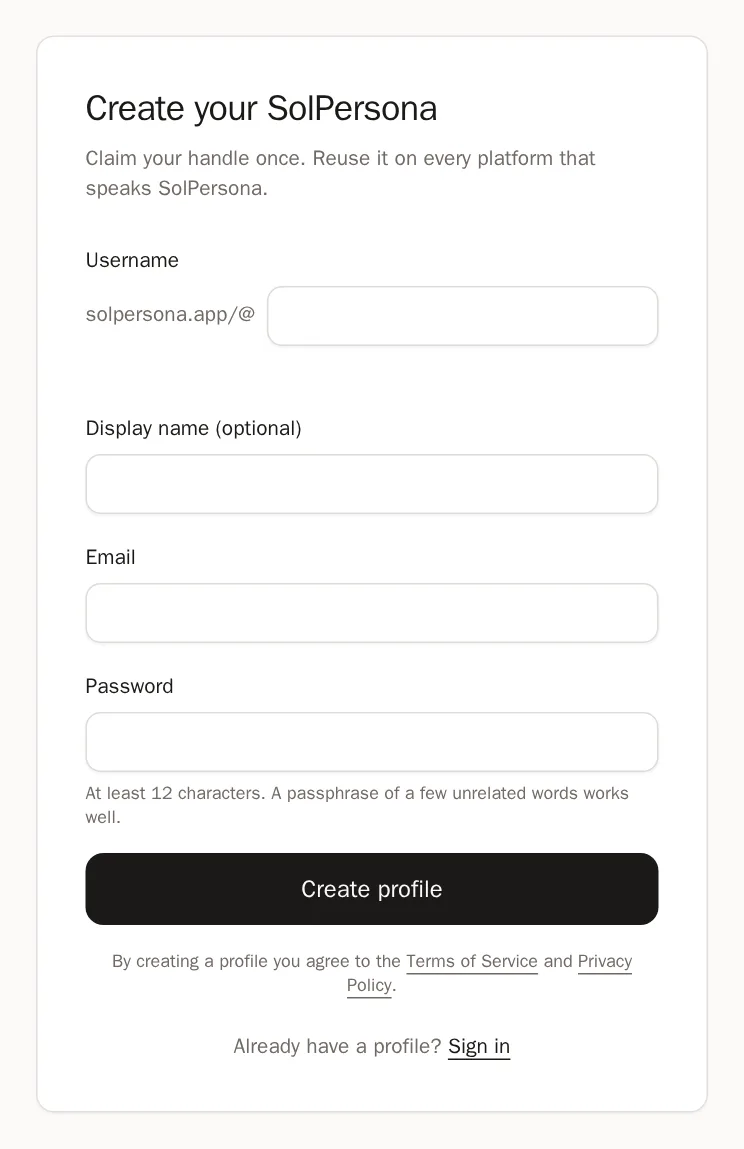
 Consejo Elige tu nombre de usuario con cuidado. Más adelante puedes pedirle a nuestro equipo que lo cambie, pero es la dirección que la gente va a compartir.
- Username (nombre de usuario) — será tu dirección,
Paso 2: Confirma tu email
Te enviamos un email. Ábrelo y pulsa el enlace que contiene. Luego vuelve y pulsa I have confirmed it (Ya lo confirmé).
Sabrás que funcionó cuando… Se abre tu panel, con un menú en el lado izquierdo.Es bueno saberlo ¿No encuentras el email? Revisa tu carpeta de spam o pulsa Resend email (Reenviar email). Toda cuenta debe confirmar un email — es la forma de volver a entrar si algún día olvidas tu contraseña.
2. Haz tuyo tu perfil
Paso 3: Añade tu foto y tu banner
En el menú, elige Profile (Perfil). Pasa el cursor sobre la zona del banner y pulsa Upload (Subir), luego encuadra la imagen y pulsa Save (Guardar). Haz lo mismo con tu foto de perfil redonda.

 Consejo Las imágenes se guardan en cuanto las eliges.
Paso 4: Escribe sobre ti
En About you (Sobre ti), añade tu nombre visible, un Headline (titular) de una línea y tu texto About (Acerca de) — tu declaración de artista. Luego pulsa Save changes (Guardar cambios) en la barra de abajo.

 Sabrás que funcionó cuando… Ves Profile saved (Perfil guardado).
Paso 5: Añade tus enlaces
En el menú, elige Links (Enlaces), pulsa Add link (Añadir enlace), elige una plataforma como Instagram o X, escribe tu nombre de usuario y pulsa Add link. Añade todos los que quieras.

 Consejo Más detalles en la guía de enlaces.
3. Conecta tu wallet
Paso 6: Conecta y firma
En el menú, elige Wallets y pulsa Connect wallet (Conectar wallet). Elige tu blockchain, elige tu app de wallet y luego pulsa Sign (Firmar) en tu wallet.
WalletsConnect walletPress Connect walletSabrás que funcionó cuando… Ves Wallet verified and linked (Wallet verificada y vinculada) y una tarjeta para tu wallet.Cuidado Firmar es gratis y nunca saca nada de tu wallet. SolPersona nunca te pedirá tu frase de recuperación.
4. Trae tus obras
Paso 7: Importa desde tu wallet
En la tarjeta de tu wallet, pulsa Minted (Minteadas) y luego la pestaña Import from this wallet (Importar desde esta wallet). SolPersona encuentra todo lo que creó esa wallet. Pulsa Select all (Seleccionar todo) — o elige las piezas una por una — y luego pulsa Add to my profile (Añadir a mi perfil).
Sabrás que funcionó cuando… Un resumen te dice cuántas piezas se añadieron. Ya están en tu página.Paso 8: Destaca tus mejores piezas
Pulsa la estrella en tres a seis de tus piezas más fuertes. Abrirán tu página como una presentación de diapositivas.


Paso 9: Agrupa tus obras (opcional)
En el menú, elige Collections (Colecciones) y pulsa New collection (Nueva colección) para agrupar una serie. Las pinturas y grabados físicos van en In Real Life (En la vida real).


5. Mantén tu cuenta segura
Paso 10: Activa la autenticación en dos pasos
En el menú, elige Settings (Ajustes), baja hasta Security (Seguridad) y pulsa Set up two-factor authentication (Configurar la autenticación en dos pasos). Escanearás un código con una app en tu teléfono. Toma dos minutos y es la mejor protección que puede tener tu cuenta. La guía de seguridad te acompaña paso a paso.


6. Comparte tu página
Paso 11: Mira tu página
En tu Overview (Resumen), pulsa View profile (Ver perfil) para ver tu página como la ven los visitantes.


Paso 12: Compártela
Pulsa Share (Compartir) en tu página para publicarla en X, Threads, Facebook, WhatsApp y más — o copia el enlace. Pon
solpersona.com/@yournameen tu bio de Instagram, en la firma de tu email y en tu tarjeta de presentación.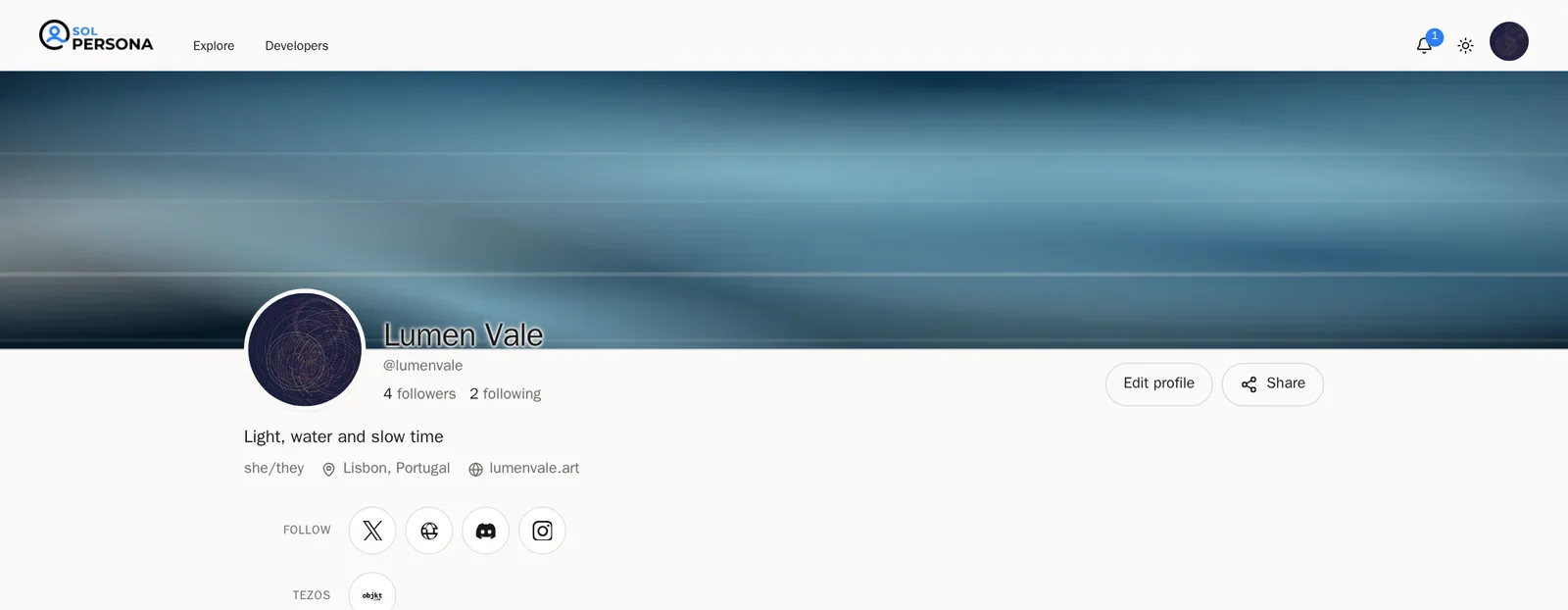
 Consejo ¿Quieres ir más allá? Organiza tu página con el Profile Designer (diseñador de perfil), usa tu propia dirección web con Domains (dominios) o pon tu arte en un televisor con Gallery Exhibition.
Preguntas frecuentes
¿SolPersona cuesta algo?
Todas las funciones están incluidas en tu cuenta en cuanto confirmas tu email, junto con almacenamiento gratis y una pantalla de galería.
¿Puedo entrar con mi wallet en lugar de una contraseña?
Sí. Cuando tu wallet esté conectada, elige Continue with wallet (Continuar con wallet) en la página de inicio de sesión.
No tengo ningún NFT. ¿Puedo usar SolPersona igual?
¡Claro! Añade tu obra física en In Real Life, tus exposiciones, tus enlaces y tu historia. Tu página se ve preciosa sin wallet.