

هیچ دو هنرمندی شبیه هم نیستند. بعضی چهار لینک و یک عکس دارند؛ بعضی صدها اثر روی سه شبکه. Profile Designer (طراح پروفایل) به شما اجازه میدهد چیدمانی را انتخاب کنید که به شما میآید — و همانطور که پیش میروید، تغییر صفحهی واقعیتان را میبینید.
هیچ چیز در اینجا نوشتهها یا آثارتان را تغییر نمیدهد. فقط نحوهی چیدنشان را تغییر میدهد.
حدود ۵ دقیقه
داشبورد به زبان انگلیسی است، به همین دلیل دکمهها در این راهنما به انگلیسی نشان داده شدهاند، دقیقاً همانطور که روی صفحه میبینید.
باز کردن طراح
مرحله 1: Open Profile Designer را بزنید
در منو به Profile (پروفایل) بروید. در کادر Layout (چیدمان) در سمت راست، Open Profile Designer (باز کردن طراح پروفایل) را بزنید.
وقتی درست انجام شده باشد، میبینید که… صفحهتان کل صفحهنمایش را پر میکند، با یک پنل گزینهها که رویش شناور است.مرحله 2: آن را روی کامپیوتر و گوشی ببینید
بالای پنل، Desktop (کامپیوتر) یا Phone (گوشی) را بزنید تا ببینید صفحهتان روی هر کدام چطور است. برای دیدن صفحهتان بدون هیچ مانعی، روی X پنل بزنید تا کنار برود، بعد Designer (طراح) را بزنید تا برگردد.
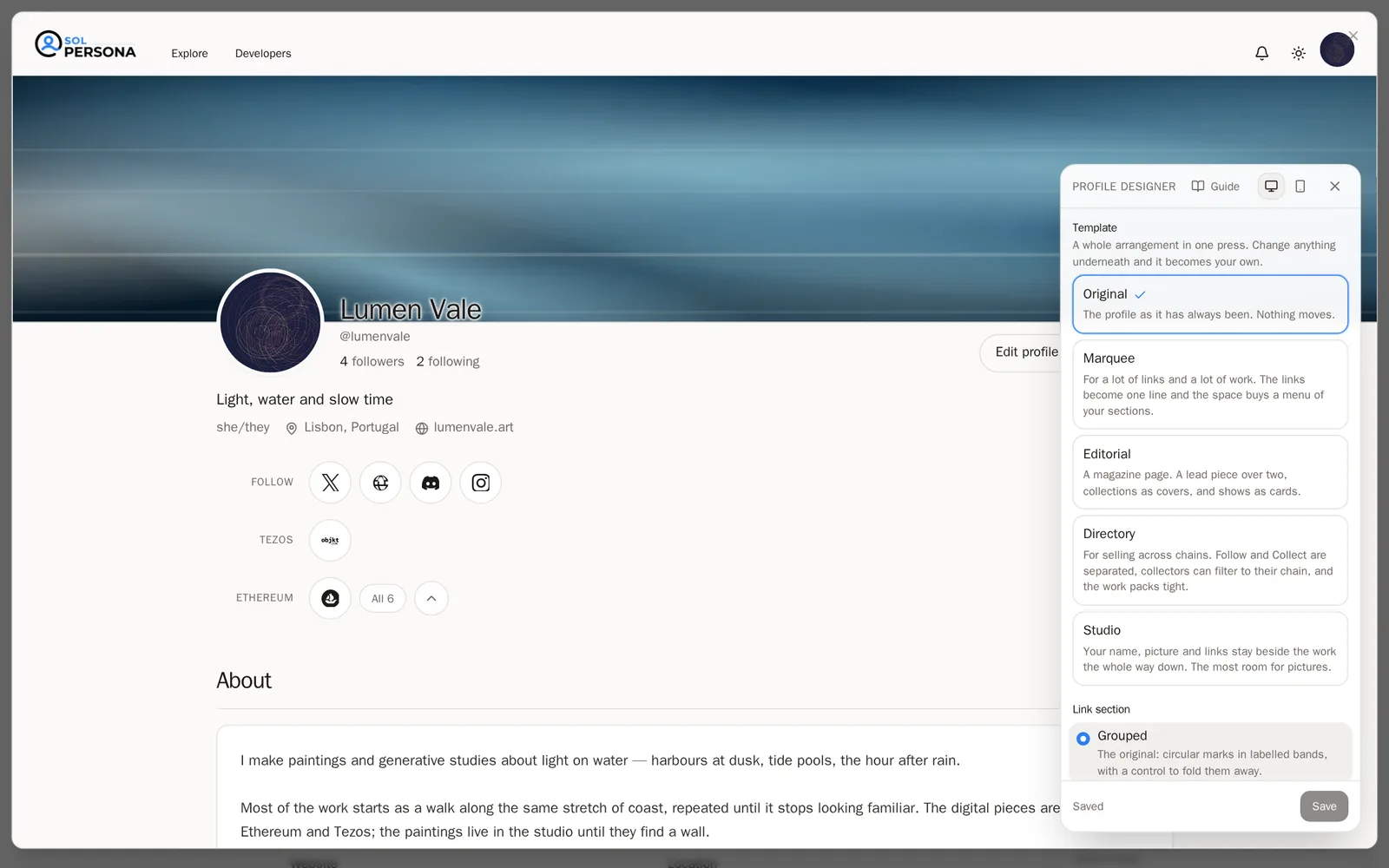
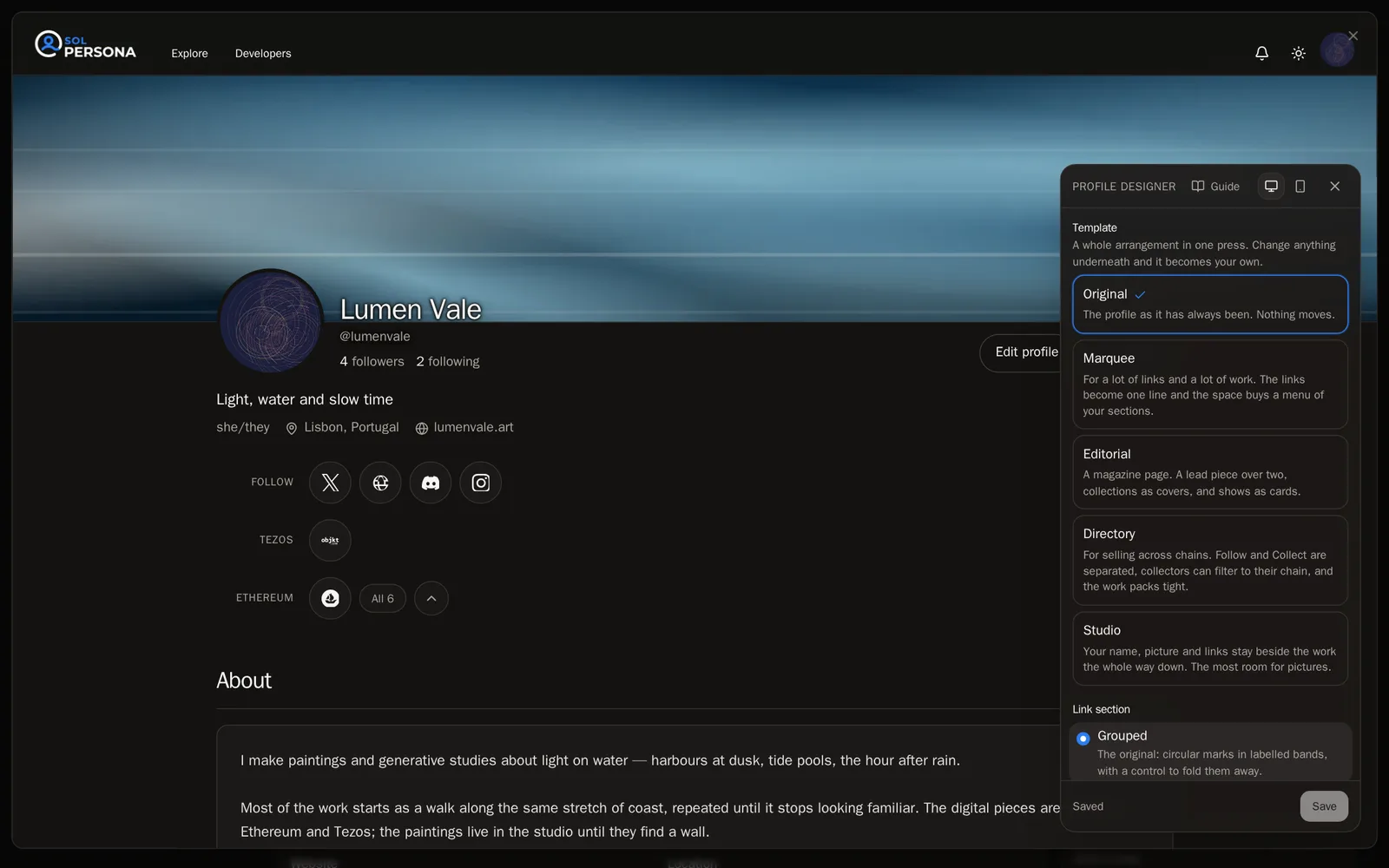
با یک قالب شروع کنید
مرحله 3: یک قالب انتخاب کنید
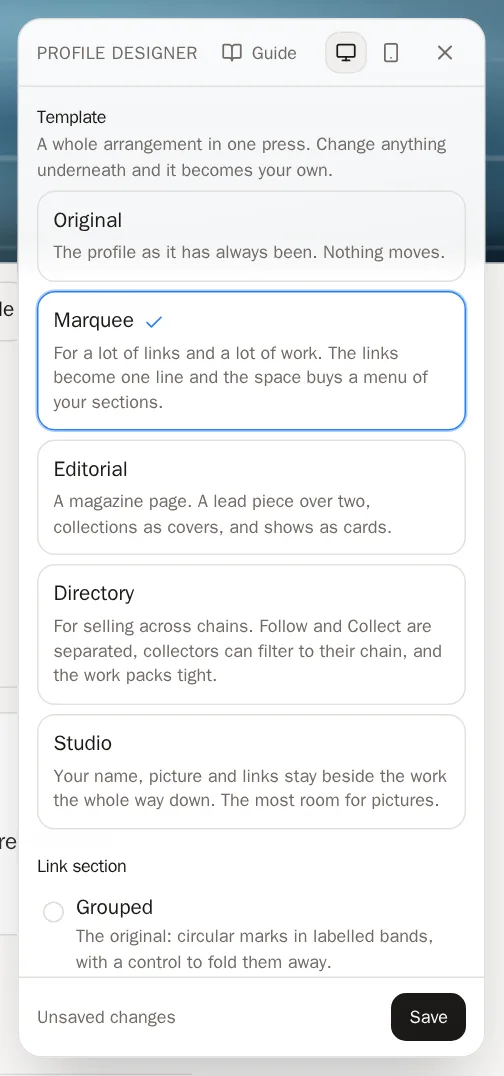
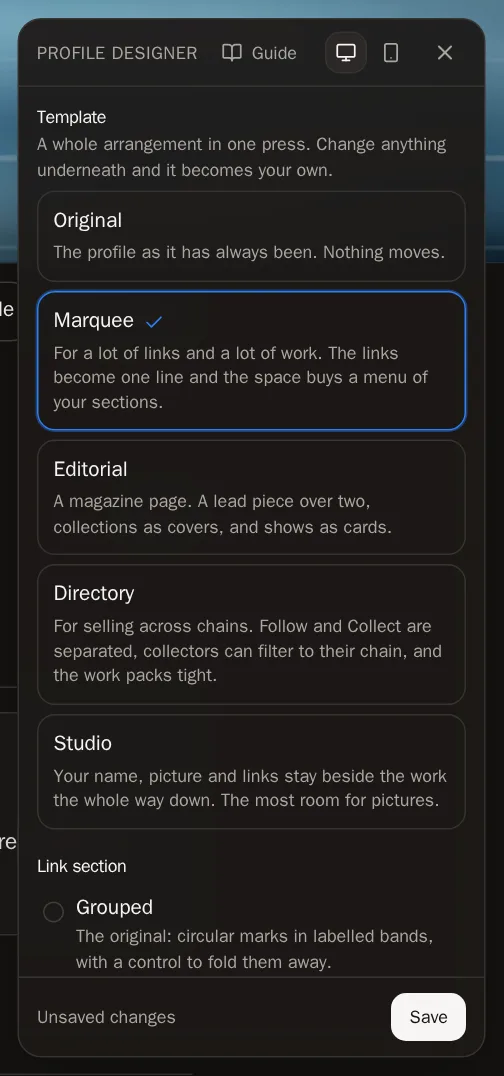
یک قالب با یک ضربه کل چیدمان را تنظیم میکند. هر کدام را امتحان کنید و تغییر صفحهتان را ببینید:
- Original (اصلی) — صفحهی کلاسیک SolPersona.
- Marquee (مارکی) — برای لینکهای زیاد و آثار زیاد. لینکها یک خط مرتب میشوند، و منویی از بخشهایتان ظاهر میشود.
- Editorial (مجلهای) — مثل یک مجله: یک اثر بزرگ بالای دو اثر، مجموعهها به شکل جلد، نمایشگاهها به شکل کارت.
- Directory (فهرست) — برای فروش روی چند شبکه. مجموعهداران میتوانند فروشگاههایتان را بر اساس شبکه فیلتر کنند.
- Studio (استودیو) — نام و لینکهایتان هنگام اسکرول بازدیدکنندگان کنار آثار میمانند. بیشترین جا برای تصویرها.
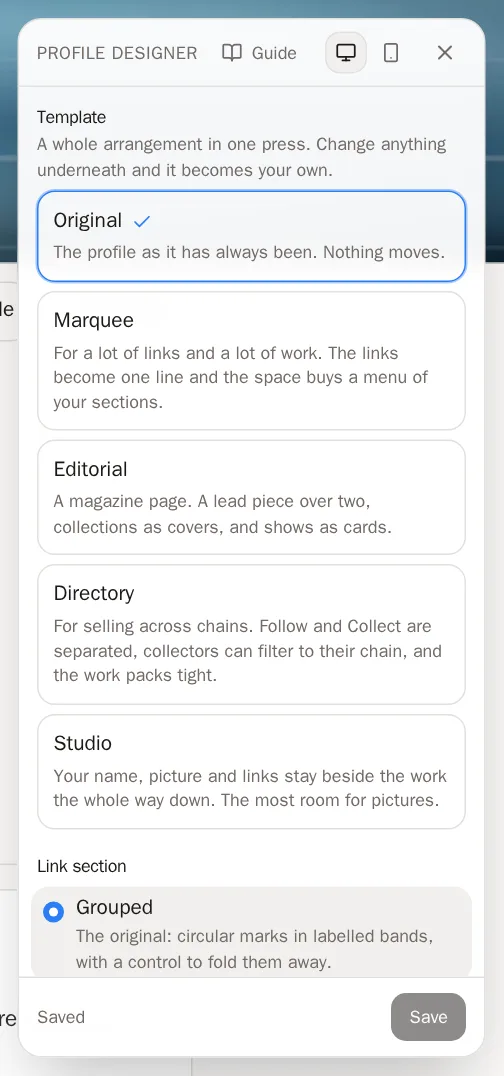
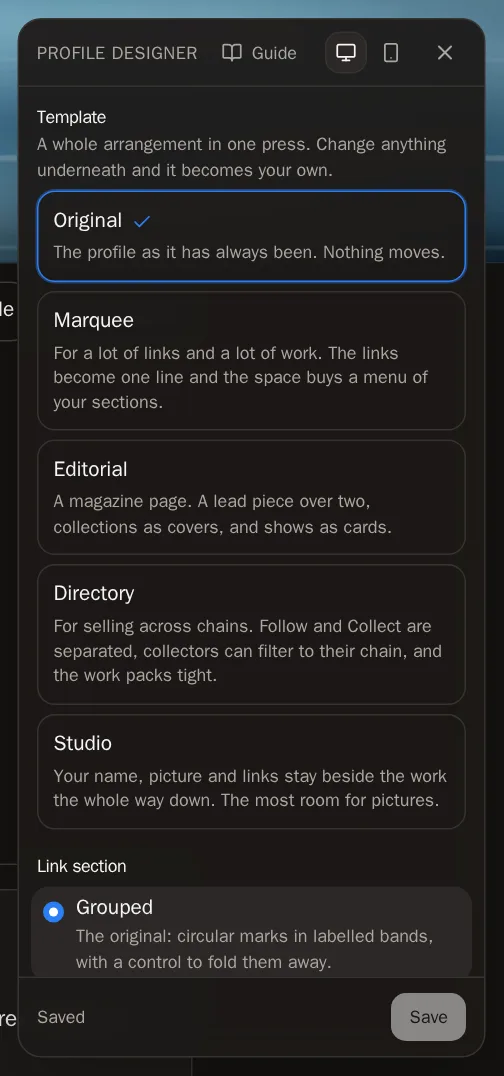 نکته هر چیزی را زیر یک قالب تغییر دهید، به Your own mix (ترکیب خودتان) تبدیل میشود. هر وقت خواستید Back to the original (بازگشت به اصلی) را بزنید تا از نو شروع کنید.
جزئیات صفحهتان را تنظیم کنید
زیر قالبها، هر بخش از صفحه انتخاب خودش را دارد. روی یک گزینه بزنید تا امتحانش کنید.
مرحله 4: لینکها و چیدمان
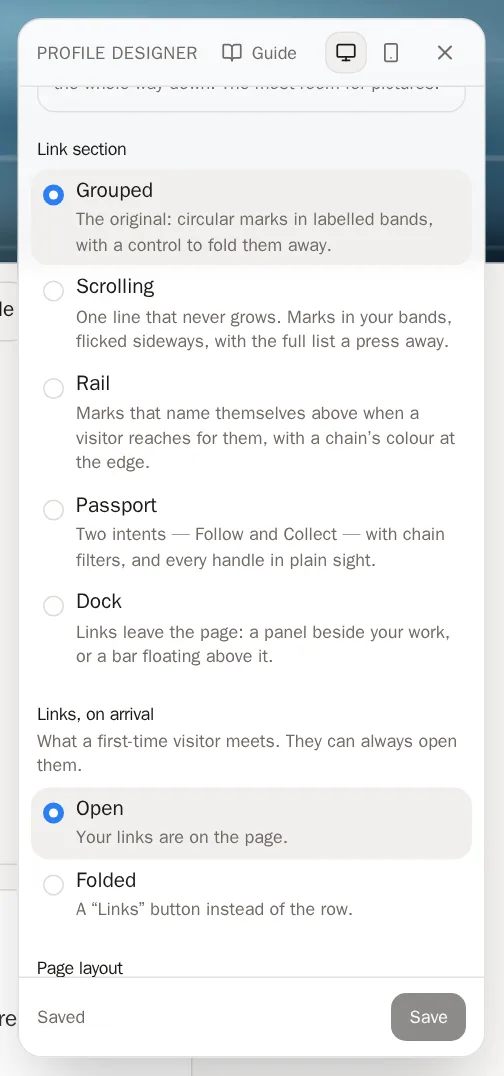
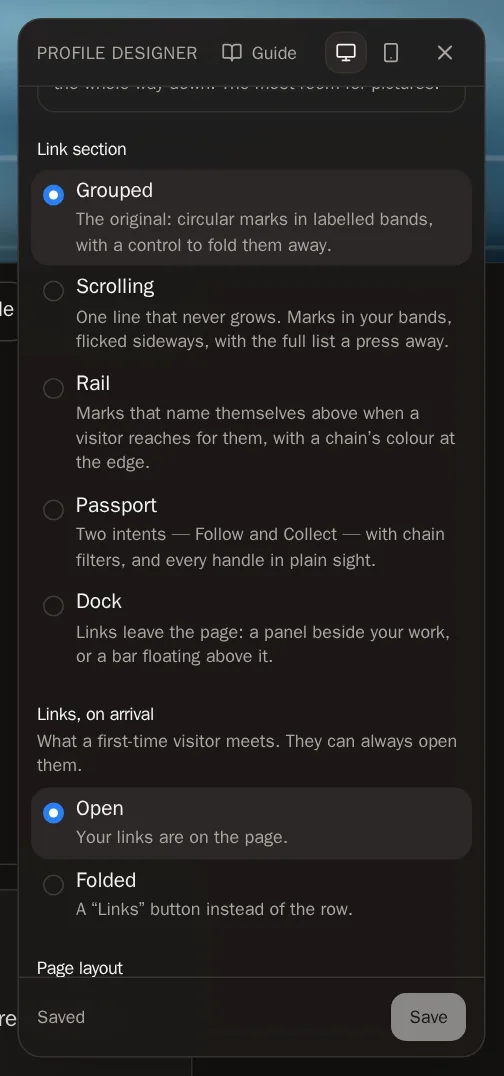
انتخاب کنید Link section (بخش لینکها) چه شکلی باشد (Grouped، Scrolling، Rail، Passport یا Dock) و اینکه لینکها Open (باز) شروع شوند یا Folded (جمعشده). یک Page layout (چیدمان صفحه) انتخاب کنید: Stacked (روی هم — نام در بالا) یا Split (دوستونه — نام و لینکها در ستونی کنار آثارتان). Section menu (منوی بخشها) را روشن کنید تا بازدیدکنندگان نواری داشته باشند که به هر بخش از صفحهتان میپرد.
مرحله 5: بخشها
انتخاب کنید About section (بخش درباره)، Featured band (نوار آثار ویژه)، Collections (مجموعهها)، Work grid (جدول آثار — اثرهای بزرگ یا کوچک)، Exhibitions (نمایشگاهها) و Verified wallets (کیفهای پول تأییدشده) چه شکلی باشند. Section style (سبک بخشها) بین Cards (کارتهای قابدار) و Plain (ساده، بدون قاب) انتخاب میکند.
مرحله 6: چه چیزی روی صفحه است
زیر What is on the page (چه چیزی روی صفحه است)، تصمیم بگیرید که آیا More artwork (آثار بیشتر — آثاری که در هیچ مجموعهای نیستند) و Collaborations (همکاریها — آثاری که هنرمندان دیگر نام شما را در آنها آوردهاند) نشان داده شوند، و اینکه بخشهای بلند Folded (جمعشده) شروع شوند یا نه.
مرحله 7: یک غریبه چه میبیند
زیر What a stranger sees (یک غریبه چه میبیند)، انتخاب کنید که آیا Verified wallets (کیفهای پول تأییدشده)، Location (مکان) و Contact email (ایمیل تماس) شما نشان داده شوند.
خوب است بدانید این سه مورد پیشنمایش ندارند — بعد از ذخیره کردن اعمال میشوند.
طراحیتان را ذخیره کنید
مرحله 8: Save را بزنید
وقتی از آنچه میبینید راضی بودید، پایین پنل Save (ذخیره) را بزنید.
 وقتی درست انجام شده باشد، میبینید که… پنل میگوید Saved (ذخیره شد). حالا صفحهتان برای همه همین شکل را دارد.خوب است بدانید اگر طراح را بدون ذخیره ببندید، انتخابهایتان در صفحهی Profile منتظر میمانند. برای نگه داشتنشان Save changes (ذخیرهی تغییرات) را در نوار پایین آنجا بزنید، یا برای کنار گذاشتنشان Discard (لغو تغییرات) را.
پرسشهای رایج
آیا با امتحان کردن قالبها ممکن است چیزی از دست بدهم؟
نه. قالبها فقط چیدمان را تغییر میدهند. نوشتهها، تصویرها، لینکها و آثارتان هرگز دست نمیخورند، و تا وقتی Save را نزنید، برای بازدیدکنندگان هیچ چیز تغییر نمیکند.
کدام قالب را انتخاب کنم؟
چند لینک و چند اثر: Original. لینکهای زیاد: Marquee. یک صفحهی گزیده و گالریمانند: Editorial. فروش روی چند شبکه: Directory. بیشتر تصویر: Studio.