

داشبورد، بخش خصوصی SolPersona است — جایی که صفحهی عمومیتان را میسازید و از آن مراقبت میکنید. فقط خودتان آن را میبینید.
این راهنما یک گشت کوتاه است تا بدانید هر چیز کجاست.
حدود ۲ دقیقه
داشبورد به زبان انگلیسی است، به همین دلیل دکمهها در این راهنما به انگلیسی نشان داده شدهاند، دقیقاً همانطور که روی صفحه میبینید.
منو
مرحله 1: همهچیز در منوی سمت چپ است
هر ردیف یک بخش از صفحهتان را باز میکند:
- Overview (نمای کلی) — همین صفحهی خانه.
- Profile (پروفایل) — نام، تصویرها، متن درباره و طراحی صفحهتان.
- Links (لینکها) — لینکهای شبکههای اجتماعی و بازارچههایتان.
- Wallets (کیفهای پول) — کیف پول وصل کنید و آثاری را که مینت یا جمعآوری کردهاید بیاورید.
- Collections (مجموعهها) — آثارتان را دستهبندی کنید و آثار ویژهتان را انتخاب کنید.
- In Real Life (در دنیای واقعی) — کارهای استودیو و نمایشگاهها.
- Gallery Exhibition (نمایشگاه گالری) — آثارتان را روی تلویزیون و صفحهنمایش نشان دهید.
- Settings (تنظیمات) — فضای ذخیرهسازی، دامنهها، اپهای متصل و امنیت.
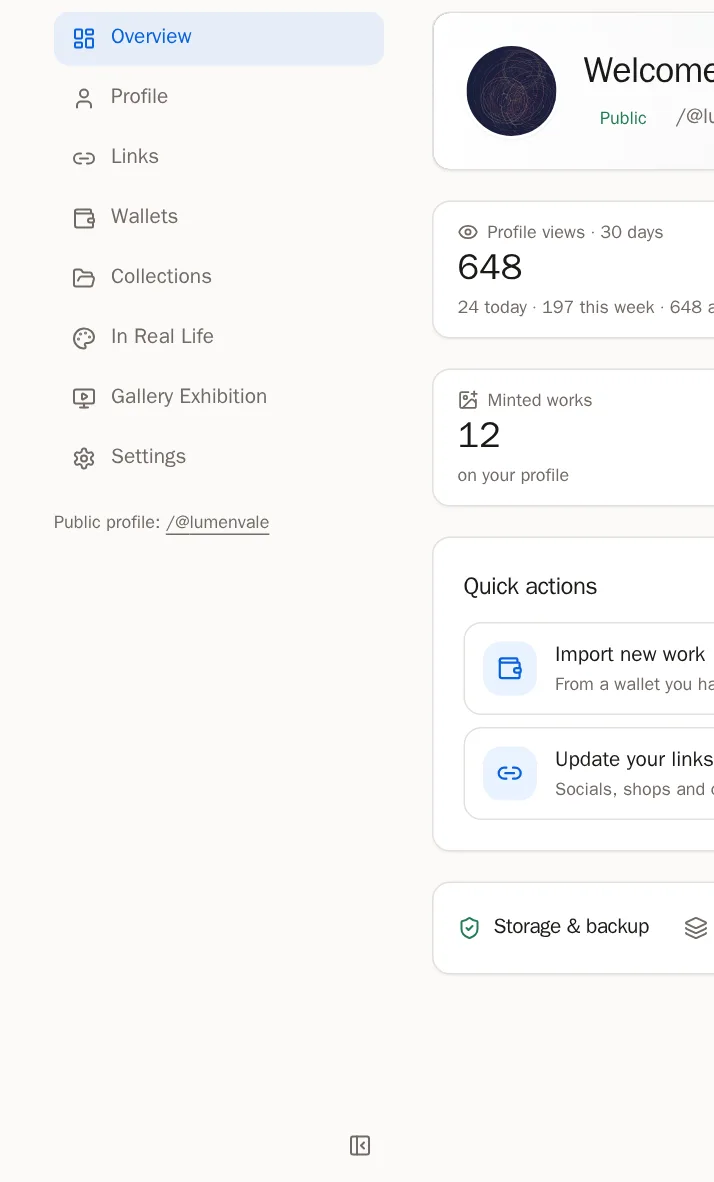
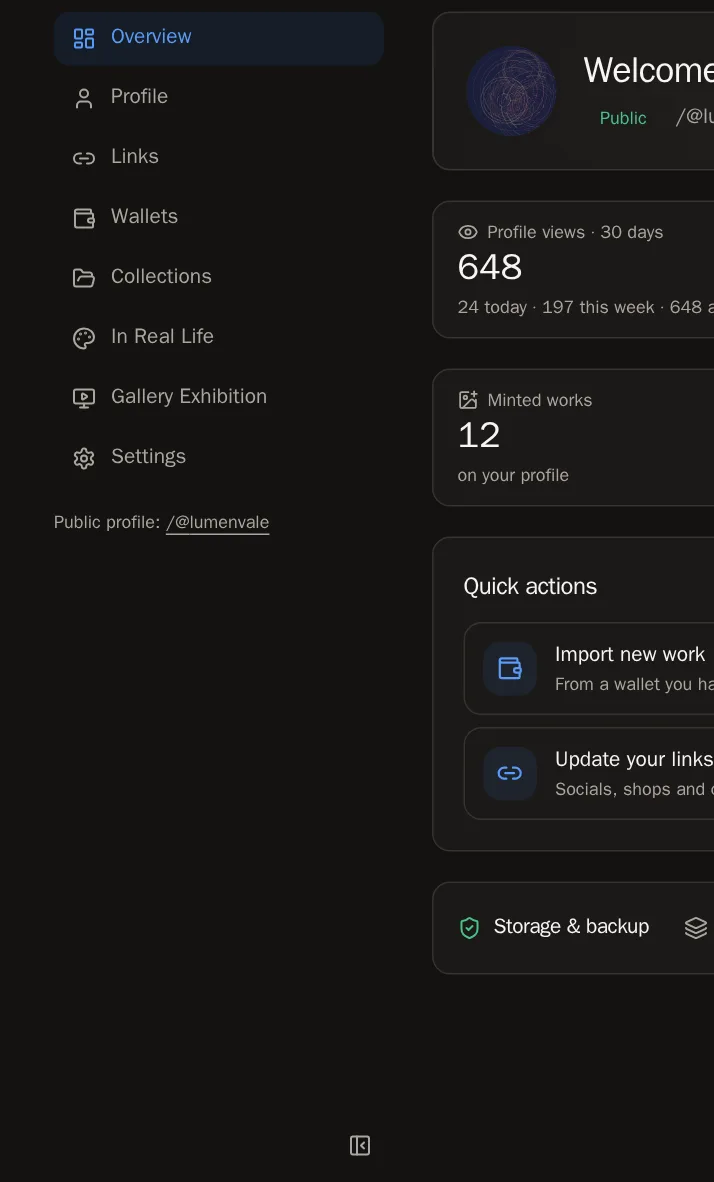 نکته جای بیشتری میخواهید؟ دکمهی کوچک پایین منو را بزنید تا منو فقط به آیکونها جمع شود. روی گوشی، منو یک ردیف در بالای صفحه است.
مرحله 2: راهنما در هر صفحه هست
هر صفحهی داشبورد بالای خود یک دکمهی Guide (راهنما) دارد. آن را بزنید تا راهنمای قدمبهقدم همان صفحه، به زبان شما، کنارش باز شود و بتوانید بدون ترک صفحه دنبالش کنید.


صفحهی خانهی شما
مرحله 3: بنر خوشآمدگویی
در بالا بنر، عکس و نشانی صفحهتان را میبینید. برای تغییرشان Edit profile (ویرایش پروفایل) را بزنید، یا View profile (دیدن پروفایل) را بزنید تا صفحهتان را همانطور ببینید که بازدیدکنندگان میبینند.


مرحله 4: صفحهتان را کامل کنید
تا وقتی صفحهتان کامل نشده، یک فهرست به نام Finish your page (صفحهتان را کامل کنید) نشان میدهد چه چیزهایی مانده است. روی هر مرحله بزنید تا مستقیم به آنجا بروید:
- یک نام نمایشی و بیو اضافه کنید
- یک عکس پروفایل بارگذاری کنید
- یک تصویر بنر اضافه کنید
- یک کیف پول را تأیید کنید
- یک لینک شبکهی اجتماعی یا تماس اضافه کنید
- آثارتان را از یک کیف پول وارد کنید
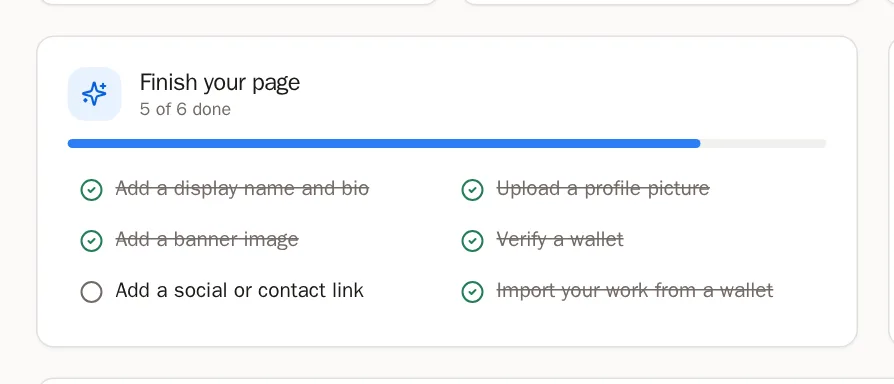
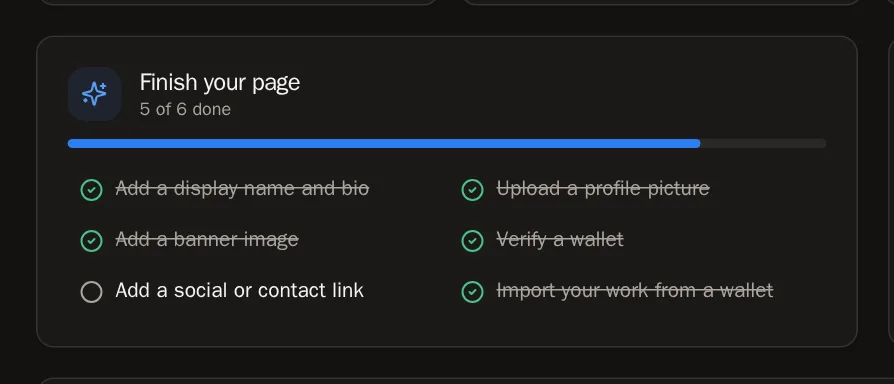 وقتی درست انجام شده باشد، میبینید که… وقتی هر شش مورد انجام شد، این فهرست به Quick actions (کارهای سریع) تبدیل میشود — میانبرهایی به کارهایی که بیشتر انجام میدهید.
مرحله 5: دیده شدن شما
Profile views (بازدیدهای پروفایل) نشان میدهد در ۳۰ روز گذشته چند نفر از صفحهتان دیدن کردهاند. بازدیدهای خودتان هرگز شمرده نمیشود.
روی کاشی Followers (دنبالکنندگان) یا Following (دنبالشدهها) بزنید تا آدمها را ببینید. همانجا میتوانید کسی را متقابلاً دنبال کنید.


مرحله 6: صفحهتان در یک نگاه
چهار کاشی تعداد Minted works (آثار مینتشده)، آنچه Collected (جمعآوری) کردهاید، Collections (مجموعهها) و آثار In Real Life (در دنیای واقعی) شما را میشمارند. روی یک کاشی بزنید تا به آن صفحه بروید.


مرحله 7: فضای ذخیرهسازی
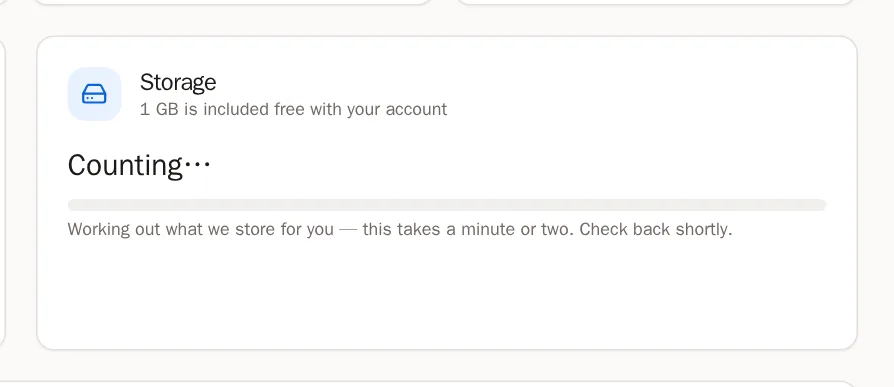
کارت Storage (فضای ذخیرهسازی) نشان میدهد آثارتان چقدر فضا گرفتهاند. هر حسابی فضای ذخیرهسازی رایگان دارد. اگر روزی بیشتر لازم داشتید، راهنمای فضای ذخیرهسازی توضیح میدهد چطور اضافهاش کنید.
وقتی چیزی به شما نیاز دارد
مرحله 8: ایمیلتان را تأیید کنید
اگر Confirm your email address (نشانی ایمیلتان را تأیید کنید) را میبینید، ایمیلی را که برایتان فرستادیم باز کنید و لینک داخلش را بزنید. اگر پیدایش نمیکنید، پوشهی هرزنامه را نگاه کنید. تأیید ایمیل همهی امکانات را برایتان باز میکند.
مرحله 9: آثاری که فایلشان گم شده
گاهی جایی که فایل یک اثر در آن نگهداری میشود پاسخ نمیدهد. این آثار زیر Artwork tokens with missing media (توکنهای اثر با رسانهی گمشده) فهرست میشوند و تا وقتی درست نشوند، روی صفحهتان پنهان میمانند.
- Try again (دوباره امتحان کنید) را بزنید — این کار بیشترشان را در عرض یک دقیقه درست میکند.
- هنوز گم است؟ Fix (درست کردن) را بزنید و لینک فایل درست را بچسبانید، یا خودتان آن را بارگذاری کنید.
نکته ما هم خودمان مدام تلاش میکنیم. آثاری که درست شوند، خودبهخود به صفحهتان برمیگردند.
پرسشهای رایج
آیا بازدیدکنندگان داشبورد من را میبینند؟
نه. داشبورد فقط برای خود شماست. بازدیدکنندگان صفحهی عمومیتان را میبینند — View profile را بزنید تا آن را همانطور که آنها میبینند ببینید.