

به SolPersona خوش آمدید! در پانزده دقیقهی آینده یک صفحهی زیبا خواهید داشت که نشان میدهد چه کسی هستید و هر آنچه ساختهاید — همراه با اثباتی که این آثار واقعاً مال شماست.
این مرحلهها را به ترتیب دنبال کنید. اگر خواستید بیشتر پیش بروید، هر مرحله به یک راهنمای کاملتر لینک دارد.
حدود ۱۵ دقیقه
داشبورد به زبان انگلیسی است، به همین دلیل دکمهها در این راهنما به انگلیسی نشان داده شدهاند، دقیقاً همانطور که روی صفحه میبینید.
پیش از شروع
- یک نشانی ایمیل که همین حالا بتوانید بازش کنید.
- یک عکس پروفایل و یک تصویر بنر عریض.
- اپ کیف پولتان (مثلاً MetaMask، Phantom، Temple یا Kukai) که در همین مرورگر نصب شده باشد — همان کیف پولی که با آن مینت میکنید.
۱. حسابتان را بسازید
مرحله 1: ثبتنام کنید
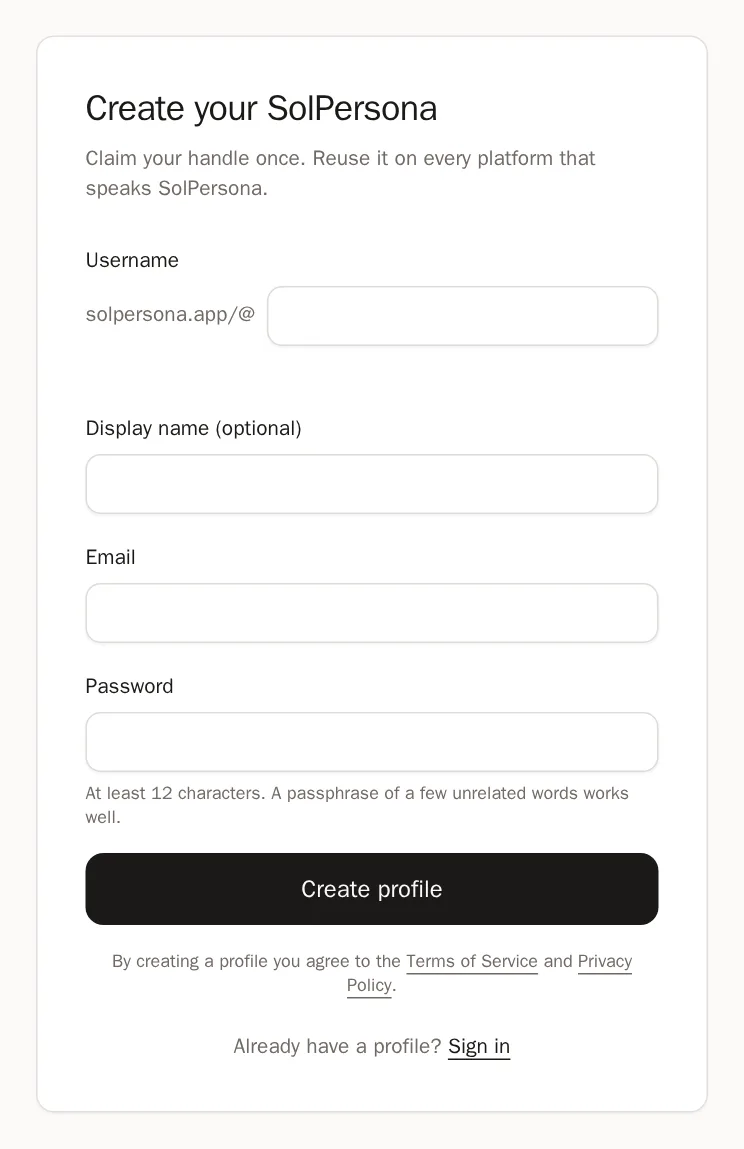
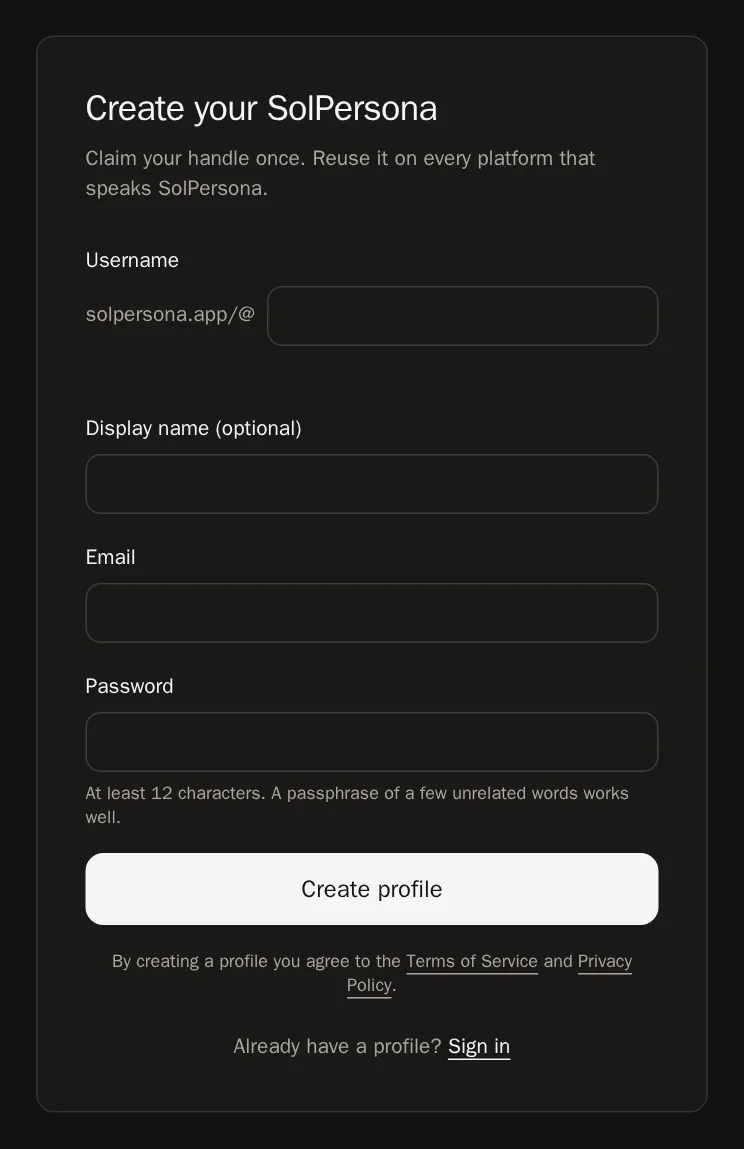
به solpersona.com بروید و Create profile (ساخت پروفایل) را بزنید. فرم را پر کنید:
- Username (نام کاربری) — این نشانی شما میشود:
solpersona.com/@yourname. پیامی به شما میگوید که آزاد است یا نه. - Display name (نام نمایشی) — نام هنری شما، همانطور که دوست دارید نشان داده شود.
- Email (ایمیل) و یک Password (رمز عبور) با دستکم ۱۲ نویسه. چند کلمهی بیربط کنار هم، رمزی قوی و راحت میسازند.
- Create profile را بزنید.
 نکته نام کاربریتان را با دقت انتخاب کنید. بعداً میتوانید از تیم ما بخواهید آن را عوض کند، اما این همان نشانی است که مردم به اشتراک میگذارند.
- Username (نام کاربری) — این نشانی شما میشود:
مرحله 2: ایمیلتان را تأیید کنید
ما برایتان یک ایمیل میفرستیم. آن را باز کنید و لینک داخلش را بزنید. بعد برگردید و I have confirmed it (تأییدش کردم) را بزنید.
وقتی درست انجام شده باشد، میبینید که… داشبوردتان باز میشود، با یک منو در سمت چپ.خوب است بدانید ایمیل را پیدا نمیکنید؟ پوشهی هرزنامه (Spam) را نگاه کنید، یا Resend email (ارسال دوبارهی ایمیل) را بزنید. هر حسابی باید یک ایمیل را تأیید کند — اگر روزی رمزتان را فراموش کنید، از همین راه به حسابتان برمیگردید.
۲. پروفایل را مال خودتان کنید
مرحله 3: عکس و بنرتان را اضافه کنید
در منو، Profile (پروفایل) را انتخاب کنید. نشانگر را روی بخش بنر ببرید و Upload (بارگذاری) را بزنید، بعد تصویر را در کادر جا بیندازید و Save (ذخیره) را بزنید. همین کار را برای عکس پروفایل گردتان هم انجام دهید.

 نکته عکسها همان لحظهای که انتخابشان میکنید ذخیره میشوند.
مرحله 4: دربارهی خودتان بنویسید
زیر About you (دربارهی شما)، نام نمایشی، یک Headline (عنوان کوتاه) یکخطی و متن About (درباره) — یعنی بیانیهی هنریتان — را اضافه کنید. بعد Save changes (ذخیرهی تغییرات) را در نوار پایین صفحه بزنید.

 وقتی درست انجام شده باشد، میبینید که… پیام Profile saved (پروفایل ذخیره شد) را میبینید.
مرحله 5: لینکهایتان را اضافه کنید
در منو، Links (لینکها) را انتخاب کنید، Add link (افزودن لینک) را بزنید، یک پلتفرم مثل Instagram یا X را انتخاب کنید، نام کاربریتان را بنویسید و Add link را بزنید. هر چند تا که بخواهید اضافه کنید.

 نکته جزئیات بیشتر در راهنمای لینکها.
۳. کیف پولتان را وصل کنید
مرحله 6: وصل کنید و امضا کنید
در منو، Wallets (کیفهای پول) را انتخاب کنید و Connect wallet (اتصال کیف پول) را بزنید. شبکهتان را انتخاب کنید، اپ کیف پولتان را انتخاب کنید، بعد در کیف پول Sign (امضا) را بزنید.
WalletsConnect walletPress Connect walletوقتی درست انجام شده باشد، میبینید که… پیام Wallet verified and linked (کیف پول تأیید و وصل شد) و یک کارت برای کیف پولتان را میبینید.مراقب باشید امضا کردن رایگان است و هرگز چیزی را از کیف پولتان جابهجا نمیکند. SolPersona هرگز عبارت بازیابی شما را نمیخواهد.
۴. آثارتان را بیاورید
مرحله 7: از کیف پولتان وارد کنید
روی کارت کیف پولتان، Minted (مینتشدهها) را بزنید، بعد زبانهی Import from this wallet (وارد کردن از این کیف پول) را. SolPersona هر چیزی را که آن کیف پول ساخته پیدا میکند. Select all (انتخاب همه) را بزنید (یا اثرها را یکییکی انتخاب کنید)، بعد Add to my profile (افزودن به پروفایلم) را بزنید.
وقتی درست انجام شده باشد، میبینید که… یک خلاصه میگوید چند اثر اضافه شد. حالا روی صفحهی شما هستند.مرحله 8: بهترین آثارتان را ویژه کنید
روی ستارهی سه تا شش اثرِ قویترتان بزنید. این آثار بهصورت نمایش اسلاید، صفحهتان را باز میکنند.


مرحله 9: آثارتان را دستهبندی کنید (اختیاری)
در منو، Collections (مجموعهها) را انتخاب کنید و New collection (مجموعهی جدید) را بزنید تا یک سری را کنار هم بگذارید. نقاشیها و چاپهای فیزیکی زیر In Real Life (در دنیای واقعی) قرار میگیرند.


۵. حسابتان را امن نگه دارید
مرحله 10: تأیید هویت دومرحلهای را روشن کنید
در منو، Settings (تنظیمات) را انتخاب کنید، تا Security (امنیت) پایین بروید و Set up two-factor authentication (راهاندازی تأیید هویت دومرحلهای) را بزنید. یک کد را با اپی روی گوشیتان اسکن میکنید. دو دقیقه طول میکشد، و بهترین محافظتی است که حسابتان میتواند داشته باشد. راهنمای امنیت قدمبهقدم همراهتان است.


۶. صفحهتان را به اشتراک بگذارید
مرحله 11: صفحهتان را ببینید
در Overview (نمای کلی)، View profile (دیدن پروفایل) را بزنید تا صفحهتان را همانطور ببینید که بازدیدکنندگان میبینند.


مرحله 12: به اشتراکش بگذارید
روی صفحهتان Share (اشتراکگذاری) را بزنید تا آن را در X، Threads، Facebook، WhatsApp و جاهای دیگر منتشر کنید — یا لینک را کپی کنید.
solpersona.com/@yournameرا در بیوی Instagram، امضای ایمیل و کارت ویزیتتان بگذارید.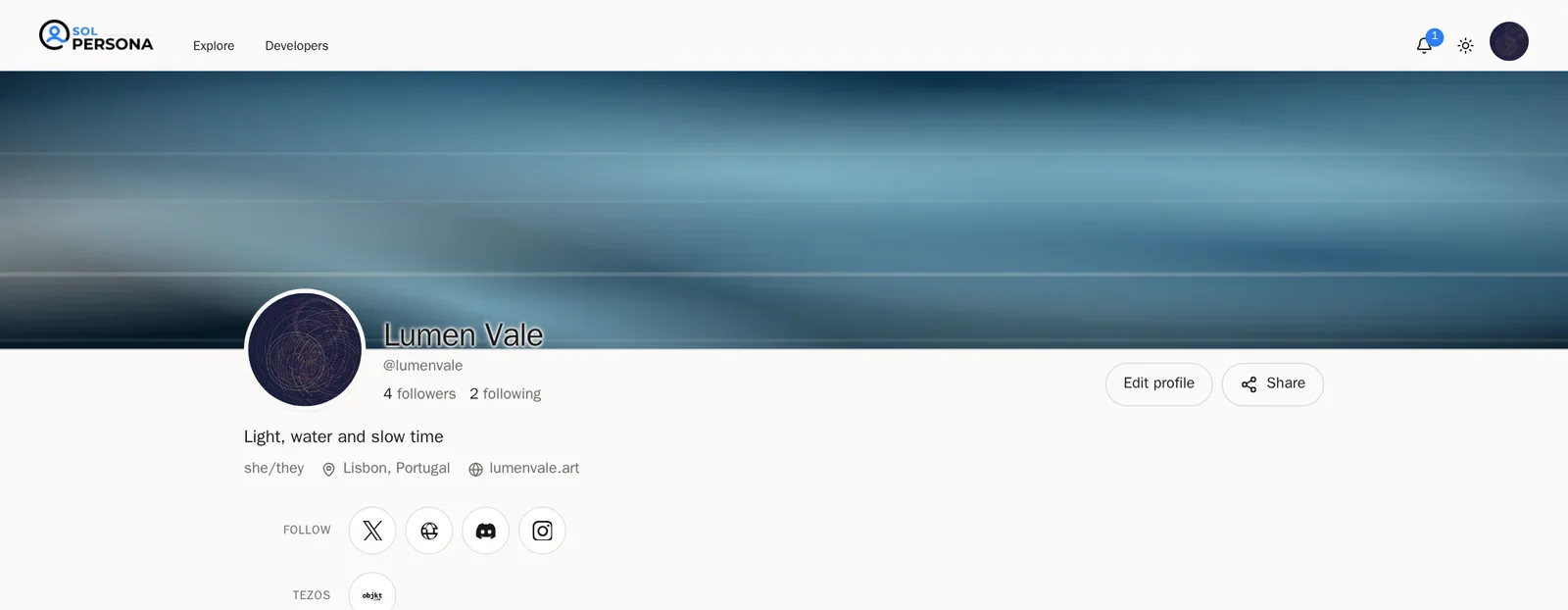
 نکته میخواهید بیشتر پیش بروید؟ صفحهتان را با Profile Designer بچینید، با دامنهها نشانی وب خودتان را داشته باشید، یا با Gallery Exhibition آثارتان را روی تلویزیون ببرید.
پرسشهای رایج
آیا SolPersona هزینهای دارد؟
وقتی ایمیلتان تأیید شود، همهی امکانات همراه حسابتان است، بهعلاوهی فضای ذخیرهسازی رایگان و یک صفحهنمایش گالری.
میتوانم بهجای رمز عبور با کیف پولم وارد شوم؟
بله. وقتی کیف پولتان وصل شد، در صفحهی ورود Continue with wallet (ادامه با کیف پول) را انتخاب کنید.
من هیچ NFTای ندارم. باز هم میتوانم از SolPersona استفاده کنم؟
حتماً. آثار فیزیکیتان را زیر In Real Life، و نمایشگاهها، لینکها و داستانتان را اضافه کنید. صفحهتان بدون کیف پول هم زیبا کار میکند.