

پروفایل، بالای صفحهی عمومی شماست: بنر، عکس، نام و داستان شما. ارزشش را دارد که درست انجامش دهید — این اولین برداشت هر مجموعهدار، کیوریتور و گالریای است که شما را پیدا میکند.
همهچیز را در یک صفحه پیدا میکنید: Profile (پروفایل) در منوی سمت چپ.
حدود ۱۰ دقیقه
داشبورد به زبان انگلیسی است، به همین دلیل دکمهها در این راهنما به انگلیسی نشان داده شدهاند، دقیقاً همانطور که روی صفحه میبینید.
پیش از شروع
- یک عکس پروفایل (عکس مربعی بهتر از همه است).
- یک تصویر بنر عریض — افقی، با پهنای دستکم ۱۵۰۰ پیکسل.
- چند جمله دربارهی خودتان و آثارتان.
عکس و بنر شما
مرحله 1: بنرتان را اضافه کنید
بالای صفحهی Profile پیشنمایشی از سربرگ صفحهتان هست، دقیقاً همانطور که بازدیدکنندگان میبینند. نشانگر را روی بخش عریض بنر ببرید (یا روی آن بزنید) و Upload (بارگذاری) را بزنید. تصویری از کامپیوتر یا گوشیتان انتخاب کنید.


مرحله 2: در کادر جایش بیندازید
پنجرهای به نام Position your banner (جای بنرتان را تنظیم کنید) باز میشود. هر چه داخل کادر باشد، همان ذخیره میشود.
- تصویر را بکشید تا جابهجا شود.
- با لغزندهی Zoom (بزرگنمایی) (یا با اسکرول، یا با دو انگشت) آن را بزرگتر یا کوچکتر کنید.
- برای شروع دوباره Recentre (وسطچین دوباره) را بزنید.
- Save (ذخیره) را بزنید.
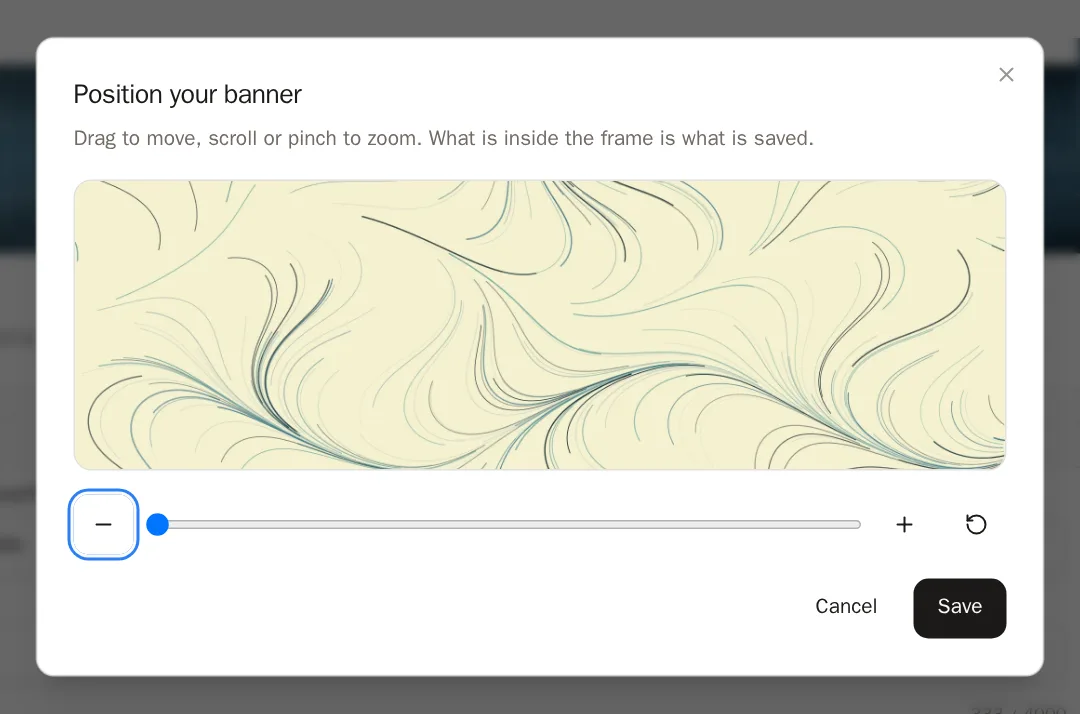
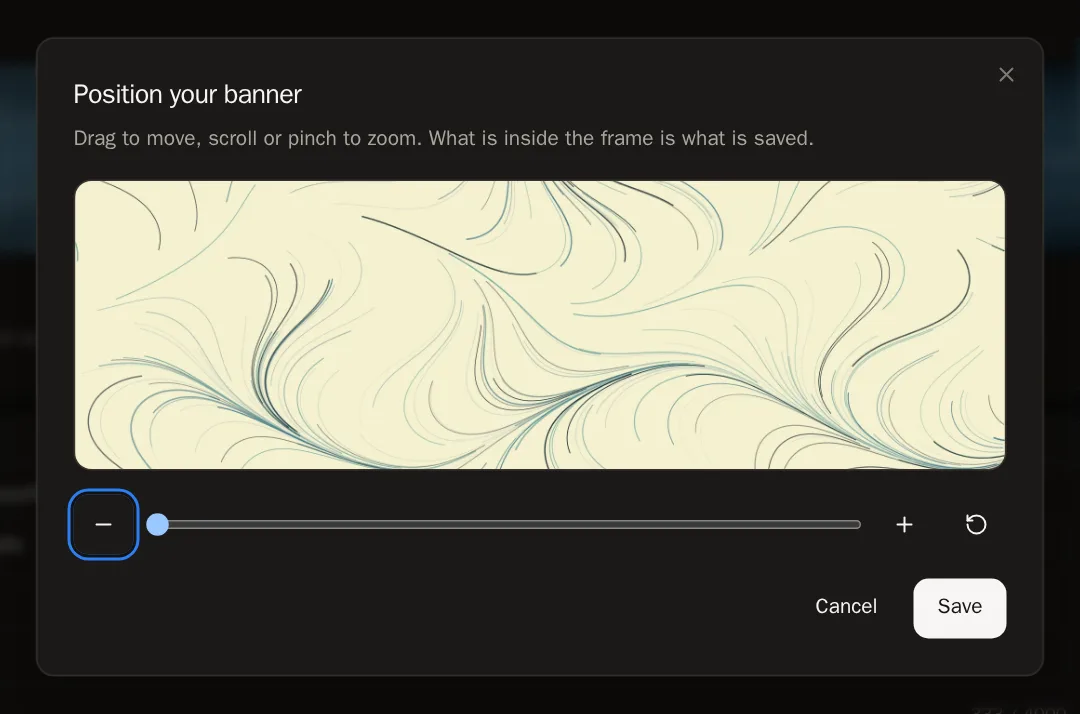 وقتی درست انجام شده باشد، میبینید که… پیام Your banner was updated (بنر شما بهروز شد) را میبینید. عکسها همان لحظه ذخیره میشوند — دکمهی دیگری لازم نیست.
مرحله 3: عکس پروفایلتان را اضافه کنید
همین کار را با عکس گرد انجام دهید: نشانگر را رویش ببرید، Upload را بزنید، در کادر جایش بیندازید و Save را بزنید.
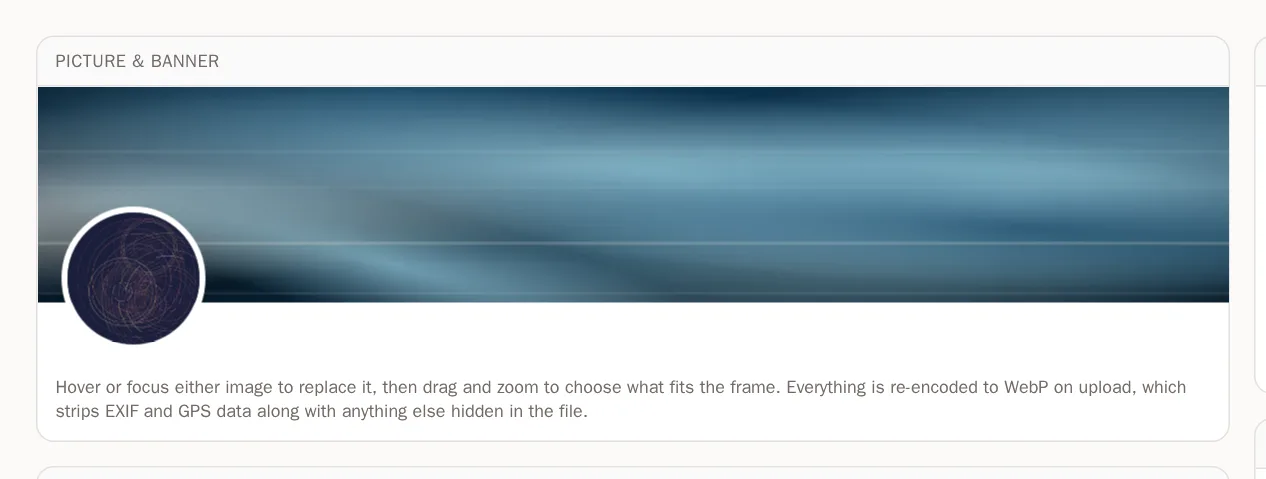
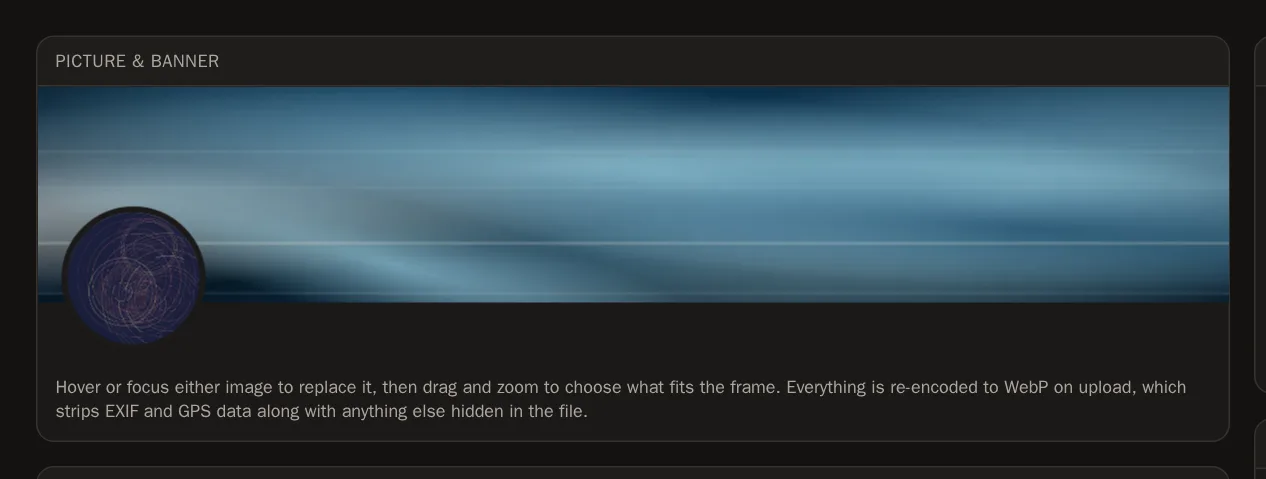 نکته GIFهای متحرک برای هر دو کار میکنند — حرکتشان حفظ میشود.
مرحله 4: تغییر یا حذف یک عکس
روی یک عکس Replace (جایگزینی) را بزنید تا عکس تازهای انتخاب کنید. دکمهی سطل زباله در گوشهاش آن را حذف میکند.
دربارهی شما
مرحله 5: اطلاعاتتان را پر کنید
در About you (دربارهی شما)، هر چه دوست دارید به اشتراک بگذارید پر کنید. همهچیز اختیاری است جز نام نمایشی:
- Display name (نام نمایشی) — نام هنری شما، همانطور که میخواهید نشان داده شود.
- Pronouns (ضمیرها) — مثلاً she/her یا they/them.
- Headline (عنوان کوتاه) — یک خط دربارهی آثارتان، مثل Generative systems and plotter drawings (سیستمهای زایشی و طراحی با پلاتر).
- About (درباره) — بیانیهی هنریتان. یک بخش جداگانه در صفحهتان میگیرد.
- Website (وبسایت)، Location (مکان) و Public contact email (ایمیل عمومی برای تماس).
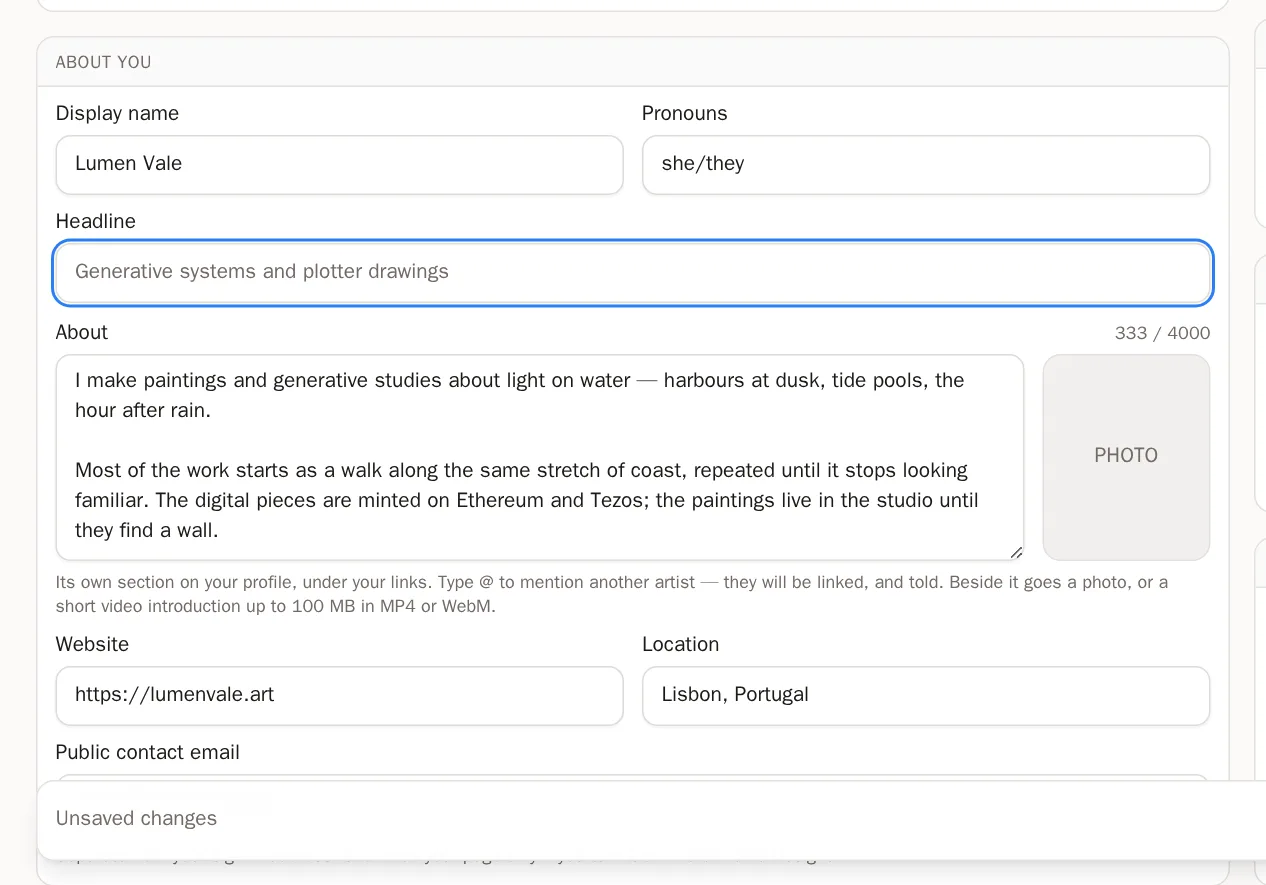
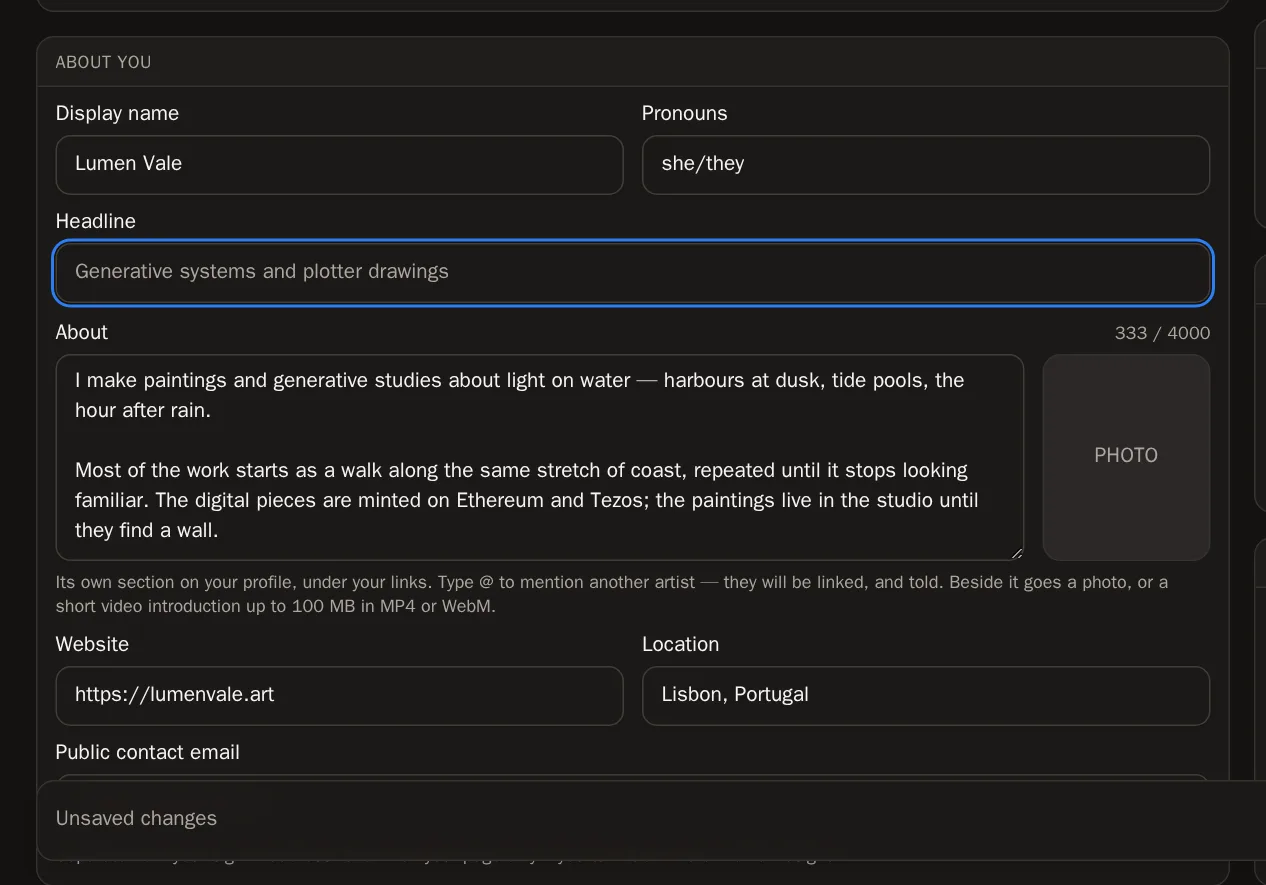 خوب است بدانید مکان و ایمیل تماستان فقط وقتی نشان داده میشوند که در Profile Designer روشنشان کنید.
مرحله 6: از هنرمندان دیگر نام ببرید
در متن «درباره»، @ و چند حرف اول شناسهی هنرمند دیگری را بنویسید. فهرستی ظاهر میشود — گزینهی درست را بزنید. نام او روی صفحهتان لینک میشود، و به او خبر داده میشود که از او نام بردهاید.
مرحله 7: یک عکس یا ویدیو برای «درباره» اضافه کنید
کنار کادر «درباره» جایی برای یک عکس هست — یا یک ویدیوی کوتاه معرفی (MP4 یا WebM، تا ۱۰۰ مگابایت). وقتی بازدیدکنندگان تا آنجا اسکرول کنند، ویدیو خودبهخود و بیصدا پخش میشود.
مرحله 8: تغییراتتان را ذخیره کنید
به محض اینکه متنی را تغییر دهید، نواری در پایین صفحه ظاهر میشود که میگوید Unsaved changes (تغییرات ذخیرهنشده). Save changes (ذخیرهی تغییرات) را بزنید.

 وقتی درست انجام شده باشد، میبینید که… پیام Profile saved (پروفایل ذخیره شد) را میبینید و نوار ناپدید میشود.نکته نظرتان عوض شد؟ Discard (لغو تغییرات) را بزنید تا به آنچه ذخیره شده بود برگردید.
چه کسی آن را میبیند، و نشانی شما
مرحله 9: انتخاب کنید چه کسی صفحهتان را ببیند
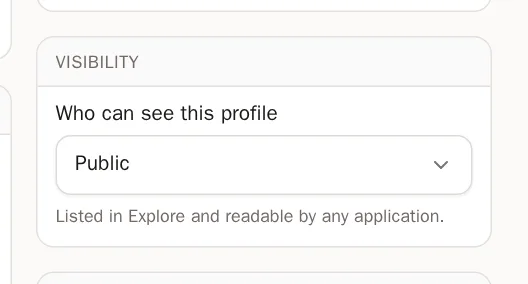
در Visibility (نمایش)، بخش Who can see this profile (چه کسی میتواند این پروفایل را ببیند) را باز کنید و انتخاب کنید:
- Public (عمومی) — همه میتوانند پیدایش کنند، از جمله در Explore.
- Unlisted (فهرستنشده) — فقط کسانی که لینک را دارند میتوانند ببینند.
- Private (خصوصی) — فقط خودتان میتوانید ببینید.
 نکته دارید صفحهتان را میسازید؟ تا آماده شود آن را روی Private بگذارید، بعد به Public تغییرش دهید. یادتان باشد Save changes را بزنید.
مرحله 10: نشانی شما (شناسه)
Address (نشانی) نشانی وب صفحهتان را نشان میدهد:
solpersona.com/@yourhandle. برای تغییر شناسهتان، لینک پشتیبانی همانجا را بزنید و زیر Change my handle (تغییر شناسهی من) درخواست بدهید. تیم ما آن را برایتان عوض میکند، و نشانی قدیمیتان همچنان مردم را به صفحهتان میفرستد.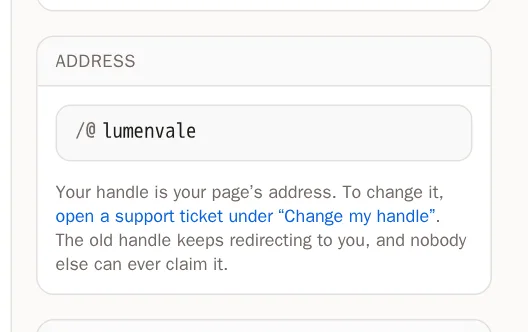
مرحله 11: اطلاعاتتان را از یک بازارچه کپی کنید
قبلاً در OpenSea یا objkt بیو نوشتهاید؟ در Import from a marketplace (وارد کردن از یک بازارچه)، یک کیف پول انتخاب کنید و Look up (جستوجو) را بزنید. هر چه را میخواهید نگه دارید تیک بزنید، بعد Apply to my profile (اعمال روی پروفایلم) را بزنید.
مرحله 12: صفحهتان را بچینید
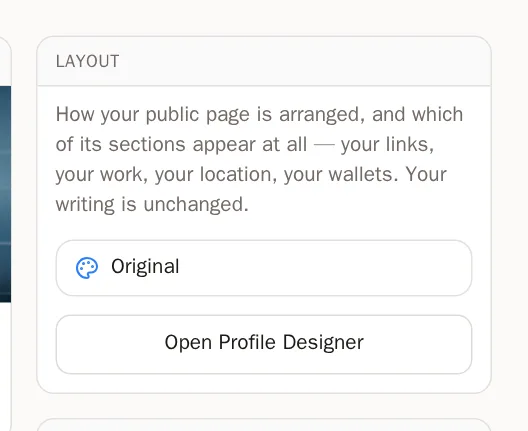
در Layout (چیدمان)، Open Profile Designer (باز کردن طراح پروفایل) را بزنید تا انتخاب کنید کل صفحهتان چطور چیده شود. راهنمای Profile Designer نشانتان میدهد چطور.
پرسشهای رایج
آیا اطلاعات مکانِ عکسم منتشر میشود؟
نه. هر عکسی موقع بارگذاری دوباره ذخیره میشود، و این کار اطلاعات پنهانی مثل مکان GPS را پاک میکند.
چطور ببینم بازدیدکنندگان چه میبینند؟
بالای صفحهی Profile، View public profile (دیدن پروفایل عمومی) را بزنید.