

لینکهایتان به مردم میگویند کجاهای دیگر پیدایتان کنند: Instagram، X، بازارچههایتان، موسیقیتان، وبسایت خودتان. این لینکها روی صفحهتان به شکل آیکونهای تمیز و آشنای پلتفرمها ظاهر میشوند.
یک بار اینجا اضافهشان کنید، و همهی اپهایی که به SolPersona وصلاند همین فهرست را میخوانند.
حدود ۳ دقیقه
داشبورد به زبان انگلیسی است، به همین دلیل دکمهها در این راهنما به انگلیسی نشان داده شدهاند، دقیقاً همانطور که روی صفحه میبینید.
افزودن لینک
مرحله 1: Links را باز کنید
در منوی سمت چپ، Links (لینکها) را انتخاب کنید. Add link (افزودن لینک) را بزنید.


مرحله 2: پلتفرم را انتخاب کنید
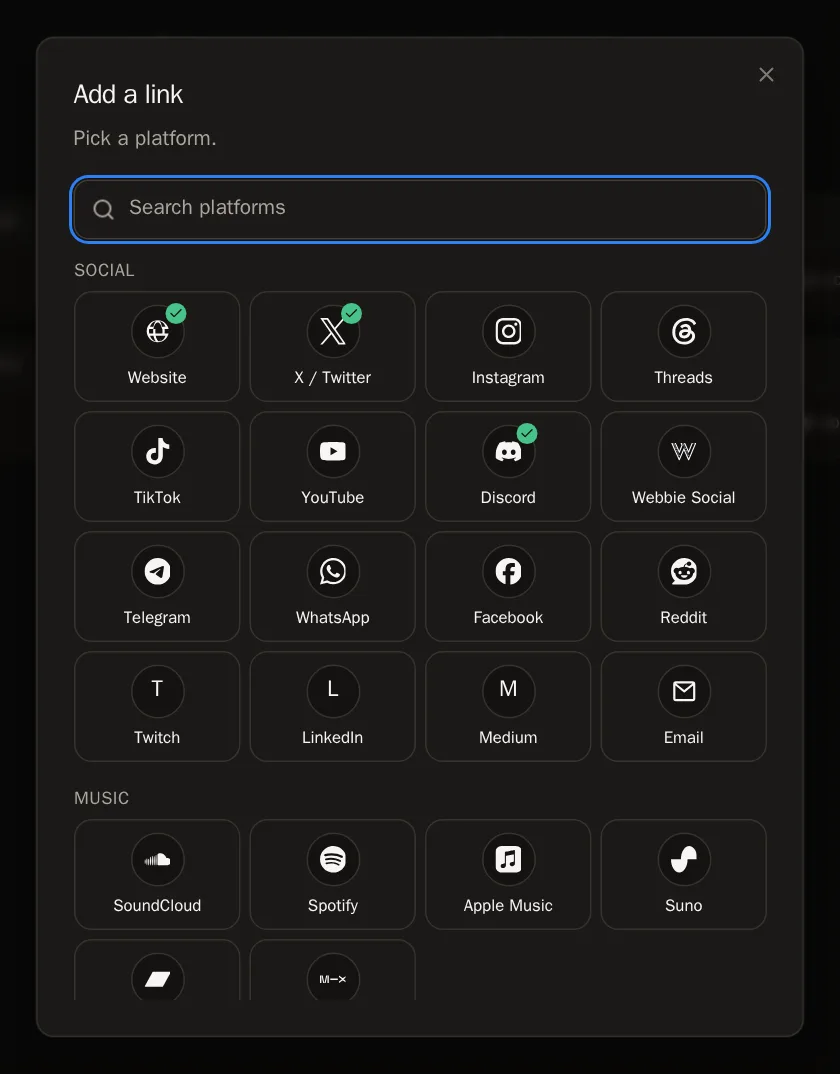
پنجرهای به نام Add a link (افزودن یک لینک) همهی پلتفرمهایی را که میشناسیم، در گروهها نشان میدهد: Social، Music، Solana، Tezos، Ethereum & EVM و Other. روی پلتفرمی که میخواهید بزنید، یا نامش را در Search platforms (جستوجوی پلتفرمها) بنویسید.
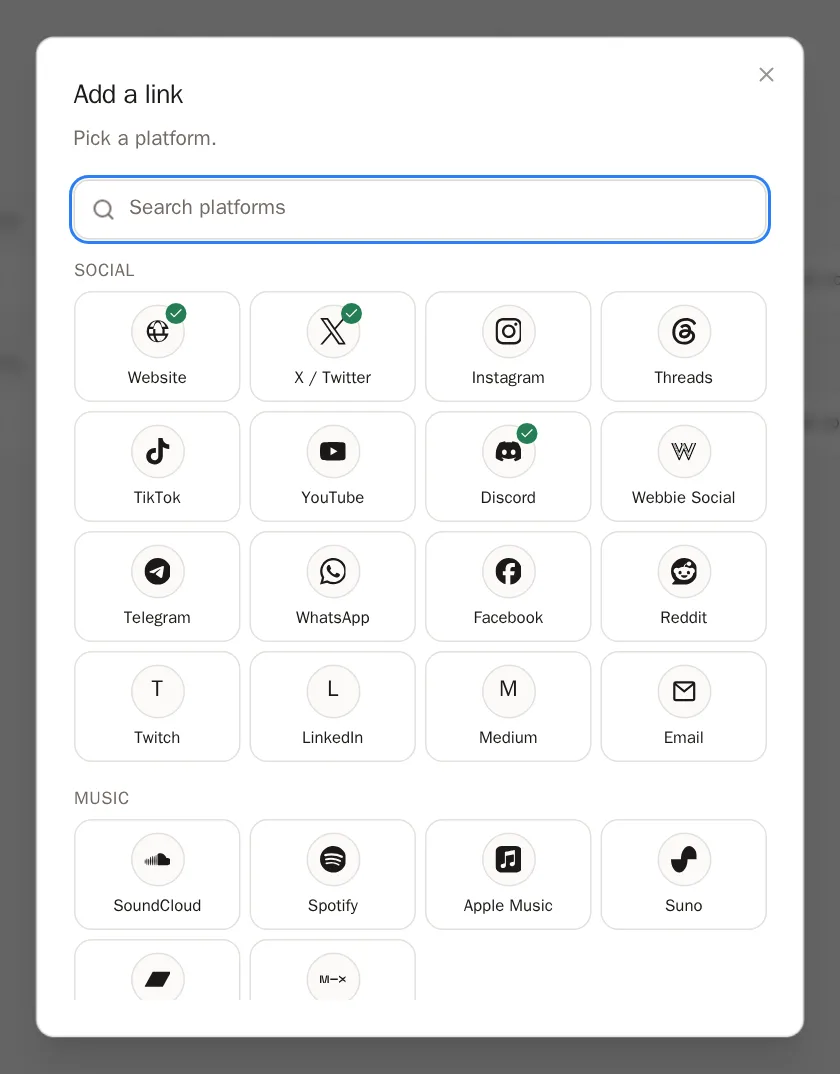
 نکته در فهرست نیست؟ Custom link (لینک دلخواه) را انتخاب کنید — برای هر وبسایتی کار میکند.
مرحله 3: شناسهتان را بنویسید یا لینکتان را بچسبانید
نام کاربریتان را بنویسید (مثلاً yourname) یا نشانی کامل صفحهتان را بچسبانید — هر دو کار میکنند. بعد Add link را بزنید.
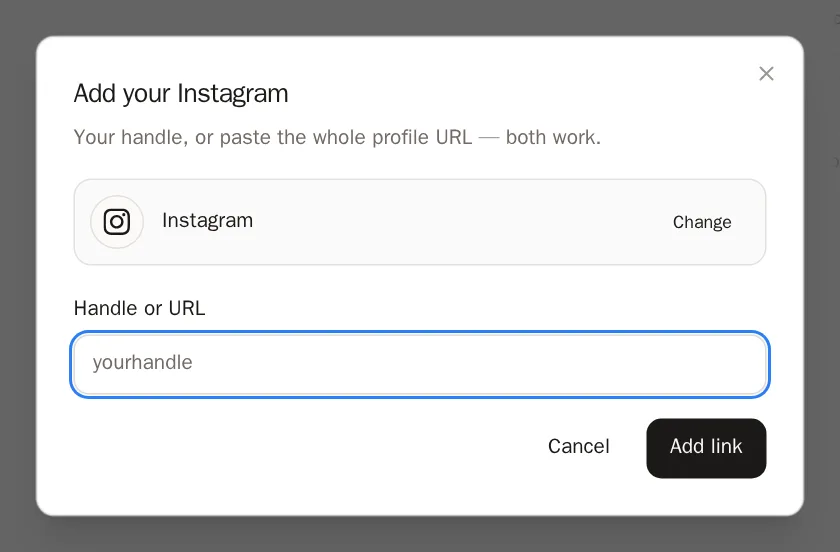
 وقتی درست انجام شده باشد، میبینید که… پیامی میگوید لینک اضافه شد، و لینک در گروه خودش ظاهر میشود.
لینکهایتان را مرتب کنید
مرحله 4: ترتیب را عوض کنید
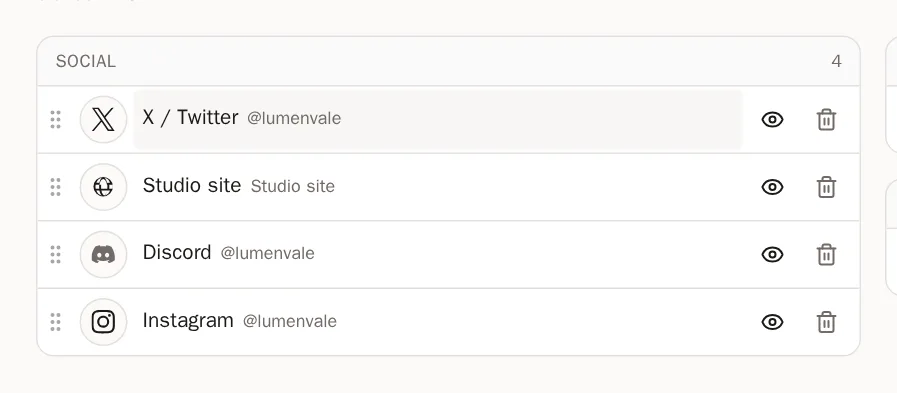
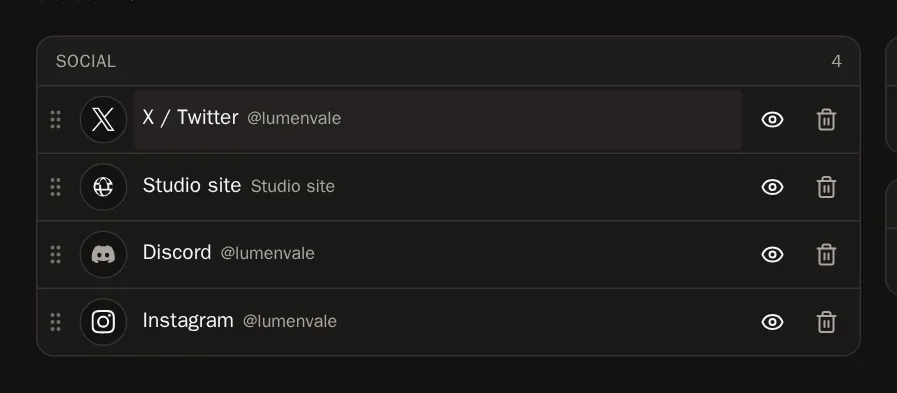
دستگیرهی نقطهچین سمت چپ یک لینک را نگه دارید و آن را بالا یا پایین بکشید. خودبهخود ذخیره میشود. لینکها داخل گروه خودشان میمانند — گروه هر لینک همیشه از پلتفرمش میآید.
مرحله 5: تغییر نام یا اصلاح یک لینک
روی نام لینک بزنید. نام را تغییر دهید (مثلاً My Tezos shop بهجای objkt) یا شناسه را اصلاح کنید، بعد برای ذخیره روی تیک بزنید.
 نکته نام گذاشتن روی لینکها وقتی دو لینک روی یک پلتفرم دارید کمک میکند، مثلاً دو پروفایل objkt.
مرحله 6: پنهان کردن یا حذف یک لینک
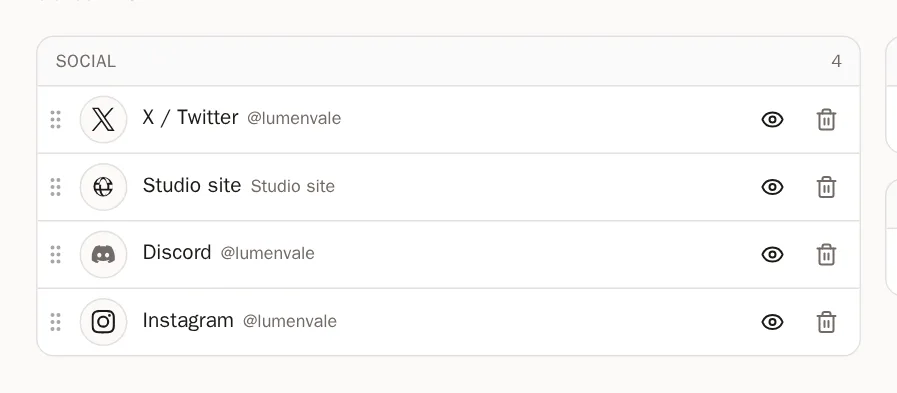
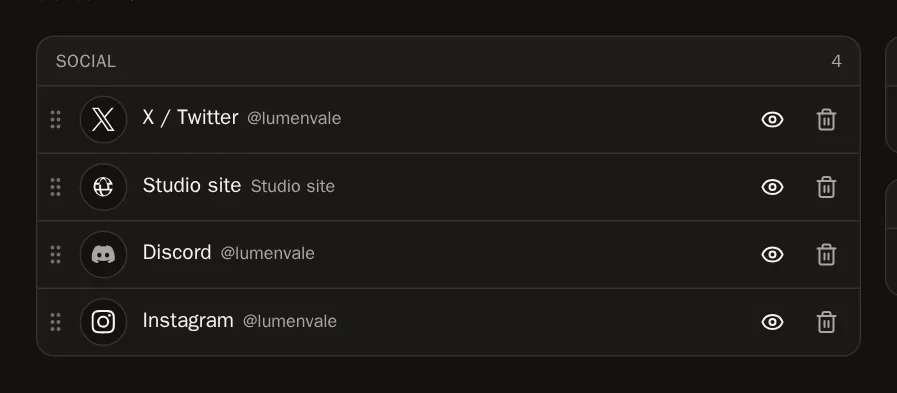
روی چشم بزنید تا لینک را بدون حذف کردن از صفحهتان پنهان کنید — دوباره بزنید تا نشان داده شود. روی سطل زباله بزنید تا حذفش کنید.
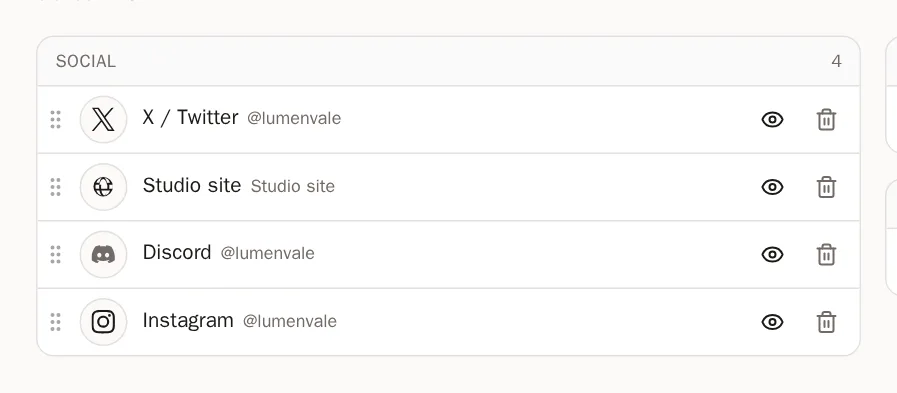
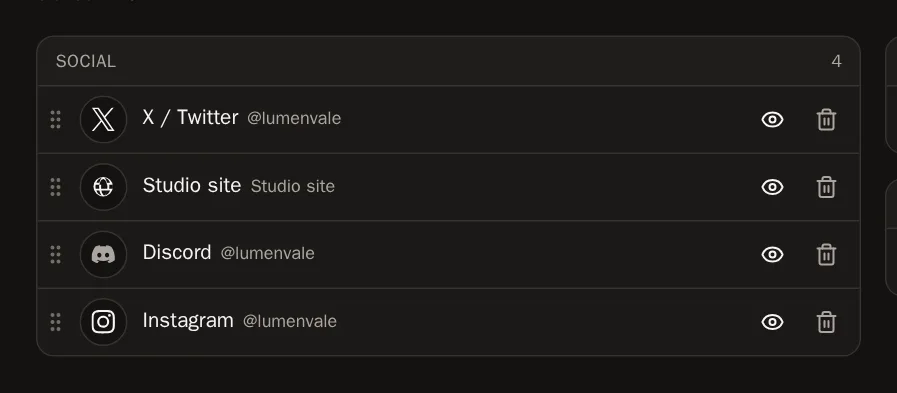 مراقب باشید سطل زباله لینک را همان لحظه حذف میکند، بدون پرسیدن «مطمئنید؟» — اما همیشه میتوانید دوباره اضافهاش کنید.
روی صفحهتان چطور دیده میشوند
مرحله 7: سبک را انتخاب کنید
لینکهایتان میتوانند در گروههای برچسبدار، روی یک خط اسکرولشونده، در ستونی کنار آثارتان و حالتهای دیگر قرار بگیرند. انتخابش در Profile Designer است.
مرحله 8: لینکهای بازارچه از کیفهای پولتان
کیف پولی وصل کردهاید؟ آن را در صفحهی Wallets (کیفهای پول) باز کنید و کنار یک بازارچه زیر Your profile on marketplaces (پروفایل شما در بازارچهها) روی + بزنید تا فروشگاهتان با یک ضربه اضافه شود.
پرسشهای رایج
Discord صفحهی پروفایل ندارد — باز هم میتوانم اضافهاش کنم؟
بله. نام کاربری Discordتان را اضافه کنید. روی صفحهتان، زدن آیکون Discord نام کاربریتان را کپی میکند تا مردم بتوانند پیدایتان کنند.
چند لینک میتوانم اضافه کنم؟
تا ۵۰ لینک.