

Votre tableau de bord est la partie privée de SolPersona — l'endroit où vous construisez et entretenez votre page publique. Vous seul pouvez le voir.
Ce guide est une visite rapide, pour que vous sachiez où se trouve chaque chose.
Environ 2 minutes
Le tableau de bord est en anglais : les boutons de ce guide sont donc indiqués en anglais, exactement comme vous les verrez à l'écran.
Le menu
Étape 1: Tout se trouve dans le menu de gauche
Chaque ligne ouvre une partie de votre page :
- Overview (Vue d'ensemble) — cet écran d'accueil.
- Profile (Profil) — votre nom, vos images, votre texte À propos et le design de votre page.
- Links (Liens) — vos liens vers les réseaux sociaux et les places de marché.
- Wallets (Portefeuilles) — connectez vos portefeuilles et importez les œuvres que vous avez créées et collectionnées.
- Collections — regroupez vos œuvres et choisissez celles à la une.
- In Real Life (Dans la vraie vie) — œuvres d'atelier et expositions.
- Gallery Exhibition (Exposition en galerie) — montrez votre art sur des téléviseurs et des écrans.
- Settings (Réglages) — stockage, domaines, applications connectées et sécurité.
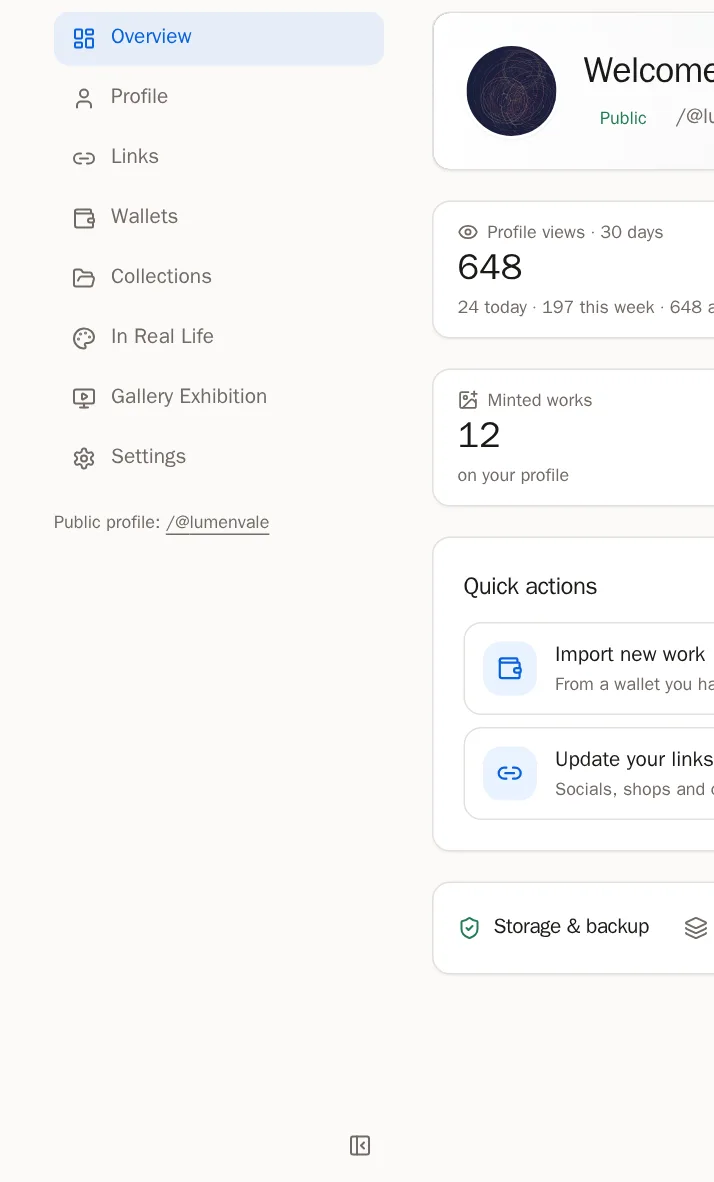
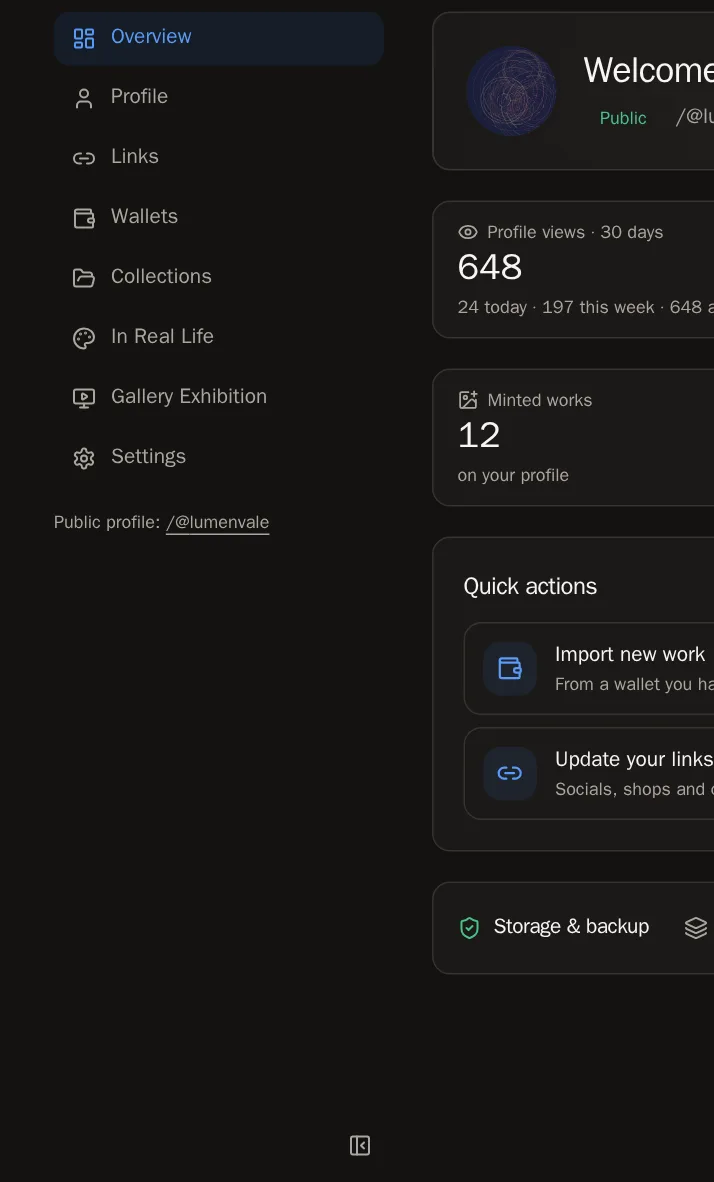 Astuce Besoin de plus de place ? Appuyez sur le petit bouton en bas du menu pour le réduire à des icônes. Sur un téléphone, le menu est une rangée en haut de l'écran.
Étape 2: De l'aide sur chaque page
Chaque page de votre tableau de bord a un bouton Guide en haut. Appuyez dessus et le guide étape par étape de cette page s'ouvre à côté, dans votre langue, pour que vous puissiez suivre sans quitter la page.


Votre écran d'accueil
Étape 3: Votre bannière d'accueil
En haut, vous voyez votre bannière, votre image et l'adresse de votre page. Appuyez sur Edit profile (Modifier le profil) pour les changer, ou sur View profile (Voir le profil) pour voir votre page comme les visiteurs la voient.


Étape 4: Terminer votre page
Tant que votre page n'est pas complète, une liste appelée Finish your page (Terminez votre page) indique ce qu'il reste à faire. Appuyez sur une étape pour y aller directement :
- Ajouter un nom d'affichage et une biographie
- Envoyer une photo de profil
- Ajouter une image de bannière
- Vérifier un portefeuille
- Ajouter un lien social ou de contact
- Importer vos œuvres depuis un portefeuille
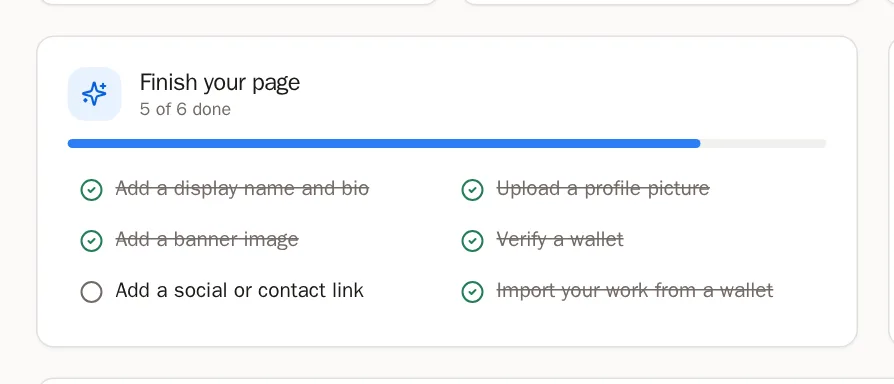
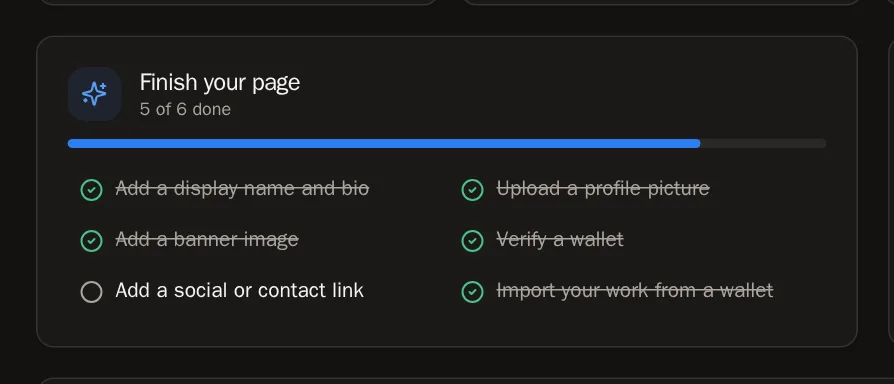 Vous saurez que cela a fonctionné quand… Une fois les six étapes terminées, la liste devient Quick actions (Actions rapides) — des raccourcis vers ce que vous ferez le plus souvent.
Étape 5: Votre audience
Profile views (Vues du profil) indique combien de personnes ont visité votre page ces 30 derniers jours. Vos propres visites ne comptent jamais.
Appuyez sur la vignette Followers (Abonnés) ou Following (Abonnements) pour voir les personnes. Vous pouvez vous abonner en retour directement depuis là.


Étape 6: Votre page en un coup d'œil
Quatre vignettes comptent vos Minted works (Œuvres créées), ce que vous avez Collected (Collectionné), vos Collections et vos œuvres In Real Life. Appuyez sur une vignette pour aller à la page correspondante.


Étape 7: Stockage
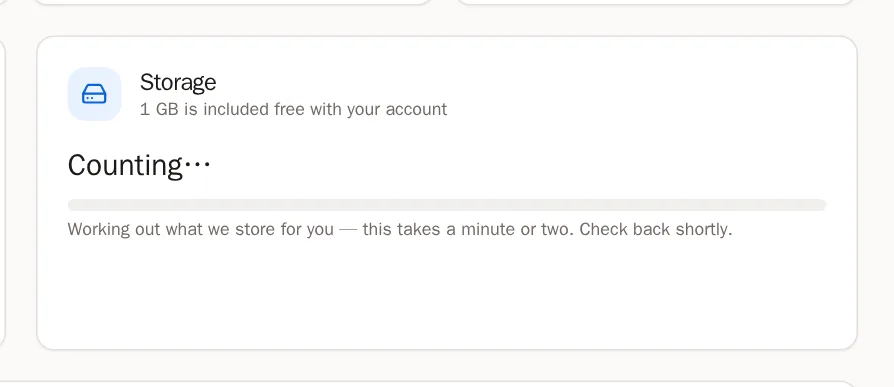
La carte Storage (Stockage) indique l'espace utilisé par vos œuvres. Chaque compte dispose d'un stockage gratuit. Si un jour vous avez besoin de plus, le guide du stockage explique comment en ajouter.
Quand quelque chose a besoin de vous
Étape 8: Confirmer votre e-mail
Si vous voyez Confirm your email address (Confirmez votre adresse e-mail), ouvrez l'e-mail que nous vous avons envoyé et appuyez sur le lien qu'il contient. Regardez dans vos spams si vous ne le trouvez pas. Confirmer votre e-mail débloque toutes les fonctionnalités.
Étape 9: Œuvres dont les fichiers manquent
Il arrive que l'endroit où est stocké le fichier d'une œuvre ne réponde pas. Ces œuvres sont listées sous Artwork tokens with missing media (Œuvres aux fichiers manquants) et sont masquées de votre page jusqu'à leur réparation.
- Appuyez sur Try again (Réessayer) — cela en répare la plupart en moins d'une minute.
- Toujours manquant ? Appuyez sur Fix (Réparer) et collez un lien vers le bon fichier, ou envoyez-le vous-même.
Astuce Nous continuons aussi d'essayer de notre côté. Les œuvres réparées reviennent automatiquement sur votre page.
Questions fréquentes
Les visiteurs peuvent-ils voir mon tableau de bord ?
Non. Le tableau de bord n'est que pour vous. Les visiteurs voient votre page publique — appuyez sur View profile pour la voir comme eux.