

Bienvenue sur SolPersona ! Dans un quart d'heure, vous aurez une belle page unique qui montre qui vous êtes et tout ce que vous avez créé — avec la preuve que ces œuvres sont bien les vôtres.
Suivez ces étapes dans l'ordre. Chacune renvoie à un guide plus détaillé si vous voulez aller plus loin.
Environ 15 minutes
Le tableau de bord est en anglais : les boutons de ce guide sont donc indiqués en anglais, exactement comme vous les verrez à l'écran.
Avant de commencer
- Une adresse e-mail que vous pouvez consulter maintenant.
- Une photo de profil et une image de bannière en format large.
- Votre application de portefeuille (par exemple MetaMask, Phantom, Temple ou Kukai) installée dans ce navigateur — celle avec laquelle vous créez vos œuvres.
1. Créer votre compte
Étape 1: S'inscrire
Allez sur solpersona.com et appuyez sur Create profile (Créer un profil). Remplissez le formulaire :
- Username (Nom d'utilisateur) — il devient votre adresse,
solpersona.com/@yourname. Un message vous indique s'il est disponible. - Display name (Nom d'affichage) — votre nom d'artiste, tel que vous voulez qu'il apparaisse.
- Votre Email et un Password (Mot de passe) d'au moins 12 caractères. Quelques mots sans rapport entre eux font un mot de passe solide et facile à retenir.
- Appuyez sur Create profile.
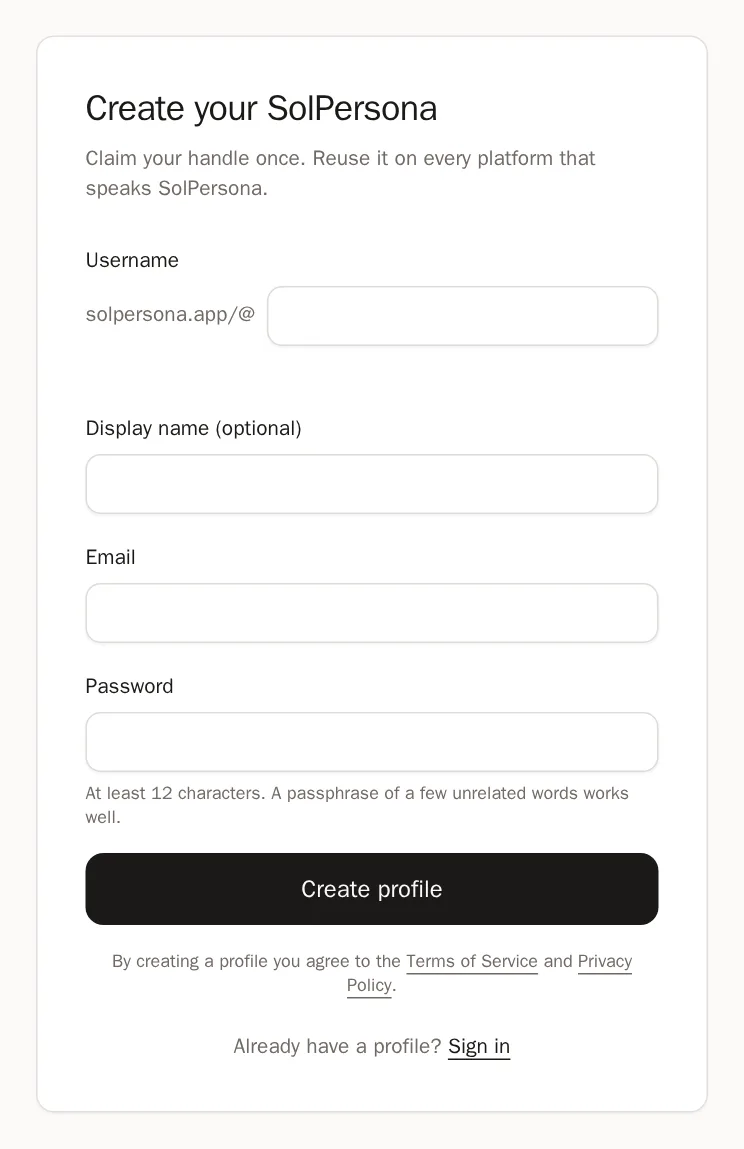
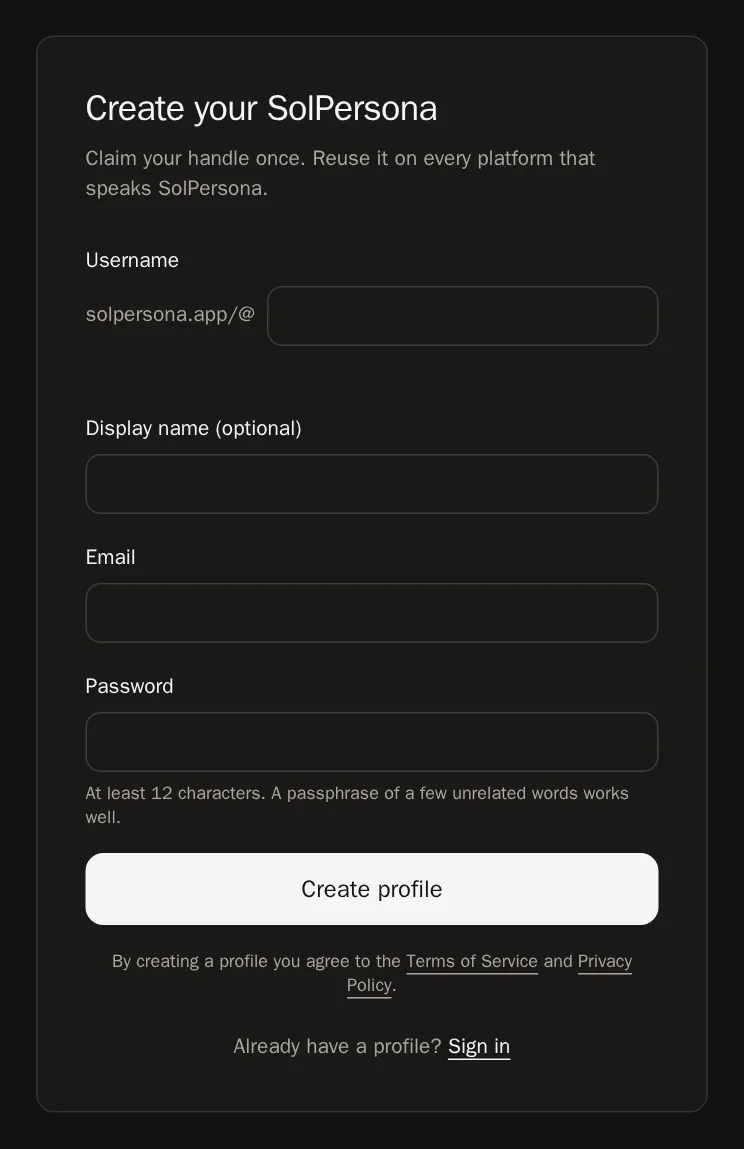 Astuce Choisissez bien votre nom d'utilisateur. Vous pourrez demander à notre équipe de le changer plus tard, mais c'est l'adresse que les gens partageront.
- Username (Nom d'utilisateur) — il devient votre adresse,
Étape 2: Confirmer votre e-mail
Nous vous envoyons un e-mail. Ouvrez-le et appuyez sur le lien qu'il contient. Revenez ensuite et appuyez sur I have confirmed it (Je l'ai confirmé).
Vous saurez que cela a fonctionné quand… Votre tableau de bord s'ouvre, avec un menu sur le côté gauche.Bon à savoir Vous ne trouvez pas l'e-mail ? Regardez dans vos spams, ou appuyez sur Resend email (Renvoyer l'e-mail). Chaque compte doit confirmer une adresse e-mail — c'est ce qui vous permet de récupérer l'accès si vous oubliez votre mot de passe.
2. Personnaliser votre profil
Étape 3: Ajouter votre photo et votre bannière
Dans le menu, choisissez Profile (Profil). Pointez la zone de la bannière et appuyez sur Upload (Envoyer), puis cadrez l'image et appuyez sur Save (Enregistrer). Faites de même pour votre photo de profil ronde.

 Astuce Les images sont enregistrées dès que vous les choisissez.
Étape 4: Parler de vous
Sous About you (À propos de vous), ajoutez votre nom d'affichage, une Headline (Accroche) d'une ligne et votre texte About (À propos) — votre démarche artistique. Puis appuyez sur Save changes (Enregistrer les modifications) dans la barre en bas.

 Vous saurez que cela a fonctionné quand… Vous voyez Profile saved (Profil enregistré).
Étape 5: Ajouter vos liens
Dans le menu, choisissez Links (Liens), appuyez sur Add link (Ajouter un lien), choisissez une plateforme comme Instagram ou X, tapez votre nom d'utilisateur et appuyez sur Add link. Ajoutez-en autant que vous voulez.

 Astuce Plus de détails dans le guide des liens.
3. Connecter votre portefeuille
Étape 6: Connecter et signer
Dans le menu, choisissez Wallets (Portefeuilles) et appuyez sur Connect wallet (Connecter un portefeuille). Choisissez votre blockchain, votre application de portefeuille, puis appuyez sur Sign (Signer) dans votre portefeuille.
WalletsConnect walletPress Connect walletVous saurez que cela a fonctionné quand… Vous voyez Wallet verified and linked (Portefeuille vérifié et associé), ainsi qu'une carte pour votre portefeuille.Attention Signer est gratuit et ne fait jamais rien sortir de votre portefeuille. SolPersona ne vous demandera jamais votre phrase de récupération.
4. Importer vos œuvres
Étape 7: Importer depuis votre portefeuille
Sur la carte de votre portefeuille, appuyez sur Minted (Créées), puis sur l'onglet Import from this wallet (Importer depuis ce portefeuille). SolPersona trouve tout ce que ce portefeuille a créé. Appuyez sur Select all (Tout sélectionner) — ou choisissez les œuvres une par une —, puis sur Add to my profile (Ajouter à mon profil).
Vous saurez que cela a fonctionné quand… Un résumé indique combien d'œuvres ont été ajoutées. Elles sont maintenant sur votre page.Étape 8: Mettre vos meilleures œuvres à la une
Appuyez sur l'étoile de trois à six de vos œuvres les plus fortes. Elles ouvrent votre page sous forme de diaporama.


Étape 9: Regrouper vos œuvres (facultatif)
Dans le menu, choisissez Collections et appuyez sur New collection (Nouvelle collection) pour regrouper une série. Les peintures et tirages physiques se trouvent sous In Real Life (Dans la vraie vie).


5. Protéger votre compte
Étape 10: Activer l'authentification à deux facteurs
Dans le menu, choisissez Settings (Réglages), descendez jusqu'à Security (Sécurité) et appuyez sur Set up two-factor authentication (Configurer l'authentification à deux facteurs). Vous scannerez un code avec une application sur votre téléphone. Cela prend deux minutes, et c'est la meilleure protection pour votre compte. Le guide de sécurité vous accompagne pas à pas.


6. Partager votre page
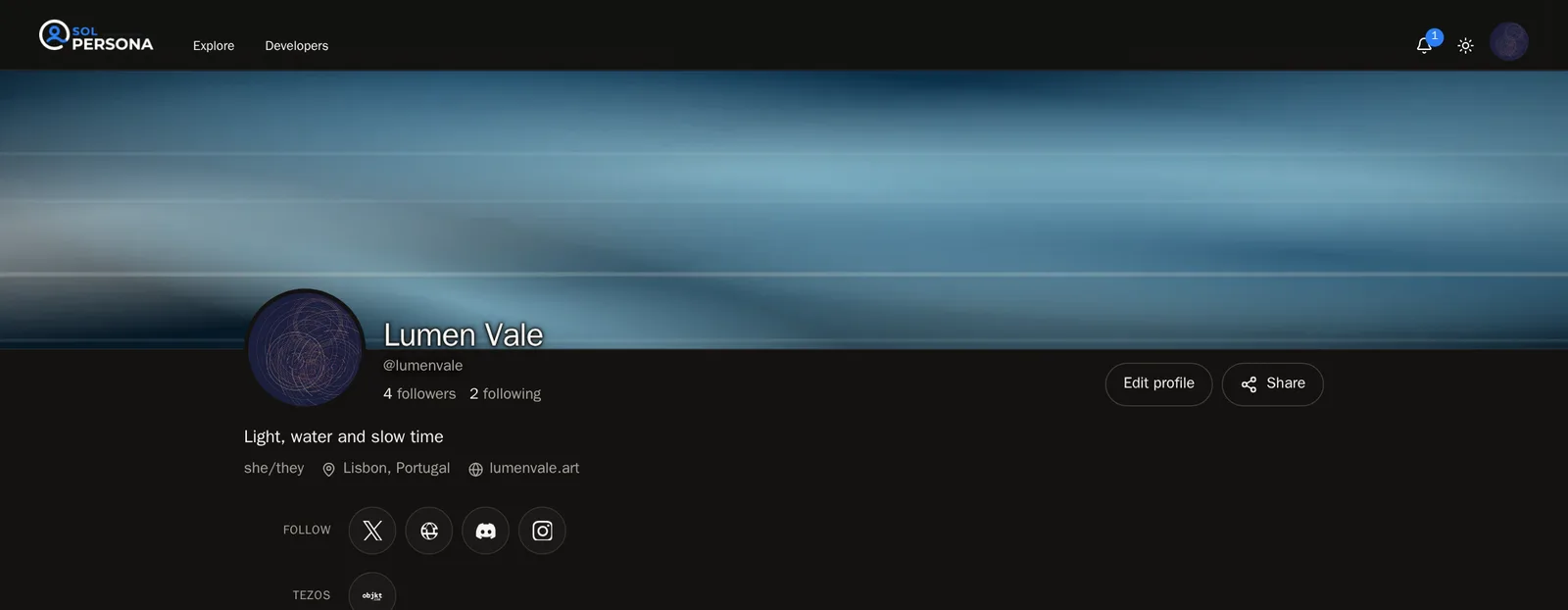
Étape 11: Regarder votre page
Sur votre Overview (Vue d'ensemble), appuyez sur View profile (Voir le profil) pour voir votre page comme les visiteurs la voient.


Étape 12: La partager
Appuyez sur Share (Partager) sur votre page pour la publier sur X, Threads, Facebook, WhatsApp et ailleurs — ou copiez le lien. Mettez
solpersona.com/@yournamedans votre bio Instagram, votre signature d'e-mail et sur votre carte de visite.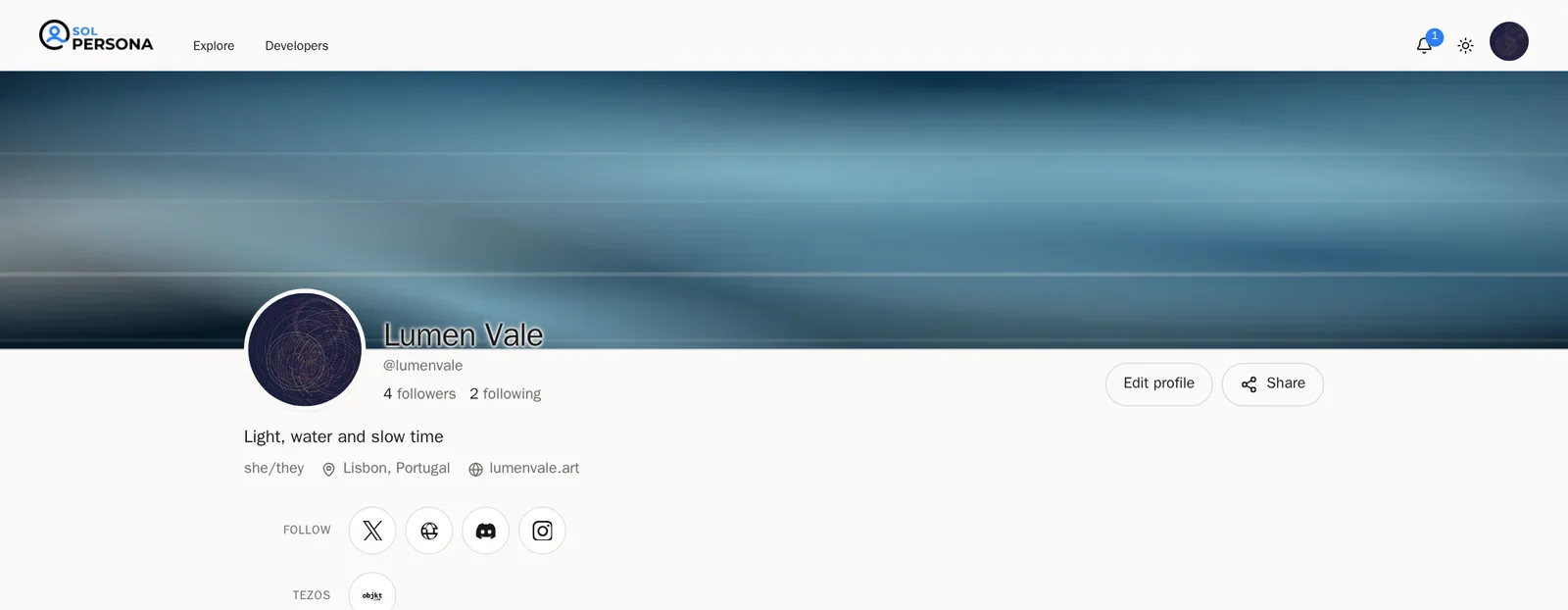
 Astuce Envie d'aller plus loin ? Organisez votre page avec le Profile Designer, utilisez votre propre adresse web avec Domaines, ou affichez votre art sur un téléviseur avec Gallery Exhibition.
Questions fréquentes
SolPersona est-il payant ?
Toutes les fonctionnalités sont incluses avec votre compte dès que votre e-mail est confirmé, ainsi qu'un stockage gratuit et un écran de galerie.
Puis-je me connecter avec mon portefeuille plutôt qu'avec un mot de passe ?
Oui. Une fois votre portefeuille connecté, choisissez Continue with wallet (Continuer avec un portefeuille) sur la page de connexion.
Je n'ai aucun NFT. Puis-je quand même utiliser SolPersona ?
Bien sûr. Ajoutez vos œuvres physiques sous In Real Life, vos expositions, vos liens et votre histoire. Votre page fonctionne parfaitement sans portefeuille.