

Gallery Exhibition met votre art au mur. N'importe quel téléviseur, moniteur ou projecteur peut devenir un écran de galerie qui diffuse les œuvres de votre choix — vos œuvres à la une, une collection, ou l'art que vous avez collectionné. Plusieurs écrans dans une même pièce peuvent même changer d'œuvre exactement au même moment.
Chaque compte inclut un écran gratuit.
Il y a trois étapes : 1. installer l'application SolPersona Gallery sur votre écran, 2. associer l'écran à votre compte avec votre téléphone, et 3. choisir ce qu'il diffuse. Choisissez le mode de connexion qui convient à votre écran.
Environ 10 minutes pour votre premier écran
Le tableau de bord est en anglais : les boutons de ce guide sont donc indiqués en anglais, exactement comme vous les verrez à l'écran.
Avant de commencer
- Un téléviseur, un moniteur ou un projecteur.
- L'un des appareils suivants : un Roku, un Raspberry Pi, un Chromecast ou Google TV, une Apple TV ou un téléviseur compatible AirPlay, ou n'importe quel ordinateur que vous pouvez brancher à l'écran.
- Votre téléphone, connecté à SolPersona, pour associer l'écran.
Quel mode de connexion choisir ?
Choisissez celui qui correspond à ce que vous avez. Un seul suffit.
Étape 1: Vos options en un coup d'œil
Toutes affichent exactement la même galerie :
- Roku — le plus simple si vous avez une clé Roku ou un téléviseur Roku. Installez l'application gratuite depuis la boutique Roku.
- Raspberry Pi — l'idéal pour un écran qui reste au mur pour de bon. Un petit ordinateur bon marché qui lance la galerie tout seul.
- Lecteur web sur un ordinateur — rien à installer. Ouvrez
solpersona.com/playersur un ordinateur portable branché à l'écran. - Google Cast — envoyez la galerie depuis Chrome vers un Chromecast ou un Google TV.
- Apple AirPlay — recopiez le lecteur depuis un Mac, un iPhone ou un iPad vers une Apple TV ou un téléviseur AirPlay.
Astuce Simple curiosité ? Ouvrez solpersona.com/player dès maintenant sur cet ordinateur et appuyez sur Try a sample gallery (Essayer une galerie d'exemple) pour voir le rendu.
Roku : installer l'application SolPersona Gallery
L'application s'appelle SolPersona Gallery et elle est gratuite dans le Roku Channel Store.
Étape 2: L'installer depuis votre téléviseur
Votre Roku allumé et connecté à Internet :
- Appuyez sur le bouton Home (Accueil) de votre télécommande Roku.
- Choisissez Search (Rechercher). Sur certains Roku, allez d'abord dans Streaming Store ou + Add channels.
- Tapez SolPersona Gallery et choisissez-la dans les résultats.
- Choisissez Add app (Ajouter l'application) — sur les Roku plus anciens, c'est Add channel. Saisissez votre code PIN Roku si on vous le demande.
- Choisissez Go to app (Ouvrir l'application) pour la lancer.
HomeSearchStreaming StoreSettingsPress Home on the Roku remoteVous saurez que cela a fonctionné quand… L'application s'ouvre sur un écran d'association avec un QR code et un code de huit lettres.Étape 3: Ou l'installer depuis votre téléphone ou votre ordinateur
Ouvrez SolPersona Gallery dans le Roku Channel Store, connectez-vous avec votre compte Roku et appuyez sur Add app. Elle apparaît sur votre Roku en quelques minutes.
Astuce Vous ne voulez pas attendre ? Sur le Roku, allez dans Settings → System → System update → Check now (Paramètres → Système → Mise à jour du système → Vérifier maintenant) et elle apparaît tout de suite.Étape 4: Utiliser la télécommande
Sur l'écran d'association, appuyez sur OK pour lancer une galerie d'exemple et sur Back (Retour) pour revenir. Une fois l'écran associé, appuyez sur OK pour voir son nom et ses réglages.
Astuce Un Roku ne peut pas ouvrir une application tout seul à l'allumage du téléviseur. Sur un téléviseur Roku, réglez Settings → System → Power → Power on sur la dernière application utilisée, pour que la galerie revienne après une coupure de courant.
Raspberry Pi : un écran de galerie dédié
Un Raspberry Pi branché à l'arrière d'un écran devient une galerie qui démarre toute seule à chaque mise sous tension, se met à jour d'elle-même, et peut même fonctionner sans Internet.
Étape 5: Ce qu'il vous faut
- Un Raspberry Pi 5 (le mieux — jusqu'en 4K à 60 images par seconde) ou un Raspberry Pi 4 (4K à 30 images par seconde), avec son alimentation officielle.
- Une carte microSD de 16 Go ou plus. Une carte marquée A2 ou High Endurance dure plus longtemps.
- Un câble micro-HDMI vers HDMI pour brancher le Pi à votre écran.
- Le Wi-Fi, ou un câble réseau.
- Un ordinateur avec un lecteur de carte SD (ou un lecteur USB bon marché) pour préparer la carte.
Étape 6: Télécharger l'image SolPersona Gallery
Sur votre ordinateur, ouvrez la page de téléchargement de SolPersona Gallery pour Raspberry Pi. Sous la version la plus récente, trouvez Assets et téléchargez le fichier qui se termine par .img.xz (par exemple
solpersona-gallery-0.1.0.img.xz). Il pèse environ 700 Mo.Bon à savoir Ne le décompressez pas. Raspberry Pi Imager lit le fichier .img.xz tel quel.Étape 7: Installer Raspberry Pi Imager
Raspberry Pi Imager est l'application gratuite qui écrit la galerie sur votre carte SD. Téléchargez-la sur raspberrypi.com/software pour Windows, Mac ou Linux, et installez-la comme n'importe quelle application.
Étape 8: Écrire l'image sur votre carte SD
Insérez la carte microSD dans votre ordinateur et ouvrez Raspberry Pi Imager.
- Appuyez sur Choose Device (Choisir l'appareil) et sélectionnez votre Raspberry Pi (Pi 5 ou Pi 4).
- Appuyez sur Choose OS (Choisir le système), descendez tout en bas et choisissez Use Custom (Utiliser une image personnalisée). Sélectionnez le fichier .img.xz téléchargé.
- Appuyez sur Choose Storage (Choisir le stockage) et sélectionnez votre carte SD. Vérifiez la taille — elle doit correspondre à votre carte.
- Appuyez sur Next (Suivant). Quand Imager vous parle d'OS customisation (personnalisation du système), appuyez sur Edit settings (Modifier les réglages) pour saisir le nom et le mot de passe de votre Wi-Fi, votre pays et votre fuseau horaire — ou passez cette étape et configurez le Wi-Fi plus tard.
- Appuyez sur Yes (Oui) pour lancer l'écriture. Attendez qu'Imager indique que la carte a été écrite et vérifiée, puis retirez-la.
Raspberry Pi ImagerRaspberry Pi DeviceCHOOSE DEVICEOperating SystemCHOOSE OSStorageCHOOSE STORAGENEXT1. Raspberry Pi ImagerAttention L'écriture efface tout ce qui se trouve sur la carte. Vérifiez bien que vous avez choisi la carte SD et non un autre disque.Étape 9: Le brancher et l'allumer
Insérez la carte SD dans le Pi. Branchez le Pi à votre écran avec le câble HDMI (utilisez le port HDMI le plus proche de la prise d'alimentation), puis branchez l'alimentation. Mettez l'écran sur cette entrée HDMI.
Le premier démarrage prend environ deux minutes — le Pi prépare la carte et redémarre une ou deux fois. C'est normal.
Raspberry PiPut the card in the PiVous saurez que cela a fonctionné quand… L'écran affiche Register this screen to your SolPersona account (Enregistrez cet écran sur votre compte SolPersona) avec un QR code et un code.Étape 10: Pas de Wi-Fi configuré ? Utilisez le point d'accès de configuration
Si le Pi ne trouve pas de réseau au bout d'une minute environ, l'écran indique Join Wi-Fi SolPersona-Gallery-XXXX on your phone (Rejoignez le Wi-Fi SolPersona-Gallery-XXXX sur votre téléphone).
- Sur votre téléphone, ouvrez les réglages Wi-Fi et rejoignez SolPersona-Gallery-XXXX (ou scannez le QR code affiché à l'écran).
- Une page s'ouvre sur votre téléphone. Choisissez le Wi-Fi de votre domicile ou de votre lieu, et tapez son mot de passe.
- Le Pi se connecte et affiche son code d'association.
Astuce Avec un câble réseau, il n'y a rien à configurer.Étape 11: L'entretenir
Le Pi se met à jour tout seul pendant la nuit (vers 3 h du matin, ou en dehors de vos heures d'ouverture) : il n'y a donc rien à entretenir. Appuyez sur OK sur la télécommande de votre téléviseur (ou sur Entrée sur un clavier) pour voir son nom, sa connexion et sa version.
Un ordinateur ou un portable : le lecteur web
Aucune application nécessaire. N'importe quel ordinateur avec un navigateur web peut servir d'écran de galerie — sur son propre écran, ou sur un téléviseur auquel il est branché.
Étape 12: Brancher l'ordinateur au téléviseur (facultatif)
Pour utiliser un téléviseur, branchez-y votre ordinateur portable avec un câble HDMI (certains portables ont besoin d'un adaptateur USB-C vers HDMI). Mettez le téléviseur sur cette entrée HDMI. Si le téléviseur affiche votre bureau, c'est prêt.
Étape 13: Ouvrir le lecteur web
Ouvrez votre navigateur (Chrome, Edge, Safari ou Firefox) et allez sur
solpersona.com/player. Vous pouvez aussi appuyer sur Open the web player (Ouvrir le lecteur web) sur la page Gallery Exhibition.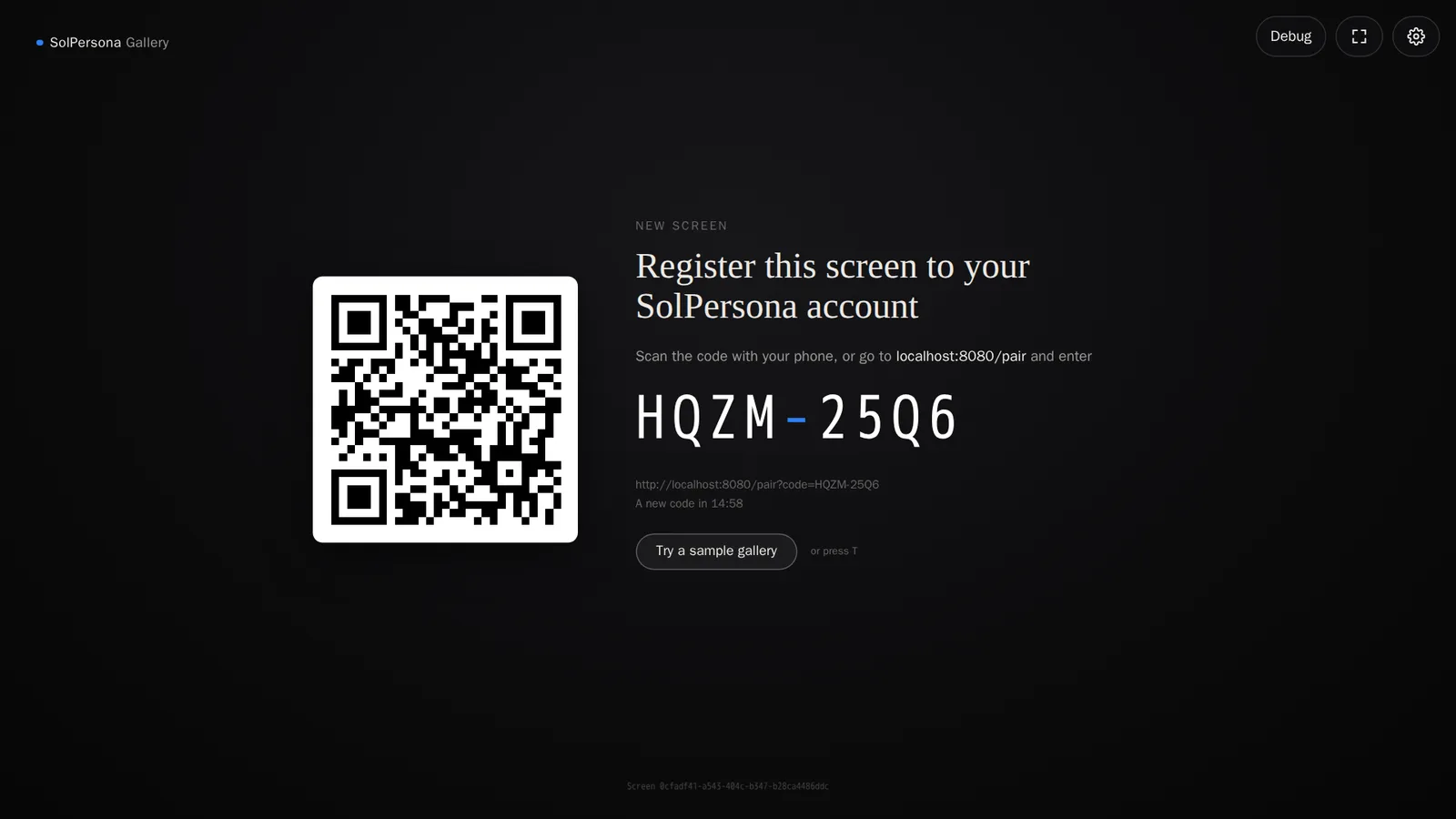
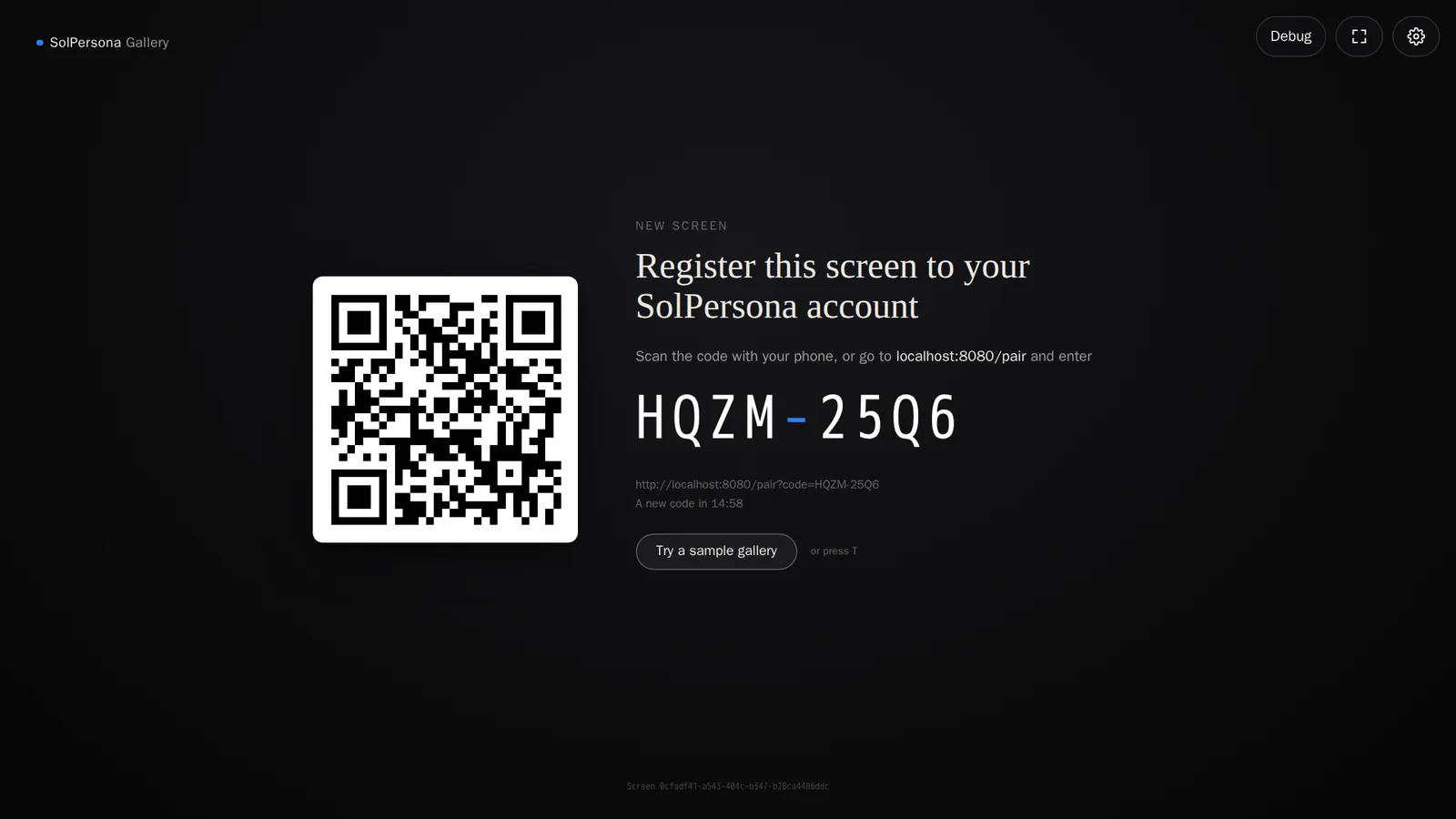 Plug the laptop into the TVVous saurez que cela a fonctionné quand… Le lecteur affiche un QR code et un code de huit lettres.
Étape 14: Passer en plein écran
Appuyez sur F au clavier (ou sur le bouton plein écran dans le coin supérieur). Si votre téléviseur affiche un bureau séparé, faites d'abord glisser la fenêtre du navigateur sur le téléviseur, puis appuyez sur F.
Astuce Réglez votre ordinateur pour qu'il ne se mette jamais en veille et n'éteigne jamais son écran pendant la diffusion — sinon l'écran devient noir.Étape 15: Touches pratiques
- T — lancer une galerie d'exemple.
- F — activer ou désactiver le plein écran.
- R — recharger.
- Esc (Échap) — arrêter l'exemple ou fermer les réglages.
Google Cast : Chromecast et Google TV
Vous pouvez envoyer la galerie depuis Chrome vers un Chromecast ou un Google TV connecté au même Wi-Fi. Le téléviseur devient alors un écran de galerie à part entière — vous pouvez ensuite refermer votre ordinateur.
Étape 16: Caster depuis le lecteur
Utilisez Chrome ou Edge sur un ordinateur (ou Chrome sur un téléphone Android), connecté au même Wi-Fi que votre Chromecast.
- Ouvrez
solpersona.com/player. - Appuyez sur le bouton en forme d'engrenage dans le coin supérieur pour ouvrir Settings (Réglages).
- Sous Show on a TV (Afficher sur un téléviseur), appuyez sur Cast to a Chromecast (Caster vers un Chromecast) et choisissez votre téléviseur.
- Le téléviseur affiche son propre code d'association — associez-le comme expliqué plus bas. Ou appuyez sur Play the sample on the TV (Lancer l'exemple sur le téléviseur) pour essayer d'abord.
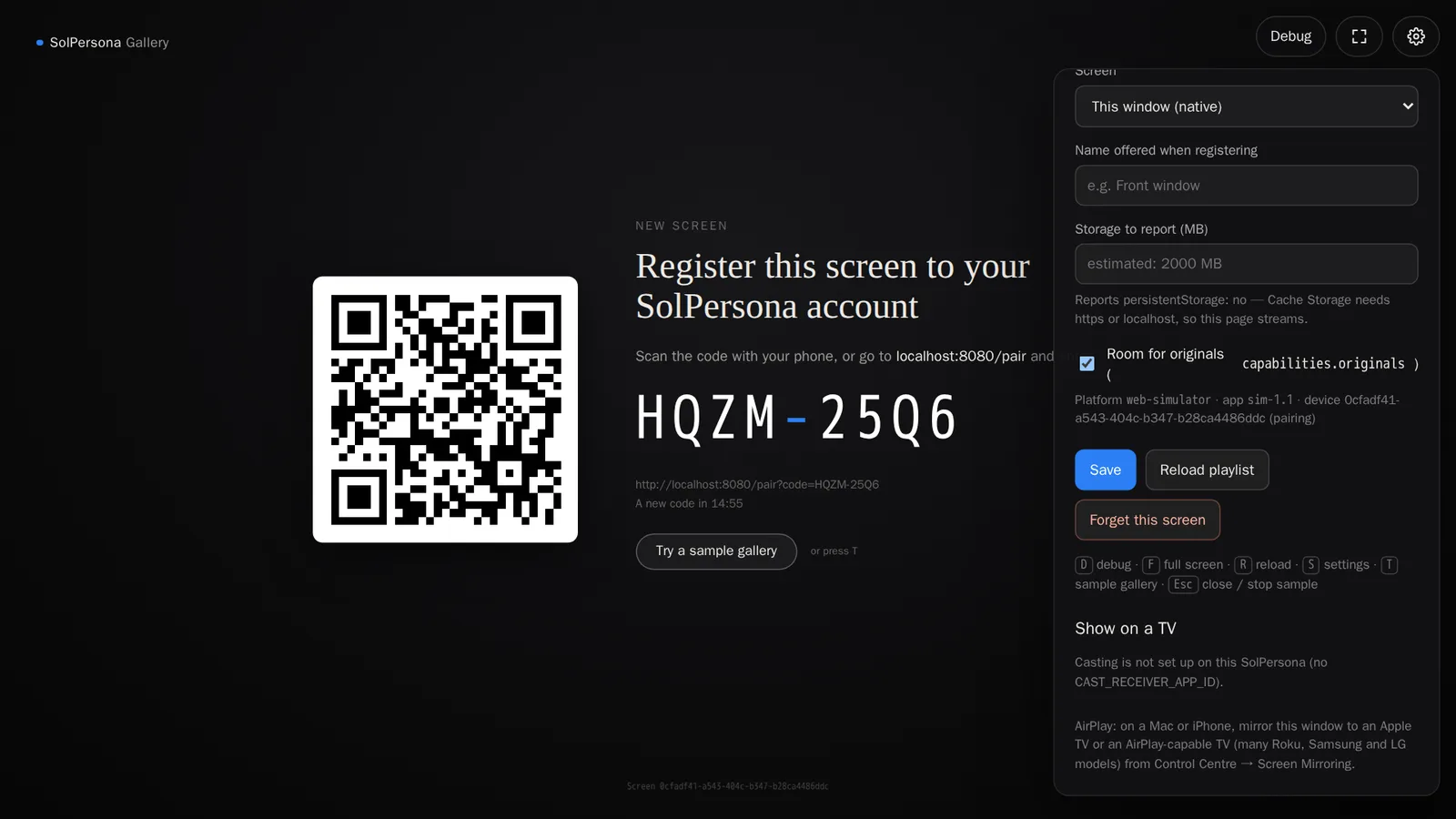
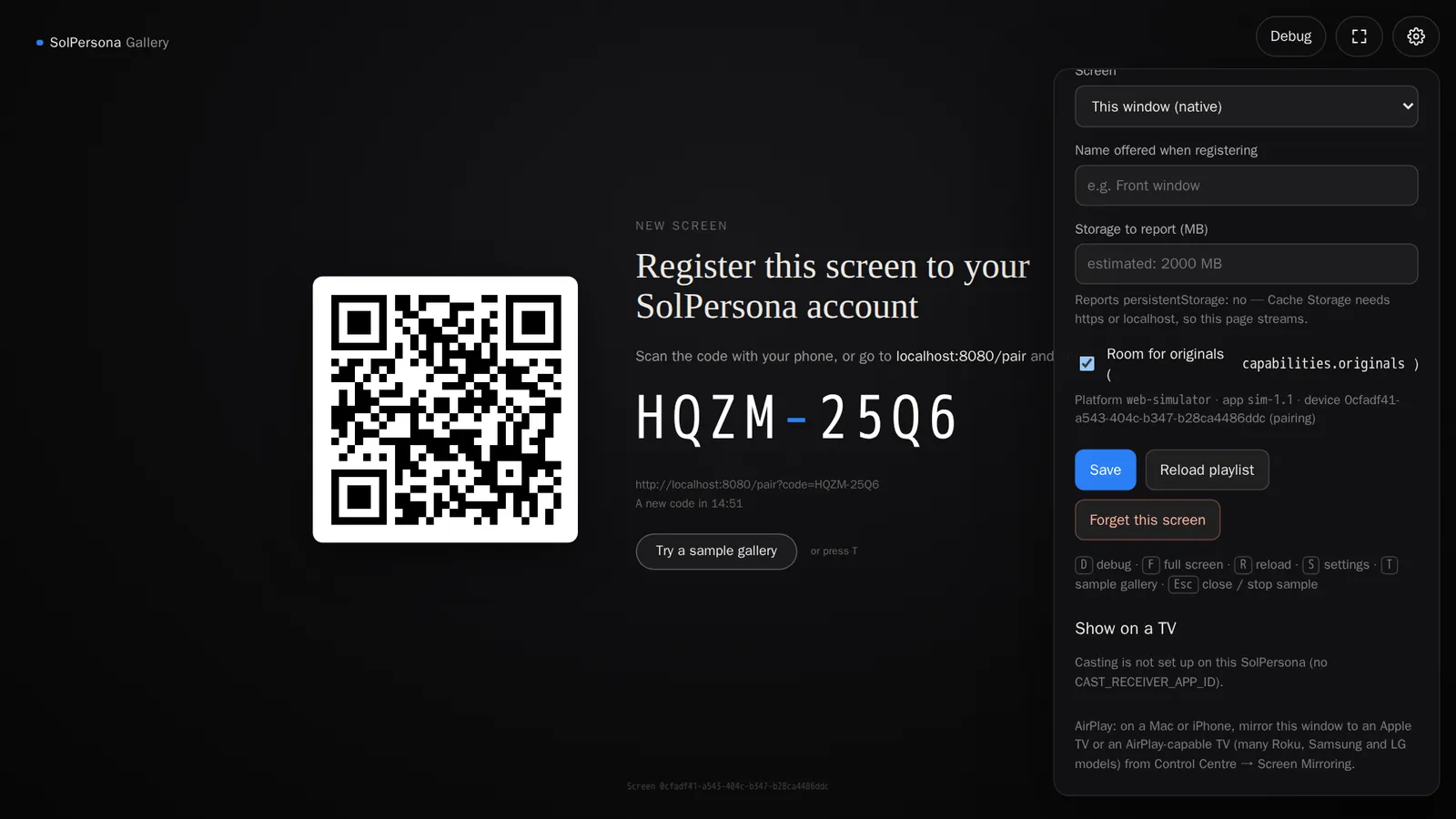 solpersona.com/playerSolPersona GalleryABCD-EFGHsolpersona.com/pairOpen solpersona.com/player in Chrome or EdgeVous saurez que cela a fonctionné quand… Le panneau indique Showing on (Affiché sur) suivi du nom de votre téléviseur.Bon à savoir Si le bouton n'apparaît pas, le panneau en explique la raison — par exemple que Google Cast ne fonctionne que dans Chrome ou Edge, ou qu'aucun Chromecast n'a été trouvé sur votre réseau.
- Ouvrez
Étape 17: Autre méthode : caster l'onglet
Vous pouvez aussi utiliser le menu de Chrome : appuyez sur ⋮ en haut à droite, choisissez Cast… (Caster…), puis votre téléviseur. Cela recopie l'onglet du navigateur : gardez donc l'ordinateur allumé et éveillé.
Apple AirPlay : Apple TV et téléviseurs AirPlay
Recopiez le lecteur web depuis un Mac, un iPhone ou un iPad vers une Apple TV ou un téléviseur compatible AirPlay (beaucoup de téléviseurs Samsung, LG, Sony et Roku). Les deux doivent être sur le même Wi-Fi.
Étape 18: Depuis un Mac
- Ouvrez
solpersona.com/playerdans Safari ou Chrome. - Ouvrez le Control Centre (Centre de contrôle — les deux interrupteurs en haut à droite de l'écran) et appuyez sur Screen Mirroring (Recopie de l'écran).
- Choisissez votre Apple TV ou votre téléviseur AirPlay.
- Appuyez sur F pour mettre le lecteur en plein écran.
⌥⌥10:30SolPersona GalleryABCD-EFGHsolpersona.com/pairOpen solpersona.com/playerAstuce Gardez le Mac éveillé pendant la recopie : branchez-le sur secteur et réglez l'écran pour qu'il ne s'éteigne jamais.- Ouvrez
Étape 19: Depuis un iPhone ou un iPad
- Ouvrez
solpersona.com/playerdans Safari. - Balayez vers le bas depuis le coin supérieur droit pour ouvrir le Control Centre (Centre de contrôle).
- Appuyez sur Screen Mirroring (Recopie de l'écran) et choisissez votre téléviseur.
- Tournez votre téléphone à l'horizontale pour une meilleure image.
- Ouvrez
Associer l'écran à votre compte
Quel que soit le mode de connexion choisi, l'écran affiche maintenant un QR code et un code de huit lettres. L'association prend environ une minute.
Étape 20: Scanner le code avec votre téléphone
Pointez l'appareil photo de votre téléphone vers le QR code affiché à l'écran et appuyez sur le lien qui apparaît. Connectez-vous à SolPersona si on vous le demande.
SolPersona GalleryRegister this screen to your SolPersona accountABCD-EFGHsolpersona.com/pairThe screen shows a QR codeAstuce Pas d'appareil photo ? Sur n'importe quel appareil, allez sursolpersona.com/pairet tapez le code, ou appuyez sur Add a screen (Ajouter un écran) sur la page Gallery Exhibition et tapez-le sous I have a code (J'ai un code).Étape 21: Lui donner un nom et l'associer
Vérifiez que le code correspond à celui affiché à l'écran. Donnez un nom à l'écran — l'endroit où il est accroché, comme Vitrine ou Salon — puis appuyez sur Link this screen (Associer cet écran).
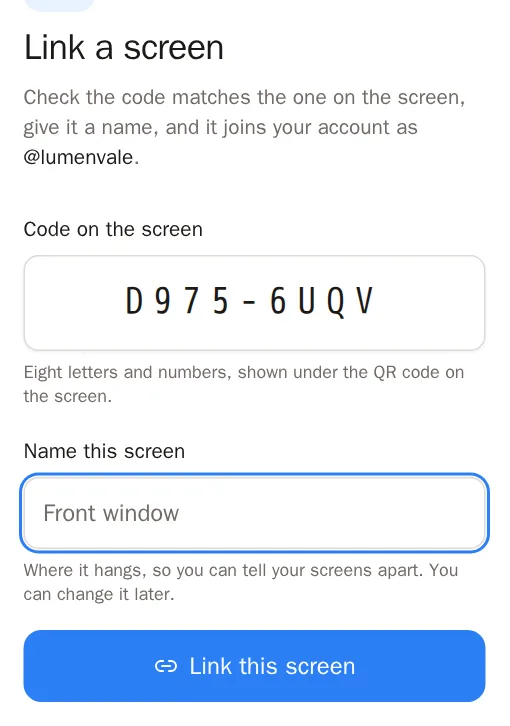
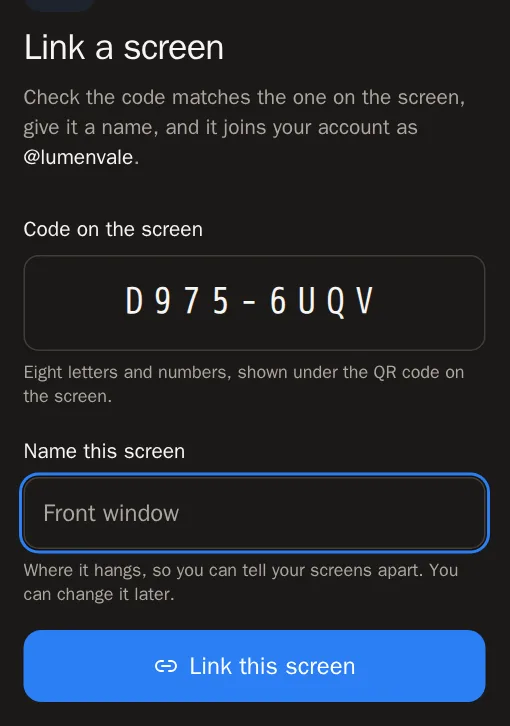 Vous saurez que cela a fonctionné quand… Votre téléphone indique is linked (est associé), et en quelques secondes l'écran commence à diffuser vos œuvres à la une.Bon à savoir Les codes sont valables quinze minutes. Si le vôtre a expiré, l'écran en affiche un nouveau tout seul.
Choisir ce qui est diffusé
Étape 22: Ouvrir Gallery Exhibition
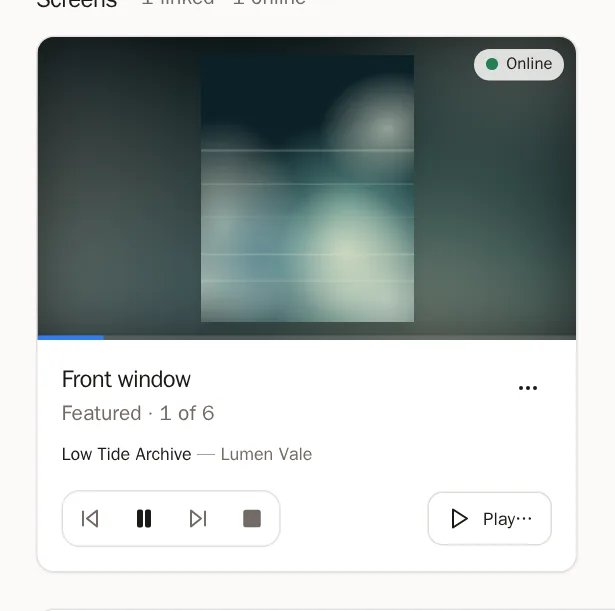
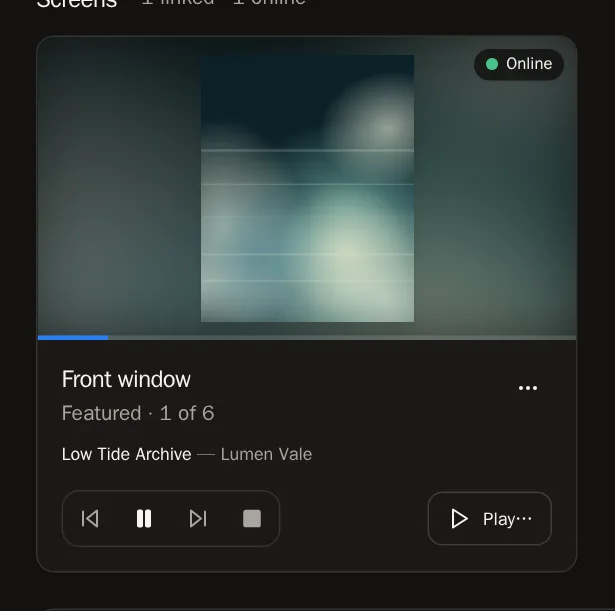
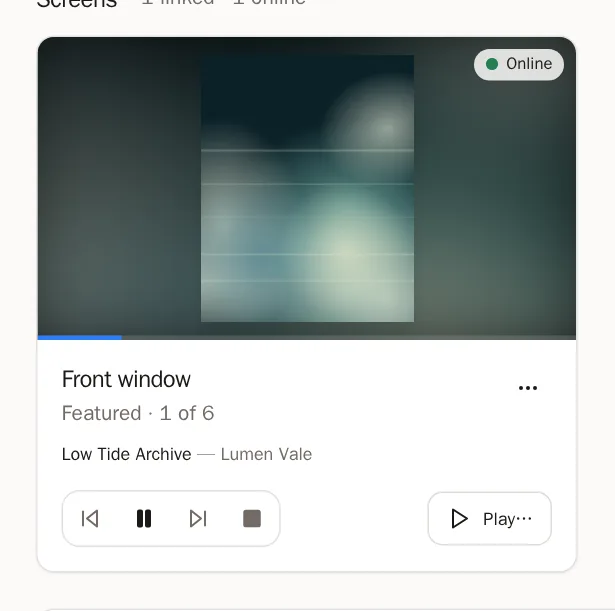
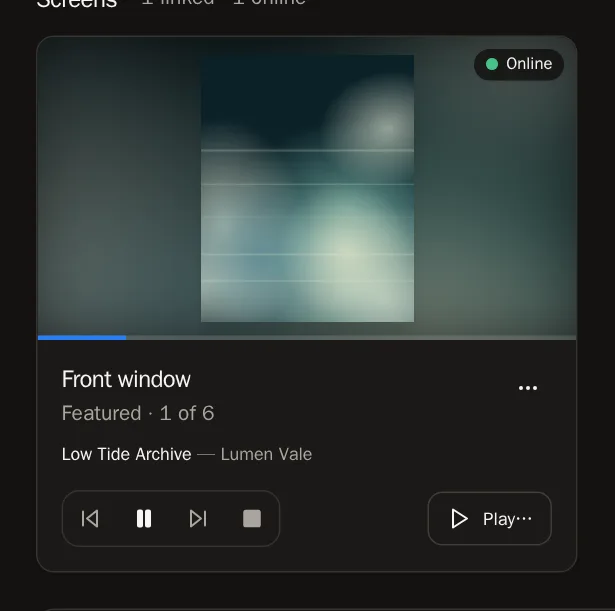
Dans le menu de gauche, choisissez Gallery Exhibition. Chaque écran associé a une carte qui montre, en direct, ce qu'il diffuse et s'il est Online (En ligne).
Étape 23: Choisir une galerie
Sur la carte d'un écran, appuyez sur Choose a gallery (Choisir une galerie) — ou sur Play… (Lire…) si quelque chose est déjà en cours. Choisissez ce que vous voulez montrer :
- Featured (À la une) — votre sélection, dans votre ordre.
- Collections — n'importe laquelle de vos collections.
- TheVault galleries (Galeries TheVault) — les galeries que vous avez composées sur TheVault.Art.
- Collected (Collectionnées) — l'art que détient l'un de vos portefeuilles.
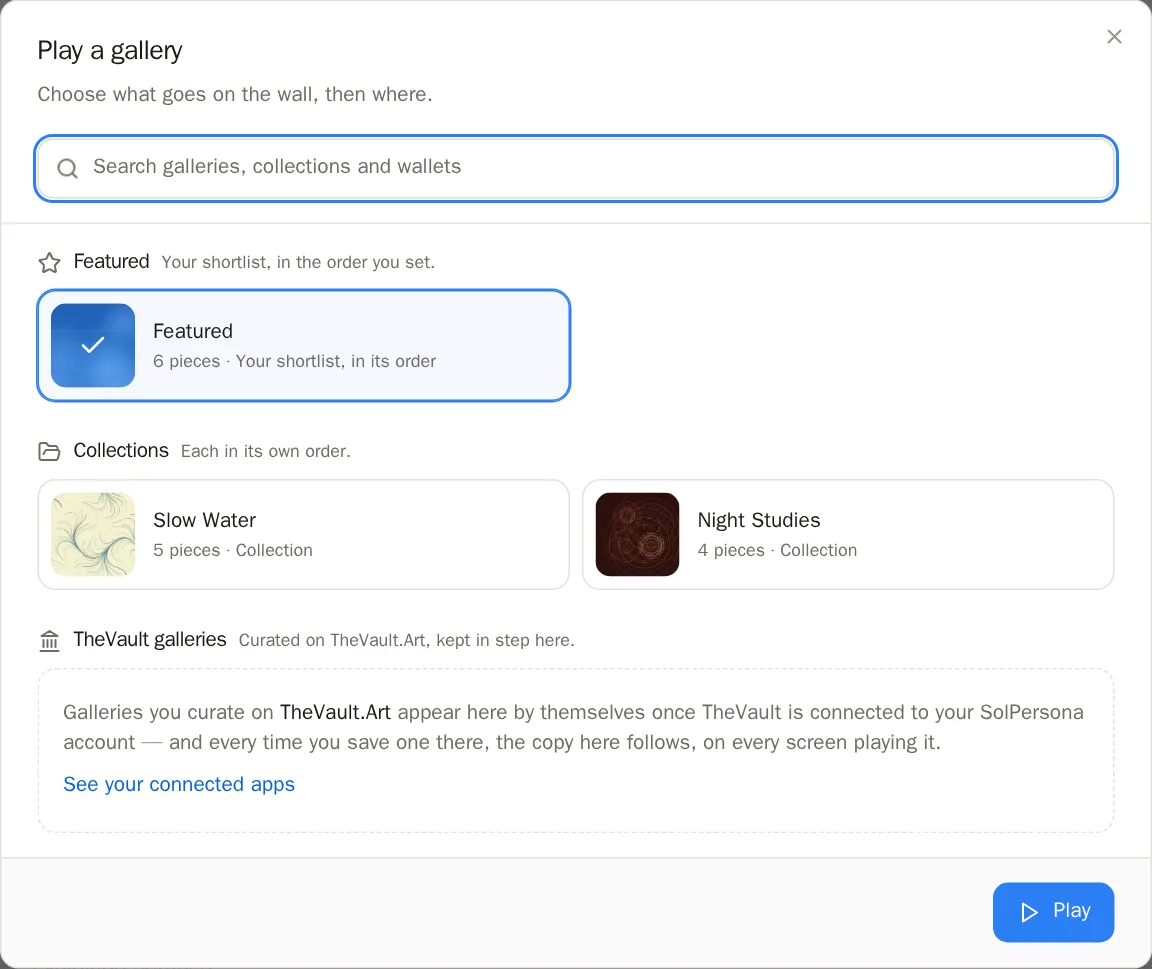
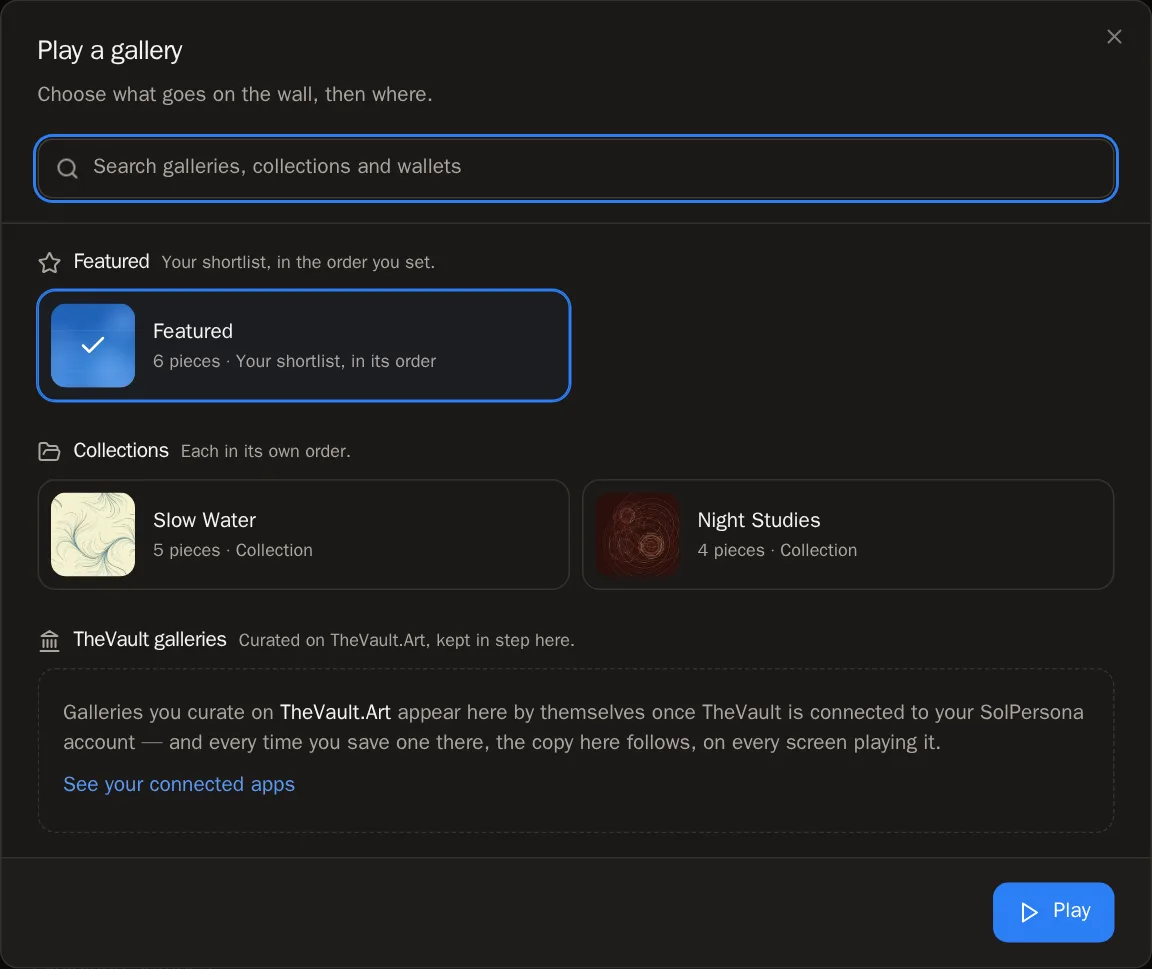 Vous saurez que cela a fonctionné quand… Appuyez sur Play (Lire). L'écran change en quelques secondes.
Étape 24: Le piloter depuis votre téléphone ou votre ordinateur
Utilisez les boutons de la carte : Previous piece (Œuvre précédente), Pause, Next piece (Œuvre suivante) et Stop (Arrêter). Appuyez sur l'image de la carte pour voir toutes les œuvres dans l'ordre — appuyez sur l'une d'elles pour l'afficher tout de suite.
Étape 25: Montrer une œuvre tout de suite
Sur n'importe laquelle de vos œuvres, appuyez sur Show on a screen (Afficher sur un écran). Choisissez les écrans et la durée, puis appuyez sur Show now (Afficher maintenant). Une fois le temps écoulé, la galerie reprend là où elle en était.
Étape 26: Plusieurs écrans, en synchronisation
Avec deux écrans ou plus, cochez-les et appuyez sur Play on 2 in step (Lire sur 2 en synchronisation) — ou appuyez sur Put every screen in step (Synchroniser tous les écrans). Ils changeront d'œuvre au même moment, comme une seule installation.
Étape 27: Garder la galerie sur l'écran
Certains lecteurs (comme le Raspberry Pi) peuvent stocker toute la galerie et la diffuser sans Internet. Appuyez sur ⋯ sur la carte et choisissez Keep this gallery on the screen (Garder cette galerie sur l'écran).
Un rendu parfait
Étape 28: Réglages de l'exposition
Sous Exhibition settings (Réglages de l'exposition), vous choisissez comment les œuvres sont accrochées :
- Timing (Minutage) — la durée d'affichage de chaque œuvre, l'ordre, la transition et les heures d'ouverture (l'écran s'éteint en dehors).
- Video (Vidéo) — répéter les vidéos courtes, et lire ou non le son.
- Presentation (Présentation) — ce qui entoure l'œuvre : un fond flou et doux, un cadre avec passe-partout, du noir, ou l'œuvre en plein écran.
- Wall label (Cartel) — un cartel de musée avec le titre et l'artiste, une seule ligne, ou rien.
- QR code — où il mène, pour que les visiteurs puissent emporter l'œuvre sur leur téléphone.
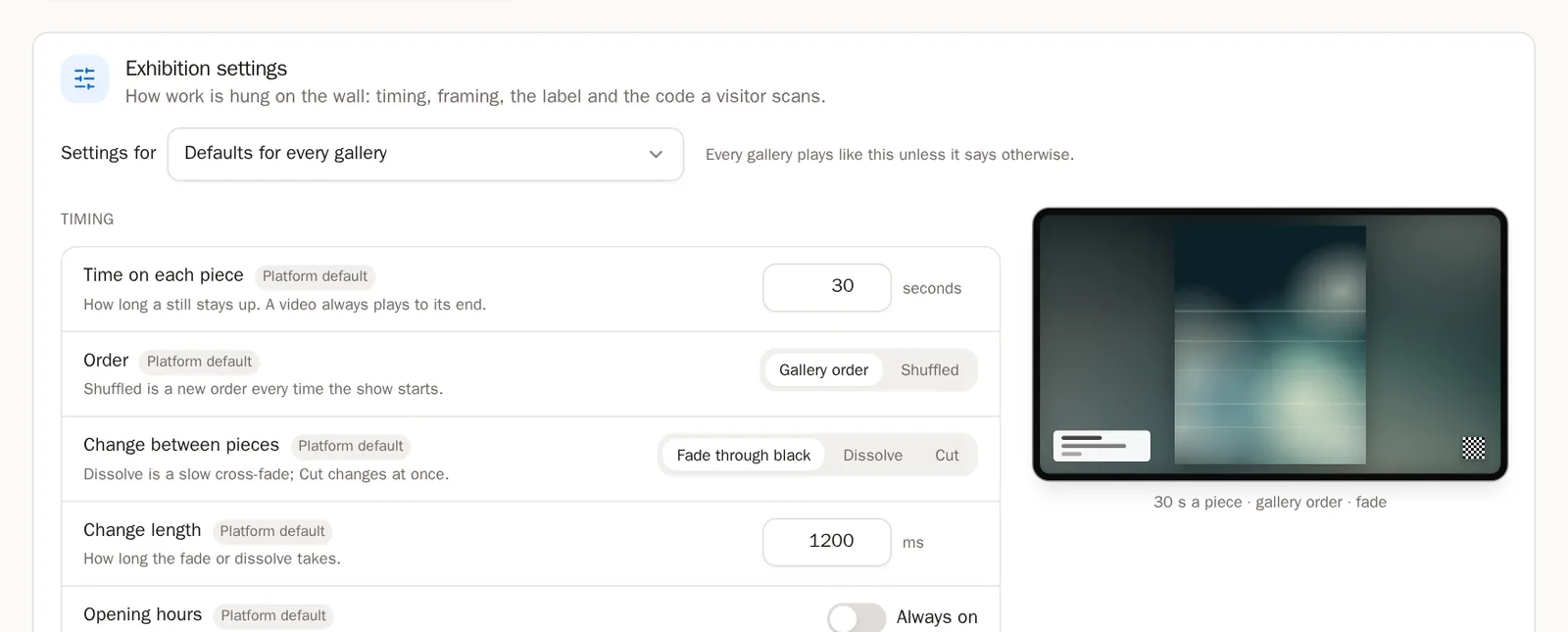
 Astuce Choisissez Defaults for every gallery (Réglages par défaut pour toutes les galeries) dans Settings for (Réglages pour) pour tout modifier d'un coup, ou choisissez une galerie pour lui donner son propre style. Appuyez sur Save changes (Enregistrer les modifications).
Étape 29: Plus d'un écran
Votre premier écran est gratuit. Si vous en avez besoin de plus, ajoutez des licences d'écran dans Settings (Réglages), sous Add storage (Ajouter du stockage) — le guide du stockage explique comment. Un écran sans licence reste associé et recommence à diffuser dès que vous en ajoutez une.
Étape 30: Renommer ou retirer un écran
Appuyez sur ⋯ sur la carte d'un écran pour Rename (Renommer), Identify (Identifier — affiche son nom sur l'écran), Reload (Recharger) et Remove screen (Retirer l'écran). Un écran retiré affiche de nouveau un code d'association, prêt à être associé à nouveau.
Questions fréquentes
Puis-je montrer les œuvres d'autres artistes sur mon écran ?
Sur votre propre écran, vous pouvez diffuser vos œuvres et l'art que détiennent vos portefeuilles. Montrer les œuvres d'autres artistes dans un cadre commercial — un café, un hôtel ou une boutique — passe par le programme Commercial, où les artistes sont rémunérés.
L'écran indique « Ready » mais rien ne s'affiche
Il est associé mais n'a encore rien à diffuser. Choisissez une galerie sur sa carte dans Gallery Exhibition — ou mettez quelques œuvres à la une, et il les diffusera tout seul.
La carte de mon écran indique « Offline »
L'écran ne s'est pas manifesté récemment. Vérifiez qu'il est allumé, que l'application ou le lecteur est ouvert, et qu'il est connecté à Internet.
Il est écrit « This screen isn't active on your account yet »
Toutes vos licences d'écran sont utilisées. Ajoutez-en une dans Settings, ou retirez un écran que vous n'utilisez plus.