

Vos liens indiquent aux gens où vous trouver ailleurs : Instagram, X, vos places de marché, votre musique, votre propre site. Ils apparaissent sur votre page sous forme d'icônes de plateformes nettes et reconnaissables.
Ajoutez-les une seule fois ici, et chaque application connectée à SolPersona lit la même liste.
Environ 3 minutes
Le tableau de bord est en anglais : les boutons de ce guide sont donc indiqués en anglais, exactement comme vous les verrez à l'écran.
Ajouter un lien
Étape 1: Ouvrir Links
Dans le menu de gauche, choisissez Links (Liens). Appuyez sur Add link (Ajouter un lien).


Étape 2: Choisir la plateforme
Une fenêtre appelée Add a link (Ajouter un lien) montre toutes les plateformes que nous connaissons, par groupes : Social, Music, Solana, Tezos, Ethereum & EVM et Other (Autres). Appuyez sur celle que vous voulez, ou tapez son nom dans Search platforms (Rechercher une plateforme).
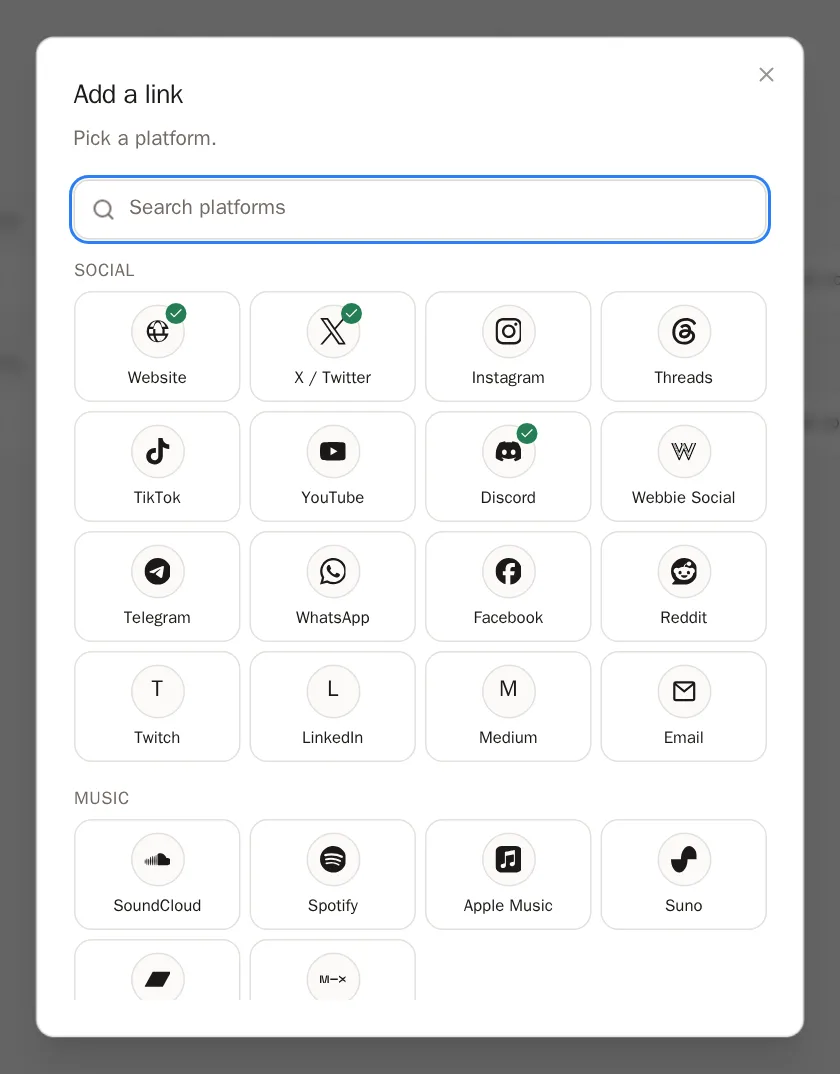
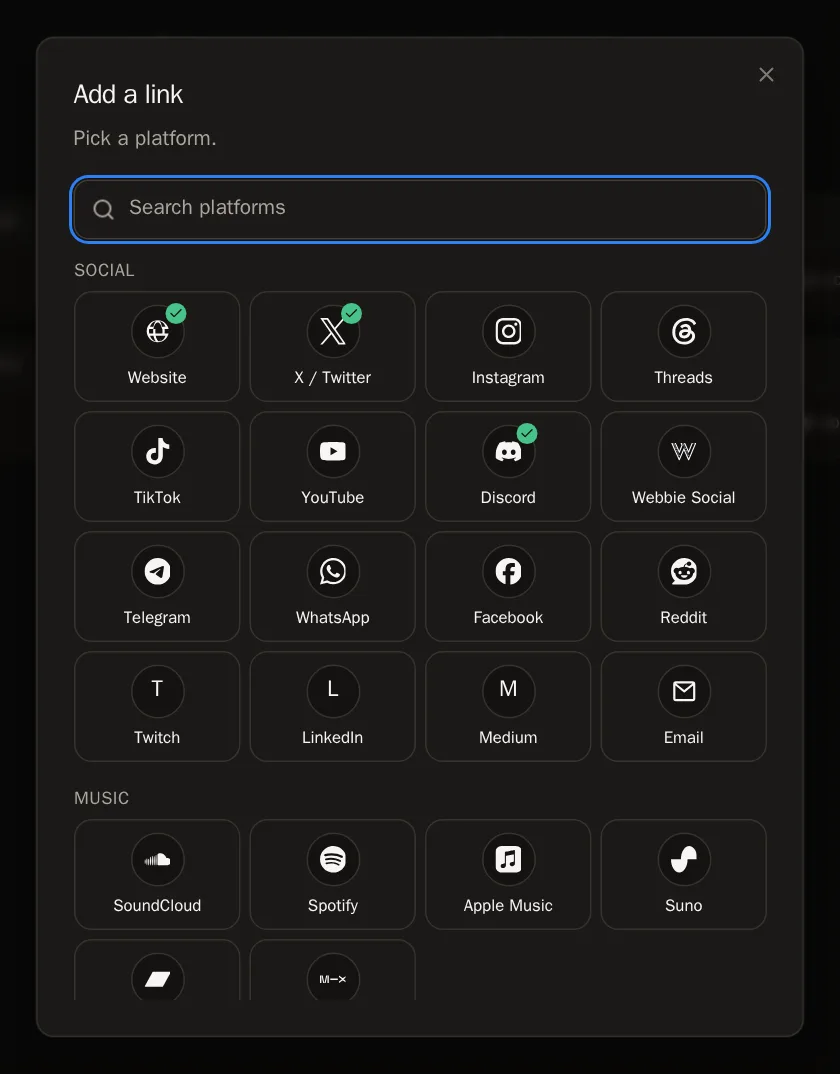 Astuce Elle n'est pas dans la liste ? Choisissez Custom link (Lien personnalisé) — cela fonctionne pour n'importe quel site web.
Étape 3: Taper votre identifiant ou coller votre lien
Tapez votre nom d'utilisateur (par exemple votrenom) ou collez l'adresse complète de votre page — les deux fonctionnent. Puis appuyez sur Add link.
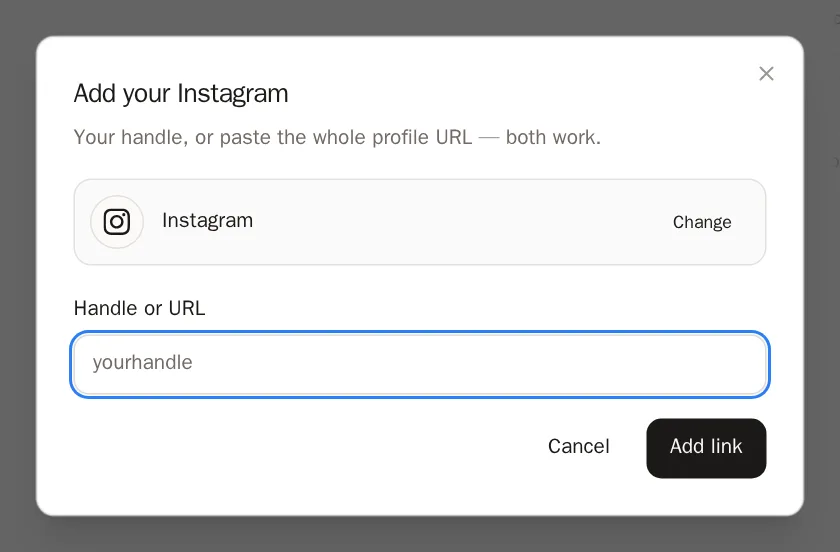
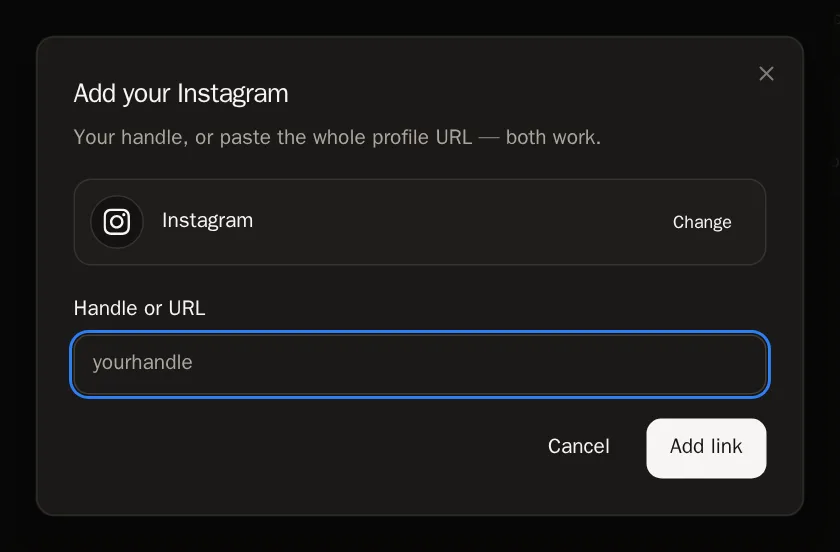 Vous saurez que cela a fonctionné quand… Un message indique que le lien a été ajouté, et il apparaît dans son groupe.
Ranger vos liens
Étape 4: Changer l'ordre
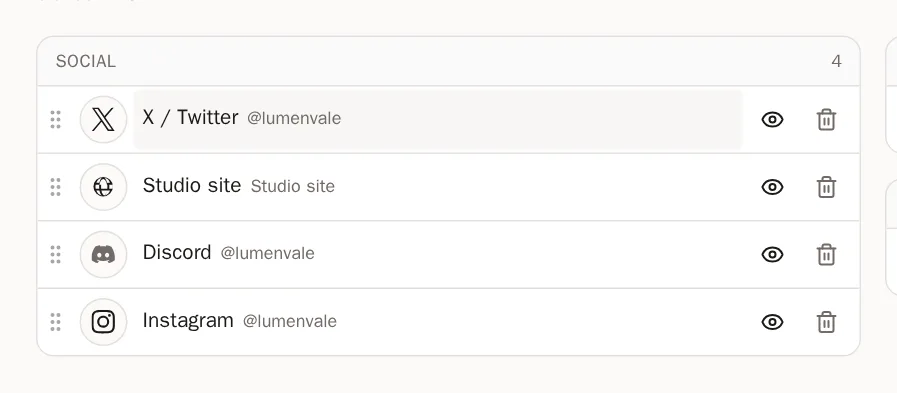
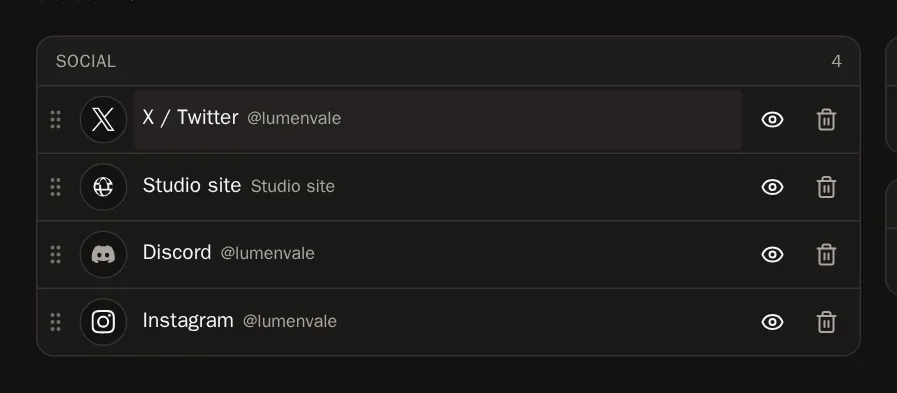
Maintenez la poignée en pointillés à gauche d'un lien et faites-le glisser vers le haut ou vers le bas. L'enregistrement est automatique. Les liens restent dans leur groupe — le groupe dépend toujours de la plateforme.
Étape 5: Renommer ou corriger un lien
Appuyez sur le nom du lien. Changez le nom (par exemple Ma boutique Tezos au lieu de objkt) ou corrigez l'identifiant, puis appuyez sur la coche pour enregistrer.
 Astuce Nommer vos liens aide quand vous en avez deux sur la même plateforme, comme deux profils objkt.
Étape 6: Masquer ou supprimer un lien
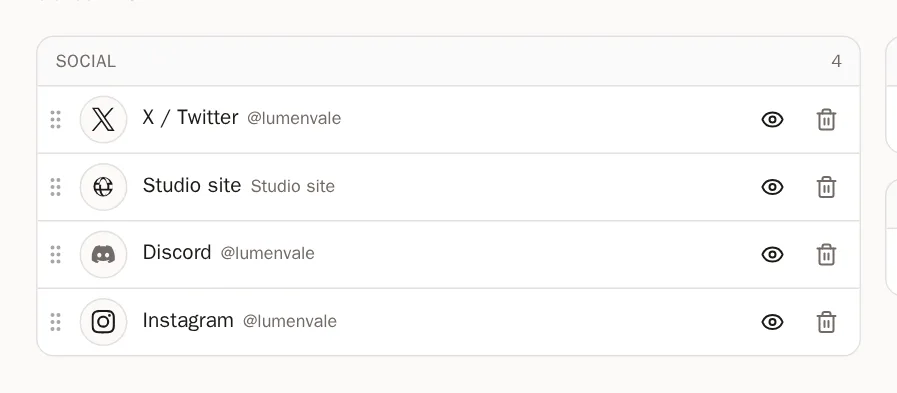
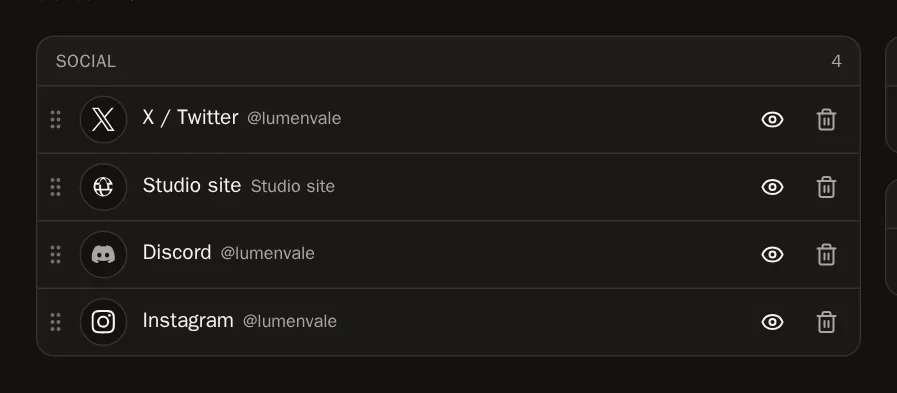
Appuyez sur l'œil pour masquer un lien de votre page sans le supprimer — appuyez de nouveau pour l'afficher. Appuyez sur la corbeille pour le supprimer.
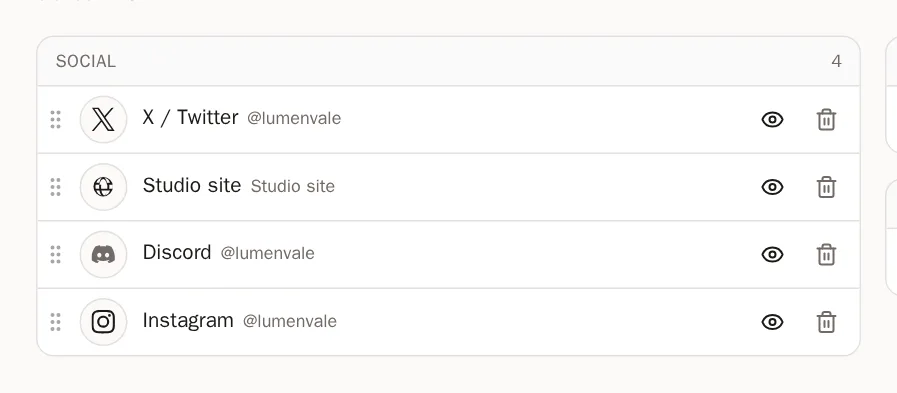
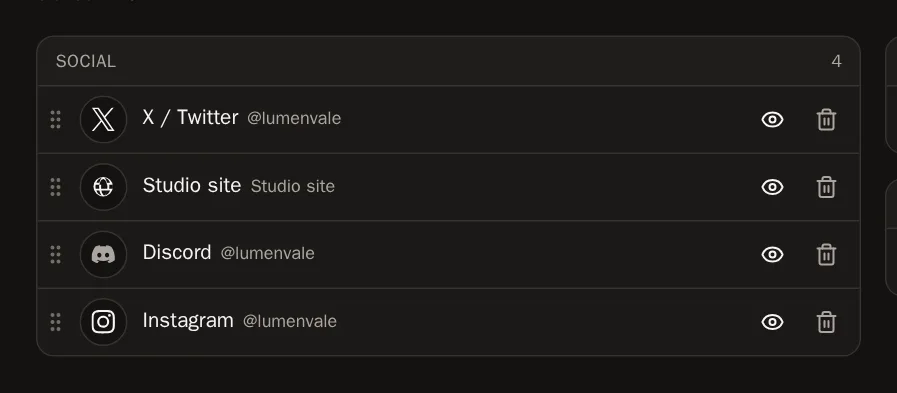 Attention La corbeille supprime le lien immédiatement, sans demander « êtes-vous sûr ? » — mais vous pouvez toujours le rajouter.
Leur apparence sur votre page
Étape 7: Choisir le style
Vos liens peuvent être présentés en groupes avec un titre, sur une seule ligne qui défile, dans une colonne à côté de vos œuvres, et plus encore. Faites votre choix dans le Profile Designer.
Étape 8: Liens vers les places de marché depuis vos portefeuilles
Vous avez connecté un portefeuille ? Ouvrez-le sur la page Wallets (Portefeuilles) et appuyez sur + à côté d'une place de marché sous Your profile on marketplaces (Votre profil sur les places de marché) pour ajouter votre boutique d'un seul geste.
Questions fréquentes
Discord n'a pas de page de profil — puis-je quand même l'ajouter ?
Oui. Ajoutez votre nom d'utilisateur Discord. Sur votre page, appuyer sur l'icône Discord copie votre nom d'utilisateur pour que les gens puissent vous trouver.
Combien de liens puis-je ajouter ?
Jusqu'à 50.