

Il n'y a pas deux artistes pareils. Certains ont quatre liens et une photo ; d'autres ont des centaines d'œuvres sur trois blockchains. Le Profile Designer vous permet de choisir la mise en page qui vous convient — et vous voyez votre vraie page changer au fur et à mesure.
Rien ici ne modifie vos textes ou vos œuvres. Seule leur disposition change.
Environ 5 minutes
Le tableau de bord est en anglais : les boutons de ce guide sont donc indiqués en anglais, exactement comme vous les verrez à l'écran.
Ouvrir le designer
Étape 1: Appuyer sur Open Profile Designer
Allez dans Profile (Profil) dans le menu. Dans l'encadré Layout (Mise en page) à droite, appuyez sur Open Profile Designer (Ouvrir le Profile Designer).
Vous saurez que cela a fonctionné quand… Votre page occupe tout l'écran, avec un panneau de choix qui flotte par-dessus.Étape 2: La voir sur ordinateur et sur téléphone
En haut du panneau, appuyez sur Desktop (Ordinateur) ou Phone (Téléphone) pour voir l'apparence de votre page sur chacun. Pour voir votre page sans rien devant, appuyez sur le X du panneau pour le ranger, puis sur Designer pour le faire revenir.
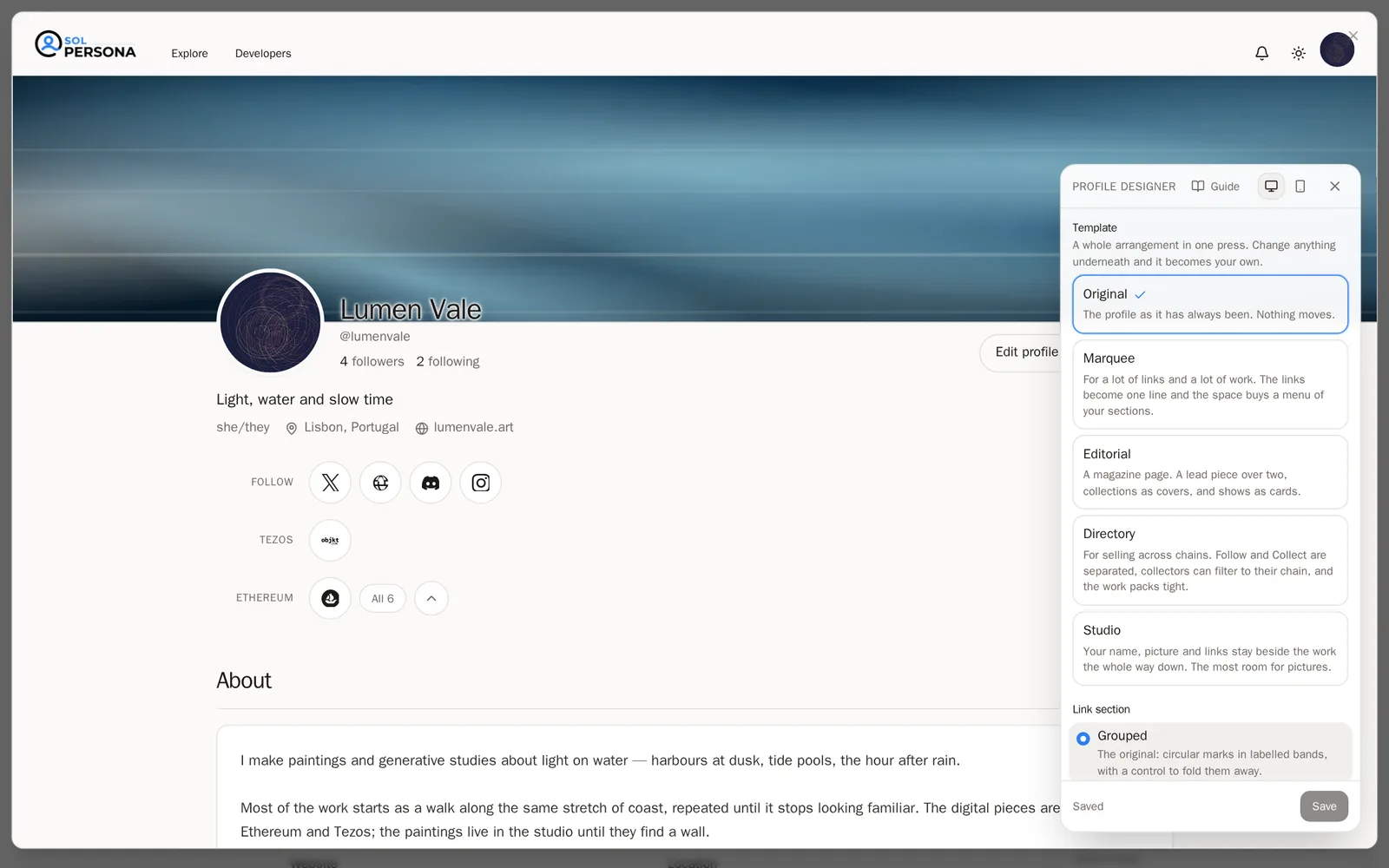
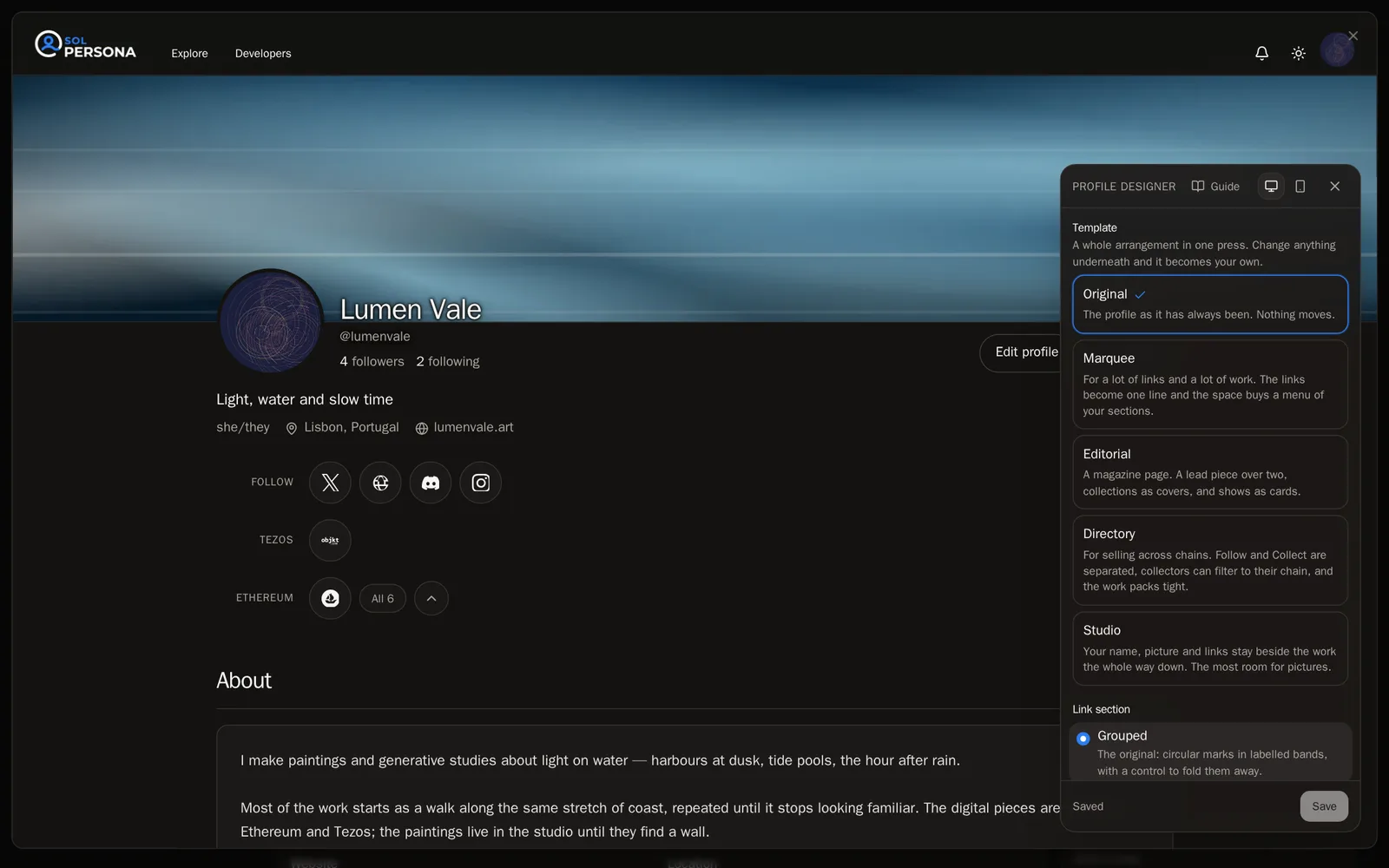
Partir d'un modèle
Étape 3: Choisir un modèle
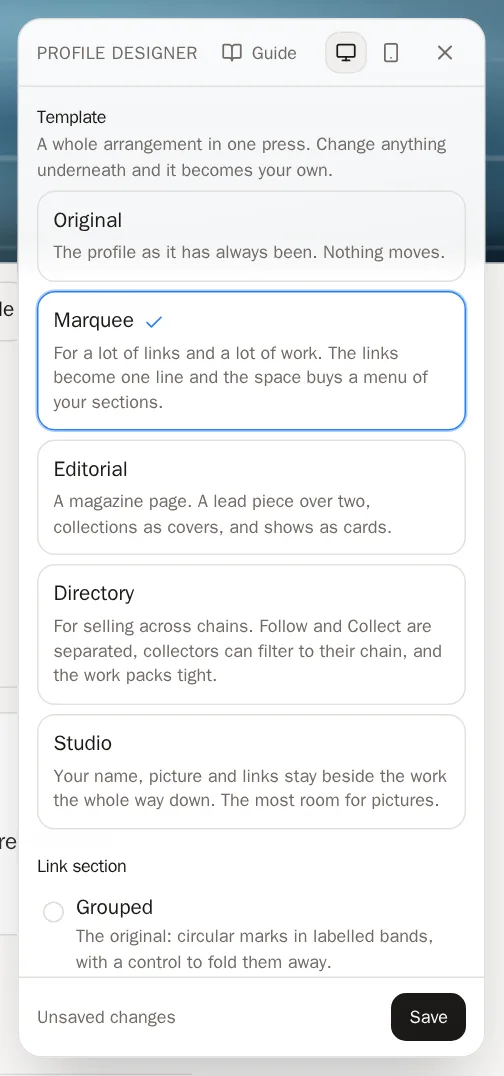
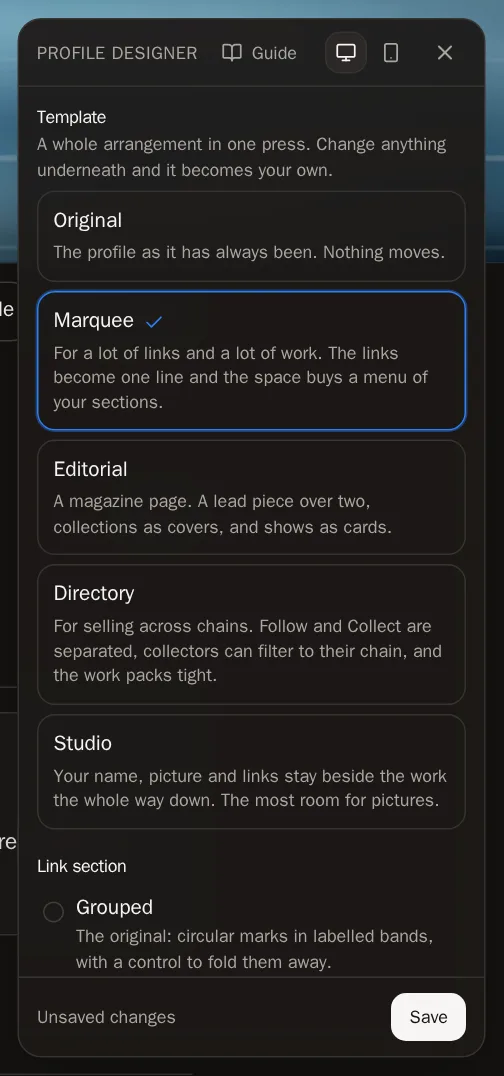
Un modèle règle toute la mise en page d'un seul geste. Essayez-les tous et regardez votre page changer :
- Original — la page SolPersona classique.
- Marquee — pour beaucoup de liens et beaucoup d'œuvres. Les liens tiennent sur une seule ligne bien rangée, et un menu de vos sections apparaît.
- Editorial — comme un magazine : une grande œuvre au-dessus de deux autres, les collections en couvertures, les expositions en cartes.
- Directory — pour vendre sur plusieurs blockchains. Les collectionneurs peuvent filtrer vos boutiques par blockchain.
- Studio — votre nom et vos liens restent à côté des œuvres pendant que les visiteurs font défiler la page. C'est celui qui laisse le plus de place aux images.
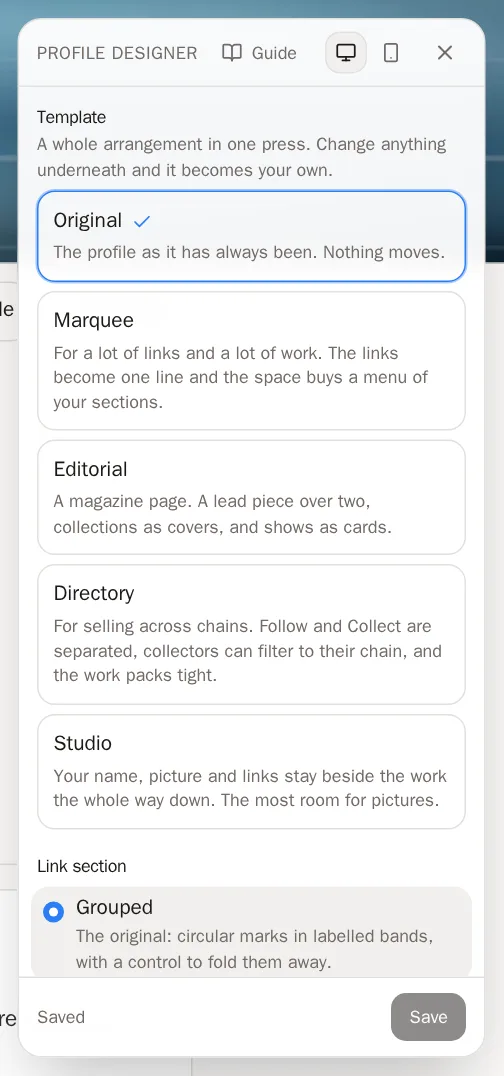
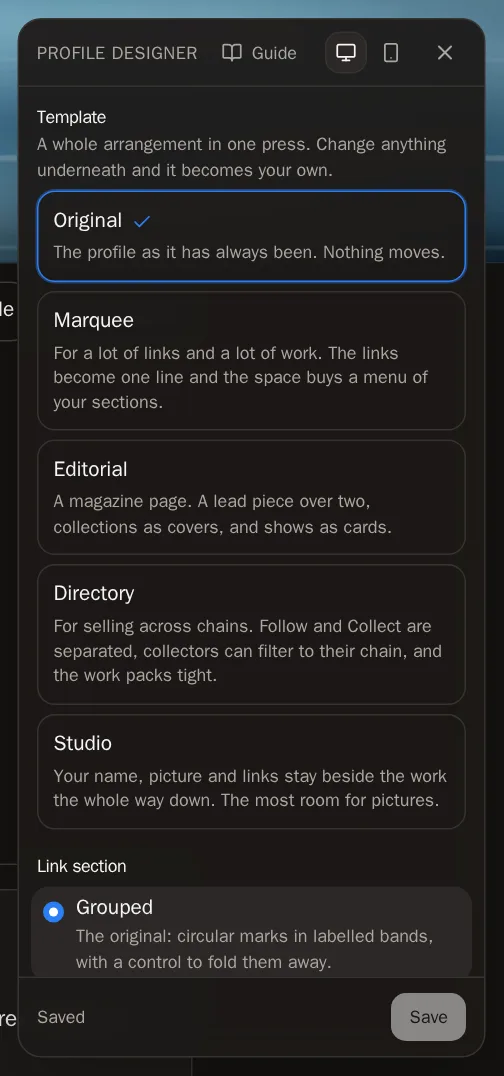 Astuce Si vous modifiez un réglage sous un modèle, il devient Your own mix (Votre propre mélange). Appuyez sur Back to the original (Revenir à l'original) à tout moment pour recommencer.
Peaufiner votre page
Sous les modèles, chaque partie de la page a son propre réglage. Appuyez sur une option pour l'essayer.
Étape 4: Liens et mise en page
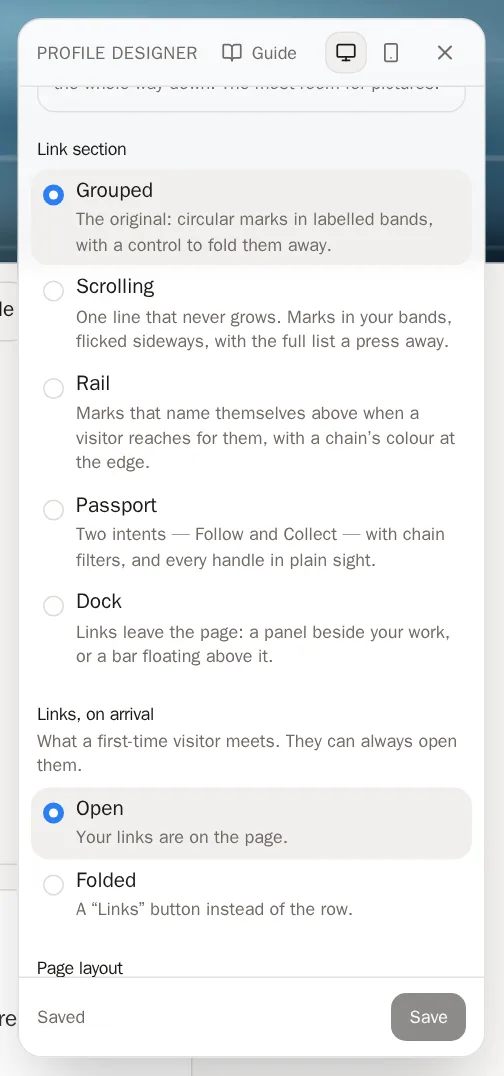
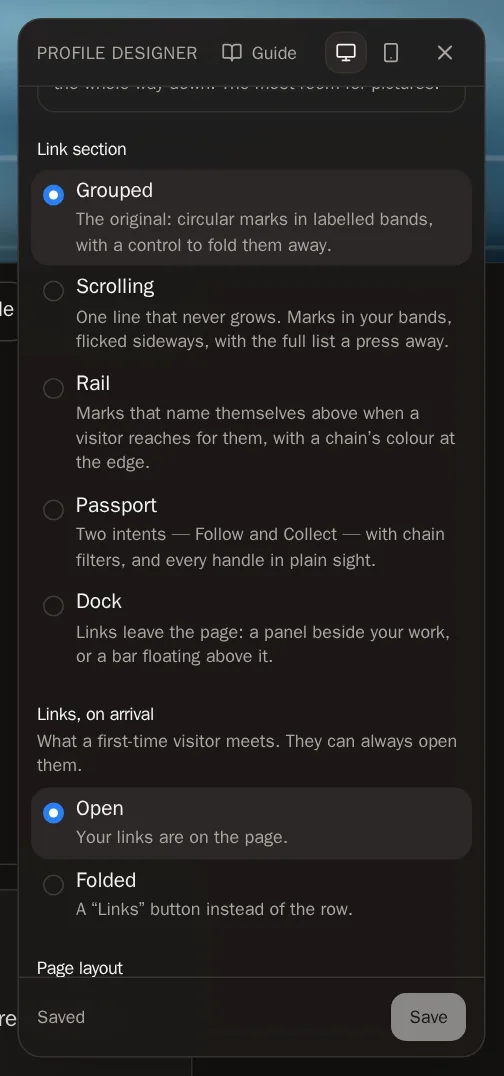
Choisissez l'apparence de votre Link section (Section des liens) — Grouped, Scrolling, Rail, Passport ou Dock — et si les liens s'affichent d'abord Open (Ouverts) ou Folded (Repliés). Choisissez un Page layout (Mise en page) : Stacked (Empilée, le nom en haut) ou Split (Divisée, le nom et les liens dans une colonne à côté de vos œuvres). Activez le Section menu (Menu des sections) pour offrir aux visiteurs une barre qui mène à chaque partie de votre page.
Étape 5: Sections
Choisissez l'apparence de votre About section (Section À propos), de votre Featured band (Bandeau À la une), de vos Collections, de votre Work grid (Grille d'œuvres, en grandes ou petites vignettes), de vos Exhibitions (Expositions) et de vos Verified wallets (Portefeuilles vérifiés). Section style (Style des sections) vous permet de choisir entre des Cards (Cartes) avec bordure ou des sections Plain (Simples), sans bordure.
Étape 6: Ce qui figure sur la page
Sous What is on the page (Ce qui figure sur la page), décidez d'afficher ou non More artwork (Autres œuvres — celles qui ne sont dans aucune collection) et Collaborations (les œuvres d'autres artistes qui vous créditent), et si les longues sections s'affichent d'abord Folded (Repliées).
Étape 7: Ce que voit un inconnu
Sous What a stranger sees (Ce que voit un inconnu), choisissez d'afficher ou non vos Verified wallets (Portefeuilles vérifiés), votre Location (Lieu) et votre Contact email (E-mail de contact).
Bon à savoir Ces trois réglages ne peuvent pas être prévisualisés — ils prennent effet après l'enregistrement.
Enregistrer votre design
Étape 8: Appuyer sur Save
Quand ce que vous voyez vous plaît, appuyez sur Save (Enregistrer) en bas du panneau.
 Vous saurez que cela a fonctionné quand… Le panneau indique Saved (Enregistré). Votre page a désormais cette apparence pour tout le monde.Bon à savoir Si vous fermez le designer sans enregistrer, vos choix restent en attente sur la page Profile. Appuyez sur Save changes (Enregistrer les modifications) dans la barre en bas pour les garder, ou sur Discard (Annuler) pour les abandonner.
Questions fréquentes
Puis-je perdre quelque chose en essayant des modèles ?
Non. Les modèles ne changent que la mise en page. Vos textes, images, liens et œuvres ne sont jamais touchés, et rien ne change pour les visiteurs tant que vous n'avez pas appuyé sur Save.
Quel modèle choisir ?
Quelques liens et quelques œuvres : Original. Beaucoup de liens : Marquee. Une page soignée, façon galerie : Editorial. Vous vendez sur plusieurs blockchains : Directory. Surtout des images : Studio.