

कोई भी दो कलाकार एक जैसे नहीं होते। किसी के पास चार लिंक और एक फ़ोटो होती है; किसी के पास तीन चेन पर सैकड़ों कलाकृतियाँ। Profile Designer से आप वह लेआउट चुन सकते हैं जो आपको जँचे — और साथ-साथ अपने असली पेज को बदलते हुए देखते रहते हैं।
यहाँ कुछ भी करने से आपका लिखा हुआ या आपकी कलाकृतियाँ नहीं बदलतीं। बस उनके सजने का तरीक़ा बदलता है।
लगभग 5 मिनट
डैशबोर्ड अंग्रेज़ी में है, इसलिए इस गाइड में बटन अंग्रेज़ी में ही दिखाए गए हैं, ठीक वैसे जैसे वे आपकी स्क्रीन पर दिखेंगे।
डिज़ाइनर खोलिए
क़दम 1: Open Profile Designer दबाइए
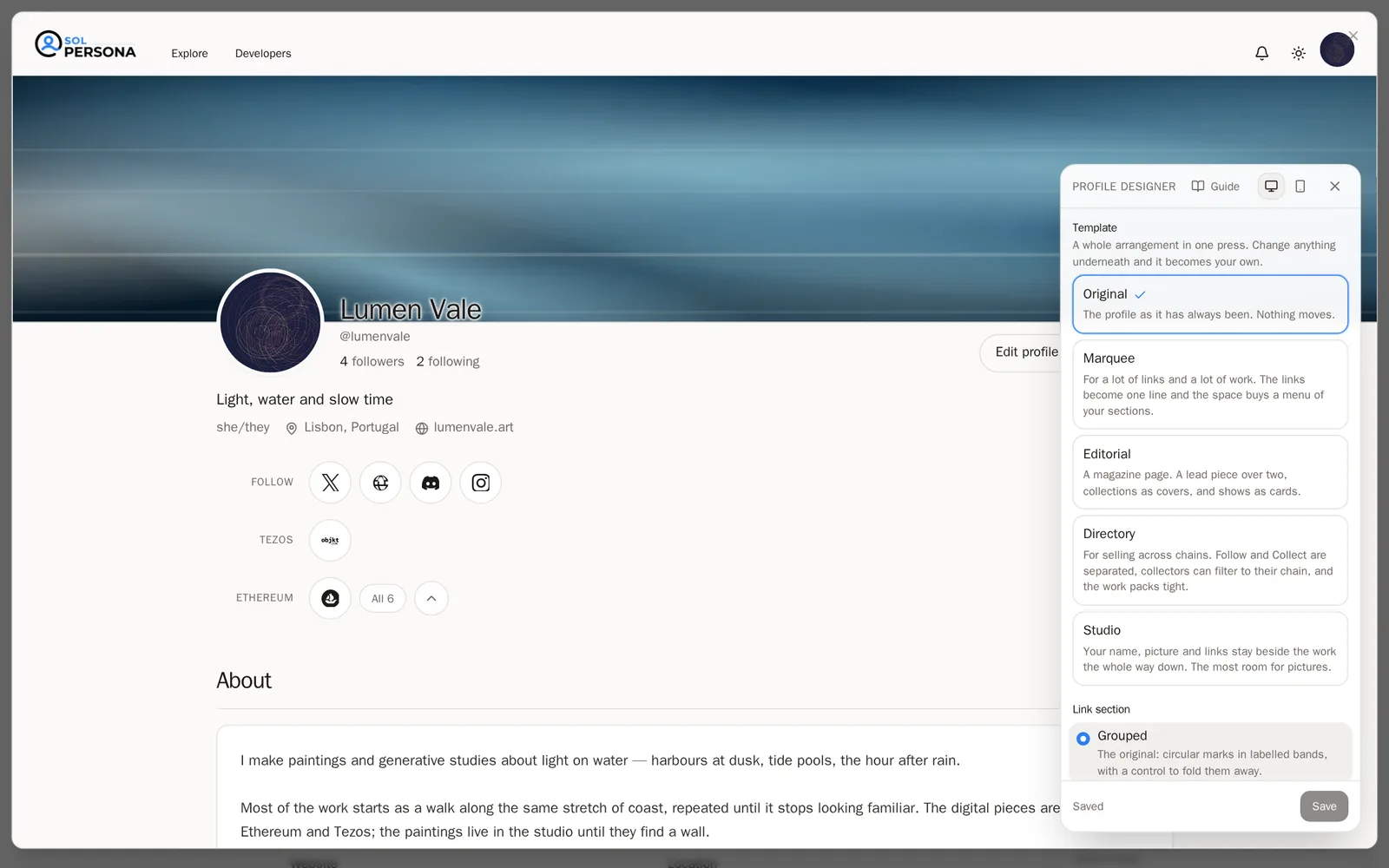
मेन्यू में Profile (प्रोफ़ाइल) पर जाइए। दाईं ओर Layout बॉक्स में Open Profile Designer दबाइए।
काम हो गया, यह आपको तब पता चलेगा जब… आपका पेज पूरी स्क्रीन पर आ जाता है, और उसके ऊपर विकल्पों का एक पैनल तैरता रहता है।क़दम 2: कंप्यूटर और फ़ोन, दोनों पर देखिए
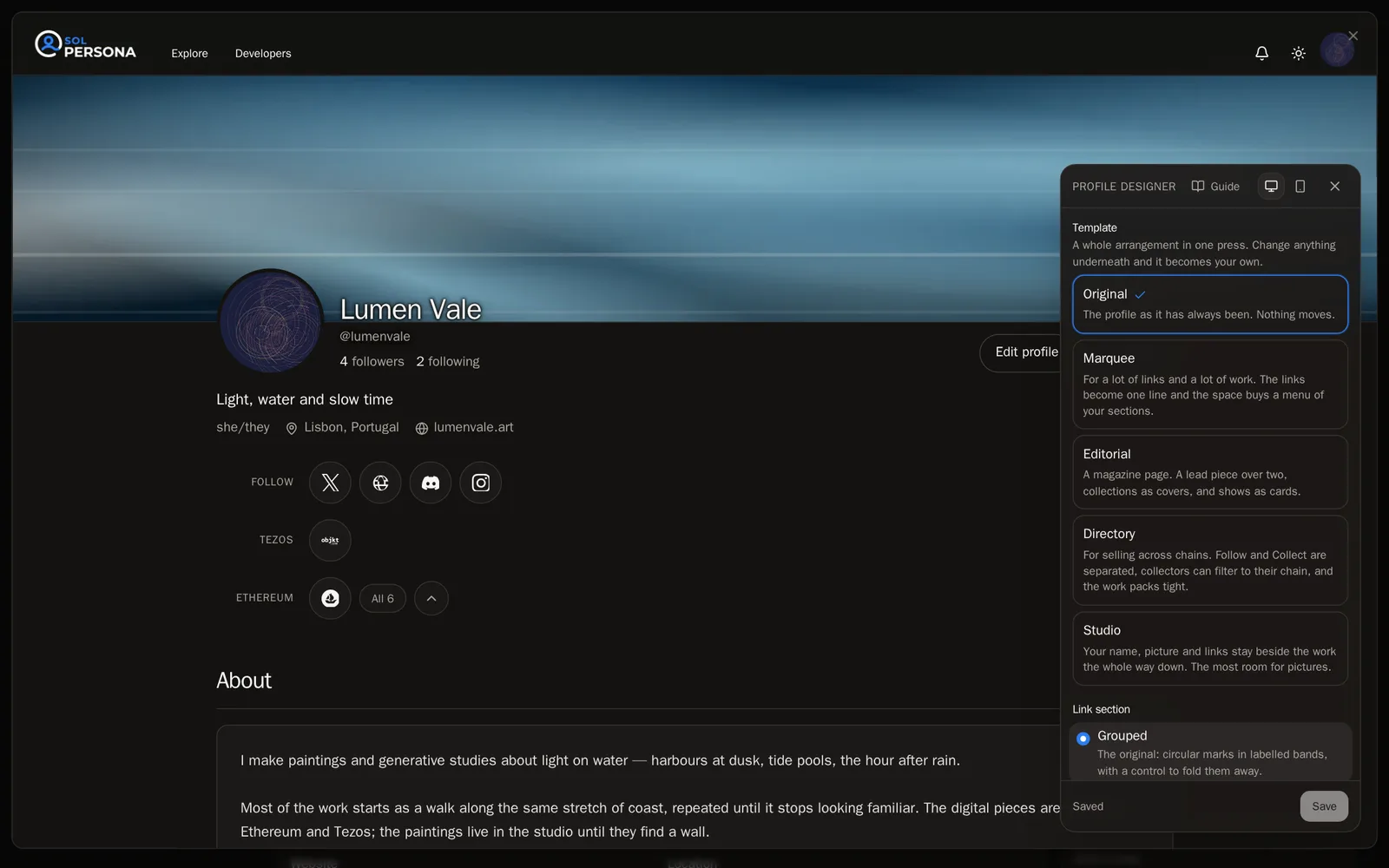
पैनल के सबसे ऊपर Desktop या Phone दबाइए, ताकि देख सकें कि आपका पेज हर एक पर कैसा दिखता है। बिना किसी रुकावट के अपना पेज देखने के लिए पैनल पर X दबाकर उसे हटा दीजिए, फिर उसे वापस लाने के लिए Designer दबाइए।
किसी टेम्पलेट से शुरू कीजिए
क़दम 3: एक टेम्पलेट चुनिए
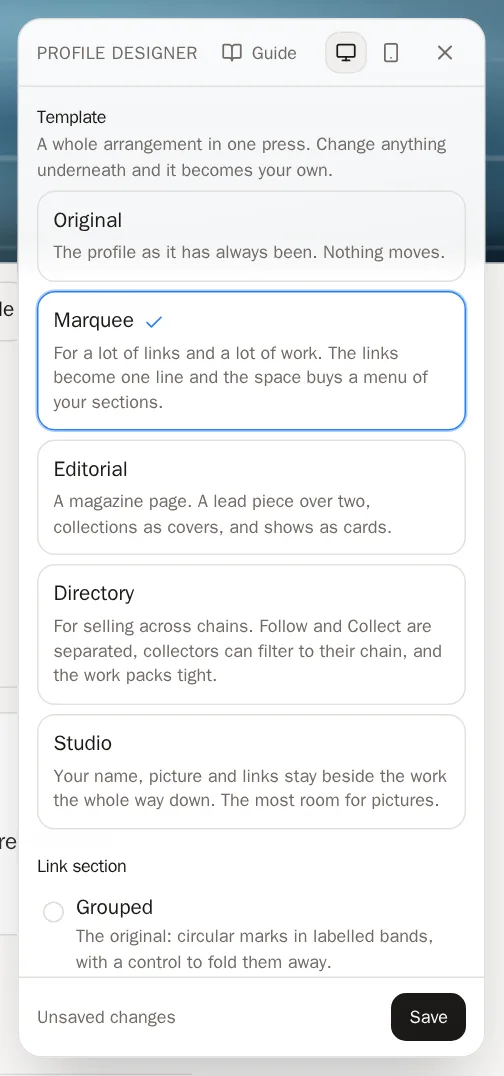
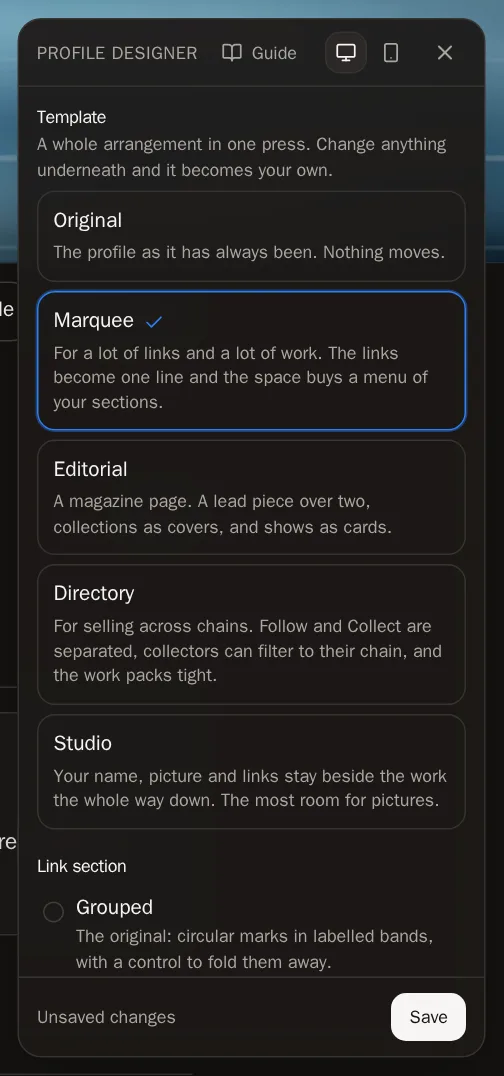
एक टेम्पलेट एक ही बार में पूरा लेआउट तय कर देता है। हर एक आज़माइए और अपने पेज को बदलते देखिए:
- Original — SolPersona का क्लासिक पेज।
- Marquee — बहुत सारे लिंक और बहुत सारे काम के लिए। लिंक एक साफ़-सुथरी लाइन बन जाते हैं, और आपके हिस्सों का एक मेन्यू आ जाता है।
- Editorial — किसी पत्रिका की तरह: दो छोटी कलाकृतियों के ऊपर एक बड़ी, कलेक्शन कवर की तरह, शो कार्ड की तरह।
- Directory — कई चेन पर बेचने के लिए। कलेक्टर आपकी शॉप को चेन के हिसाब से छाँट सकते हैं।
- Studio — विज़िटर के स्क्रॉल करते समय आपका नाम और लिंक काम के बगल में बने रहते हैं। तस्वीरों के लिए सबसे ज़्यादा जगह।
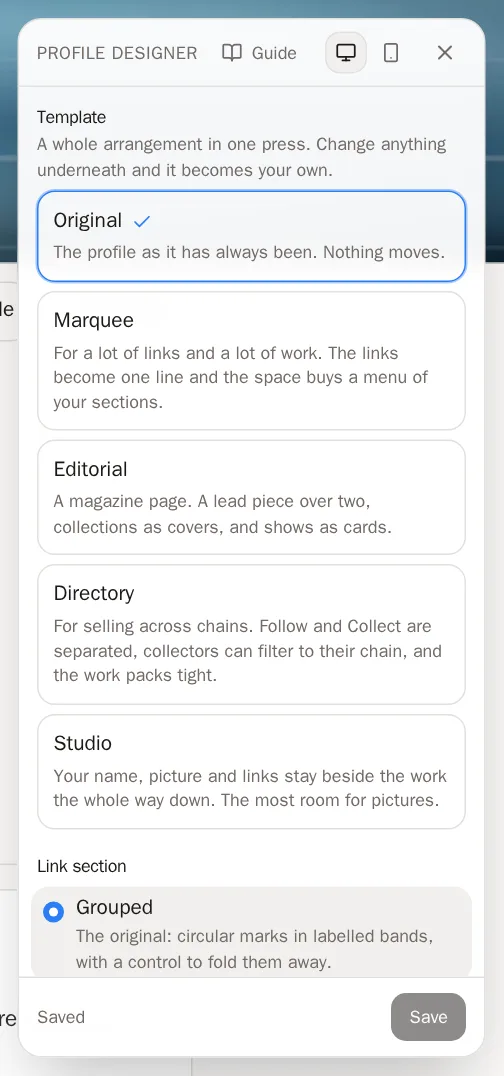
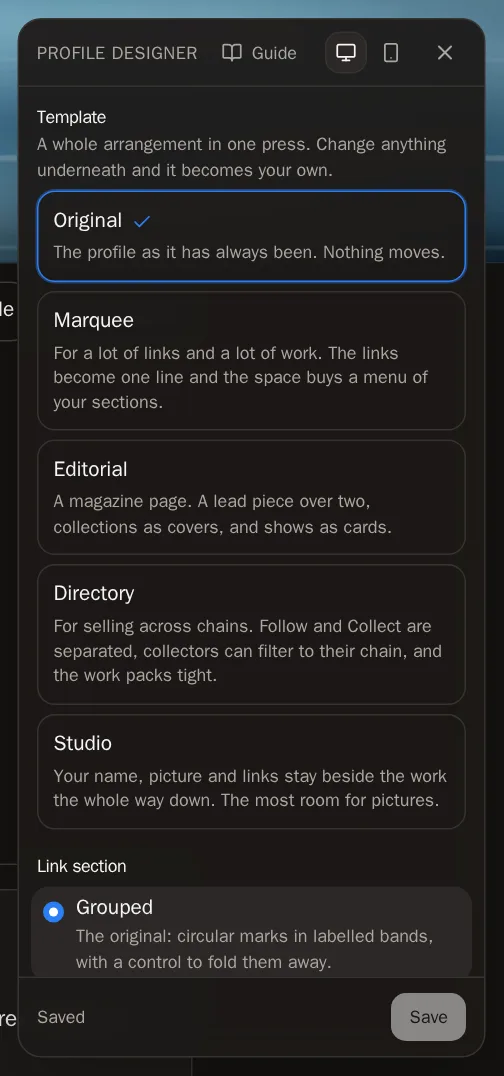 सुझाव टेम्पलेट के नीचे कुछ भी बदलेंगे तो वह Your own mix (आपका अपना मेल) बन जाता है। फिर से शुरू करने के लिए कभी भी Back to the original दबाइए।
अपने पेज को बारीकी से सजाइए
टेम्पलेट के नीचे, पेज के हर हिस्से का अपना विकल्प है। आज़माने के लिए कोई विकल्प दबाइए।
क़दम 4: लिंक और लेआउट
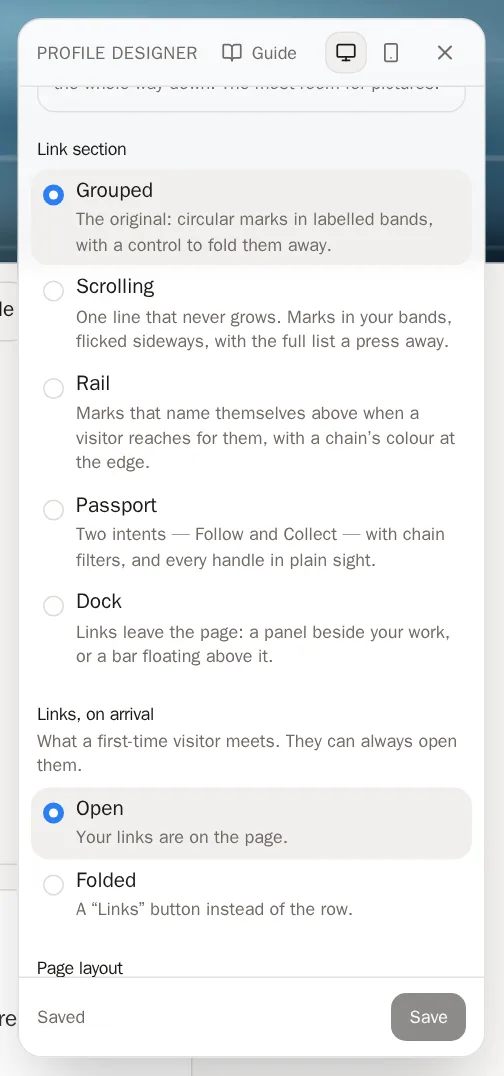
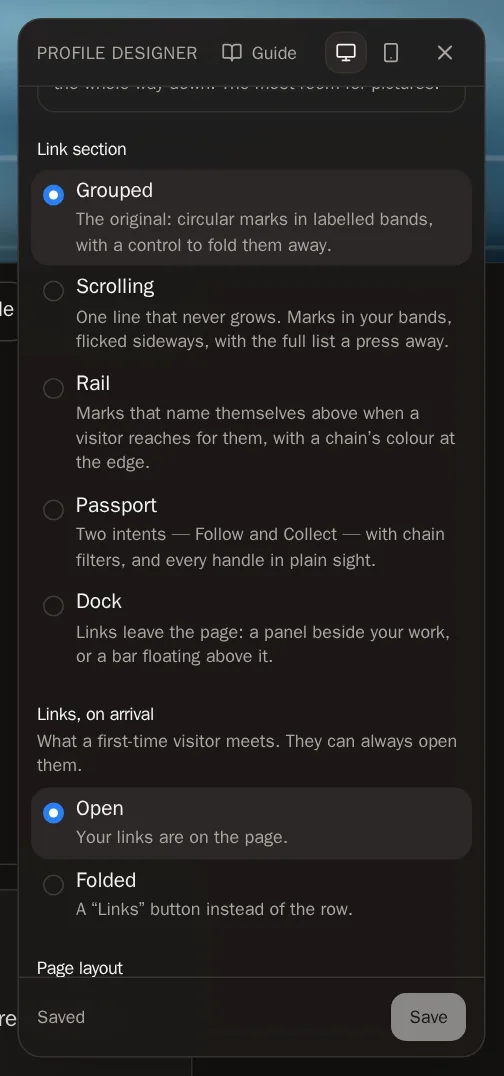
चुनिए कि आपका Link section कैसा दिखे (Grouped, Scrolling, Rail, Passport या Dock) और लिंक शुरू में Open (खुले) हों या Folded (समेटे हुए)। एक Page layout चुनिए: Stacked (नाम सबसे ऊपर) या Split (नाम और लिंक आपके काम के बगल में एक कॉलम में)। विज़िटर को आपके पेज के हर हिस्से पर सीधे पहुँचाने वाली पट्टी देने के लिए Section menu चालू कीजिए।
क़दम 5: हिस्से
चुनिए कि आपका About section, Featured band, Collections, Work grid (बड़ी या छोटी कलाकृतियाँ), Exhibitions और Verified wallets कैसे दिखें। Section style से आप बॉर्डर वाले Cards या बिना बॉर्डर वाले Plain हिस्सों में से चुनते हैं।
क़दम 6: पेज पर क्या है
What is on the page के नीचे तय कीजिए कि More artwork (वह काम जो किसी कलेक्शन में नहीं है) और Collaborations (वह काम जिसमें दूसरे कलाकार आपको क्रेडिट देते हैं) दिखाने हैं या नहीं, और लंबे हिस्से शुरू में Folded रहें या नहीं।
क़दम 7: किसी अनजान व्यक्ति को क्या दिखता है
What a stranger sees के नीचे चुनिए कि आपके Verified wallets, आपकी Location (जगह) और आपका Contact email दिखें या नहीं।
जानने लायक़ इन तीनों की झलक पहले से नहीं देखी जा सकती — ये सेव करने के बाद लागू होते हैं।
अपना डिज़ाइन सेव कीजिए
क़दम 8: Save दबाइए
जो दिख रहा है वह पसंद आ जाए, तो पैनल के सबसे नीचे Save (सहेजें) दबाइए।
 काम हो गया, यह आपको तब पता चलेगा जब… पैनल पर Saved लिखा आता है। अब आपका पेज सबको ऐसा ही दिखता है।जानने लायक़ बिना सेव किए डिज़ाइनर बंद करेंगे तो आपके विकल्प Profile पेज पर इंतज़ार करते रहेंगे। उन्हें रखने के लिए वहाँ नीचे की पट्टी पर Save changes (बदलाव सहेजें) दबाइए, या छोड़ने के लिए Discard (छोड़ दें)।
लोग अक्सर पूछते हैं
क्या टेम्पलेट आज़माने से मेरा कुछ खो सकता है?
नहीं। टेम्पलेट सिर्फ़ लेआउट बदलते हैं। आपका लिखा हुआ, तस्वीरें, लिंक और कलाकृतियाँ कभी नहीं छेड़ी जातीं, और जब तक आप Save नहीं दबाते, विज़िटर के लिए कुछ नहीं बदलता।
मुझे कौन-सा टेम्पलेट चुनना चाहिए?
कुछ लिंक और कुछ कलाकृतियाँ: Original। बहुत सारे लिंक: Marquee। चुनी हुई, गैलरी जैसी पेज: Editorial। कई चेन पर बिक्री: Directory। ज़्यादातर तस्वीरें: Studio।