

आपका डैशबोर्ड SolPersona का प्राइवेट हिस्सा है — वह जगह जहाँ आप अपना पब्लिक पेज बनाते और संभालते हैं। इसे सिर्फ़ आप देख सकते हैं।
यह गाइड एक छोटी-सी सैर है, ताकि आपको पता रहे कि कौन-सी चीज़ कहाँ है।
लगभग 2 मिनट
डैशबोर्ड अंग्रेज़ी में है, इसलिए इस गाइड में बटन अंग्रेज़ी में ही दिखाए गए हैं, ठीक वैसे जैसे वे आपकी स्क्रीन पर दिखेंगे।
मेन्यू
क़दम 1: सब कुछ बाईं ओर के मेन्यू में है
हर लाइन आपके पेज का एक हिस्सा खोलती है:
- Overview — यही होम स्क्रीन।
- Profile — आपका नाम, तस्वीरें, About टेक्स्ट और पेज का डिज़ाइन।
- Links — आपके सोशल और मार्केटप्लेस लिंक।
- Wallets — वॉलेट जोड़िए और अपना मिंट किया हुआ व कलेक्ट किया हुआ काम लाइए।
- Collections — अपने काम को समूहों में रखिए और अपनी फ़ीचर की जाने वाली कलाकृतियाँ चुनिए।
- In Real Life — स्टूडियो का काम और प्रदर्शनियाँ।
- Gallery Exhibition — अपनी कला टीवी और स्क्रीन पर दिखाइए।
- Settings — स्टोरेज, डोमेन, जुड़े हुए ऐप और सुरक्षा।
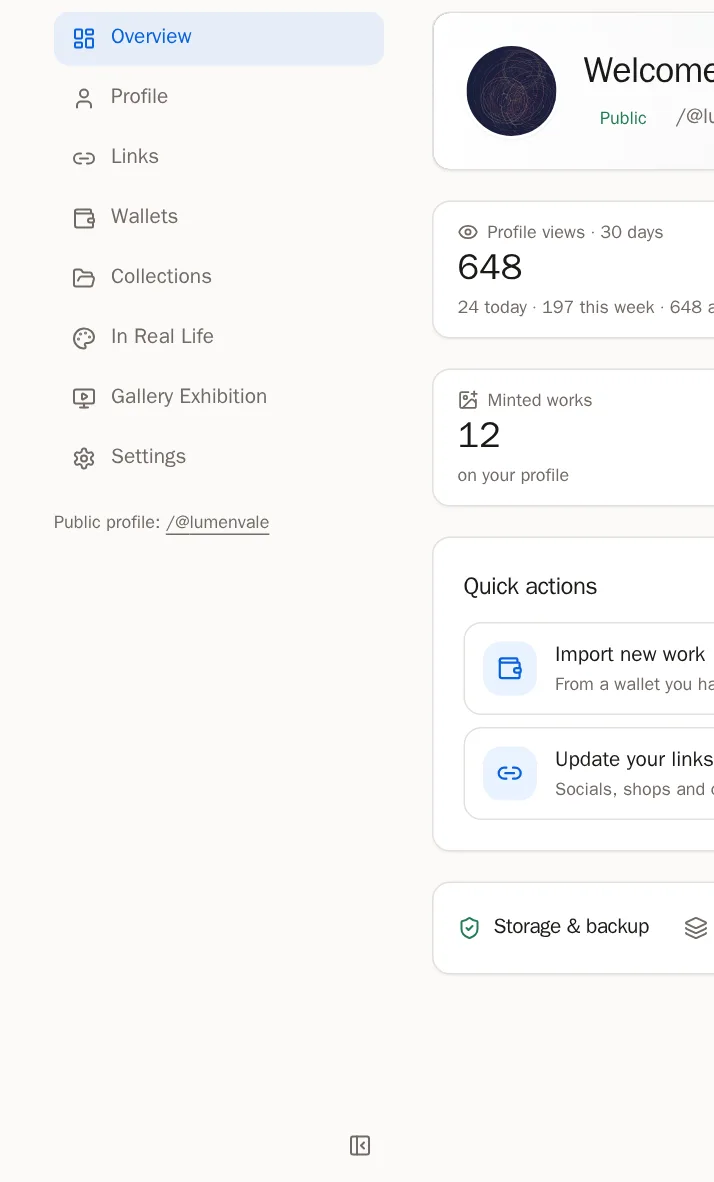
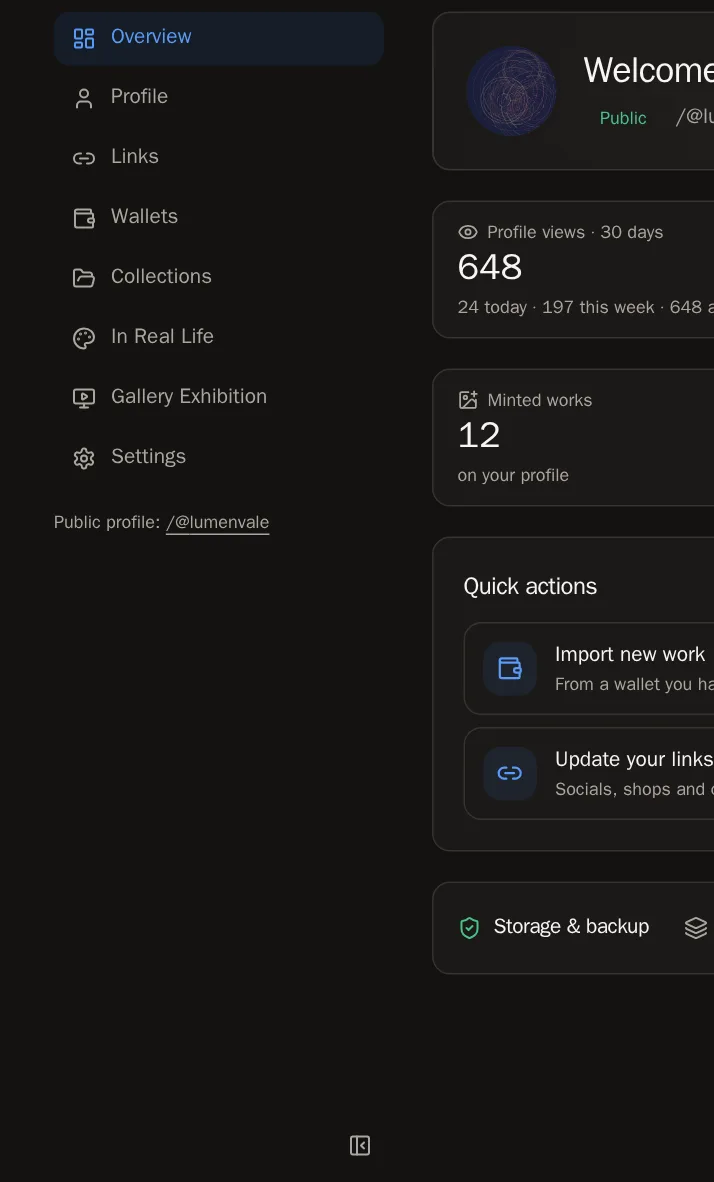 सुझाव और जगह चाहिए? मेन्यू के सबसे नीचे वाला छोटा बटन दबाइए, मेन्यू सिमटकर सिर्फ़ आइकन रह जाएगा। फ़ोन पर मेन्यू स्क्रीन के ऊपर एक लाइन में होता है।
क़दम 2: हर पेज पर मदद मौजूद है
आपके डैशबोर्ड के हर पेज के ऊपर एक Guide (गाइड) बटन है। उसे दबाइए, और उस पेज की क़दम-दर-क़दम गाइड आपकी भाषा में बगल में खुल जाएगी, ताकि आप पेज छोड़े बिना साथ-साथ चल सकें।


आपकी होम स्क्रीन
क़दम 3: आपका वेलकम बैनर
सबसे ऊपर आपको अपना बैनर, अपनी तस्वीर और अपने पेज का पता दिखता है। इन्हें बदलने के लिए Edit profile (प्रोफ़ाइल बदलें) दबाइए, या अपना पेज वैसे देखने के लिए जैसे विज़िटर देखते हैं, View profile (प्रोफ़ाइल देखें) दबाइए।


क़दम 4: अपना पेज पूरा कीजिए
जब तक आपका पेज पूरा नहीं होता, Finish your page नाम की एक चेकलिस्ट बताती है कि क्या बाक़ी है। सीधे वहाँ जाने के लिए कोई भी क़दम दबाइए:
- दिखने वाला नाम और बायो जोड़िए
- प्रोफ़ाइल तस्वीर अपलोड कीजिए
- बैनर इमेज लगाइए
- एक वॉलेट वेरिफ़ाई कीजिए
- कोई सोशल या संपर्क लिंक जोड़िए
- किसी वॉलेट से अपना काम इम्पोर्ट कीजिए
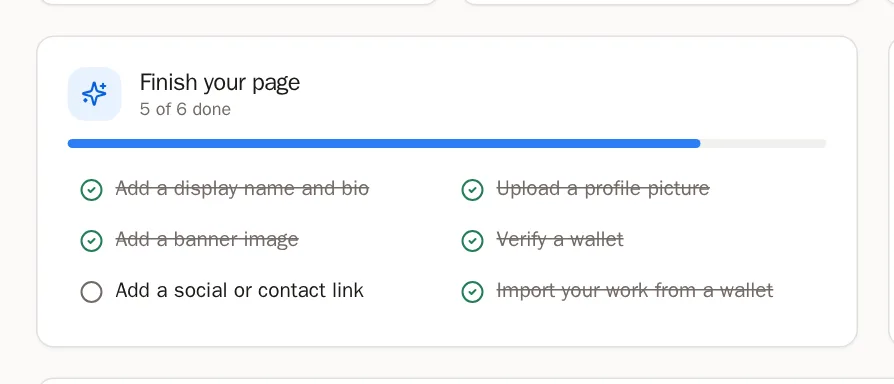
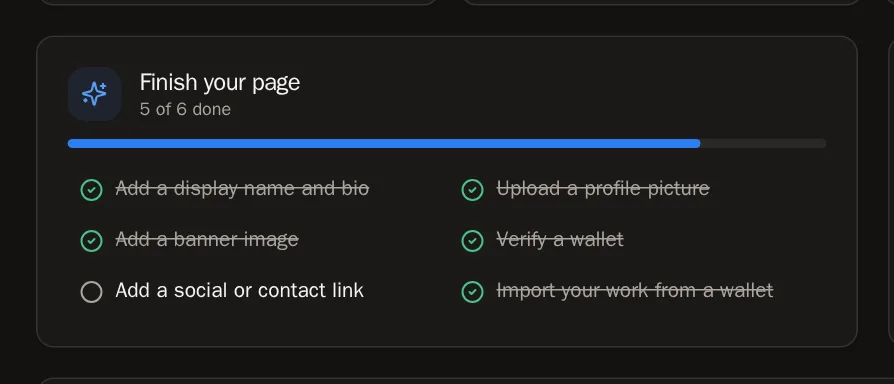 काम हो गया, यह आपको तब पता चलेगा जब… जब छहों हो जाते हैं, तो चेकलिस्ट Quick actions में बदल जाती है — उन कामों के शॉर्टकट जो आप सबसे ज़्यादा करेंगे।
क़दम 5: आपकी पहुँच
Profile views बताता है कि पिछले 30 दिनों में कितने लोग आपके पेज पर आए। आपकी अपनी विज़िट कभी नहीं गिनी जातीं।
लोगों को देखने के लिए Followers या Following वाली टाइल दबाइए। आप वहीं किसी को वापस फ़ॉलो कर सकते हैं।


क़दम 6: एक नज़र में आपका पेज
चार टाइलें गिनती दिखाती हैं: आपके Minted works, आपने क्या Collected किया, आपके Collections और आपका In Real Life काम। उस पेज पर जाने के लिए कोई टाइल दबाइए।


क़दम 7: स्टोरेज
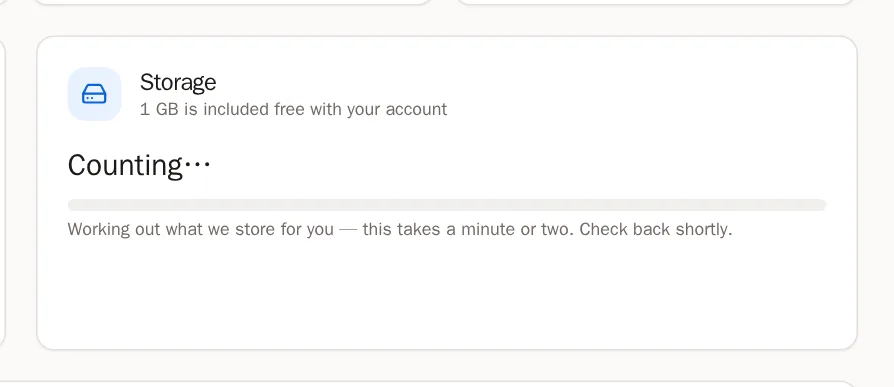
Storage कार्ड बताता है कि आपकी कलाकृतियाँ कितनी जगह ले रही हैं। हर अकाउंट को मुफ़्त स्टोरेज मिलता है। अगर कभी और चाहिए, तो स्टोरेज गाइड बताती है कि उसे कैसे जोड़ें।
जब किसी चीज़ को आपकी ज़रूरत हो
क़दम 8: अपना ईमेल कन्फ़र्म कीजिए
अगर आपको Confirm your email address दिखे, तो हमारा भेजा हुआ ईमेल खोलिए और उसमें दिया लिंक दबाइए। अगर न मिले तो अपना स्पैम फ़ोल्डर देखिए। ईमेल कन्फ़र्म करने से हर फ़ीचर खुल जाता है।
क़दम 9: जिन कलाकृतियों की फ़ाइलें नहीं मिल रहीं
कभी-कभी जहाँ किसी कलाकृति की फ़ाइल रखी है, वह जगह जवाब नहीं देती। ऐसी कलाकृतियाँ Artwork tokens with missing media के नीचे लिस्ट होती हैं, और ठीक होने तक आपके पेज से छिपी रहती हैं।
- Try again (फिर से कोशिश करें) दबाइए — इससे ज़्यादातर एक मिनट के अंदर ठीक हो जाती हैं।
- अब भी नहीं मिल रही? Fix (ठीक करें) दबाइए और सही फ़ाइल का लिंक पेस्ट कीजिए, या उसे ख़ुद अपलोड कीजिए।
सुझाव हम ख़ुद भी कोशिश करते रहते हैं। ठीक हुई कलाकृतियाँ अपने आप आपके पेज पर लौट आती हैं।
लोग अक्सर पूछते हैं
क्या विज़िटर मेरा डैशबोर्ड देख सकते हैं?
नहीं। डैशबोर्ड सिर्फ़ आपके लिए है। विज़िटर आपका पब्लिक पेज देखते हैं — उसे उनकी तरह देखने के लिए View profile दबाइए।